Zusammenfassung: Dies ist eine einfache Anleitung zum Rückgängigmachen von versehentlich gelöschten Dateien, Apps, Registerkarten, Nachrichten und Textinhalten auf einem Mac.
Wenn die Dateien dauerhaft gelöscht wurden, können die integrierten Mac-Tools wie Befehl + Z und Papierkorb möglicherweise nichts tun. Sie sollten besser schnell iBoysoft Data Recovery für Mac herunterladen und es verwenden, um Ihnen bei der Suche nach den gelöschten Dateien zu helfen.
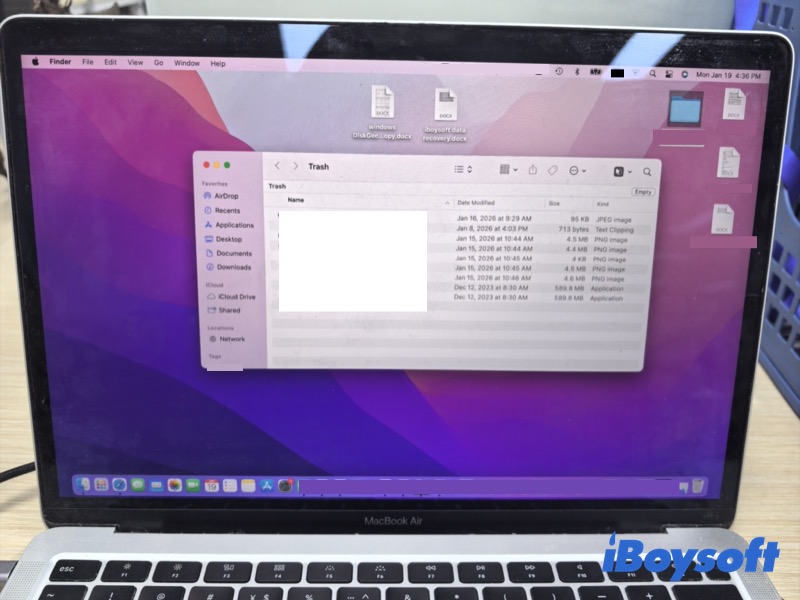
Beim Verwenden eines Mac ist die Löschung ein unvermeidlicher Vorgang. Wenn Sie versehentlich etwas löschen, möchten Sie es wahrscheinlich sofort zurückbekommen. Vielleicht befinden Sie sich in dieser Situation, wissen aber nicht, was zu tun ist. Dieser Artikel soll Ihnen helfen. Er stellt verschiedene einfache und effektive Methoden vor und führt Sie durch das Rückgängigmachen einer Löschung.
Wenn jedoch Dateien dauerhaft gelöscht wurden oder der Papierkorb geleert wurde, wird das Zurückholen schwieriger, ohne professionelle Wiederherstellungswerkzeuge.
In diesem Leitfaden erfahren Sie, wie Sie eine Löschung auf dem Mac rückgängig machen in verschiedenen Situationen auf dem Mac und welche Wiederherstellungsmethoden Sie wählen sollten, wenn die Rückgängigmachung nicht funktioniert.
Können Sie eine Löschung auf einem Mac rückgängig machen
Bevor Sie versuchen, eine Löschung auf Ihrem Mac rückgängig zu machen, ist es wichtig zuerst zu identifizieren, mit welcher Art von Löschung Sie es zu tun haben.
Situation 1: Die Datei wurde gerade gelöscht (eine kürzlich erfolgte Löschung, nicht dauerhaft entfernt)
Löschmethode: Drücken der Löschen-Taste oder der Befehl + Löschen-Tasten; Verschieben oder Ziehen der Datei in den Papierkorb, ohne ihn zu leeren
Rückgängig möglich?: Ja
Situation 2: Der Papierkorb wurde geleert (dauerhaft gelöscht)
Löschmethode: Drücken der Befehl + Wahltaste + Löschen-Verknüpfungen; Leeren des Papierkorbs
Rückgängig möglich?: Nein
Wenn der Papierkorb geleert ist, werden die Dateien dauerhaft gelöscht, und ein Rückgängigmachen ist nicht mehr möglich. Dies bedeutet jedoch nicht immer, dass die Daten nicht wiederherstellbar sind. Wiederherstellungsmethoden können immer noch die Dateien zurückholen.
So heben Sie kürzlich gelöschte Dateien auf einem Mac auf
Wenn Sie auf Ihrem Mac aus Versehen eine Datei gelöscht haben, gibt es verschiedene effektive Methoden, um sie rückgängig zu machen, solange die Löschung kürzlich erfolgt ist. Sie können die Aktion sofort mit Befehl + Z rückgängig machen oder den Papierkorb überprüfen, um gelöschte Dateien auf dem Mac wiederherzustellen.
Verwenden Sie Befehl + Z
Wenn Sie gerade eine Datei auf Ihrem Mac gelöscht haben und keine weiteren Aktionen durchgeführt haben, ist der schnellste Weg, die Löschung rückgängig zu machen, die Tastenkombination Befehl + Z zu drücken. Dieser Shortcut macht Ihre letzte Aktion rückgängig, einschließlich der Dateilöschung.
Hinweis: Wenn Sie eine Datei mit Befehl + Wahltaste + Löschen löschen oder den Papierkorb leeren, wird die Datei dauerhaft gelöscht, und einfache Rückgängig-Methoden funktionieren nicht mehr. Sie sollten eine Datenwiederherstellung durchführen; die genauen Schritte sind im nächsten Abschnitt beschrieben.
Aus dem Papierkorb wiederherstellen
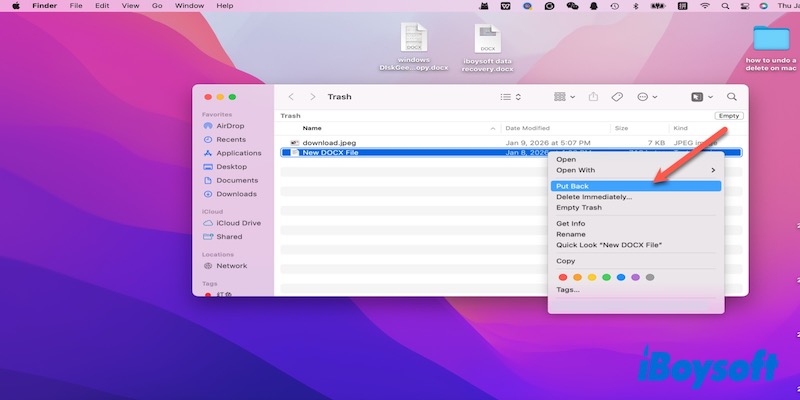
Der Papierkorb speichert gelöschte Dateien, sodass Sie sie wiederherstellen können, bevor sie dauerhaft entfernt werden.
- Öffnen Sie den Papierkorb.
- Überprüfen Sie die Dateien im Papierkorb.
- Finden Sie die gelöschten Dateien, klicken Sie mit der rechten Maustaste auf die Datei und wählen Sie "Zurücklegen" oder ziehen Sie sie einfach aus dem Papierkorb in einen beliebigen Ordner.
Wie Sie eine dauerhafte Löschung auf einem Mac wiederherstellen
Eine dauerhafte Löschung tritt auf, wenn eine Datei auf eine Weise entfernt wird, die den Papierkorb leert oder Befehl + Wahltaste + Löschen verwendet.
In diesem Fall werden Dateien dauerhaft vom Mac-Festplattenlaufwerk entfernt und können nicht mehr durch normales Rückgängigmachen wiederhergestellt werden. Sie können zu iCloud.com gehen, Time Machine verwenden oder nach Wiederherstellungstools suchen, um Ihre Dateien abzurufen.
Gehen Sie zu iCloud.com, um Daten zu finden
iCloud kann den kürzlich gelöschten Ordner bis zu 30 Tage lang aufbewahren, bevor er endgültig entfernt wird. Sie können also zu iCloud.com gehen, um Ihre Dateien zu überprüfen.
- Öffnen Sie iCloud.com und melden Sie sich an.
- Scrollen Sie nach unten und öffnen Sie die Datenwiederherstellung.
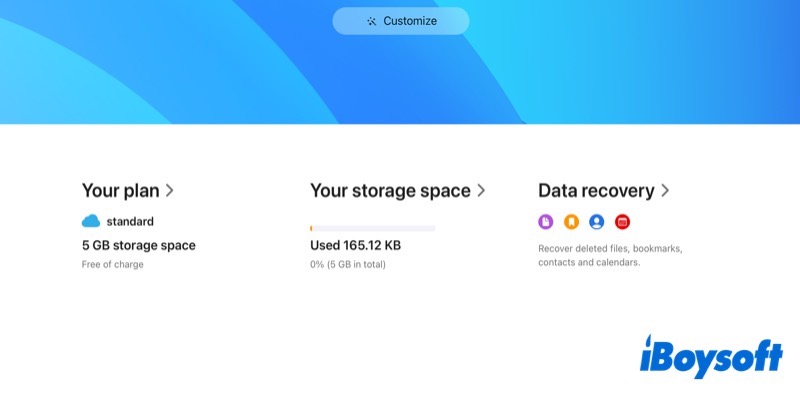
- Überprüfen Sie die Dateien und stellen Sie sie wieder her.
Verwenden Sie professionelle Datenwiederherstellungstools (empfehlen Sie iBoysoft Data Recovery für Mac)
Wenn Sie Ihre dauerhaft gelöschten Daten nicht in iCloud finden können, ist ein Datenwiederherstellungstool möglicherweise einen Versuch wert.
❌Insbesondere können dauerhaft gelöschte Dateien (Papierkorb geleert) in den folgenden Situationen nicht wiederhergestellt werden, auch nicht mit Datenwiederherstellungstools:
- Ihr Mac verwendet eine interne SSD (hauptsächlich Modelle ab 2016), bei der die TRIM-Funktion gelöschte Daten dauerhaft entfernt.
- Ihre Daten wurden überschrieben.
✅ Die Datenwiederherstellungstools unterstützen nur die Wiederherstellung von Daten, die diese Fälle erfüllen:
- Ihr Mac verfügt über eine versteckte Kopie Ihrer dauerhaft gelöschten Dateien (die meisten Benutzer sind sich dessen nicht bewusst).
- Ihr Mac verfügt über lokale Schnappschüsse, die Ihre dauerhaft gelöschten Dateien abdecken.
- Die dauerhafte Löschaktion dieser Dateien wird unterbrochen, sodass die Dateien tatsächlich überhaupt nicht dauerhaft entfernt wurden.
Ich bin einmal in eine ähnliche Situation geraten, nachdem ich versehentlich einige wichtige Dateien gelöscht hatte und sie nicht auf herkömmliche Weise wiederherstellen konnte.
Letztendlich habe ich iBoysoft Data Recovery für Mac verwendet, das mir geholfen hat, die verlorenen Daten zu lokalisieren und wiederherzustellen. Basierend auf meiner Erfahrung ist dies eine nützliche Option, um irrtümlich gelöschte Dateien wiederherzustellen, wenn andere Lösungen nicht mehr funktionieren.
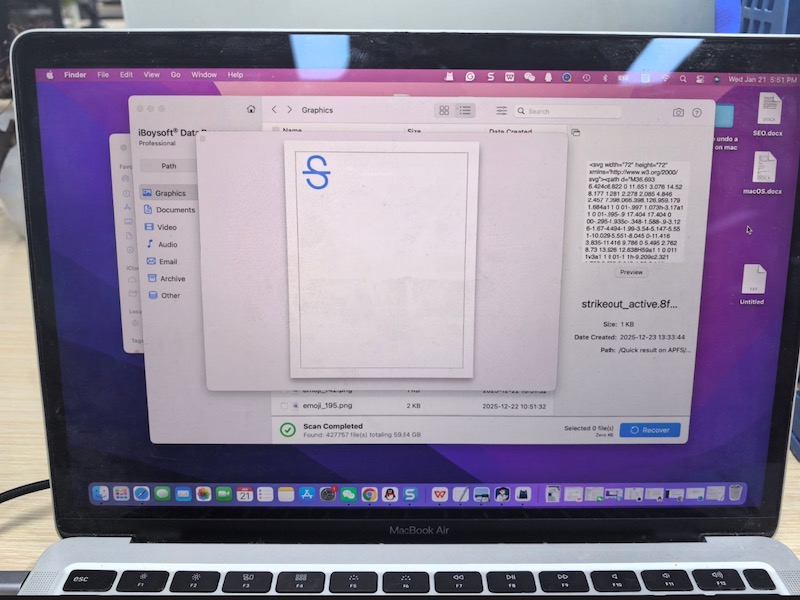
- Laden Sie iBoysoft Data Recovery für Mac herunter und installieren Sie es.
- Starten Sie die Datenwiederherstellungssoftware und wählen Sie "Macintosh HD - Daten" aus. Ihre persönlichen Dateien und App-Daten werden normalerweise in "Macintosh HD - Daten" gespeichert.
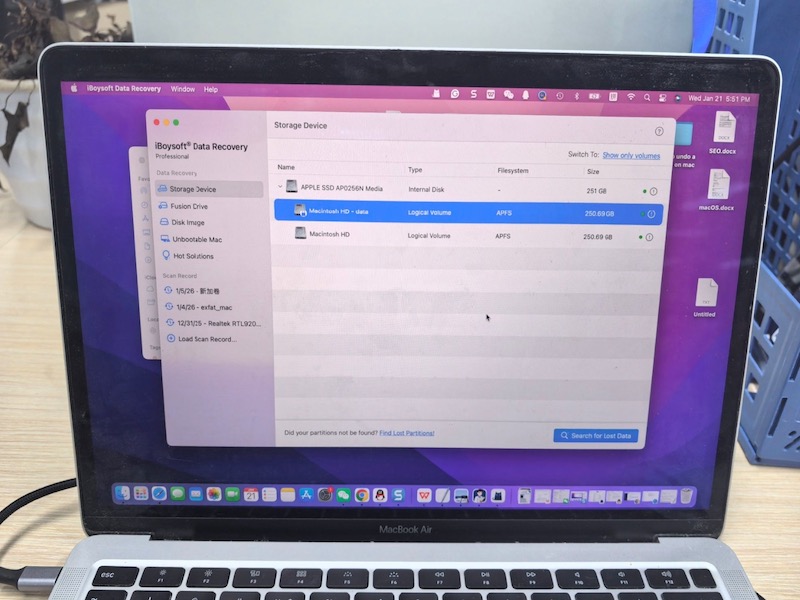
- Klicken Sie auf die Schaltfläche Nach verlorenen Daten suchen, um mit dem Scannen zu beginnen.
- Nach dem Scannen filtern und Vorschau der gescannten Ergebnisse. Wählen Sie die Dateien aus, die Sie möchten, und klicken Sie auf Wiederherstellen, um sie an einem anderen Speicherort zu speichern.
Überprüfen Sie die Time Machine
Wenn Sie Time Machine zuvor aktiviert haben, können Sie gelöschte Dateien daraus wiederherstellen.
Hinweis: Wenn Sie kein Time Machine-Backup aktiviert haben, müssen Sie sich von einem professionellen Datenwiederherstellungstool helfen lassen.
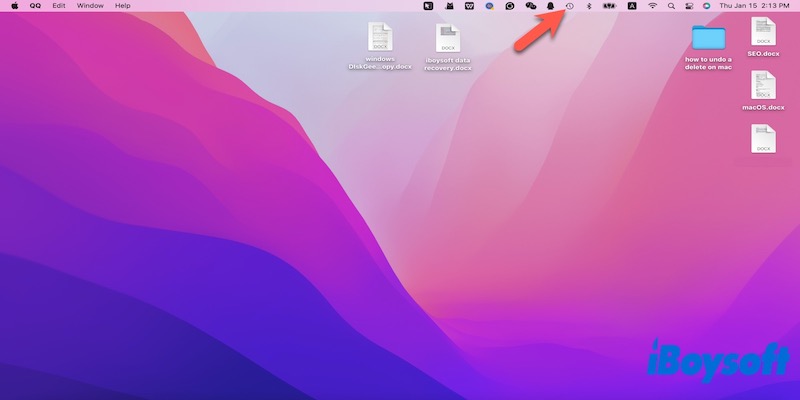
- Öffnen Sie die Time Machine und klicken Sie auf Time Machine-Backups durchsuchen oder Betreten Sie die Time Machine zur Wiederherstellung.
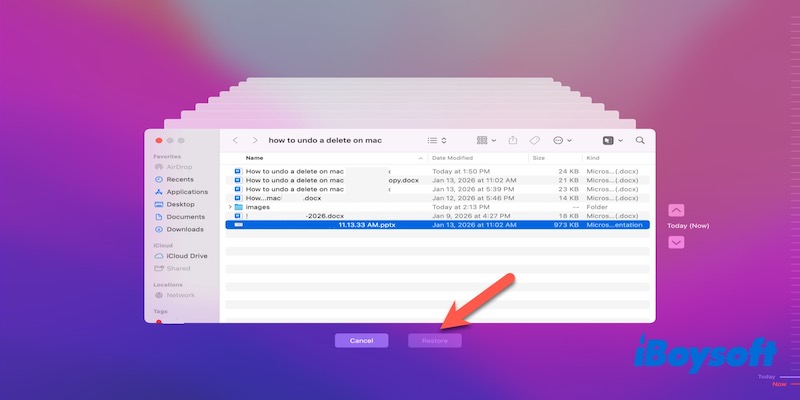
- Verwenden Sie die Pfeile und die Zeitleiste, um Time Machine-Backups zu durchsuchen und die Datei auszuwählen, die Sie wiederherstellen möchten. Klicken Sie dann auf Wiederherstellen.
Wie man auf dem Mac in spezifischen Situationen eine Löschung rückgängig machen kann
Nicht nur Dateien, sondern auch Informationen, Texte, Fenster und sogar Anwendungen können manchmal versehentlich gelöscht werden. Diese Löschungen können leicht mit den integrierten Funktionen von Mac oder den Tools, die von der Software selbst bereitgestellt werden, rückgängig gemacht werden.
Rückgängig machen einer Textlöschung in Bearbeitungs-Apps auf dem Mac
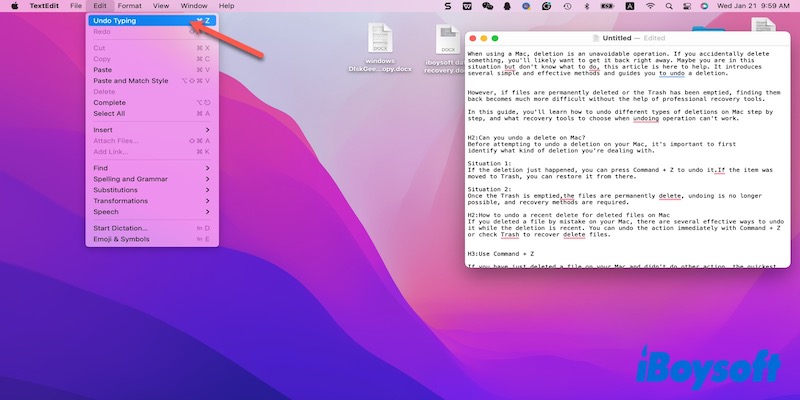
Beim Tippen auf einem Mac ist es häufig üblich, Text versehentlich zu löschen. MacOS bietet verschiedene Möglichkeiten, um diese Aktion rückgängig zu machen, je nach der verwendeten Anwendung.
- Drücken Sie Befehl + Z: Der schnellste Weg, um eine Textlöschung rückgängig zu machen. Dies funktioniert in den meisten Apps, einschließlich TextEdit, Pages, Word, Notes, Mail und Webbrowsern.
- Klicken Sie auf Bearbeiten in der Menüleiste > Schreiben rückgängig machen.
Rückgängigmachen des Schließens eines Browser-Tabs auf einem Mac
Wenn Sie versehentlich einen Tab in einem Browser auf Ihrem Mac schließen, können Sie ihn mithilfe von integrierten Verknüpfungen und Browserfunktionen einfach wieder öffnen.
- Befehl + Umschalt + T zum Wiederöffnen des zuletzt geschlossenen Tabs.
- Klicken Sie auf Verlauf in der Menüleiste und wählen Sie zuletzt geschlossenen Tab wiederherstellen.
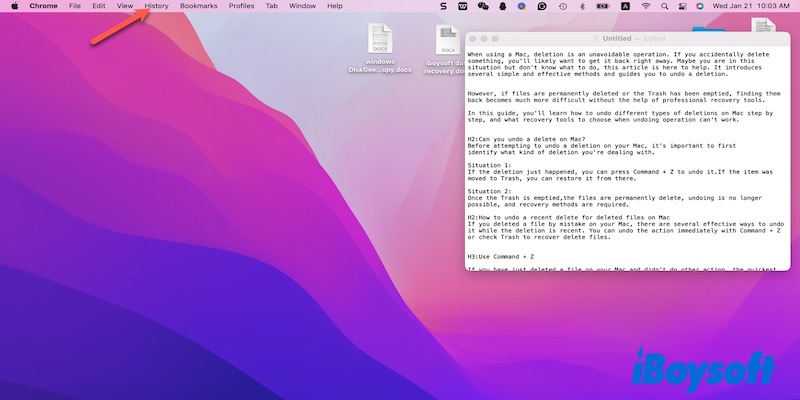
Rückgängigmachen einer gelöschten Nachricht auf einem Mac
Wenn Sie eine Nachricht in der Nachrichten-App versehentlich auf Ihrem Mac löschen, können Sie sie durch die in diese App integrierte einfache Operation wiederfinden.
- Öffnen Sie die Nachrichten-App.
- Navigieren Sie zur Menüleiste und wählen Sie Ansicht > Zuletzt gelöscht.
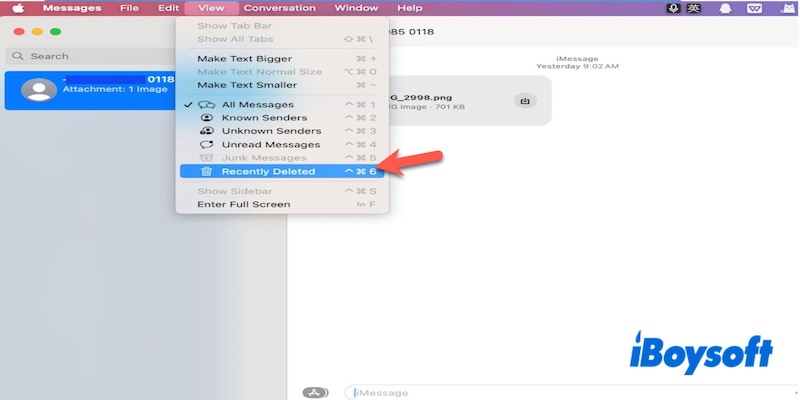
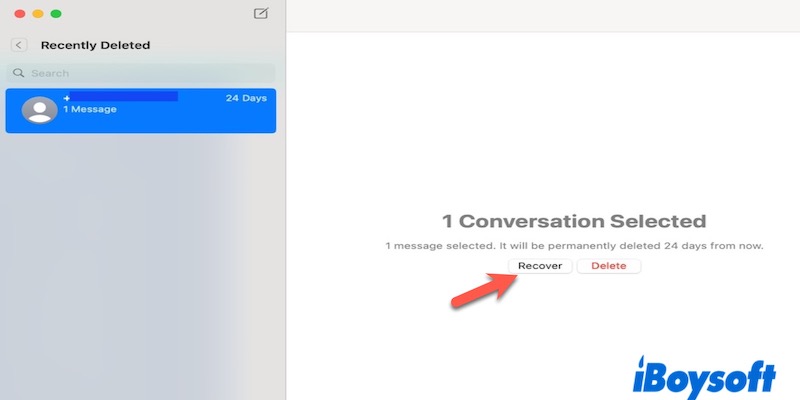
- Wiederherstellen gelöschter Nachrichten.
Rückgängigmachen einer gelöschten App auf einem Mac
Wenn eine Anwendung versehentlich auf Ihrem Mac gelöscht wurde, können Sie den Papierkorb überprüfen und die App zurückholen oder die App aus dem App Store neu installieren.
Wenn Sie den Papierkorb geleert oder einen professionellen App-Deinstaller verwendet haben, bestehen die verbleibenden Optionen darin, die App im Download-Ordner oder einem anderen Ordner zu suchen, in dem sie zuvor gespeichert war, oder sie von ihrer ursprünglichen Download-Quelle erneut herunterzuladen.
FAQ: Wie man auf einem Mac eine Löschung rückgängig macht
- QWie man dauerhaft gelöschte Dateien auf Mac wiederherstellt?
-
A
Wenn eine Datei auf Ihrem Mac dauerhaft gelöscht wurde, befindet sie sich nicht mehr im Papierkorb und kann nicht mit einfachen Rückgängig-Befehlen wiederhergestellt werden.
Dennoch können Sie versuchen, sie mit verschiedenen Methoden wiederherzustellen. Überprüfen Sie zuerst, ob Sie ein Time-Machine-Backup haben, mit dem Sie die Datei aus einer früheren Version wiederherstellen können. Sie können auch in iCloud nachsehen, ob die Datei dort synchronisiert wurde, da gelöschte Elemente möglicherweise noch wiederherstellbar sind.
Wenn diese Optionen nicht verfügbar sind, kann Ihnen die Verwendung eines zuverlässigen Tools von Drittanbietern zur Datenwiederherstellung, wie z.B. iBoysoft Data Recovery for Mac, beim Scannen Ihres Laufwerks und der Wiederherstellung dauerhaft gelöschter Dateien helfen. Handeln Sie immer schnell, da die fortgesetzte Verwendung des Laufwerks die gelöschten Daten überschreiben und die Wiederherstellungschancen verringern kann.
- QWie man dauerhaft gelöschte Dateien auf Mac Terminal wiederherstellt?
-
A
Sie können dauerhaft gelöschte Dateien nicht direkt allein mit Terminal wiederherstellen, aber es kann Ihnen helfen, auf Backups oder Wiederherstellungstools zuzugreifen.
Beispielsweise können Sie in Terminal zu Ihrem Time-Machine-Backup-Ordner navigieren und gelöschte Dateien zurück auf Ihren Mac kopieren. Alternativ können Datenwiederherstellungstools wie iBoysoft Data Recovery for Mac Ihr Laufwerk nach wiederherstellbaren Daten scannen. Handeln Sie schnell, denn neue Dateien, die auf die Festplatte geschrieben werden, können gelöschte Daten überschreiben und die Wiederherstellung erschweren oder sogar unmöglich machen.