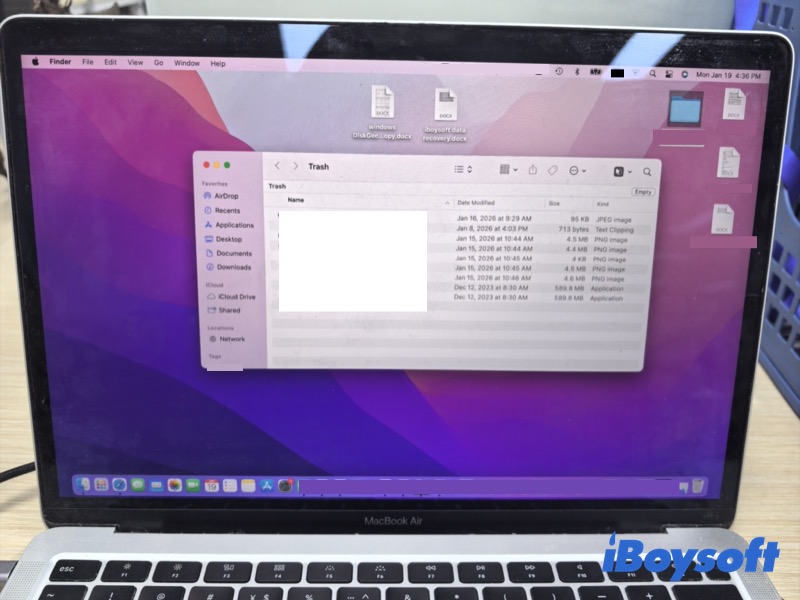
Ao usar um Mac, a exclusão é uma operação inevitável. Se você excluiu algo acidentalmente, provavelmente vai querer recuperá-lo imediatamente. Talvez você esteja nessa situação, mas não saiba o que fazer. Este artigo está aqui para ajudar. Ele apresenta vários métodos simples e eficazes e guia você a cancelar uma exclusão.
No entanto, se os arquivos foram excluídos permanentemente ou a Lixeira foi esvaziada, encontrá-los novamente se torna muito mais difícil sem a ajuda de ferramentas profissionais de recuperação.
Neste guia, você aprenderá como desfazer uma exclusão no Mac em diferentes situações no Mac e quais métodos de recuperação escolher quando a operação de desfazer não funcionar.
É possível desfazer uma exclusão em um Mac
Antes de tentar reverter uma exclusão em seu Mac, é importante identificar primeiro de que tipo de exclusão você está lidando.
Situação 1: O arquivo foi apenas excluído (uma exclusão recente, não removida permanentemente)
Método de exclusão: Pressionar a tecla Excluir ou as teclas Command + Excluir; mover ou arrastar o arquivo para a Lixeira sem esvaziar
Possível de desfazer?: Sim
Situação 2: A Lixeira foi esvaziada (exclusão permanente)
Método de exclusão: Pressionar as teclas Command + Option + Excluir; Esvaziar a Lixeira
Possível de desfazer?: Não
Depois que a Lixeira é esvaziada, os arquivos são excluídos permanentemente e desfazer não é mais possível. No entanto, isso nem sempre significa que os dados são irrecuperáveis. Métodos de recuperação de dados ainda podem recuperar os arquivos.
Como desfazer uma exclusão recente de arquivos excluídos em um Mac
Se você excluiu um arquivo por engano no seu Mac, existem várias maneiras eficazes de reverter a ação enquanto a exclusão é recente. Você pode desfazer a ação imediatamente com Command + Z ou verificar a Lixeira para recuperar arquivos excluídos no Mac.
Usar Command + Z
Se você acabou de excluir um arquivo no seu Mac e não fez nenhuma outra ação, a maneira mais rápida de desfazer a exclusão é pressionar Command + Z. Este atalho reverte sua ação mais recente, incluindo a exclusão de arquivos.
Observação: Se você excluir um arquivo usando Command + Option + Delete ou esvaziar a Lixeira, o arquivo será excluído permanentemente, e métodos simples de desfazer não funcionarão mais. Você deve realizar uma recuperação de dados; os passos detalhados estão descritos na próxima parte.
Restaurar da Lixeira
A Lixeira armazena arquivos excluídos, permitindo que você os restaure antes de serem removidos permanentemente.
- Abra a Lixeira.
- Verifique os arquivos na Lixeira.
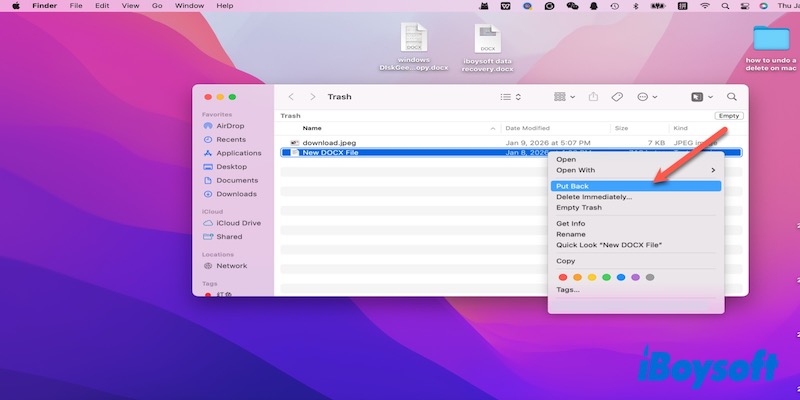
- Encontre os arquivos excluídos, clique com o botão direito no arquivo e selecione "Devolver" ou simplesmente arraste-o para fora da Lixeira para qualquer pasta.
Como restaurar uma exclusão permanente em um Mac
A exclusão permanente acontece quando um arquivo é removido de uma forma que esvazia a Lixeira, ou Command + Option + Delete.
Neste caso, os arquivos são removidos permanentemente do disco rígido do Mac e não podem mais ser recuperados por desfazer normal. Você pode ir para o iCloud.com, Time Machine ou procurar por ferramentas de recuperação para recuperar seus arquivos.
Acesse o iCloud.com para encontrar dados
O iCloud pode manter a pasta de exclusão recente por até 30 dias antes de ser permanentemente removida. Portanto, você pode ir para o iCloud.com para verificar seus arquivos.
- Abra iCloud.com e faça login.
- Vá até o final e abra a Recuperação de dados.
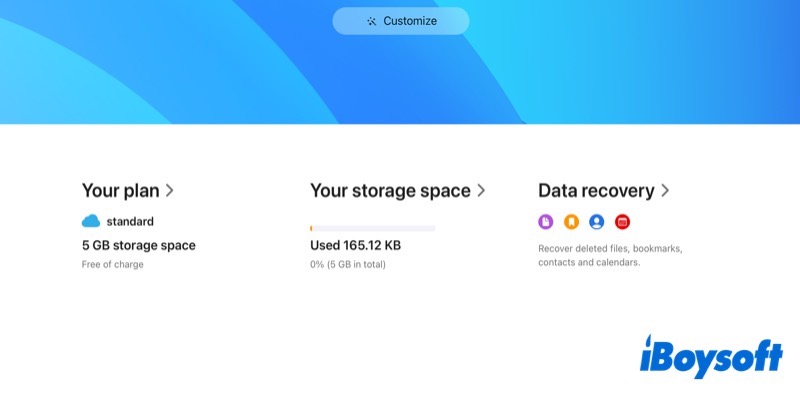
- Verifique os arquivos e recupere-os.
Tente ferramentas profissionais de recuperação de dados (recomendamos o iBoysoft Data Recovery for Mac)
Se você não conseguir encontrar seus dados excluídos permanentemente no iCloud, uma ferramenta de recuperação de dados pode valer a pena tentar.
❌É importante notar que arquivos excluídos permanentemente (Lixeira esvaziada) não podem ser recuperados nas seguintes situações, mesmo com ferramentas de recuperação de dados:
- Seu Mac usa um SSD interno (principalmente modelos a partir de 2016), onde o recurso TRIM apaga permanentemente os dados excluídos.
- Seus dados foram sobrescritos.
✅ As ferramentas de recuperação de dados só suportam a recuperação de dados que atendem a esses casos:
- O seu Mac tem uma cópia oculta dos seus arquivos excluídos permanentemente (a maioria dos usuários não tem conhecimento disso).
- O seu Mac possui instantâneos locais que abrangem os seus arquivos excluídos permanentemente.
- A ação de exclusão permanente desses arquivos é interrompida, o que faz com que os arquivos na verdade não tenham sido removidos permanentemente.
Eu já me deparei com uma situação semelhante depois de excluir acidentalmente alguns arquivos importantes e não pude restaurá-los pelos métodos regulares.
No final, eu utilizei o iBoysoft Data Recovery for Mac, que me ajudou a localizar e recuperar os dados perdidos. Com base na minha experiência, é uma opção útil para recuperar arquivos deletados por engano quando outras soluções não funcionam mais.
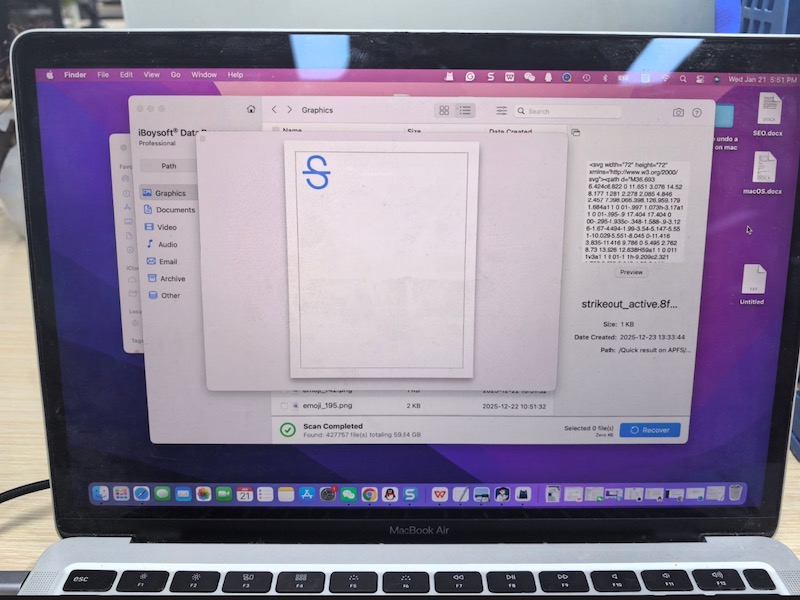
- Baixe e instale o iBoysoft Data Recovery for Mac.
- Inicie o software de recuperação de dados e escolha "Macintosh HD - data." (macOS - Data) Seus arquivos pessoais e dados de aplicativos geralmente são armazenados em "Macintosh HD - data."
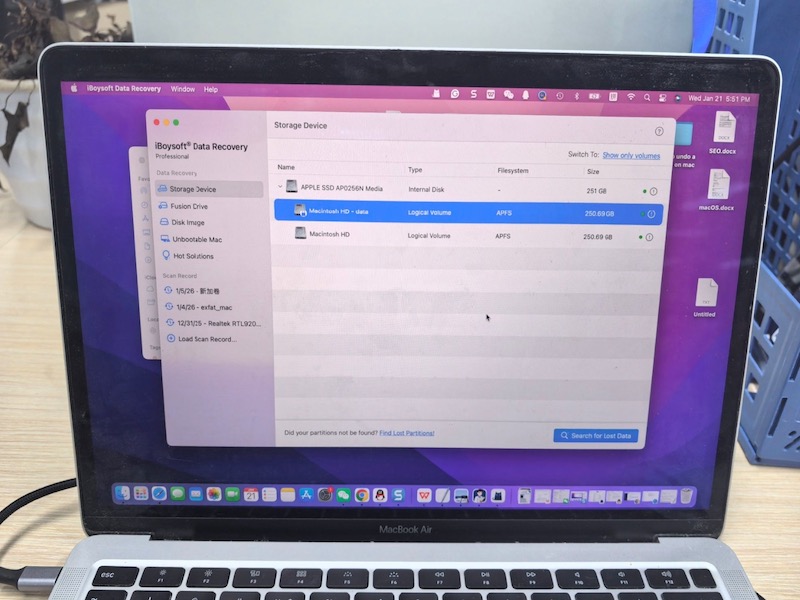
- Clique no botão Procurar por Dados Perdidos para iniciar a digitalização.
- Após a digitalização, filtre e visualize os resultados escaneados. Selecione os arquivos desejados e clique em Recuperar para salvá-los em um local diferente.
Verificar o Time Machine
Se você ativou o Time Machine anteriormente, você pode recuperar arquivos excluídos dele.
Nota: Se você não ativou o backup do Time Machine, será necessário que uma ferramenta profissional de recuperação de dados o ajude.
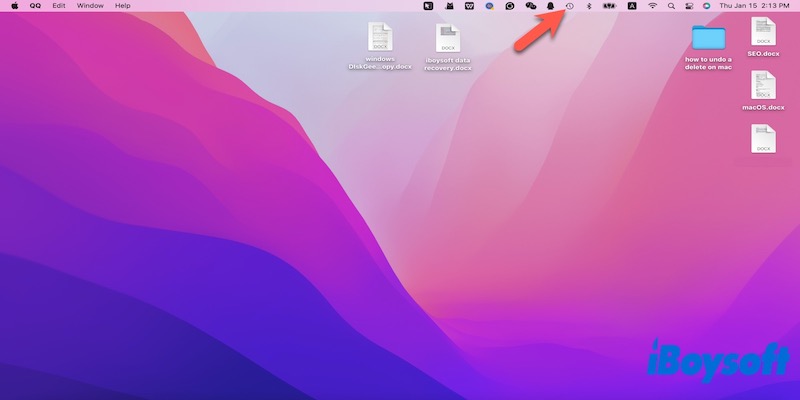
- Abra o Time Machine e clique em Navegar nos Backups do Time Machine ou Entre no Time Machine para Restaurar.
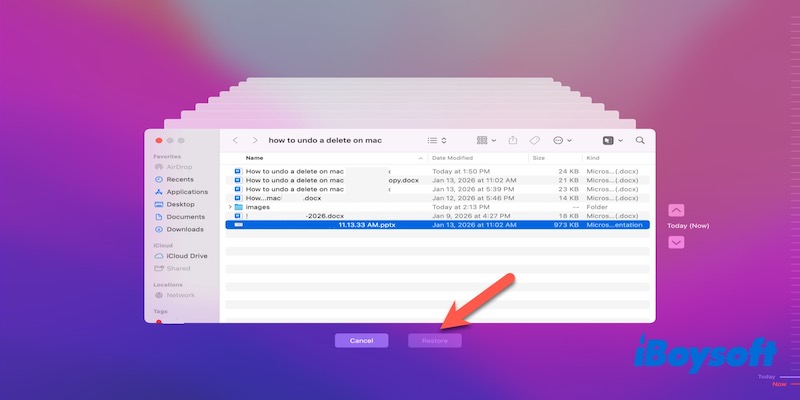
- Utilize as setas e a linha do tempo para navegar pelos backups do Time Machine e selecione o arquivo que deseja restaurar, em seguida clique em Restaurar.
Como desfazer uma exclusão em situações específicas no Mac
Não apenas arquivos, mas informações, textos, janelas e até mesmo aplicativos podem ser excluídos por engano às vezes. Essas exclusões podem ser desfeitas facilmente usando recursos internos do Mac ou ferramentas fornecidas pelo próprio software.
Desfazer uma exclusão de texto em aplicativos de edição no Mac
Ao digitar em um Mac, é comum deletar texto acidentalmente. O MacOS fornece várias maneiras de cancelar essa ação, dependendo do aplicativo que você está usando.
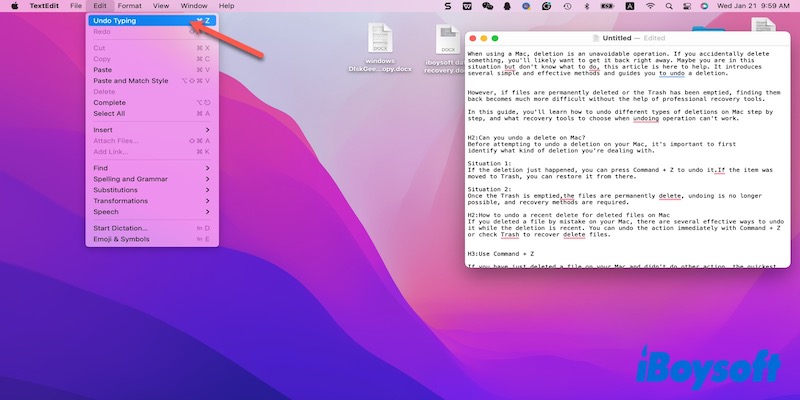
- Pressione Command + Z: A maneira mais rápida de desfazer uma exclusão de texto. Isso funciona na maioria dos aplicativos, incluindo TextEdit, Pages, Word, Notes, Mail e navegadores da web.
- Clique em Editar na barra de menu > Desfazer Digitação.
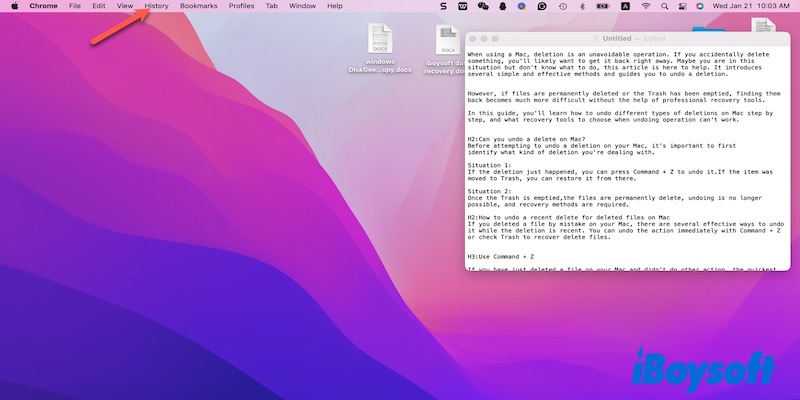
Desfazer o fechamento de uma guia do navegador em um Mac
Se você fechar acidentalmente uma guia em um navegador no seu Mac, você pode facilmente reabri-la usando atalhos integrados e recursos do navegador.
- Command + Shift + T para reabrir a guia fechada mais recentemente.
- Clique em Histórico na barra de menu e selecione reabrir última guia fechada.
Desfazer uma mensagem deletada no Mac
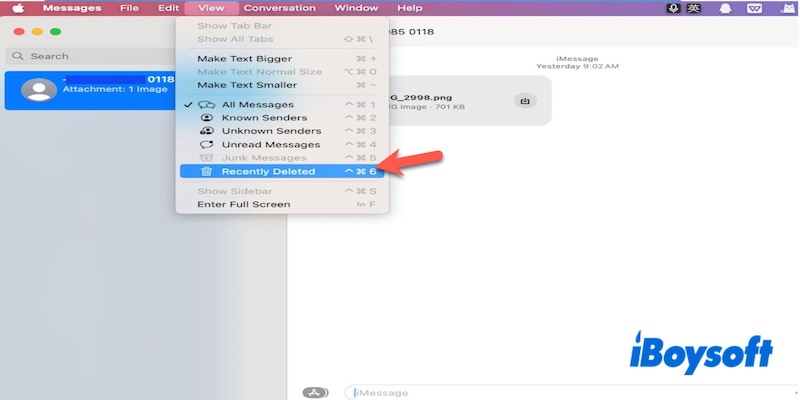
Se você deletar uma mensagem no aplicativo Mensagens por acidente no seu Mac, você pode encontrá-la novamente através da operação fácil integrada neste aplicativo.
- Abra o aplicativo Mensagens.
- Navegue até a barra de menu e selecione Visualizar > Recentes Deletados.
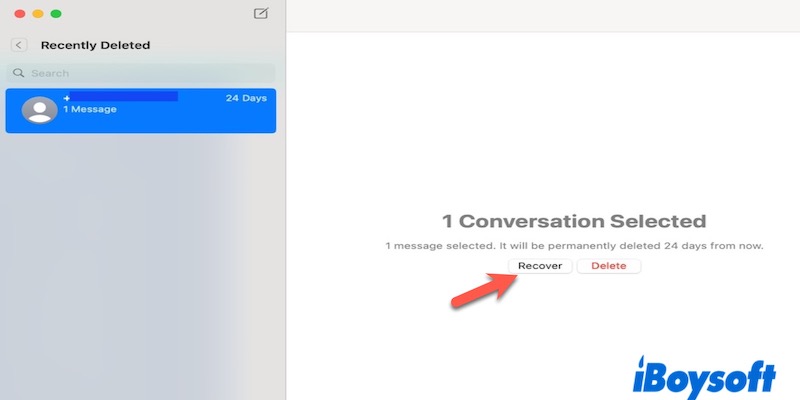
- Restaurar mensagens deletadas.
Desfazer a exclusão de um aplicativo em um Mac
Se um aplicativo for deletado acidentalmente no seu Mac, você pode verificar a Lixeira e colocá-lo de volta ou reinstalar o aplicativo da App Store.
Se você esvaziou a Lixeira ou usou um desinstalador de aplicativos profissional, as opções restantes são procurar o aplicativo na pasta Downloads ou em qualquer outra pasta onde estava armazenado anteriormente, ou fazer o download novamente da sua fonte de download original.
FAQ: Como desfazer uma exclusão no Mac
- QComo recuperar arquivos excluídos permanentemente no Mac?
-
A
Se um arquivo foi excluído permanentemente no seu Mac, ele não está mais na Lixeira e não pode ser restaurado com comandos simples de desfazer.
Mas você ainda pode tentar recuperá-lo usando vários métodos. Primeiro, verifique se você tem um backup do Time Machine, que permite restaurar o arquivo de uma versão anterior. Você também pode verificar no iCloud, se o arquivo foi sincronizado lá, pois itens excluídos ainda podem ser recuperáveis.
Se essas opções não estiverem disponíveis, usar uma ferramenta de recuperação de terceiros confiável, como iBoysoft Data Recovery for Mac, pode ajudar a escanear seu disco e recuperar arquivos excluídos permanentemente. Aja rapidamente, pois o uso contínuo do disco pode sobrescrever os dados excluídos e reduzir as chances de recuperação.
- QComo recuperar arquivos excluídos permanentemente no Mac Terminal?
-
A
Você não pode restaurar diretamente arquivos excluídos permanentemente usando apenas o Terminal, mas ele pode ajudá-lo a acessar backups ou ferramentas de recuperação.
Por exemplo, você pode navegar até a pasta de backup do seu Time Machine no Terminal e copiar arquivos excluídos de volta para o seu Mac. Alternativamente, ferramentas de recuperação de dados como iBoysoft Data Recovery for Mac podem escanear seu disco em busca de dados recuperáveis. Aja rapidamente, pois novos arquivos escritos no disco podem sobrescrever dados excluídos e tornar a recuperação mais difícil ou até impossível.