Bir paragrafı yanlışlıkla silebilir, yapıştırırken metni üzerine yazabilir veya bir şeyi yanlış biçimlendirme yapabilirsiniz. Birçok durumda, Geri Alma işlemi sorunu anında çözebilir, ancak yalnızca zamanında harekete geçerseniz.
Bu kılavuz, Mac'deki Notlar'da geri alma işleminin nasıl yapıldığını, sınırlarının ne olduğunu, geri alma işleminin bazen neden çalışmadığını ve geri alma artık mümkün olmadığında ne yapılacağını açıklar. macOS'taki gerçek dünya davranışlarına odaklanır, çalışmadığı varsayılanlar veya gerçekte işe yaramayan kısayollar değil.
Önceden anlaşılması gereken temel şey: Geri Al, son düzenlemelerle ilgili yardımcı olur, uzun vadeli kurtarmayla ilgili değildir. Silinmiş bir notu kurtarmak farklı bir süreçtir ve bunu ayrıca ele alacağız.
Bu yazı, geliştiriciler değil, günlük Mac kullanıcıları için yazılmıştır ve gerçek durumlarda gerçekten işe yarayan şeylere odaklanır.
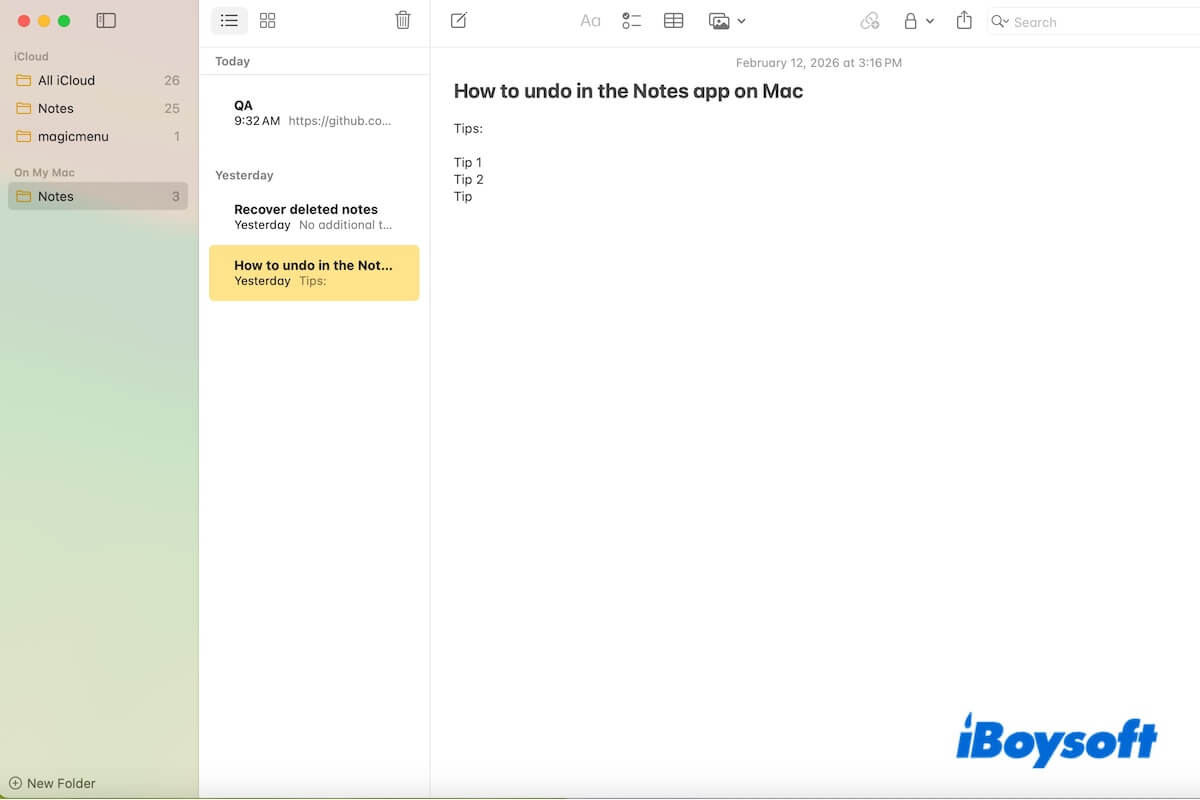
Mac'deki Notlar'da metni geri alabilir misiniz?
Evet. Apple Notlar uygulaması, metin yazma veya silme, mevcut metnin üzerine yapıştırma içeriği, biçimlendirme değişiklikleri (kalın, listeler, başlıklar) ve aynı not içinde metinleri taşıma da dahil olmak üzere yaygın düzenleme işlemleri için geri alma desteğine sahiptir.
Ancak, Notlar'daki geri alma açıkça sınırlamalara sahiptir:
- Geri Alma, yalnızca geçerli oturumdaki son işlemler için çalışır.
- Geri Al geçmişi, notu kapattığınızda veya Notlar uygulamasını çıkardığınızda genellikle temizlenir.
- Geri Alma, tamamen silinen notları geri getirmez.
Pratikte, yanlış bir işlemi hemen fark edip derhal düzeltirseniz Geri Alma en iyi şekilde çalışır. Eski Notlar üzerinde genellikle geri alınamaz.
Mac'deki Notlar'da metni nasıl geri alabilirsiniz?
Yöntem 1: Komut-Z kısayolunu kullanın (En güvenilir)
Notlar'da geri almanın en hızlı yolu standart macOS kısayoludur.
Geri Al: Komut (⌘) + Z
Bu yöntem, genellikle metin düzenlemeleri için çalışırken:
- Mevcut not hala açıktır.
- Notlar uygulamasını kapatmamışsınızdır.
Geri Alma işlemi çalışıyorsa, değişiklik anında geri alınır. Bu arada, değişiklikleri geri almak isterseniz, yeniden yap kısayollarını: Shift + Command (⌘) + Z kullanabilirsiniz.
Yöntem 2: Menü çubuğundaki Düzen menüsünü kullanın
Eğer klavye kısayolu yanıt vermiyorsa, Notlar'ın Düzen menüsünü kullanmaya geçin:
- Düzenlediğiniz notu açın.
- MacOS menü çubuğunda "Düzenle" yi tıklayın.
- "Geri Al" veya "Yinele" yi seçin.
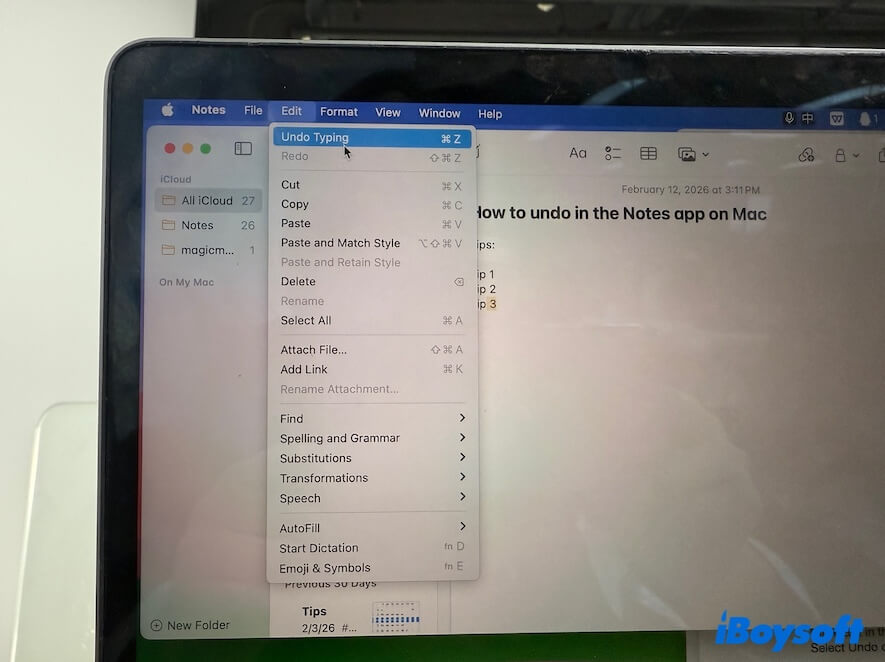
Geri Al gri renkte ise, bu notun artık en son işlem için geri alma geçmişi olmadığını belirtir.
Yöntem 3: Geri almak için sallayın (Sadece Trackpad)
Force Touch trackpad'e sahip MacBook Pro ve MacBook Air modellerinde, parmaklarınızı hafifçe sallayarak geri alma uyarısını tetikleyebilirsiniz.
Bu, sistem ayarlarına ve donanım desteğine bağlıdır ve Command + Z kullanmaktan daha az tutarlıdır.
Güvenilirlik açısından, klavye kısayolu her zaman daha iyi bir seçenektir.
Mac'te silinen notları nasıl geri alınır (Kurtarma vs. geri alma belirleme)
Metin düzenlemelerini geri almak ve silinen notları kurtarmak, Apple Notlarında aynı şey değildir.
Silinen notları geri yüklemek, ortadan kalkan notun tamamını geri koymak anlamına gelir, bir notta bulunan metin veya biçim değil.
Mac'te silinen notları nasıl geri alınır durumunuza bağlıdır.
Durum 1: Not yakın zamanda silindi
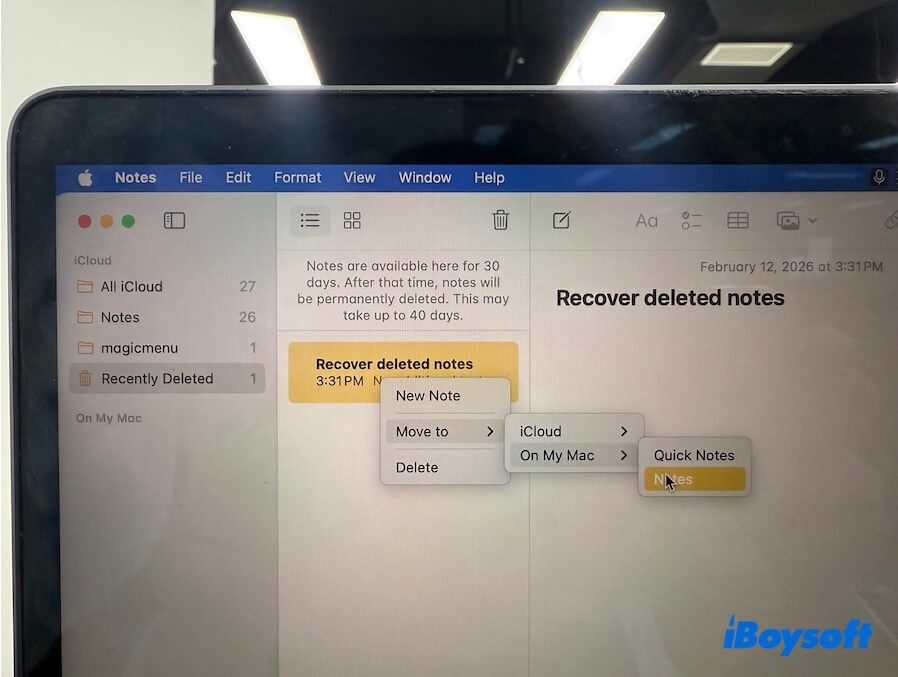
Bir notu tamamen sildiğinizde, Sonra Silinen klasörüne taşınır.
Silinen notu geri yükleme adımları:
- Notlar uygulamasını açın.
- Kenar çubuğunda "Sonra Silinen"i seçin.
- Not üzerine sağ tıklayın.
- "Taşı" yı tıklayın.
- Geri koymak için "iCloud" veya "Mac'im" > "Notlar"ı seçin.
❌ Bu yöntemin işe yaramadığı durumlar: Notu 30 gün öncesinden daha önce sildiniz. Silinen notlar genellikle Sonra Silinen'de en fazla 30 gün kalır. 30 günlük saklama süresi dolduktan sonra, not otomatik olarak Notlar veritabanından kaldırılır ve artık uygulamada görünmez.
Durum 2: Not kalıcı olarak silindi
Eğer not artık Sonra Silinen içinde değilse:
- Orjinal konumuna geri yüklenemez.
- Command + Z de geri yüklemeyecektir.
- Apple Notlar silinmiş notlar için sürüm geçmiği sağlamaz.
Şu anda kurtarmak, iCloud senkronizasyonunu ve otomatik Time Machine yedeklemesini etkinleştirip etkinleştirmediğinize bağlıdır.
Yol 1. iCloud senkronizasyonu: Log in yapın, icloud.com, "Veri Kurtarma"ya gidin > "Dosyaları Geri Yükle."
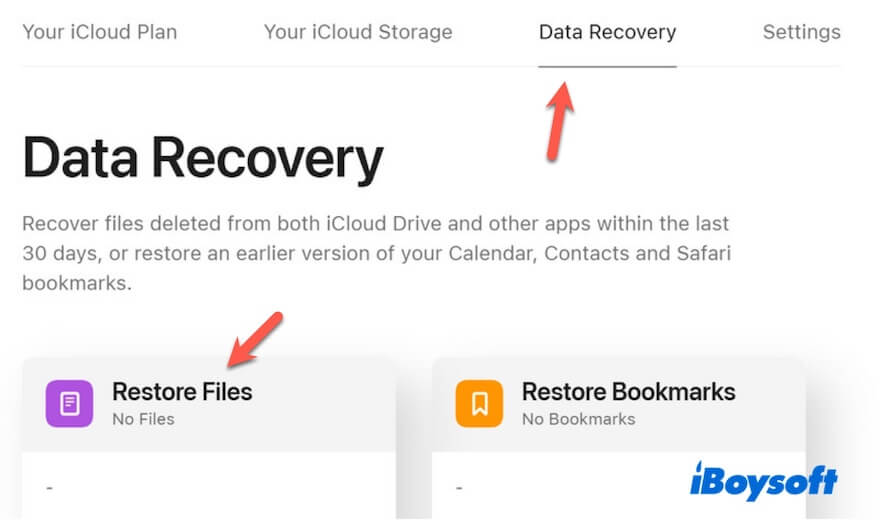
Gereksinimler: Silinen notlar son 30 gün içinde silinmiş olmalı, çünkü iCloud bunları yalnızca Geri Yükle'de en fazla 30 gün tutar.
Notun hala var olabileceği diğer cihazları da kontrol edebilirsiniz.
Yol 2. Zaman Makinesi yedeklemeleri: bir önceki sistem durumunu geri yükle. İzleyin: Mac'in Yedeklemesini ve Geri Yükleme Kılavuzu için Zaman Makinesi
Bir yedekleme olmadan, kalıcı olarak silinen notlar genellikle kurtarılamaz.
❌ Veri kurtarma araçları, notların bireysel dosyalar olarak değil, Notlar aracının veritabanında depolanması nedeniyle modern Mac'lerde kalıcı olarak silinen Notlar için etkili değildir.
Mac'te Notlar'da Command + Z işlemleri neden geri alınmaz?
Command Z, sadece mevcut açık not üzerinde gerçekleşen işlemleri geri alma için çalışır ve Notlar uygulaması hala kapatılmamıştır.
Dolayısıyla, yaygın nedenler şunları içerir:
- Not kapatıldı veya uygulama çıkış yapıldı.
- İşlem çok uzun zaman önce gerçekleşti.
- Not düzenlenmek yerine silindi.
- Notlar artık o işlem için geri alma geçmişine sahip değil.
Geri alma, anlık düzeltmeler için tasarlanmıştır, uzun vadeli kurtarma için değil.
Sık Sorulan Sorular
- QHow to Undo Notes on iPhone?
-
A
On iPhone, you can undo recent actions in Notes by:
1. Shaking the iPhone and tapping Undo.
2. Using a three-finger swipe left to undo.
3. Tapping the Undo arrow in the editing toolbar (available in recent iOS versions).
Undo only applies to recent edits in the current session.
- QHow to Undo in Notes on iPad?
-
A
On iPad, undo works in these ways:
1. Three-finger swipe left to undo.
2. Shake the iPad to trigger undo.
3. Use Command + Z with a connected keyboard.
The same limitations apply as on Mac.