Sie könnten versehentlich einen Absatz löschen, Text überschreiben beim Einfügen oder etwas falsch formatieren. In vielen Fällen kann Rückgängig das Problem sofort beheben, aber nur, wenn Sie rechtzeitig handeln.
Dieser Leitfaden erklärt, wie Sie in Notizen auf einem Mac rückgängig machen, was die Grenzen sind, warum Rückgängig manchmal nicht funktioniert, und was zu tun ist, wenn Rückgängig nicht mehr verfügbar ist. Er konzentriert sich auf das reale Verhalten in macOS, nicht auf Annahmen oder Abkürzungen, die tatsächlich nicht funktionieren.
Das Wichtigste zu verstehen: Rückgängig hilft bei aktuellen Bearbeitungen, nicht bei langfristigen Wiederherstellungen. Das Wiederherstellen einer gelöschten Notiz ist ein anderer Vorgang, darüber werden wir separat berichten.
Dieser Beitrag richtet sich an normale Mac-Benutzer, nicht an Entwickler, und konzentriert sich darauf, was in realen Situationen tatsächlich funktioniert.
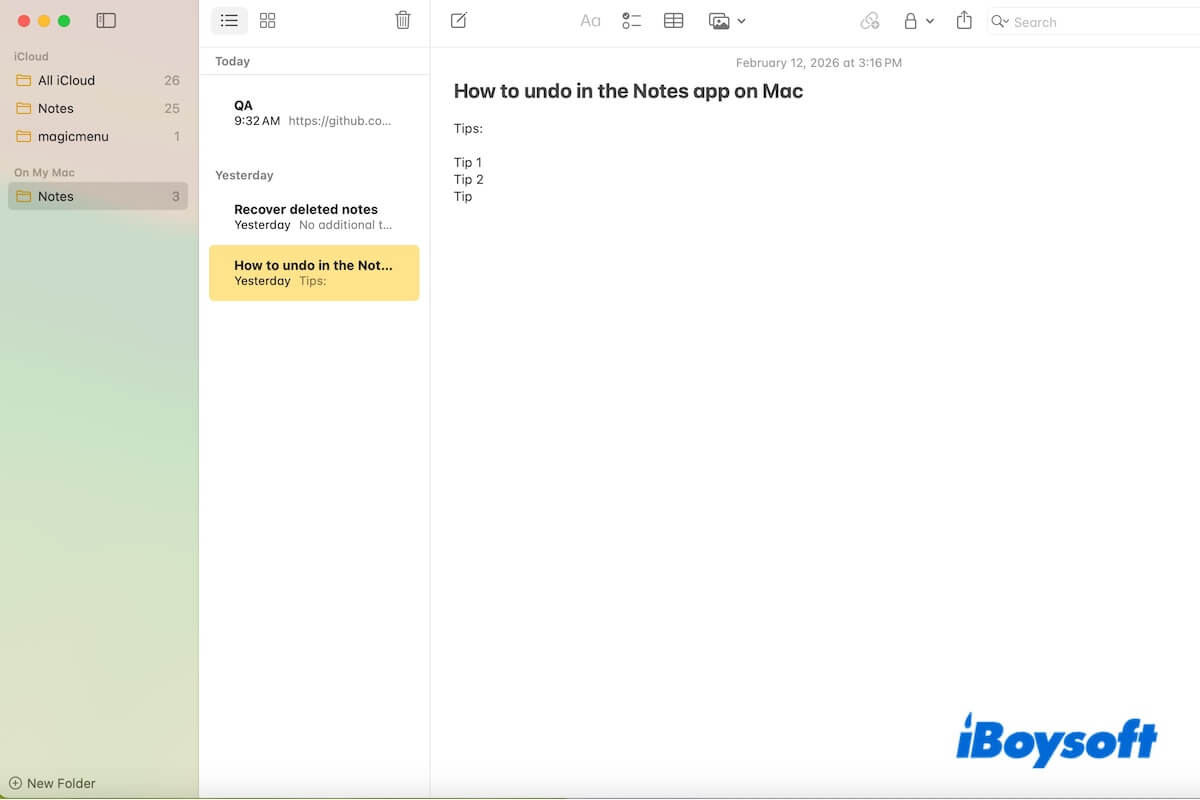
Können Sie Text in Notizen auf einem Mac rückgängig machen?
Ja. Die Apple Notizen-App unterstützt Rückgängig für die meisten üblichen Bearbeitungsvorgänge, darunter das Tippen oder Löschen von Text, Einfügen von Inhalten über vorhandenen Text, Formatierungsänderungen (Fett, Listen, Überschriften) und Verschieben von Text innerhalb derselben Notiz.
In der Praxis funktioniert Rückgängig am besten, wenn Sie sofort einen falschen Vorgang bemerken und ihn umgehend korrigieren. Ältere Änderungen an Notizen können normalerweise nicht rückgängig gemacht werden.
Wie Sie in Notizen auf einem Mac rückgängig machen können
Methode 1: Verwenden Sie die Befehl-Z-Verknüpfungen (Zuverlässigste Methode)
Der schnellste Weg, um in Notizen rückgängig zu machen, ist die Standard-MacOS-Verknüpfung.
Rückgängig: Befehl (⌘) + Z
Diese Methode funktioniert für die meisten Textbearbeitungen, solange:
- Die aktuelle Notiz noch geöffnet ist.
- Sie die Notizen-App nicht beendet haben.
Wenn Rückgängig funktioniert, wird die Änderung sofort rückgängig gemacht. Übrigens, wenn Sie es bereuen, die Änderungen rückgängig zu machen, können Sie die Wiederherstellen-Verknüpfungen: Umschalt + Befehl (⌘) + Z verwenden, um sie wiederherzustellen.
Methode 2: Verwenden Sie das Bearbeiten-Menü in der Menüleiste
Wenn die Tastenkombination nicht reagiert, wechseln Sie zur Verwendung des Bearbeiten-Menüs von Notizen:
- Öffnen Sie die Notiz, die Sie bearbeiten möchten.
- Klicken Sie auf "Bearbeiten" in der macOS-Menüleiste.
- Wählen Sie "Rückgängig Tippen" oder "Tippen Wiederherstellen".
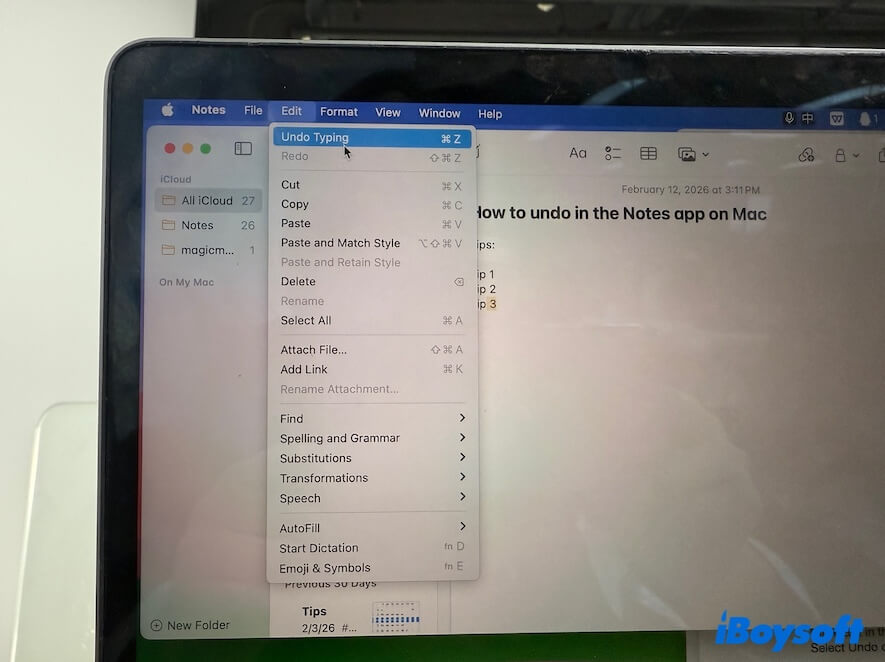
Wenn "Rückgängig Tippen" ausgegraut ist, deutet dies darauf hin, dass diese Notiz keine Rückgängig-Historie mehr für die letzte Aktion hat.
Methode 3: Schütteln, um rückgängig zu machen (Nur Trackpad)
Auf MacBook Pro und MacBook Air Modellen mit einem Force Touch-Trackpad können Sie durch leichtes Schütteln Ihrer Finger auf dem Trackpad eine Rückgängig-Aufforderung auslösen.
Dies hängt von den Systemeinstellungen und der Hardwareunterstützung ab und ist weniger zuverlässig als die Verwendung von Befehl + Z.
Für Zuverlässigkeit ist die Tastenkombination immer die bessere Option.
Wie man gelöschte Notizen auf dem Mac rückgängig macht (Wiederherstellung versus Rückgängig)
Textänderungen rückgängig machen und gelöschte Notizen wiederherstellen sind in Apple Notizen nicht dasselbe.
Gelöschte Notizen wiederherstellen bedeutet, die gesamte verschwundene Notiz zurückzusetzen, anstatt einen Text oder ein Format in einer Notiz.
Wie man gelöschte Notizen auf einem Mac rückgängig macht hängt von Ihrer spezifischen Situation ab.
Fall 1: Die Notiz wurde kürzlich gelöscht
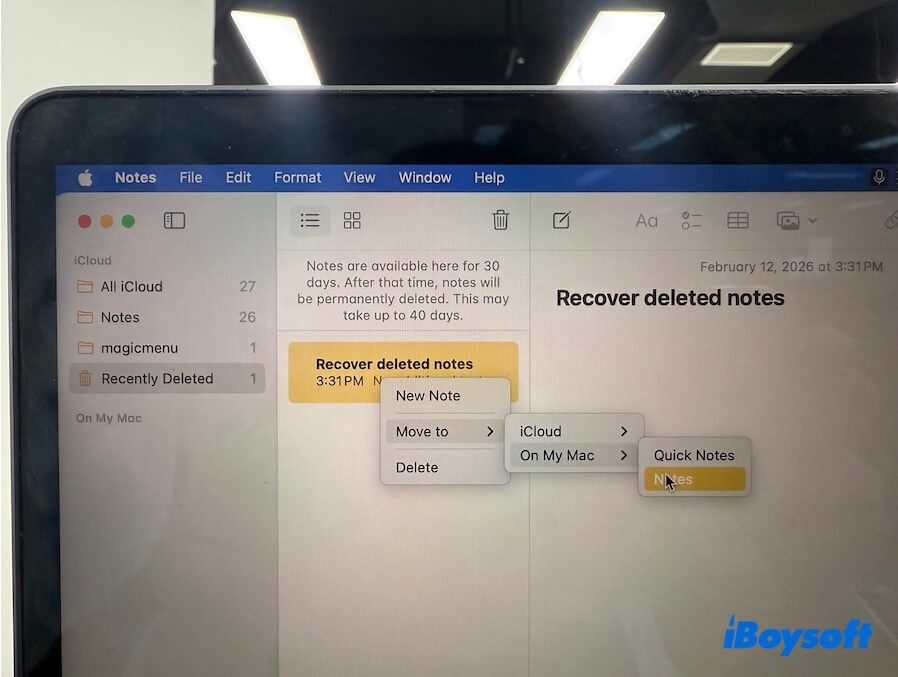
Wenn Sie eine Notiz vollständig löschen, wird sie in den kürzlich gelöschten Ordner verschoben.
Schritte zum Wiederherstellen der gelöschten Notiz:
- Öffnen Sie die Notizen-App.
- Wählen Sie im Seitenbereich "Kürzlich gelöscht".
- Klicken Sie mit der rechten Maustaste auf die Notiz.
- Klicken Sie auf "Verschieben zu".
- Wählen Sie "iCloud" oder "Auf meinem Mac" > "Notizen", um sie zurückzusetzen.
❌ Wenn diese Methode nutzlos ist: Sie haben die Notiz vor über 30 Tagen gelöscht. Gelöschte Notizen verbleiben in der Regel bis zu 30 Tage im kürzlich gelöschten Ordner. Nach Ablauf der 30-tägigen Aufbewahrungsfrist wird die Notiz automatisch aus der Notizen-Datenbank entfernt und ist nicht mehr in der App sichtbar.
Fall 2: Die Notiz wurde dauerhaft gelöscht
Wenn die Notiz nicht mehr im kürzlich gelöschten Ordner ist:
- Sie kann nicht an den ursprünglichen Speicherort wiederhergestellt werden.
- Auch Befehl + Z stellt sie nicht wieder her.
- Apple Notizen bieten keine Versionshistorie für gelöschte Notizen.
An diesem Punkt hängt die Wiederherstellung davon ab, ob Sie die iCloud-Synchronisierung und die automatische Time Machine-Backups aktiviert haben.
Weg 1. iCloud-Synchronisierung: Melden Sie sich bei icloud.com an, gehen Sie zu "Datenwiederherstellung" > "Dateien wiederherstellen".
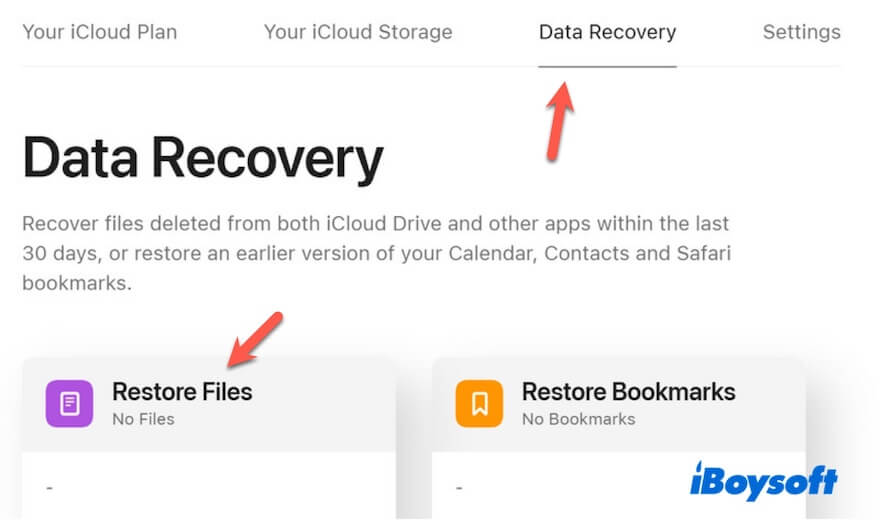
Voraussetzungen: Die gelöschten Notizen wurden innerhalb von 30 Tagen gelöscht, da iCloud sie nur bis zu 30 Tage in "Dateien wiederherstellen" aufbewahrt.
Sie können auch auf anderen Geräten überprüfen, wo die Notiz möglicherweise noch existiert.
Weg 2: Time Machine-Backups: Stellen Sie einen früheren Systemzustand wieder her. Folgen Sie: Ein Leitfaden zur Verwendung von Time Machine zum Sichern und Wiederherstellen eines Macs
Ohne Backup sind dauerhaft gelöschte Notizen in der Regel nicht wiederherstellbar.
❌ Datenwiederherstellungstools sind für dauerhaft gelöschte Notizen auf modernen Macs nicht effektiv, da Notizen in einer Datenbank des Notizen-Dienstprogramms und nicht als einzelne Dateien gespeichert sind.
Warum funktioniert Command + Z nicht bei Notizen auf dem Mac?
Command Z funktioniert nur zum Rückgängig machen der Aktionen, die in der aktuellen geöffneten Notiz passiert sind und die Notizen-App noch nicht geschlossen wurde.
Die häufigsten Gründe sind also:
- Die Notiz wurde geschlossen oder die App wurde beendet.
- Die Aktion ist zu lange her.
- Die Notiz wurde gelöscht anstatt bearbeitet.
- Notizen haben keine Rückgängig-Historie mehr für diese Aktion.
Rückgängig ist für unmittelbare Korrekturen konzipiert, nicht für langfristige Wiederherstellungen.
FAQs
- QWie macht man Notizen auf dem iPhone rückgängig?
-
A
Auf dem iPhone können Sie kürzlich durchgeführte Aktionen in Notizen rückgängig machen, indem Sie:
1. Das iPhone schütteln und auf Rückgängig tippen.
2. Einen Drei-Finger-Swipe nach links zum Rückgängigmachen verwenden.
3. Auf den Rückgängig-Pfeil in der Bearbeitungswerkzeugleiste tippen (verfügbar in aktuellen iOS-Versionen).
Rückgängig gilt nur für kürzlich durchgeführte Änderungen in der aktuellen Sitzung.
- QWie macht man in Notizen auf dem iPad rückgängig?
-
A
Auf dem iPad funktioniert das Rückgängigmachen auf diese Weise:
1. Drei-Finger-Swipe nach links zum Rückgängigmachen verwenden.
2. Das iPad schütteln, um Rückgängig auszulösen.
3. Command + Z mit einer verbundenen Tastatur verwenden.
Die gleichen Einschränkungen gelten wie auf dem Mac.