Quizás borres un párrafo por accidente, sobrescribas texto al pegar o formatees algo incorrectamente. En muchos casos, Deshacer puede solucionar el problema al instante, pero solo si actúas a tiempo.
Esta guía explica cómo deshacer en Notas en un Mac, cuáles son sus límites, por qué a veces el deshacer no funciona y qué hacer cuando el deshacer ya no está disponible. Se centra en el comportamiento real en macOS, no en suposiciones o atajos que realmente no funcionan.
Lo fundamental de entender desde el principio: Deshacer ayuda con ediciones recientes, no con la recuperación a largo plazo. Recuperar una nota eliminada es un proceso diferente, y lo abordaremos por separado.
Esta publicación está escrita para usuarios de Mac cotidianos, no para desarrolladores, y se enfoca en lo que realmente funciona en situaciones reales.
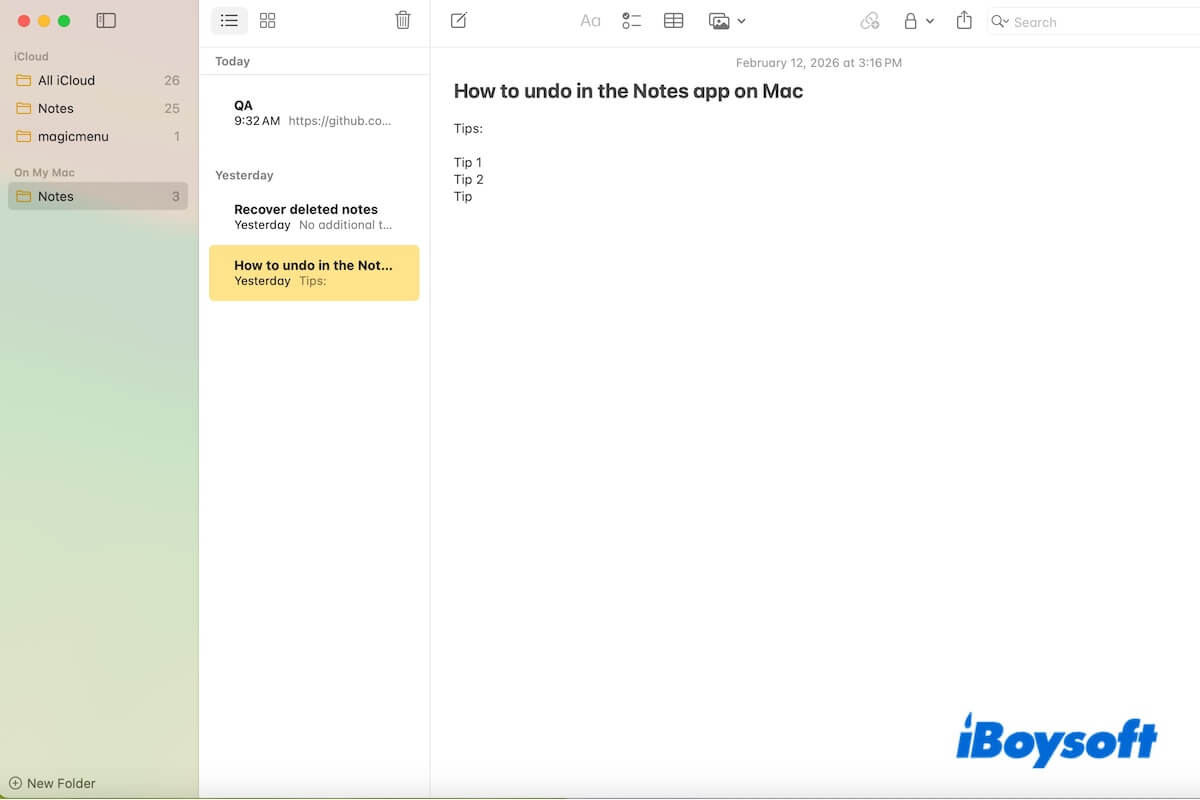
¿Puedes deshacer texto en Notas en un Mac?
Sí. La aplicación Notas de Apple admite deshacer para la mayoría de acciones de edición comunes, incluyendo escribir o borrar texto, pegar contenido sobre texto existente, cambios de formato (negritas, listas, encabezados) y mover texto dentro de la misma nota.
Sin embargo, el deshacer en Notas tiene limitaciones claras:
- El deshacer solo funciona para acciones recientes en la sesión actual.
- El historial de deshacer se borra generalmente al cerrar la nota o salir de la aplicación Notas.
- El deshacer no restaura notas que fueron eliminadas por completo.
En la práctica, el deshacer funciona mejor cuando notas una operación equivocada de inmediato y la corriges de inmediato. Los cambios antiguos en Notas generalmente no se pueden deshacer.
Cómo deshacer en Notas en un Mac
Método 1: Usa los atajos Command-Z (Más confiable)
La forma más rápida de deshacer en Notas es el atajo estándar de macOS.
Deshacer: Command (⌘) + Z
Este método funciona para la mayoría de ediciones de texto siempre que:
- La nota actual siga abierta.
- No hayas salido de la aplicación Notas.
Si el deshacer funciona, el cambio se revierte al instante. Por cierto, si te arrepientes de deshacer los cambios, puedes usar los atajos de rehacer: Shift + Command (⌘) + Z para restaurar.
Método 2: Usa el menú Editar en la barra de menú
Si el atajo de teclado no responde, cambia a utilizar el menú Editar de Notas:
- Abre la nota que estás editando.
- Haz clic en "Editar" en la barra de menú de macOS.
- Selecciona "Deshacer escritura" o "Rehacer escritura."
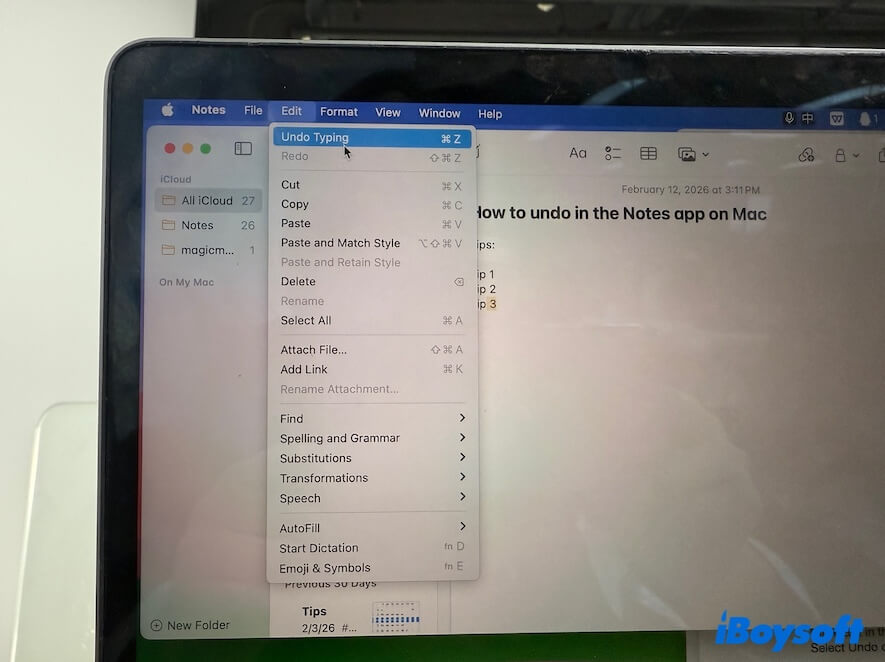
Si "Deshacer escritura" está en gris, indica que esta nota ya no tiene historial de deshacer la última acción.
Método 3: Agitar para deshacer (solo Trackpad)
En los modelos de MacBook Pro y MacBook Air con un trackpad Force Touch, agitar ligeramente los dedos en el trackpad puede activar una solicitud de deshacer.
Esto depende de la configuración del sistema y del soporte de hardware, y es menos consistente que utilizar Comando + Z.
Para fiabilidad, el atajo de teclado siempre es la mejor opción.
Cómo deshacer notas eliminadas en Mac (identificar recuperación vs. deshacer)
Deshacer ediciones de texto y recuperar notas eliminadas no son lo mismo en Notas de Apple.
Restaurar notas eliminadas es devolver toda la nota desaparecida, en lugar de un texto o formato en una nota.
Cómo deshacer notas eliminadas en un Mac depende de tu situación específica.
Caso 1: La nota se eliminó recientemente
Cuando eliminas una nota por completo, se transfiere a la carpeta Recientemente eliminados.
Pasos para restaurar la nota eliminada:
- Abre la app Notas.
- Selecciona "Recientemente eliminados" en la barra lateral.
- Haz clic derecho en la nota.
- Haz clic en "Mover a".
- Selecciona "iCloud" o "En mi Mac" > "Notas" para devolverla.
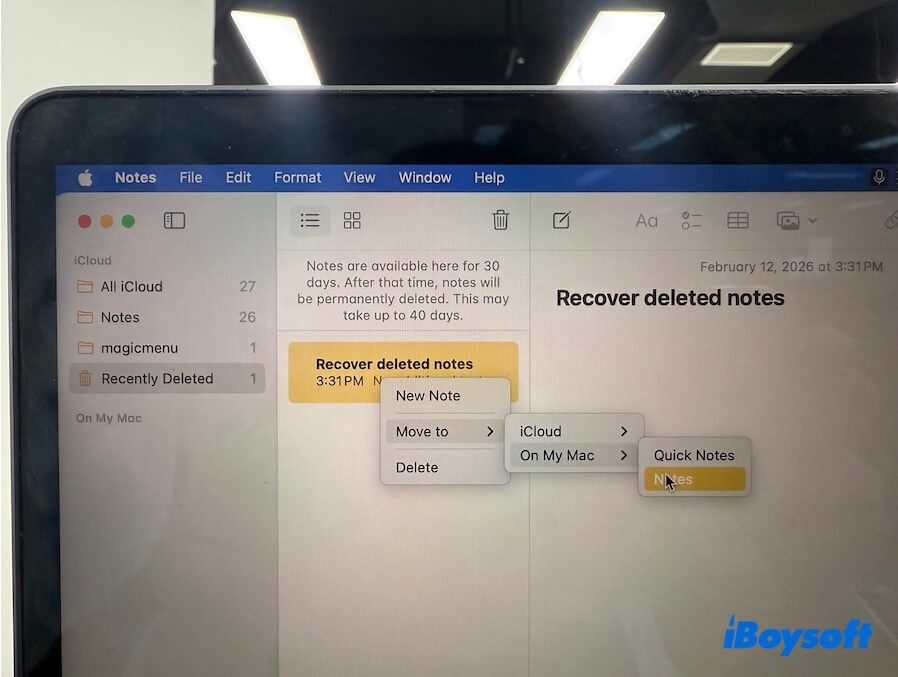
❌ Cuando este método no es útil: Eliminaste la nota hace más de 30 días. Las notas eliminadas suelen permanecer en Recientemente eliminados durante un máximo de 30 días. Una vez que expire el período de retención de 30 días, la nota se elimina automáticamente de la base de datos de Notas y ya no es visible en la app.
Caso 2: La nota se eliminó permanentemente
Si la nota ya no está en Recientemente eliminados:
- No se puede restaurar a la ubicación original.
- Comando + Z tampoco la restaurará.
- Notas de Apple no proporciona historial de versiones para notas eliminadas.
En este punto, la recuperación depende de si has habilitado la sincronización con iCloud y la copia de seguridad automática de Time Machine.
Forma 1. Sincronización con iCloud: Inicia sesión en icloud.com, ve a "Recuperación de datos" > "Restaurar archivos".
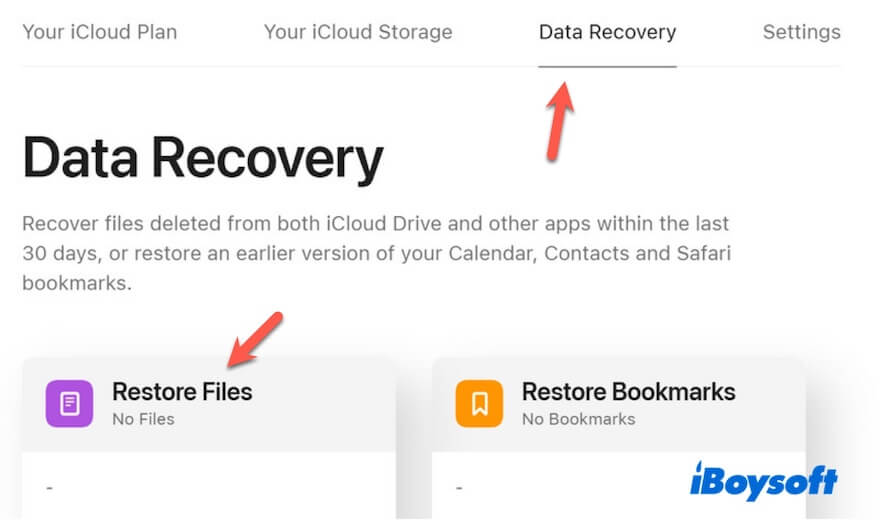
Requisitos previos: Las notas eliminadas se eliminaron dentro de los últimos 30 días, ya que iCloud solo las conserva en Restaurar archivos durante un máximo de 30 días.
También puedes verificar en otros dispositivos donde la nota aún pueda existir.
Paso 2. Copias de seguridad de Time Machine: restaurar un estado anterior del sistema. Sigue: Una guía de Time Machine para hacer copias de seguridad y restaurar una Mac
Sin una copia de seguridad, las notas eliminadas permanentemente suelen ser irreparables.
❌ Las herramientas de recuperación de datos no son efectivas para Notes eliminadas permanentemente en Macs modernas, ya que las Notes se almacenan en una base de datos de la utilidad Notes en lugar de como archivos individuales.
¿Por qué Command + Z no deshace acciones en Notes en Mac?
Command Z solo funciona para deshacer las acciones que ocurren en la nota abierta actualmente, y la aplicación Notes aún no ha sido cerrada.
Por lo tanto, las razones comunes incluyen:
- La nota fue cerrada, o la aplicación fue cerrada.
- La acción ocurrió hace demasiado tiempo.
- La nota fue eliminada en lugar de editada.
- Las Notes ya no tienen un historial de deshacer para esa acción.
Deshacer está diseñado para correcciones inmediatas, no para recuperaciones a largo plazo.
Preguntas frecuentes
- Q¿Cómo deshacer en Notas en iPhone?
-
A
En el iPhone, puedes deshacer acciones recientes en Notas mediante:
1. Agitando el iPhone y tocando Deshacer.
2. Usando un deslizamiento de tres dedos hacia la izquierda para deshacer.
3. Tocando la flecha de deshacer en la barra de herramientas de edición (disponible en versiones recientes de iOS).
El deshacer solo se aplica a ediciones recientes en la sesión actual.
- Q¿Cómo deshacer en Notas en iPad?
-
A
En iPad, el deshacer funciona de las siguientes maneras:
1. Deslizar tres dedos hacia la izquierda para deshacer.
2. Agitar el iPad para deshacer.
3. Usar Comando + Z con un teclado conectado.
Las mismas limitaciones se aplican que en Mac.