Vous pourriez supprimer un paragraphe par accident, écraser du texte en collant, ou formater quelque chose de la mauvaise manière. Dans de nombreux cas, l'annulation peut corriger le problème instantanément, mais seulement si vous agissez à temps.
Ce guide explique comment annuler dans Notes sur un Mac, quelles sont ses limites, pourquoi l'annulation ne fonctionne parfois pas, et que faire lorsque l'annulation n'est plus disponible. Il se concentre sur le comportement réel dans macOS, pas sur des hypothèses ou des raccourcis qui ne fonctionnent pas vraiment.
La chose importante à comprendre dès le début : Annuler aide avec les modifications récentes, pas avec la récupération à long terme. Récupérer une note supprimée est un processus différent, et nous couvrirons cela séparément.
Ce post est écrit pour les utilisateurs de Mac du quotidien, pas pour les développeurs, et se concentre sur ce qui fonctionne réellement dans des situations réelles.
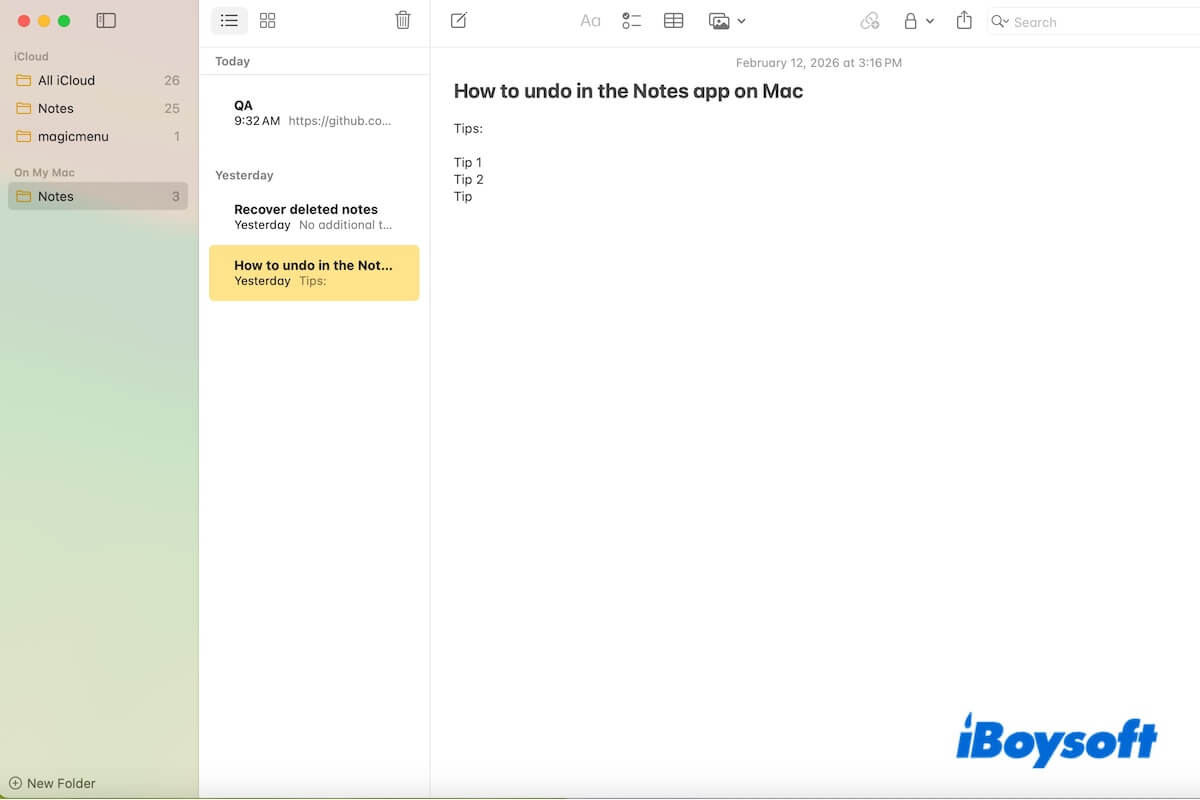
Peut-on annuler du texte dans Notes sur un Mac ?
Oui. L'application Notes d'Apple prend en charge l'annulation pour la plupart des actions d'édition courantes, y compris la saisie ou la suppression de texte, le collage de contenu sur du texte existant, les changements de format (gras, listes, titres), et le déplacement de texte dans la même note.
Cependant, l'annulation dans Notes a des limites claires :
- L'annulation ne fonctionne que pour les actions récentes dans la session en cours.
- L'historique d'annulation est généralement effacé lorsque vous fermez la note ou quittez l'application Notes.
- L'annulation ne restaure pas les notes qui ont été entièrement supprimées.
En pratique, l'annulation fonctionne mieux lorsque vous remarquez une opération erronée immédiatement et la corrigez tout de suite. Les anciens changements apportés aux Notes ne peuvent généralement pas être annulés.
Comment annuler la suppression de notes sur Mac (Identifier restauration vs. annulation)
Annuler les modifications de texte et récupérer des notes supprimées ne sont pas la même chose dans Notes Apple.
Restaurer des notes supprimées consiste à remettre toute la note disparue en place, plutôt qu'un texte ou un format dans une note.
Comment annuler la suppression de notes sur un Mac dépend de votre situation spécifique.
Cas 1 : La note a été récemment supprimée
Lorsque vous supprimez entièrement une note, elle est déplacée dans le dossier Récemment supprimé.
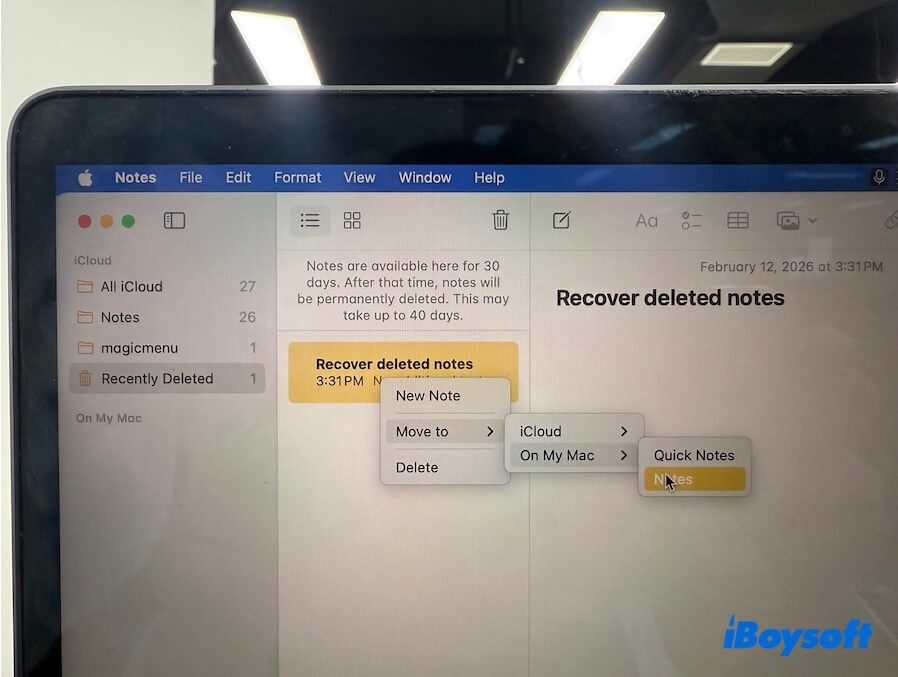
Étapes pour restaurer la note supprimée :
- Ouvrez l'application Notes.
- Sélectionnez "Récemment supprimé" dans la barre latérale.
- Cliquez avec le bouton droit sur la note.
- Cliquez sur "Déplacer vers".
- Sélectionnez "iCloud" ou "Sur mon Mac" > "Notes" pour la remettre en place.
❌ Lorsque cette méthode est inutile : Vous avez supprimé la note il y a plus de 30 jours. Les notes supprimées restent généralement dans Récemment supprimé pendant un maximum de 30 jours. Une fois le délai de conservation de 30 jours expiré, la note est automatiquement supprimée de la base de données Notes et n'est plus visible dans l'application.
Cas 2 : La note est définitivement supprimée
Si la note n'est plus dans Récemment supprimé :
- Elle ne peut pas être restaurée à l'emplacement d'origine.
- Commande + Z ne la restaurera pas non plus.
- Notes Apple ne fournit pas d'historique des versions pour les notes supprimées.
À ce stade, la récupération dépend de si vous avez activé la synchronisation iCloud et la sauvegarde automatique avec Time Machine.
Voie 1. Synchronisation iCloud : Connectez-vous à icloud.com, allez à "Récupération de données" > "Restaurer des fichiers".
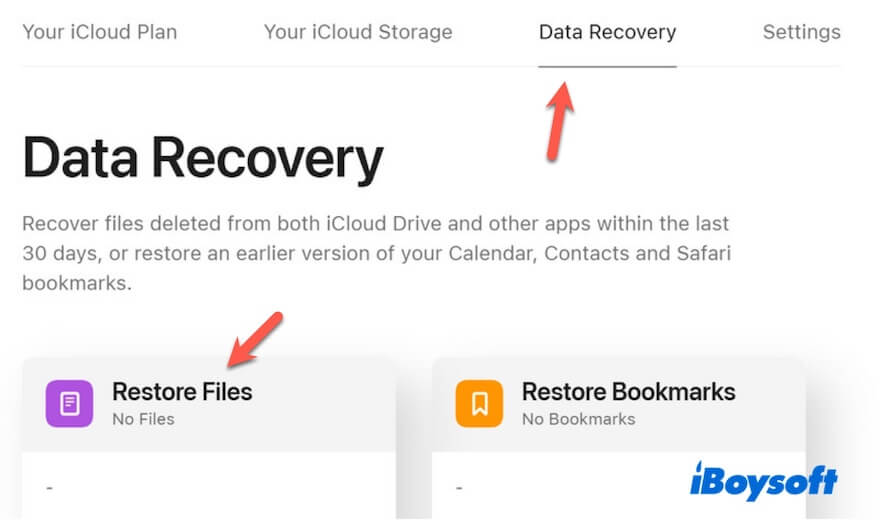
Prérequis : Les notes supprimées le sont dans les 30 jours, car iCloud ne les conserve que dans Restaurer des fichiers pendant un maximum de 30 jours.
Vous pouvez également vérifier sur d'autres appareils où la note pourrait encore exister.
Voie 2. Sauvegardes Time Machine : restaurez un état antérieur du système. Suivez : Un guide Time Machine pour sauvegarder et restaurer un Mac
Sans sauvegarde, les notes supprimées de manière permanente sont généralement irrécupérables.
❌ Les outils de récupération de données ne sont pas efficaces pour les Notes supprimées de manière permanente sur les Mac modernes, car les Notes sont stockées dans une base de données de l'utilitaire Notes plutôt que sous forme de fichiers individuels.
Pourquoi la combinaison Commande + Z ne permet-elle pas d'annuler les actions dans Notes sur Mac ?
La combinaison Commande Z fonctionne uniquement pour annuler les actions qui se sont produites dans la note ouverte actuelle, et l'application Notes n'a pas encore été fermée.
Ainsi, les raisons courantes incluent :
- La note a été fermée ou l'application a été quittée.
- L'action s'est produite il y a trop longtemps.
- La note a été supprimée au lieu d'être modifiée.
- Les Notes n'ont plus d'historique d'annulation pour cette action.
L'annulation est conçue pour des corrections immédiates, pas pour une récupération à long terme.
FAQ
- QComment annuler les Notes sur iPhone?
-
A
Sur iPhone, vous pouvez annuler les actions récentes dans Notes en:
1. Secouant l'iPhone et en tapant sur Annuler.
2. Utilisant un balayage à trois doigts vers la gauche pour annuler.
3. Taper sur la flèche Annuler dans la barre d'édition (disponible dans les versions récentes d'iOS).
Annuler s'applique uniquement aux modifications récentes de la session en cours.
- QComment annuler dans Notes sur iPad?
-
A
Sur iPad, l'annulation fonctionne de ces manières:
1. Balayez à trois doigts vers la gauche pour annuler.
2. Secouez l'iPad pour déclencher l'annulation.
3. Utilisez Commande + Z avec un clavier connecté.
Les mêmes limitations s'appliquent que sur Mac.
Comment annuler dans Notes sur un Mac
Méthode 1 : Utiliser les raccourcis Commande-Z (La plus fiable)
La manière la plus rapide d'annuler dans Notes est le raccourci standard macOS.
Annuler : Commande (⌘) + Z
Cette méthode fonctionne pour la plupart des modifications de texte tant que :
Si l'annulation fonctionne, le changement est annulé instantanément. Au fait, si vous regrettez d'avoir annulé les modifications, vous pouvez utiliser les raccourcis de rétablissement : Maj + Commande (⌘) + Z pour restaurer.
Méthode 2 : Utiliser le menu Édition dans la barre de menu
Si le raccourci clavier ne répond pas, passez à utiliser le menu Édition de Notes :
Si l'option Annuler la saisie est grisée, cela indique que cette note n'a plus d'historique d'annulation pour la dernière action.
Méthode 3 : Secouer pour annuler (uniquement pour Trackpad)
Sur les modèles de MacBook Pro et MacBook Air équipés d'un trackpad Force Touch, agiter légèrement les doigts sur le trackpad peut déclencher une invite d'annulation.
Cela dépend des paramètres système et du support matériel, et c'est moins fiable que d'utiliser Commande + Z.
Pour plus de fiabilité, le raccourci clavier est toujours la meilleure option.