Você pode excluir um parágrafo acidentalmente, sobrescrever texto ao colar ou formatar algo incorretamente. Em muitos casos, Desfazer pode resolver o problema instantaneamente, mas somente se você agir a tempo.
Este guia explica como desfazer no Notas em um Mac, quais são os seus limites, por que às vezes o desfazer não funciona e o que fazer quando o desfazer não está mais disponível. Ele se concentra no comportamento real no macOS, não em suposições ou atalhos que na verdade não funcionam.
A coisa principal a entender desde o início: Desfazer ajuda com edições recentes, não com recuperação a longo prazo. Recuperar uma nota excluída é um processo diferente, e abordaremos isso separadamente.
Esta postagem é escrita para usuários comuns do Mac, não para desenvolvedores, e foca no que realmente funciona em situações reais.
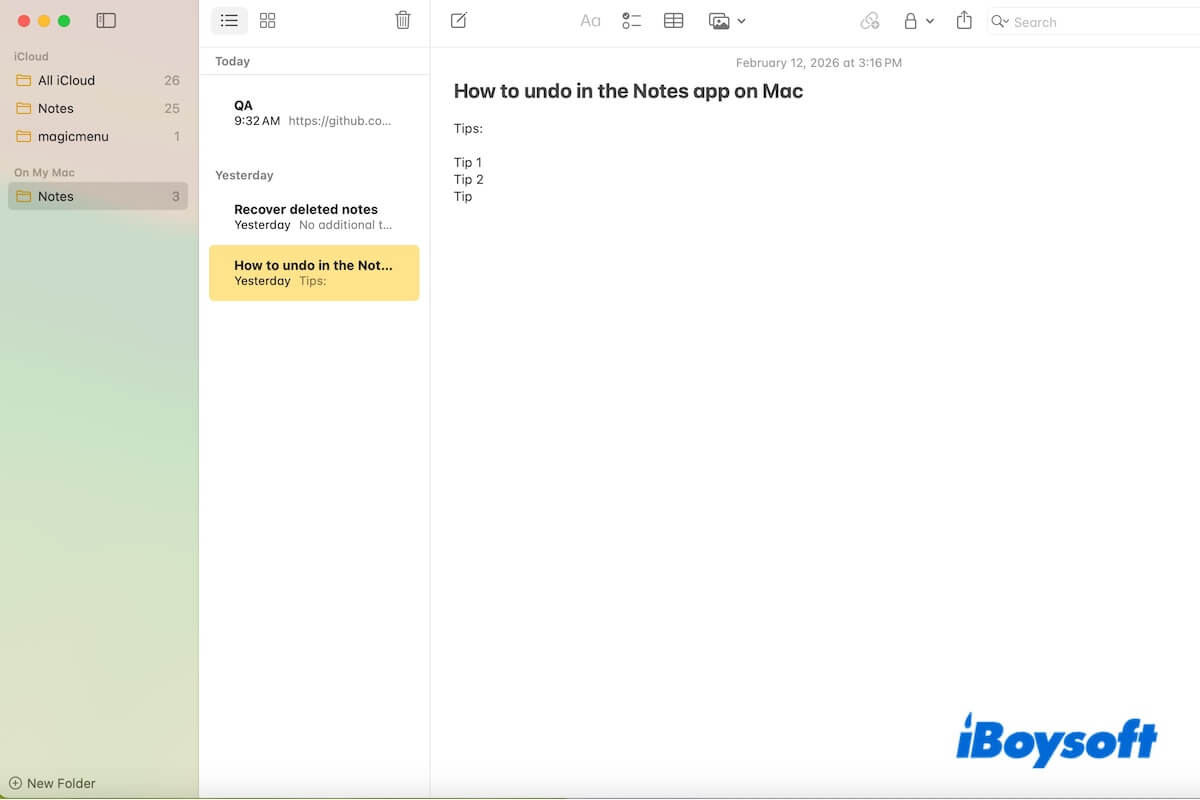
É possível desfazer texto no Notas em um Mac?
Sim. O aplicativo Notas da Apple suporta desfazer para a maioria das ações comuns de edição, incluindo digitar ou excluir texto, colar conteúdo sobre texto existente, alterações de formatação (negrito, listas, cabeçalhos) e mover texto dentro da mesma nota.
No entanto, o desfazer no Notas tem limitações claras:
- O desfazer funciona apenas para ações recentes na sessão atual.
- O histórico de desfazer é geralmente apagado quando você fecha a nota ou sai do aplicativo Notas.
- O desfazer não restaura notas que foram excluídas completamente.
Na prática, o desfazer funciona melhor quando você percebe uma operação errada imediatamente e a corrige imediatamente. Mudanças antigas nas Notas geralmente não podem ser desfeitas.
Como desfazer no Notas em um Mac
Método 1: Use os atalhos Command-Z (Mais confiável)
A maneira mais rápida de desfazer no Notas é o atalho padrão do macOS.
Desfazer: Command (⌘) + Z
Este método funciona para a maioria das edições de texto, desde que:
- A nota atual ainda esteja aberta.
- Você não tenha saído do aplicativo Notas.
Se o desfazer funcionar, a alteração é revertida instantaneamente. Aliás, se você se arrepender de desfazer as alterações, pode usar os atalhos refazer: Shift + Command (⌘) + Z para restaurar.
Método 2: Use o menu Editar na barra de menu
Se o atalho do teclado não responder, mude para usar o menu Editar do Notas:
- Abra a nota que está a editar.
- Clique em "Editar" na barra de menu do macOS.
- Selecione "Desfazer digitação" ou "Refazer digitação".
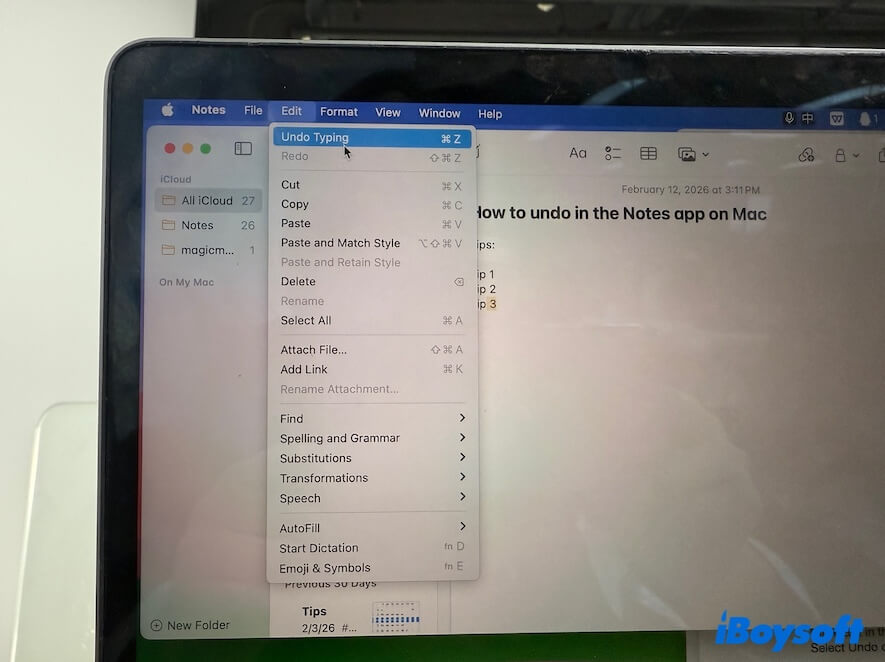
Se o Desfazer digitação estiver esmaecido, indica que esta nota já não tem histórico de desfazer para a última ação.
Método 3: Agitar para desfazer (Apenas Trackpad)
Nos modelos MacBook Pro e MacBook Air com trackpad Force Touch, agitar levemente os dedos no trackpad pode ativar um prompt de desfazer.
Isto depende das configurações do sistema e do suporte de hardware, e é menos consistente do que usar Command + Z.
Para fiabilidade, a atalho do teclado é sempre a melhor opção.
Como desfazer notas apagadas no Mac (Identificar recuperação vs. desfazer)
Desfazer edições de texto e recuperar notas apagadas não são a mesma coisa no Apple Notes.
Restaurar notas apagadas é colocar toda a nota desaparecida de volta, em vez de um texto ou formato numa nota.
Como desfazer notas apagadas num Mac depende da sua situação específica.
Caso 1: A nota foi apagada recentemente
Quando apaga uma nota totalmente, ela é mudada para a pasta Recentes Apagados.
Passos para restaurar a nota apagada:
- Abra o app Notas.
- Selecione "Recentemente Apagados" na barra lateral.
- Clique com o botão direito na nota.
- Clique em "Mover para".
- Selecione "iCloud" ou "No Meu Mac" > "Notas" para colocá-la de volta.
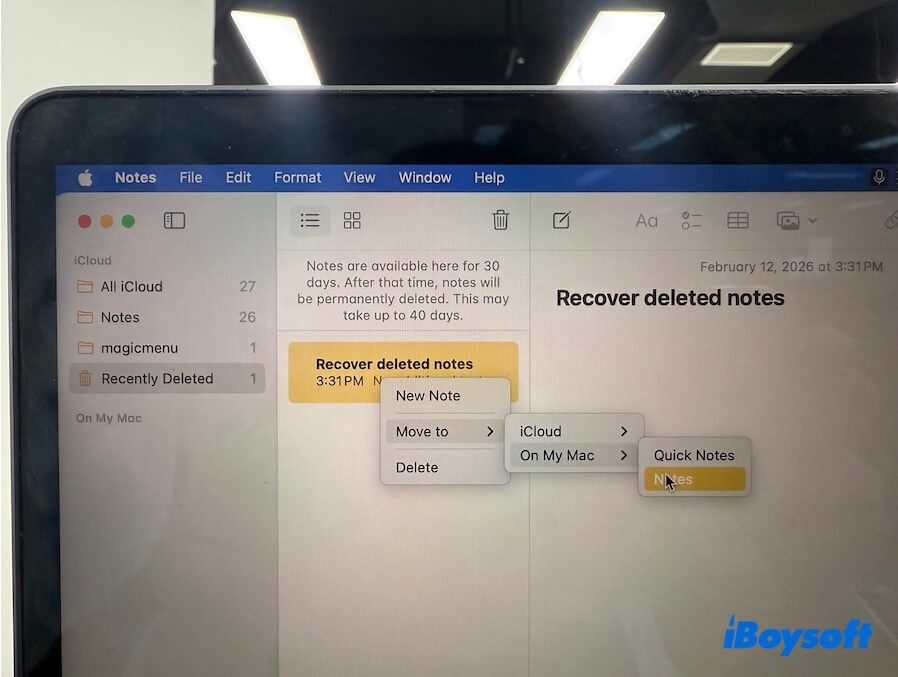
❌ Quando este método é inútil: Apagou a nota há mais de 30 dias. As notas apagadas geralmente permanecem nos Recentemente Apagados por até 30 dias. Depois que o período de retenção de 30 dias expira, a nota é removida automaticamente do banco de dados das Notas e não é mais visível no app.
Caso 2: A nota foi apagada permanentemente
Se a nota não estiver mais nos Recentemente Apagados:
- Não pode ser restaurada para a localização original.
- Command + Z também não a restaurará.
- O Apple Notes não fornece histórico de versões para notas apagadas.
Neste ponto, a recuperação depende de ter ativado a sincronização com iCloud e o backup automático do Time Machine.
Maneira 1. Sincronização com iCloud: Faça login em icloud.com, vá para "Recuperação de Dados" > "Restaurar Ficheiros".
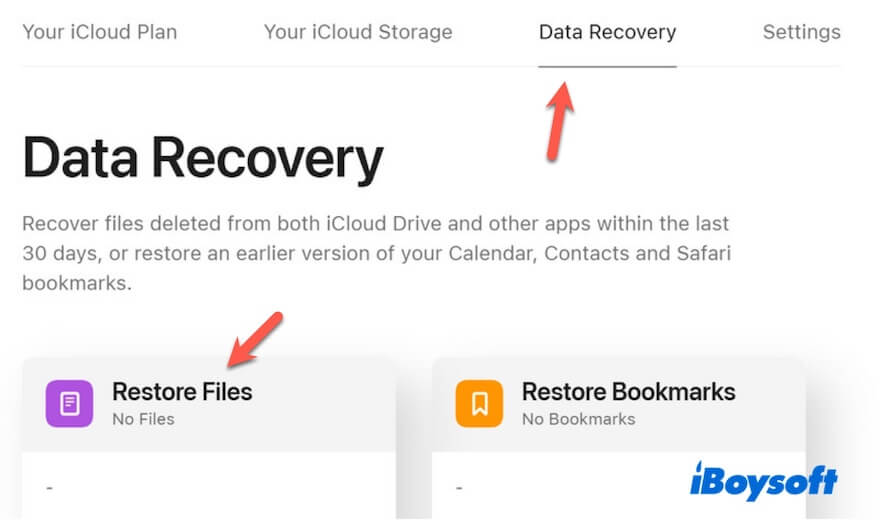
Pré-requisitos: As notas apagadas são excluídas dentro de 30 dias, pois o iCloud só as mantém em Restaurar Ficheiros por até 30 dias.
Também pode verificar outros dispositivos onde a nota ainda pode existir.
Forma 2. Backups da Máquina do Tempo: restaure um estado anterior do sistema. Siga: Um Guia da Máquina do Tempo para Fazer Backup e Restaurar um Mac
Sem um backup, as notas excluídas permanentemente geralmente são irrecuperáveis.
❌ As ferramentas de recuperação de dados não são eficazes para Notas excluídas permanentemente nos Macs modernos, pois as Notas são armazenadas em um banco de dados do utilitário de Notas, em vez de serem arquivos individuais.
Por que o comando + Z não desfaz ações nas Notas no Mac?
O comando Z só funciona para desfazer as ações que ocorrem na nota aberta atualmente e o aplicativo Notas ainda não foi fechado.
Assim, os motivos comuns incluem:
- A nota foi fechada, ou o aplicativo foi encerrado.
- A ação ocorreu há muito tempo.
- A nota foi excluída em vez de ser editada.
- As Notas não possuem mais histórico de desfazer para essa ação.
O desfazer é projetado para correções imediatas, não para recuperações a longo prazo.
FAQs
- QComo Desfazer Notas no iPhone?
-
A
No iPhone, você pode desfazer ações recentes no Notas por:
1. Agitando o iPhone e tocando em Desfazer.
2. Usando um deslize de três dedos para a esquerda para desfazer.
3. Tocando na seta de Desfazer na barra de edição (disponível em versões recentes do iOS).
Desfazer se aplica apenas a edições recentes na sessão atual.
- QComo Desfazer no Notas no iPad?
-
A
No iPad, o desfazer funciona das seguintes maneiras:
1. Deslize de três dedos para a esquerda para desfazer.
2. Agite o iPad para acionar o desfazer.
3. Use Command + Z com um teclado conectado.
As mesmas limitações se aplicam ao Mac.