パラグラフを間違って削除したり、貼り付け中にテキストを上書きしたり、誤った方法で何かをフォーマットしたりすることがあります。多くの場合、すぐに行動すれば元に戻すことができますが、時間が重要です。
このガイドでは、Mac の Notes での元に戻し方、その制限、元に戻しがうまくいかない場合の理由、元に戻せなくなった場合の対処方法について説明します。これは、macOS での実際の動作に焦点を当てており、実際に機能しない仮定やショートカットではありません。
最初に理解しておくべき重要なこと:元に戻すは最近の編集を助けるものであり、長期の復元には使えません。削除したノートを復元する方法は別途説明します。
この投稿は開発者ではなく、普段使いのMacユーザーを対象とし、実際の状況で動作する内容に焦点を当てています。
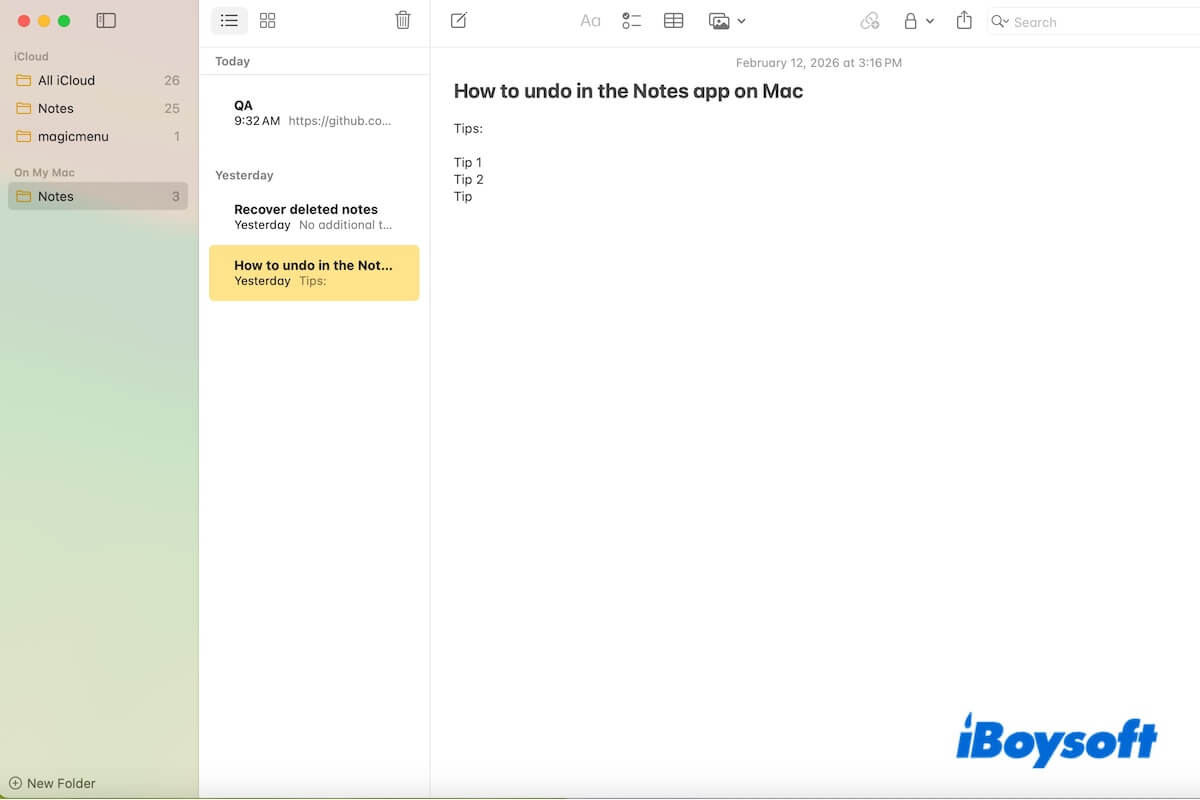
Mac の Notes でテキストを元に戻すことはできますか?
はい。Apple Notes アプリは、テキストの入力や削除、既存のテキストにコンテンツを貼り付ける、書式の変更(太字、リスト、見出し)、同じノート内でテキストを移動するなど、一般的な編集操作に対して元に戻す機能をサポートしています。
ただし、Notes の元に戻す機能には明確な制限があります:
- 元に戻すは、現在のセッションでの最近の操作にのみ対応しています。
- ノートを閉じたり Notes アプリを終了したりすると、通常、元に戻し履歴が消去されます。
- 元に戻すことで完全に削除されたノートは復元されません。
実際には、元に戻すは、間違った操作に気付いてすぐに修正する場合に最も効果的です。Notes の古い変更は通常、元に戻すことができません。
Mac の Notes での元に戻し方
方法1: Command-Z ショートカットを使用する (最も信頼性が高い)
Notes での元に戻し方の最速は、標準の macOS ショートカットです。
元に戻す: Command (⌘) + Z
この方法は、次の条件を満たす限り、ほとんどのテキスト編集で機能します:
- 現在のノートがまだ開いていること。
- Notes アプリを終了していないこと。
元に戻しが機能する場合、変更が即座に元に戻されます。ちなみに、取り消した変更を後悔した場合は、やり直しショートカット: Shift + Command (⌘) + Z を使用して元に戻すことができます。
方法2: メニューバーの編集メニューを使用する
キーボードショートカットが応答しない場合は、Notes の「編集」メニューを使用してください。
- 編集中のノートを開きます。
- macOS メニューバーで「編集」をクリックします。
- 「入力取り消し」または「やり直し」を選択します。
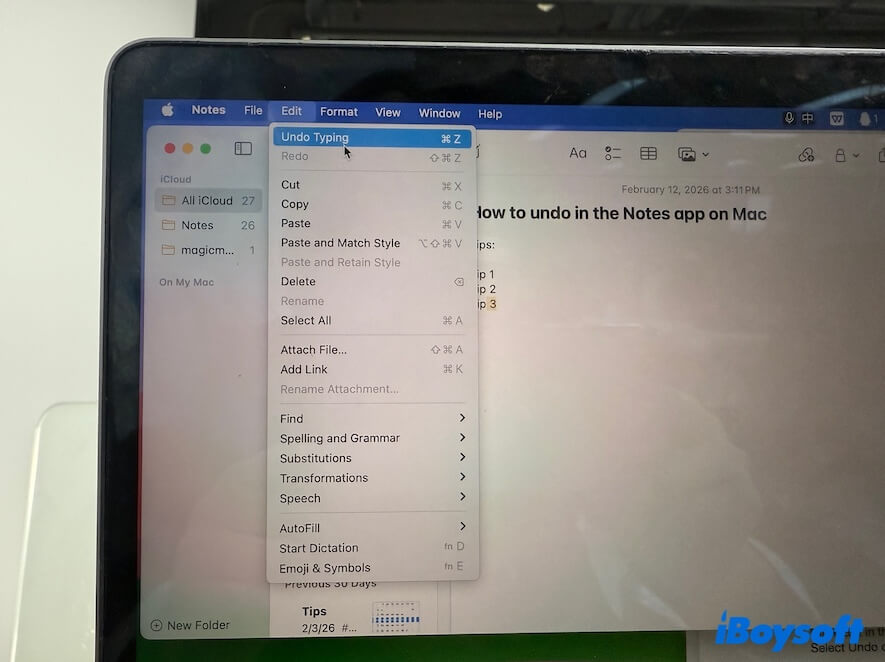
「入力取り消し」がグレー表示されている場合、最新のアクションに対する取り消し履歴がノートにもはや存在しないことを示しています。
方法3:振って取り消す(トラックパッドのみ)
Force Touch トラックパッドを搭載した MacBook Pro および MacBook Air モデルでは、トラックパッドで指を軽く振ることで取り消しプロンプトをトリガーできます。
これはシステム設定とハードウェアのサポートに依存し、Command + Z を使用するよりも一貫性が低いです。
信頼性を重視するなら、キーボードショートカットが常にベターな選択肢です。
Mac でノートを取り消す方法(回復 vs. 取り消しの識別)
Apple Notes において、テキスト編集の取り消しと削除されたノートの回復は同じではありません。
削除されたノートの復元とは、ノート内のテキストやフォーマットではなく、完全に消去されたノートを元に戻すことです。
Mac で削除されたノートを取り消す方法 は、あなたの具体的な状況に応じます。
ケース1:ノートが最近削除された場合
ノートを完全に削除すると、そのノートは「最近削除された」フォルダに移動されます。
削除されたノートを復元する手順:
- Notes アプリを開きます。
- サイドバーで「最近削除された」を選択します。
- ノートを右クリックします。
- 「移動先」をクリックします。
- 「iCloud」または「Mac に保存」 > 「ノート」を選択して元に戻します。
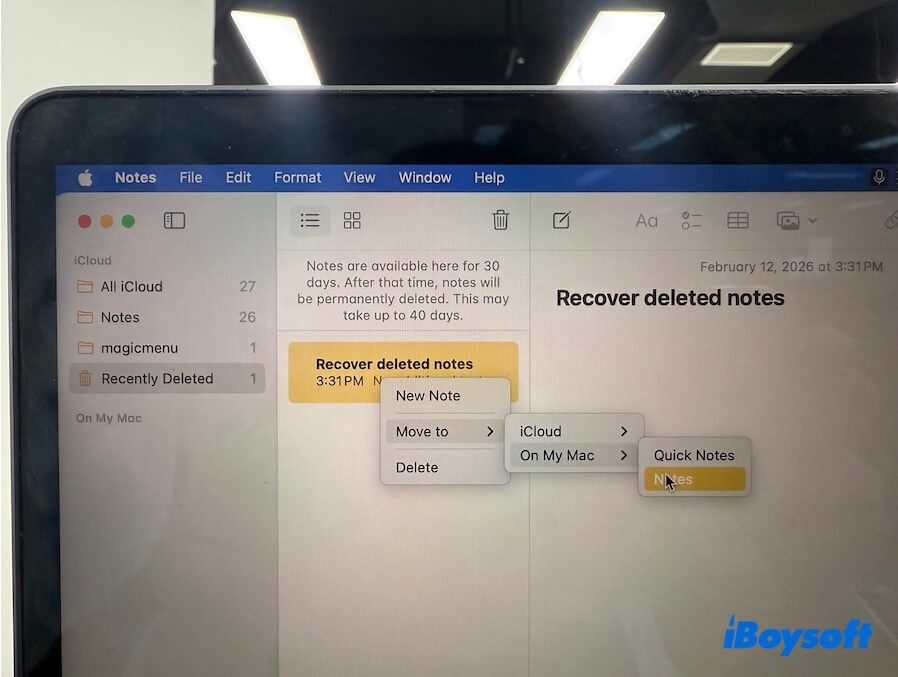
❌ この方法が役に立たない場合:ノートを30日以上前に削除しました。通常、削除されたノートは最長30日間「最近削除された」に残ります。30日間の保持期間が経過すると、ノートは自動的に Notes データベースから削除され、アプリ内にはもはや表示されません。
ケース2:ノートが恒久的に削除された場合
ノートが「最近削除された」にもう存在しない場合:
- 元の場所には復元できません。
- Command + Z でも復元できません。
- Apple Notes は削除されたノートのバージョン履歴を提供しません。
この時点で、回復は iCloud 同期および自動 Time Machine バックアップの有効化に依存します。
方法1. iCloud 同期: icloud.com にログインし、「データの復元」 > 「ファイルを復元」に移動します。
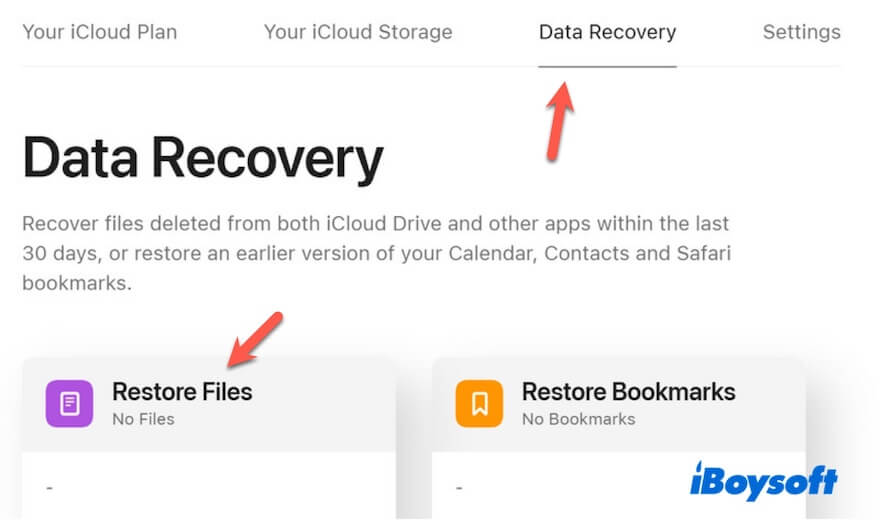
前提条件:削除されたノートは30日以内に削除されている必要があります。なぜなら iCloud はファイルを最大30日間「ファイルを復元」に保持するためです。
ノートがまだ存在する可能性のある他のデバイスも確認できます。
方法 2. タイムマシン バックアップ:以前のシステム状態を復元します。詳細はこちらをご確認ください:Mac をバックアップして復元するためのタイムマシンガイド
バックアップがない場合、恒久的に削除されたメモは通常回復できません。
❌ データ復元ツールは現代の Mac で恒久的に削除されたノートに対して効果的ではありません。なぜなら、ノートは個々のファイルではなく、ノートユーティリティのデータベースに保存されているからです。
Mac の Notes で Command + Z を使ってもアクションを取り消せない理由は何ですか?
Command Z は、現在開いているノートで行われたアクションを取り消すためのものであり、Notes アプリがまだ閉じられていない限り有効です。
そのため、一般的な理由には次のものが含まれます:
- ノートが閉じられたか、アプリが終了した。
- アクションが行われたのがあまりにも以前のこと。
- ノートが削除され、編集されていない。
- そのアクションに対するノートの取り消し履歴がもはや存在しない。
取り消しは、直ちに修正するために設計されており、長期的な回復のためではありません。
よくある質問
- QiPhoneのノートを取り消す方法
-
A
iPhoneでは、ノート内で最近のアクションを取り消す方法は次のとおりです:
1. iPhoneを振ってUndoをタップします。
2. 3本指で左にスワイプしてUndoします。
3. 編集ツールバーのUndo矢印をタップします(最新のiOSバージョンで利用可能です)。
Undoは現在のセッションでの最近の編集にのみ適用されます。
- QiPadでノートの取り消す方法
-
A
iPadでは、取り消しは次の方法で機能します:
1. 3本指で左にスワイプして取り消します。
2. iPadを振ってUndoをトリガーします。
3. 接続されたキーボードでCommand + Zを使用します。
Macと同じ制限が適用されます。