先日、私のラップトップがmacOS Sequoia 15.2にアップデートされました。それ以降、MacBook Pro M1で正しいデバイスパスワードを入力しても認証されません。パスワードのリセットも試しましたが、ロック画面では新しい(非常にシンプルな)パスワードも元のパスワードも受け付けられません。再起動も意味がありません。この「パスワード変更→認証不可」のループから抜け出すにはどうすれば良いでしょうか?
調査と検証の結果、macOS Sequoiaアップデート後にログインパスワードが受け付けられない現象は、主にmacOS Sequoia 15.2および15.3で発生しています。
これまでの例では、アップデート前のmacOSでは「正しいパスワードが無効になる」問題は見られず、Sequoiaの仕様に起因した不具合と考えられています。
このページではiBoysoftがユーザーや専門家から集めた有効な対処法をまとめています。macOS Sequoiaアップグレード後にローカルパスワードが機能しなくなった場合は、以下の方法を順番にお試しください。
パスワードが認証されない時の対処法
ここからは、「パスワードが受け付けられない→パスワード変更→認証不可」のループを断ち切るための複数の方法を紹介します。一部の方法では効果がなくても、他の方法で解決する場合があります。1つの方法がうまくいかなければ、次の方法へ進んでください。
入力した全ての文字が反映されているか確認する
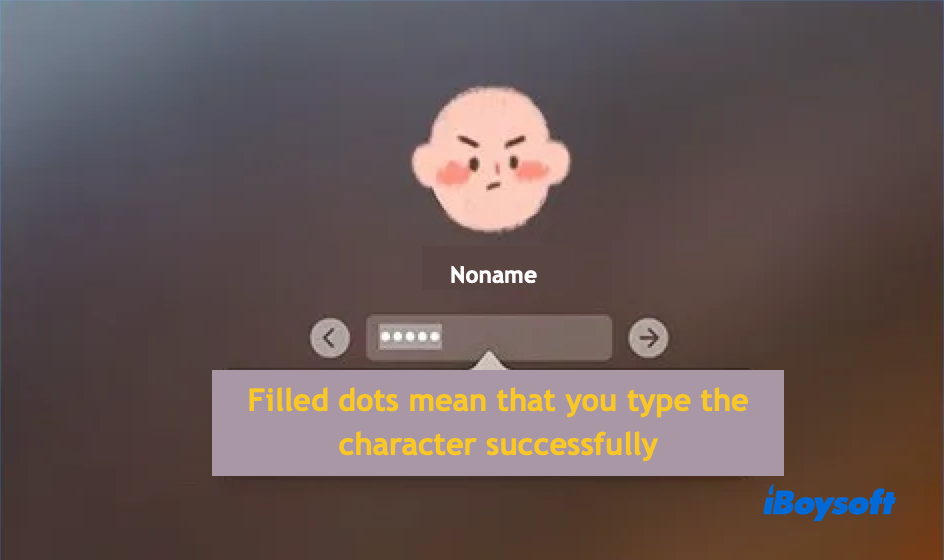
実際のケースとして、パスワード中に特殊文字を使用している場合、その文字が正しく入力できず認証に失敗することがあります。特定のキーを押しても入力欄に点(・)が出ないときは、文字として認識されていません。
入力時は各文字が正しく反映されているか確認し、必要であれば2回、3回と繰り返し押してください。入力した時、画面上の入力フィールドにグレーまたは白の点が表示されれば、確実に入力されています。点が増えなければ入力されていないため、キーの反応を確かめましょう。
キーボードを交換・確認する
キーボードの接触不良などの不具合によってもパスワード入力エラーが起きることがあります。よく使うキーの故障(例:Commandキーが動作しない、Fキーが反応しない、スペースバーが使えない、ボリュームキーの不具合など)が原因の場合、入力したパスワードが正しく認識されません。
キーボードの状態に心当たりがない場合、他の端末で使える外付けキーボードを接続して動作確認してみましょう。接続後、Macの電源ボタンで起動し、パスワードを入力して正常にログインできるか確かめてください。
この方法でログインできれば内蔵キーボードの故障が原因です。キーボードを修理または交換しましょう。
それでもパスワードが受け付けられない場合は次へ進んでください。
macOS復旧モードでパスワードをリセットする
多くの方がすでにパスワードリセットを試しているかもしれませんが、macOS復旧モードで改めてリセットを行うことで解決するケースもあります。
充電式Bluetoothキーボードを使っている場合は、復旧モードの操作を始める前にキーボードをMacに接続してください。
Step 1: MacをmacOS復旧モードで起動
Intel搭載Macの場合:
- Macをシャットダウン。再度起動し、すぐにCommand+Rキーを同時に押し続けます。
- 画面上部の「ユーティリティ」>「ターミナル」を選択。
- ターミナルウィンドウで次のコマンドを入力します。resetpassword
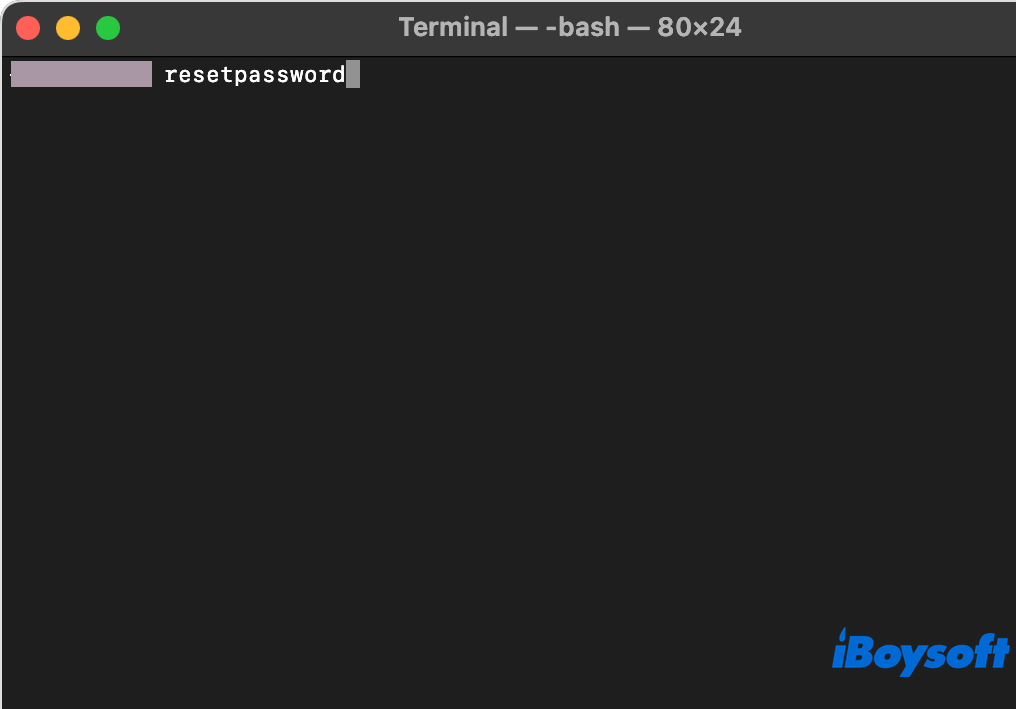
- Returnキーを押してコマンドを実行します。
Appleシリコン搭載Macの場合:
- Appleメニュー>システム終了を選択し、10秒ほど完全に電源を切ります。
- 再度、電源ボタンを長押しし「オプションを読み込み中...」と表示されるまで待ちます。
- オプションボタンをクリックし、続けるをクリック。
- 「ユーティリティ」>「ターミナル」を選択します。resetpassword
- コマンドを入力し、Returnキーを押します。
Step 2: 表示されたウィンドウで、「パスワードを忘れた」または「ログイン時にパスワードが使えない」オプションを選択し、次へをクリックします。画面の指示に従って操作してください。
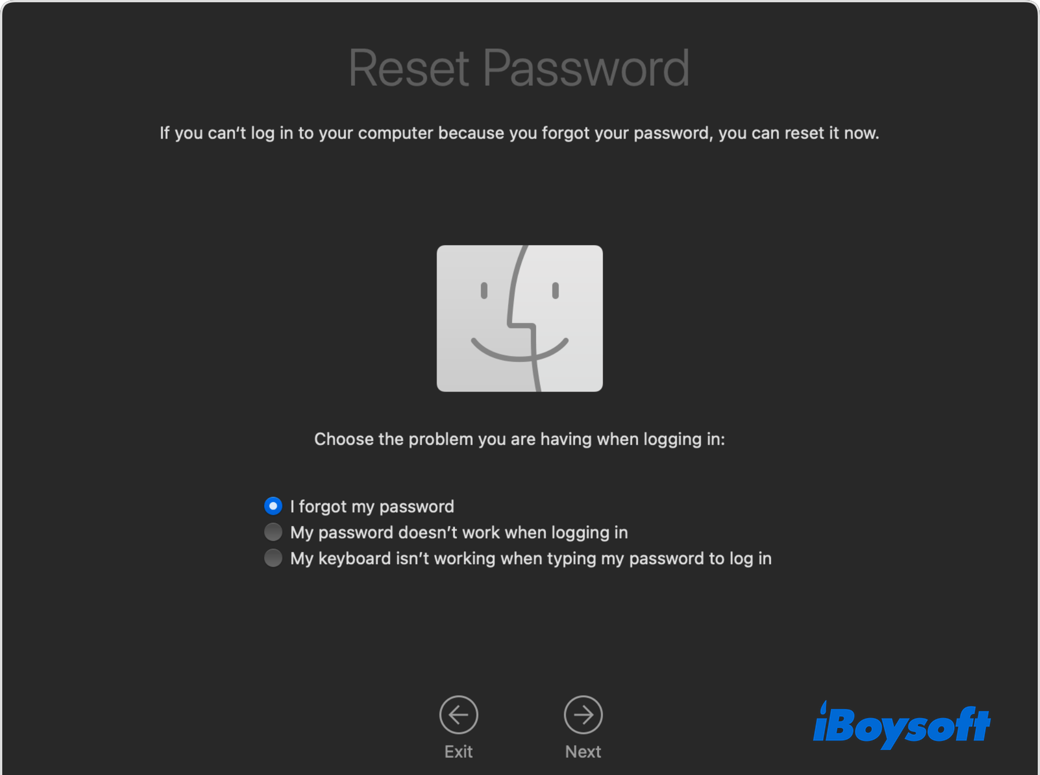
Step 3: 必要情報を入力後、新しいアカウント用パスワード(ならびに他のユーザーアカウントがあればそのパスワードも)を作成します。その後、Macを再起動し、新しいパスワードでログインしてください。
それでも解決しない場合、最終手段としてMacを初期化(消去)する必要があります。ただし、この方法はMac上の全データが消去されるため、実施前によくご検討ください。
- Macをシャットダウン後、再度macOS復旧モードから起動します。パスワードが分かるユーザー選択画面になったら、画面上部の「復旧アシスタント」>「Macを消去」を選択。
- 開いたウィンドウでMacを消去をクリックし、もう一度Macを消去で確定します。
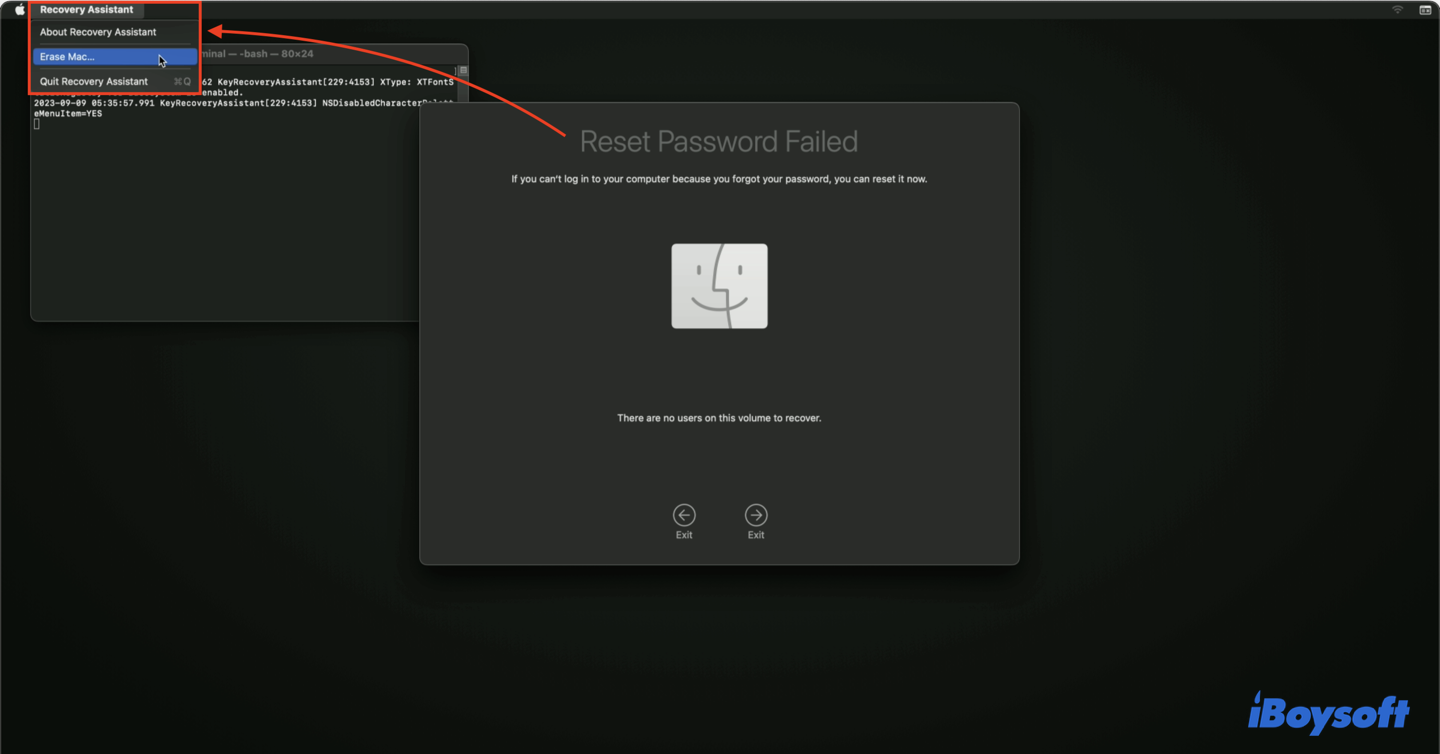
- Macが初期化されると、自動的に再起動します。
まとめ
パスワードが認証されない不具合は現状、macOS Sequoia 15.2および15.3に限定されています。すでにこの問題は対策されており、macOS Sequoia 15.4または15.5ベータ3へアップデートすることで解消できます。Appleメニュー > システム設定 > 一般 > ソフトウェアアップデートからアップデートを実行してください。