キーボードは、Mac とのコミュニケーションを可能にする重要な役割を果たします。ショートカットキーを使用して安全モードに入ったり、Mac の画面を拡大縮小したり、Spotlight Search を起動したりすることができます。
しかし、残念ながら、キーボード全体が反応しないこともあります。あるいは、キーボードの一部のキーが機能しないこともあります。たとえば、以下のような場合です:
Mac で左 Shift キーが機能しない
Mac で Option キーが機能しない
Mac で Esc キーが機能しない
問題のあるキーボードにイライラしている場合は、この投稿が問題を解決するのに役立ちます。そこでは、起動時、ログイン画面、またはアップデート後に Mac/MacBook キーボードが機能しない を修正するための解決策が得られます。
Mac/MacBook キーボードが Mac で機能しない場合、これらの解決策を試してください
キーボードが機能しない可能性がある要因はさまざまですので、トラブルシューティングを行い、すべての可能性を検討する必要があります。
キーボードのすべてのキーが機能しない場合は、最初にキーボードと Mac コンピューターの間の接続を確認する必要があります。
USB 接続を確認します
USB キーボードを使用している場合は、有線キーボードを Mac の別の USB ポートに再挿ししてみてください。キーボードがまだ応答しない場合は、USB ケーブルを変えてみてください。また、USB ケーブルを別の Mac に接続して正常に動作するかどうかを確認できます。動作しない場合は、USB キーボードにハードウェアの問題がある可能性がありますので、新しいものに交換できます。
Bluetooth 接続を確認します
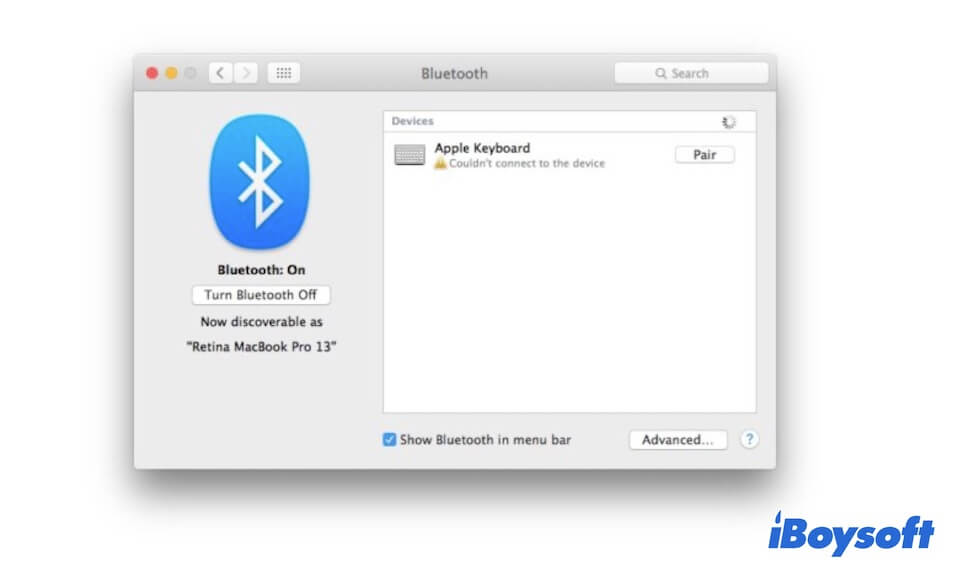
無線キーボードをお使いの場合は、Bluetooth接続を確認してください。Apple メニューに移動して > システム環境設定 > Bluetooth に進んでください。無線キーボードがBluetoothで検出されない場合は、Bluetoothをオフにしてから再度オンにしてください。その後、キーボードを接続してください。
Bluetoothのデバイスリストにキーボードが表示されている場合は、キーボードの横にある閉じるアイコンをクリックしてキーボードを切断し、Macに再度ペアリングしてください。
キーボードを清掃する
可能性として、キーボードを長い間使用していて、ほこりや汚れがキーボードのすきまに散らばっているために、MacBook Proのキーボードが動作しなくなっているかもしれません。
プロのキーボードクリーニングツールを使用してキーボードを清掃してください。その後、Macが正常に動作するかどうかを確認してください。
無線キーボードのバッテリーを確認する
見落としがちなことが1つあります。それは、無線Appleキーボードのバッテリーが十分な電力を持っていないということです。したがって、キーを押したときにキーボードの反応が遅くなったり、反応しなくなったりする可能性があります。
バッテリーを交換して、キーボードをMacに再接続してください。そうすれば、キーボードは通常通りに動作するでしょう。
Macを再起動する
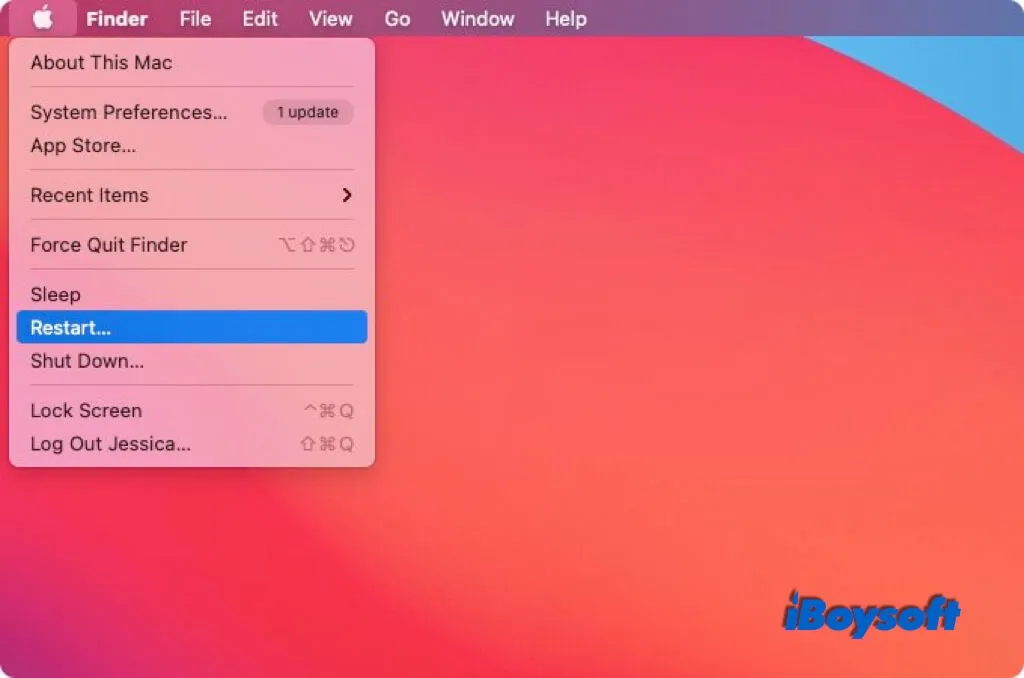
Macのキーボードに接続問題やハードウェア問題がない場合でも、使用できないか、MacBookのタイピングが遅い場合は、Macの微細なエラーが原因であるか確認してください。
その場合は、Macを再起動してmacOSをリフレッシュしてください。
キーボードの設定をリセットする
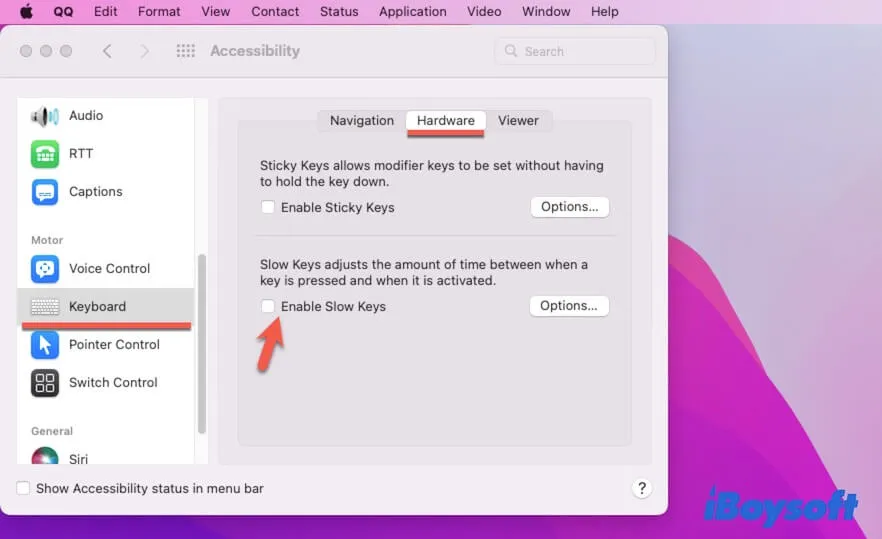
キーボードが完全に反応しないが、反応が非常に遅い場合は、キーボードの設定をリセットして、キーを押すと反応するまでの時間を調整できます。
キーボードの設定をリセットするには、Appleロゴを開いて > システム環境設定 > アクセシビリティ > キーボード > ハードウェア を開いてください。次に、スロー キーを有効にするオプションのチェックを外してください。
キーボード関連のPLISTファイルをリセットする
PLISTファイルは、Mac上のアプリやプログラムの設定データを含む設定ファイルとも呼ばれます。プログラムが異常に動作する場合は、そのPLISTファイルが破損しているかどうかを確認する必要があります。
問題のあるMacキーボードの場合は、関連するPLISTファイルを削除してください。Finderを開いて、FinderメニューからGoをクリックし、フォルダに移動を選択してください。その後、~/Library/Preferences/ と入力して移動してください。そして、com.apple.keyboardtype.plist、com.apple.keyboardservicesd.plistなど、キーボード関連のPLISTファイルを見つけて削除してください。
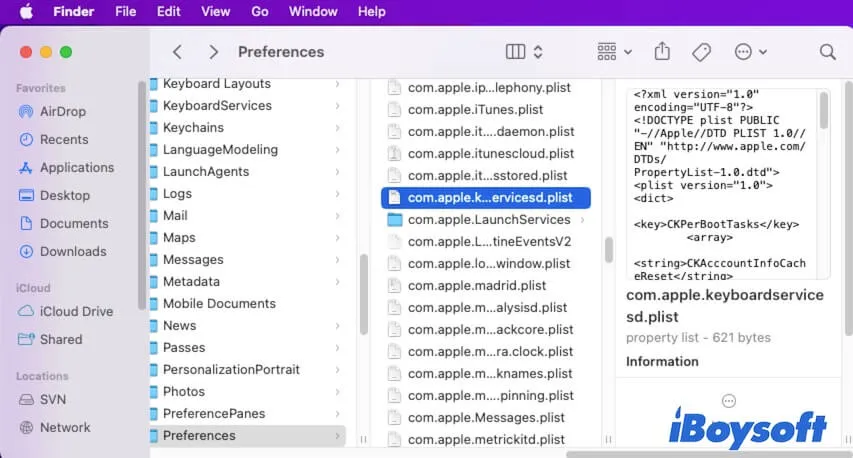
その後、これらの削除されたPLISTファイルが自動的に再作成されるように、Macを再起動してください。さて、キーボードが正常に機能しているかどうかを確認してください。
最近インストールしたサードパーティ製のアプリを削除します
一部のサードパーティ製アプリはMacと競合する原因となり、Macがクラッシュし続けるか、キーボードが機能しなくなることがあります。
キーボードの使用にサードパーティ製アプリが干渉しているかどうかを確認したい場合は、Macからこれらのアプリをアンインストールしてみてください。
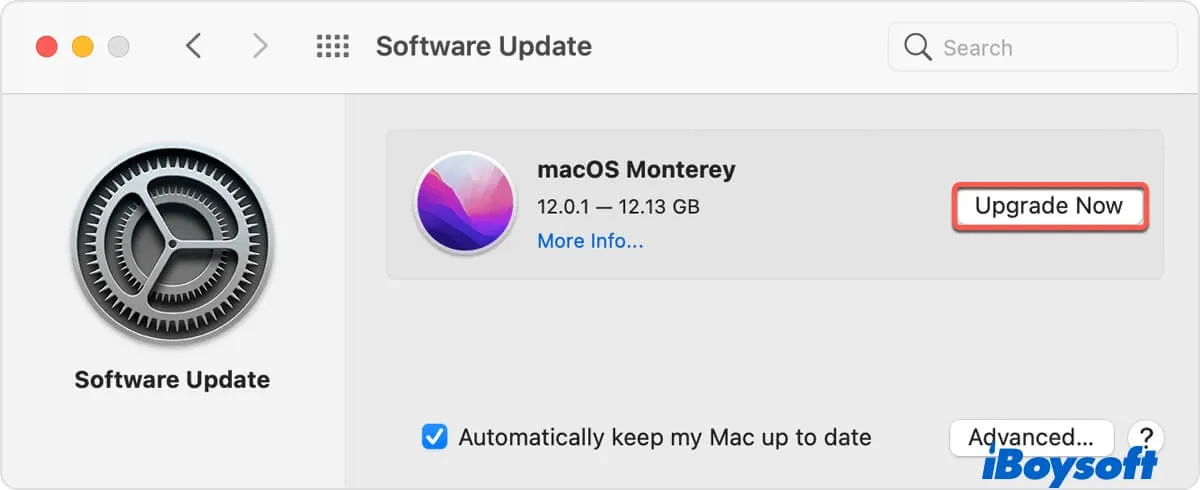
Macをアップデートします
すべての方法を試しても、キーボードがログイン画面で動作せず、またはMacの起動中にまだ動作していない場合は、現在のmacOSバージョンのバグがこの問題の原因であるかどうかを検討する必要があります。
一部のユーザーは、macOSのアップデート後にキーボードが機能しないと報告しています。このような状況に遭遇した場合は、Macを最新のアップデートに更新してください。通常、新しいアップデートにはバグ修正とセキュリティアップデートが含まれています。
Appleメニューを選択して[システム環境設定]>[ソフトウェアアップデート]をクリックし、今すぐアップデートまたはアップグレードしてください。
Macキーボードが機能しない理由は?
多くの方がMacでタイピングの問題を経験しています。キーボードが機能しない場合があります。
Macのキーボードが動作しない場合、通常、次の理由のいずれかが原因です:
- キーボードとMacの間の接続が断線しています。
- キーボードが破損しています。
- キーボードの設定が間違っています。
- ソフトウェアの干渉。
- macOSのエラー。