O teclado desempenha um papel vital ao permitir que você se comunique com seu Mac. Ele permite que você use as teclas de atalho para entrar no Modo Seguro, dar zoom in e out no seu Mac, iniciar a Busca do Spotlight, etc.
Mas infelizmente, todo o teclado do Mac está sem resposta. Ou, algumas das teclas no teclado não estão funcionando, como:
A tecla Shift esquerda não funciona no Mac
A tecla Option não funciona no Mac
A tecla Escape não funciona no Mac
Se você está incomodado com o teclado problemático por um período, este post irá ajudá-lo a resolver o problema. A partir daí, você obterá as soluções para resolver o teclado do Mac/MacBook não funcionando na inicialização, tela de login ou após uma atualização.
Teclado do Mac/MacBook não funciona no Mac, tente essas soluções
Dado que um teclado não funcionando pode ser causado por vários fatores, você precisa fazer uma solução de problemas e considerar todas as causas possíveis.
Quando todas as teclas no teclado não estão funcionando, a primeira coisa que você precisa fazer é verificar as conexões entre o teclado e o computador Mac.
Verifique a conexão USB
Se você usa um teclado USB, você pode desconectar o teclado com fio e conectá-lo a outra porta USB em seu Mac. Se o teclado ainda não responder, troque o cabo USB. Além disso, você pode conectar o cabo USB a outro Mac para verificar se funciona bem. Se não funcionar, seu teclado USB pode ter problemas de hardware, você pode trocar por um novo.
Verifique a conexão Bluetooth
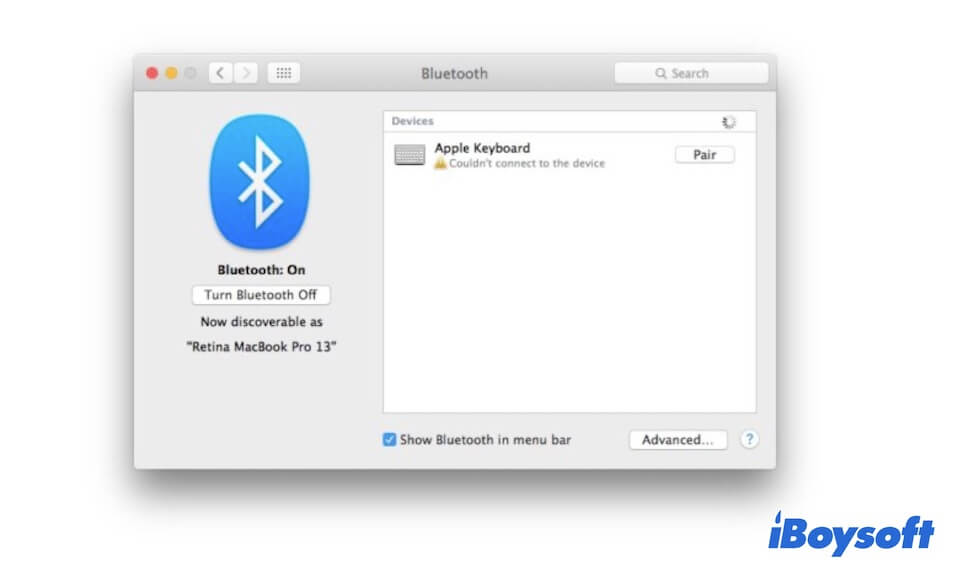
Se tiver um teclado sem fio, deve verificar a conexão Bluetooth. Acesse o menu Apple > Preferências do Sistema > Bluetooth. Se o seu teclado sem fio não puder ser detectado pelo Bluetooth, pode desligar e depois ligar o Bluetooth. Em seguida, conecte o teclado.
Se o seu teclado aparecer na lista de dispositivos no Bluetooth, desconecte-o clicando no ícone de fechar ao lado do teclado e em seguida, emparelhe-o novamente com o seu Mac.
Limpar o teclado
Talvez tenha usado o teclado por muito tempo e o pó e sujeira estejam espalhados nos vãos do teclado, levando o seu teclado do MacBook Pro a não funcionar.
Pode usar uma ferramenta profissional de limpeza de teclado para limpar seu teclado. E então, verifique se o seu Mac está funcionando agora.
Verificar a bateria do seu teclado sem fio
Há uma coisa que pode ter ignorado. A bateria do seu teclado sem fio da Apple pode ter energia insuficiente. Por isso, seu teclado reage lentamente quando pressiona uma tecla ou mesmo não responde.
Pode trocar a bateria e reconectar o teclado ao seu Mac. Em seguida, seu teclado voltará a funcionar bem como de costume.
Reiniciar o seu Mac
Se o teclado do seu Mac não tiver problemas de conexão e hardware, mas ainda não puder ser utilizado ou houver atraso na digitação do MacBook, verifique se os pequenos erros no seu Mac são os culpados.
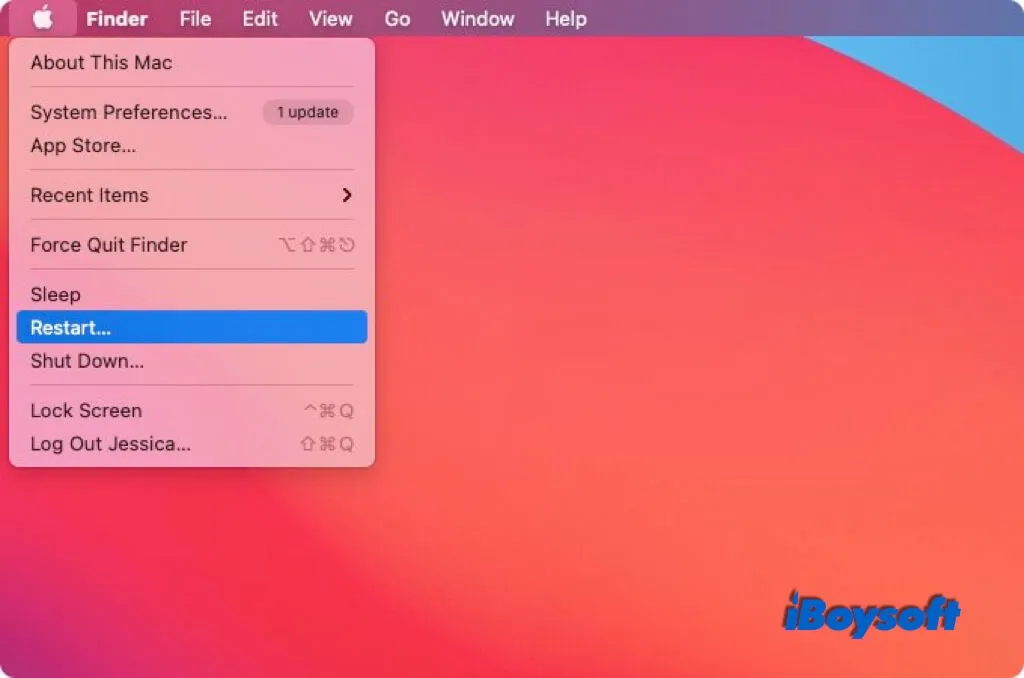
Nesse caso, pode reiniciar o seu Mac para deixar o macOS em um estado renovado.
Redefinir as configurações do teclado
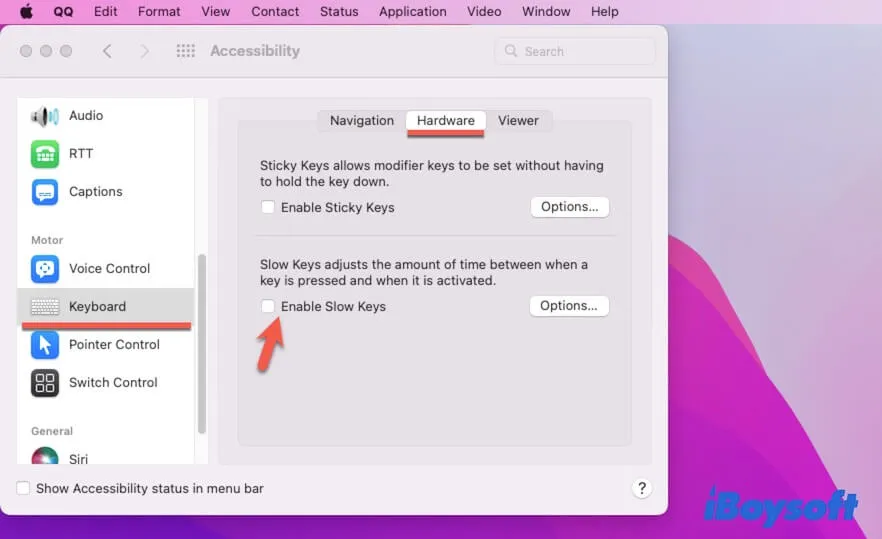
Se o seu teclado não estiver completamente sem resposta, mas reage muito lentamente, pode redefinir as configurações do teclado para ajustar o tempo entre o toque de uma tecla e a reação.
Para redefinir as configurações do teclado, abra o logotipo da Apple > Preferências do Sistema > Acessibilidade > Teclado > Hardware. Em seguida, desmarque a opção Ativar Teclas Lentas.
Redefinir os arquivos PLIST relacionados ao teclado
Um arquivo PLIST é também chamado de arquivo de configuração que contém os dados de preferências de um aplicativo ou programa no Mac. Quando o programa é executado de forma anormal, é necessário verificar se o seu arquivo PLIST está corrompido.
Para um teclado Mac problemático, pode excluir os arquivos PLIST relacionados ao teclado. Vá para o Finder e clique em Ir no menu Finder > Ir para a Pasta. Em seguida, insira ~/Biblioteca/Preferences/ e clique em Ir. Encontre e delete os arquivos PLIST relacionados ao teclado, como com.apple.keyboardtype.plist, com.apple.keyboardservicesd.plist e outros.
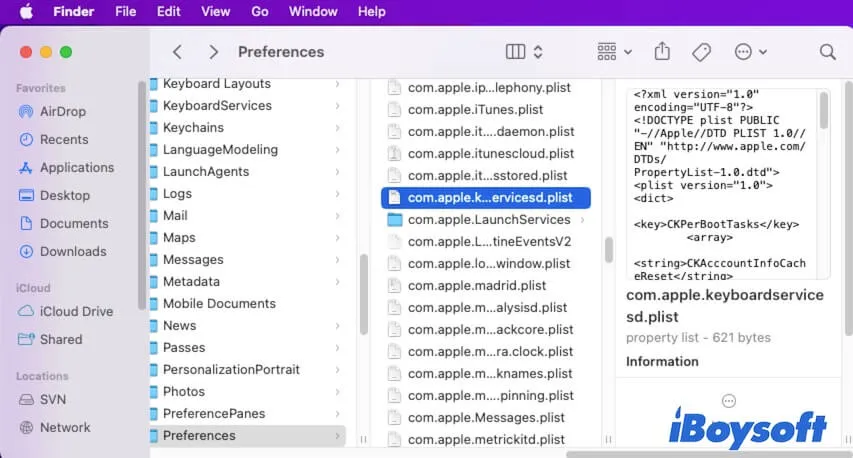
Depois disso, reinicie o seu Mac para permitir que esses arquivos PLIST excluídos sejam automaticamente recriados. Agora, verifique se o seu teclado está funcionando bem.
Excluir os aplicativos de terceiros recentemente instalados
Alguns aplicativos de terceiros podem causar conflitos com o seu Mac, fazendo com que o seu Mac continue travando ou o teclado não funcione.
Se você deseja verificar se os aplicativos de terceiros interferem no uso do teclado, tente desinstalar esses aplicativos do seu Mac.
Atualize o seu Mac
Se você tentou todas as maneiras acima, até mesmo trocou de teclado, e o teclado ainda não funciona na tela de login ou durante a inicialização do Mac. Você deve considerar se os bugs da versão atual do macOS estão causando esse problema.
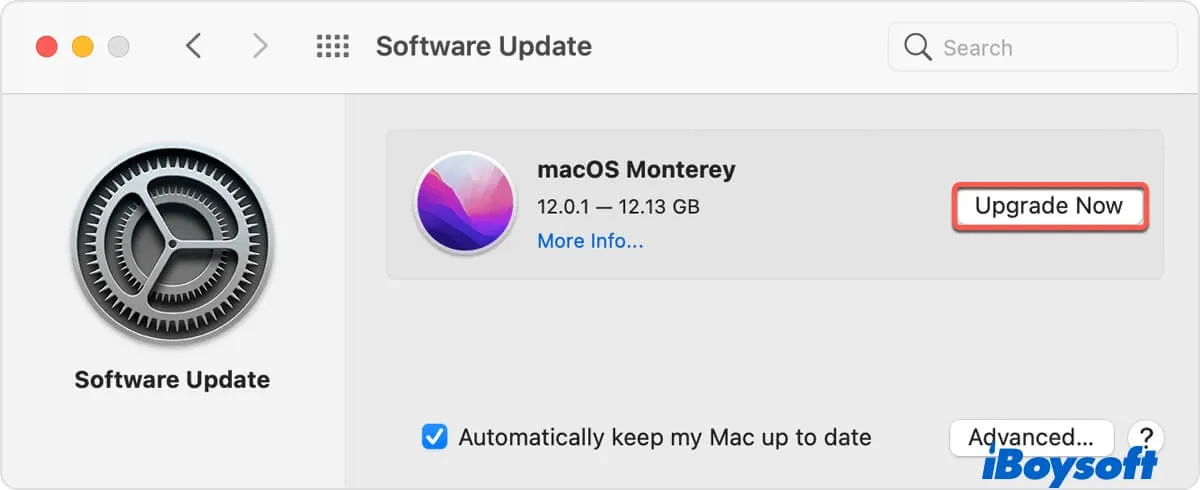
Alguns usuários relatam que o teclado não está funcionando após uma atualização do macOS. Se você também encontrar essa situação, faça a atualização do seu Mac para a última versão. Geralmente, a nova atualização traz correções de bugs e atualizações de segurança.
Você pode selecionar o menu Apple > Preferências do Sistema > Atualização de Software e clicar em Atualizar Agora ou Atualizar Agora.
Por que o teclado do seu Mac não está funcionando?
Muitos de vocês experimentaram problemas de digitação no Mac. O teclado não funciona é o caso.
Quando o teclado não funciona no seu Mac, geralmente é causado por uma das seguintes razões:
- As conexões quebradas entre o teclado e seu Mac.
- O teclado está danificado.
- Configurações incorretas para o seu teclado.
- Interferências de software.
- Erros do macOS.