Le clavier joue un rôle essentiel en vous permettant de communiquer avec votre Mac. Il vous permet d'utiliser les touches de raccourci pour entrer en Mode sans échec, zoomer sur votre Mac, lancer la Recherche Spotlight, etc.
Mais malheureusement, tout le clavier Mac est inactif. Ou certaines touches du clavier ne fonctionnent pas, comme :
La touche Shift gauche ne fonctionne pas sur Mac
La touche Option ne fonctionne pas sur Mac
La touche Échap ne fonctionne pas sur Mac
Si vous êtes ennuyé par le clavier problématique depuis un certain temps, cet article vous aidera à résoudre le problème. Vous y trouverez les solutions pour réparer le clavier Mac/MacBook qui ne fonctionne pas au démarrage, à l'écran de connexion ou après une mise à jour.
Clavier Mac/MacBook qui ne fonctionne pas sur Mac, essayez ces solutions
Comme un clavier qui ne fonctionne pas peut être causé par divers facteurs, vous devez effectuer un dépannage et considérer toutes les causes possibles.
Lorsque toutes les touches du clavier ne fonctionnent pas, la première chose à faire est de vérifier les connexions entre votre clavier et votre ordinateur Mac.
Vérifiez la connexion USB
Si vous utilisez un clavier USB, vous pouvez rebrancher votre clavier filaire dans un autre port USB sur votre Mac. Si le clavier n'a toujours pas de réponse, changez de câble USB. De plus, vous pouvez connecter le câble USB à un autre Mac pour vérifier s'il fonctionne bien. Sinon, votre clavier USB pourrait présenter des problèmes matériels, vous pouvez en acheter un nouveau.
Vérifiez la connexion Bluetooth
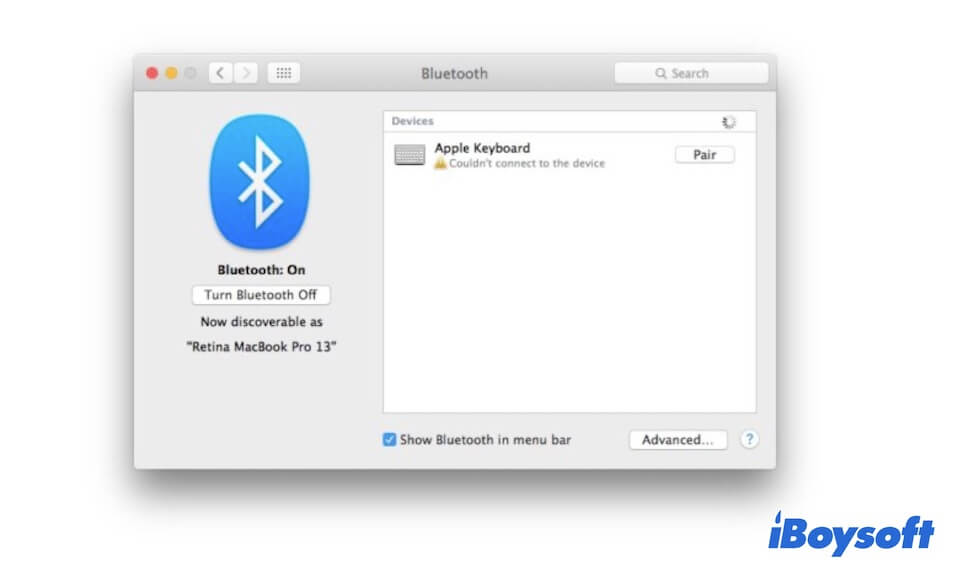
Si vous avez un clavier sans fil, vous devez vérifier la connexion Bluetooth. Allez dans le menu Pomme > Préférences Système > Bluetooth. Si votre clavier sans fil n'est pas détecté par Bluetooth, vous pouvez désactiver puis réactiver le Bluetooth. Ensuite, connectez le clavier.
Si votre clavier apparaît dans la liste des appareils Bluetooth, déconnectez-le en cliquant sur l'icône de fermeture à côté du clavier, puis associez-le à nouveau à votre Mac.
Nettoyez votre clavier
Peut-être avez-vous utilisé votre clavier pendant longtemps et que la poussière et la saleté se sont dispersées dans les interstices du clavier, ce qui empêche votre clavier MacBook Pro de fonctionner.
Vous pouvez utiliser un outil de nettoyage de clavier professionnel pour nettoyer votre clavier. Ensuite, vérifiez si votre Mac fonctionne maintenant.
Vérifiez la batterie de votre clavier sans fil
Il y a une chose que vous pourriez ignorer. C'est que la batterie de votre clavier Apple sans fil manque de puissance. Par conséquent, votre clavier réagit lentement lorsque vous appuyez sur une touche, voire ne répond pas.
Vous pouvez changer la batterie et reconnecter le clavier à votre Mac. Ensuite, votre clavier fonctionnera normalement.
Redémarrez votre Mac
Si votre clavier Mac n'a pas de problèmes de connexion ou de matériel mais ne peut toujours pas être utilisé ou si le lag de frappe sur MacBook se produit, vérifiez si de petits erreurs sur votre Mac en sont la cause.
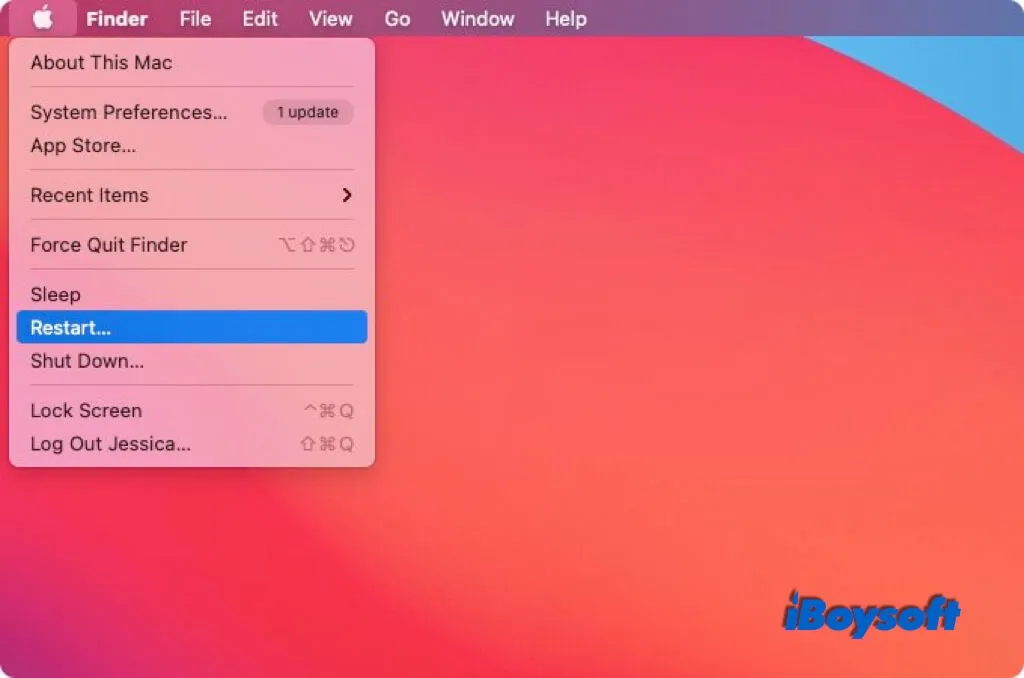
Dans ce cas, vous pouvez redémarrer votre Mac pour remettre macOS dans un état rafraîchi.
Réinitialisez les paramètres du clavier
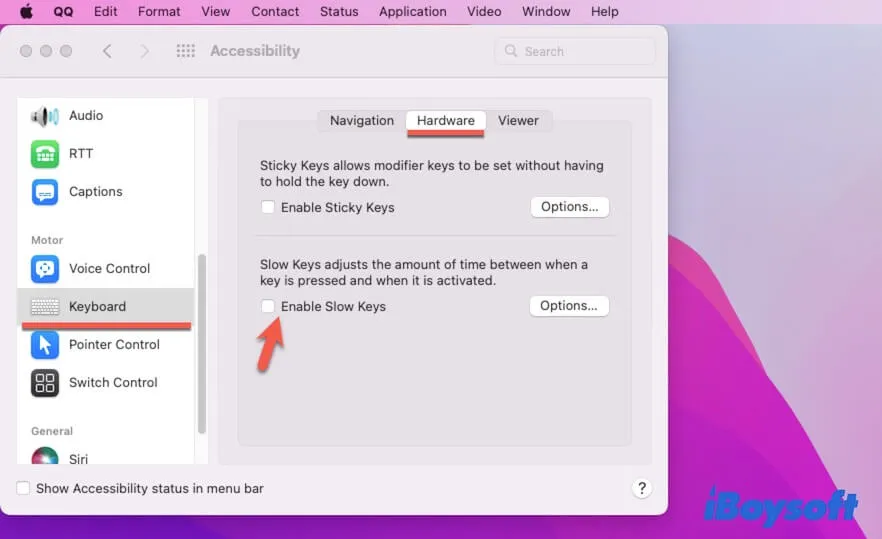
Si votre clavier n'est pas totalement non réactif mais réagit très lentement, vous pouvez réinitialiser les paramètres du clavier pour ajuster le délai entre l'appui sur une touche et la réaction.
Pour réinitialiser les paramètres du clavier, ouvrez le logo Apple > Préférences Système > Accessibilité > Clavier > Matériel. Ensuite, décochez l'option Activer les touches lentes.
Réinitialisez les fichiers PLIST liés au clavier
Un fichier PLIST est également appelé fichier de configuration qui contient les données de préférences d'une application ou d'un programme sur Mac. Lorsque le programme fonctionne de manière anormale, il est nécessaire de vérifier si son fichier PLIST est corrompu.
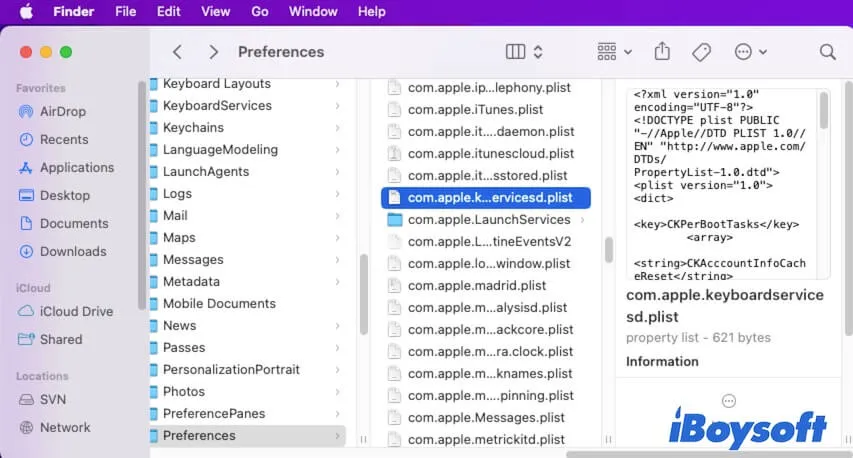
Pour un clavier Mac problématique, vous pouvez supprimer les fichiers PLIST liés au clavier. Allez dans Finder et cliquez sur Aller dans le menu Finder > Aller au dossier. Ensuite, saisissez ~/Library/Preferences/ et cliquez sur Aller. Trouvez et supprimez les fichiers PLIST liés au clavier tels que com.apple.keyboardtype.plist, com.apple.keyboardservicesd.plist, et autres.
Après cela, redémarrez votre Mac pour permettre à ces fichiers PLIST supprimés d'être automatiquement recréés. Maintenant, vérifiez si votre clavier fonctionne bien maintenant.
Supprimer les applications tierces récemment installées
Certaines applications tierces peuvent causer des conflits avec votre Mac, ce qui entraîne des plantages de Mac ou un dysfonctionnement du clavier.
Si vous voulez vérifier si les applications tierces interfèrent avec votre utilisation du clavier, essayez de désinstaller ces applications de votre Mac.
Mettre à jour votre Mac
Si vous avez essayé toutes les méthodes ci-dessus, même en ayant changé de clavier, mais que le clavier ne fonctionne toujours pas à l'écran de connexion ou pendant le démarrage de votre Mac. Vous devriez envisager si les bugs de la version actuelle de macOS sont à l'origine de ce problème.
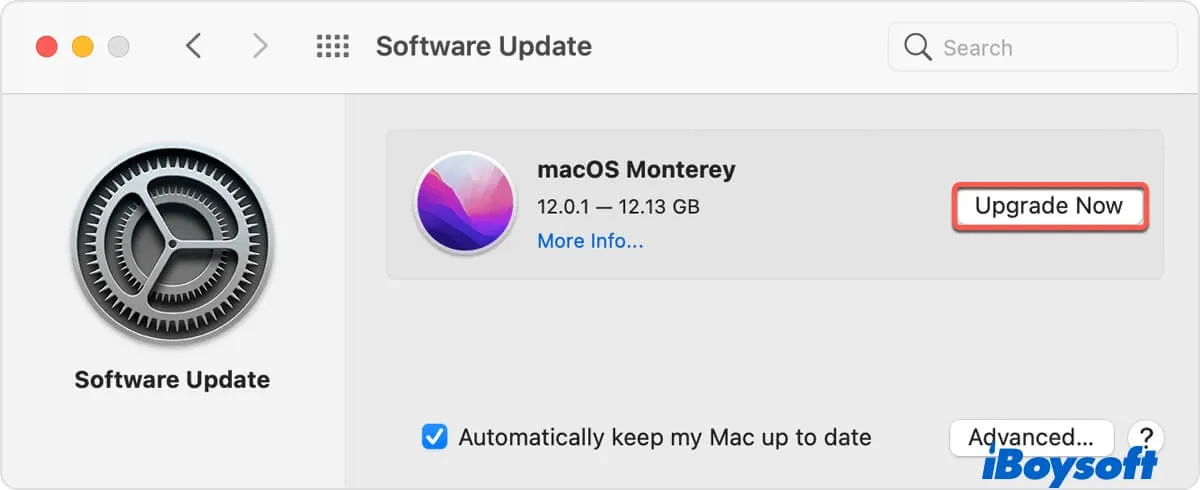
Certains utilisateurs signalent que le clavier ne fonctionne pas après une mise à jour de macOS. Si vous rencontrez également cette situation, procédez à la mise à jour de votre Mac vers la dernière version. Généralement, la nouvelle mise à jour comporte des correctifs de bogues et des mises à jour de sécurité.
Vous pouvez sélectionner Menu Apple > Préférences Système > Mise à jour de logiciels et cliquer sur Mettre à jour maintenant ou Mettre à niveau maintenant.
Pourquoi votre clavier Mac ne fonctionne-t-il pas ?
Beaucoup d'entre vous ont rencontré des problèmes de saisie sur votre Mac. Le clavier qui ne fonctionne pas en est un exemple.
Lorsque le clavier ne fonctionne pas sur votre Mac, cela est généralement dû à l'une des raisons suivantes :
- Les connexions établies entre le clavier et votre Mac sont rompues.
- Le clavier est endommagé.
- Des paramètres incorrects pour votre clavier.
- Des interférences logicielles.
- Des erreurs macOS.