Klavye, Mac'inizle iletişim kurmanıza olanak sağlayan önemli bir unsurdur. Kısayol tuşlarını kullanarak Güvenli Mod'a girmenizi, Mac'inizde yaklaşma ve uzaklaştırma yapmanızı, Spotlight Arama'yı başlatmanızı sağlar, vb.
Ancak maalesef, tüm Mac klavyeniz tepkisizdir. Veya, klavyedeki bazı tuşlar çalışmıyor, örneğin:
Mac'te sol Shift tuşu çalışmıyor
Mac'te Option tuşu çalışmıyor
Mac'te Escape tuşu çalışmıyor
Eğer sorunlu klavyeden bir süredir rahatsızsanız, bu yazı sizi sorundan kurtaracaktır. Buradan, başlangıçta, giriş ekranında veya güncellemeden sonra Mac/MacBook klavyesi çalışmıyor sorunlarını düzeltmek için çözümleri alacaksınız.
Mac/MacBook klavyesi Mac'te çalışmazsa, bu çözümleri dene
Çeşitli faktörler tarafından klavyenin çalışmamasına neden olabileceğinden, sorunu gidermek ve tüm olası nedenleri düşünmek gerekir.
Eğer klavyedeki tüm tuşlar çalışmıyorsa, yapmanız gereken ilk şey klavyenizle Mac bilgisayarınız arasındaki bağlantıları kontrol etmektir.
USB bağlantısını kontrol edin
Eğer bir USB klavye kullanıyorsanız, kabloyu Mac'inizdeki başka bir USB bağlantı noktasına takabilirsiniz. Klavye hala yanıt vermiyorsa, bir USB kablosu değiştirin. Ayrıca, USB kabloyu başka bir Mac'e bağlayarak iyi çalışıp çalışmadığını kontrol edebilirsiniz. Eğer çalışmıyorsa, USB klavyenizde donanım sorunları olabilir, yeni bir tane değiştirebilirsiniz.
Bluetooth bağlantısını kontrol edin
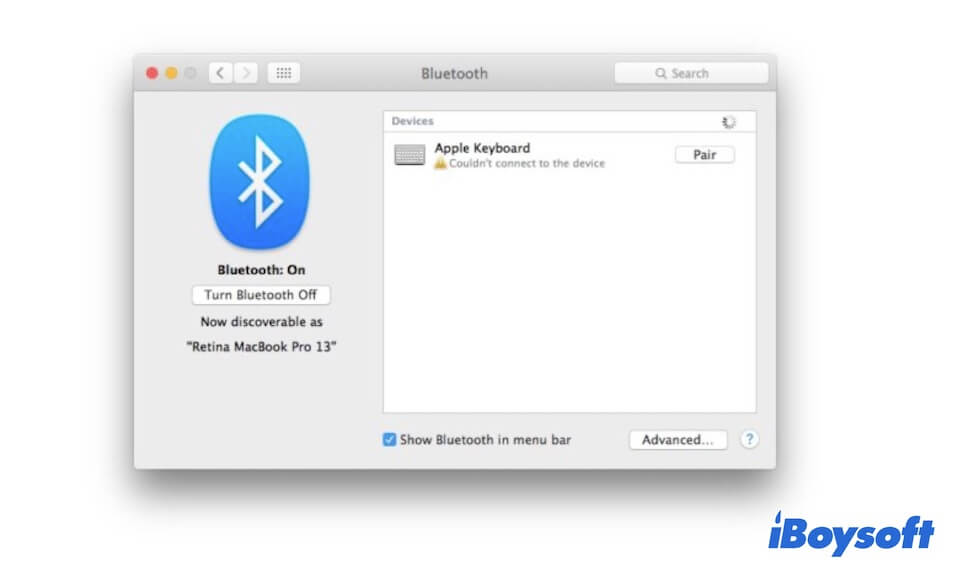
Kablosuz klavyeniz varsa, Bluetooth bağlantısını kontrol etmelisiniz. Apple menüsüne gidin > Sistem Tercihleri > Bluetooth. Kablosuz klavyeniz Bluetooth tarafından algılanamıyorsa, Bluetooth'u kapatıp açabilirsiniz. Sonra, klavyeyi bağlayın.
Eğer klavyeniz Bluetooth cihazları listesinde görünüyorsa, klavyenin yanındaki kapatma simgesine tıklayarak bağlantısını kesin ve ardından tekrar Mac'inize eşleştirin.
Klavyenizi temizleyin
Belki klavyenizi uzun süre kullanmış olabilirsiniz ve toz ve kir klavye çatlaklarına dağılmış olabilir, bu da MacBook Pro klavyenizin çalışmamasına neden olabilir.
Profesyonel bir klavye temizleme aracı kullanabilir ve ardından Mac'inizin çalışıp çalışmadığını kontrol edebilirsiniz.
Kablosuz klavyenizin pilini kontrol edin
İhmal etmiş olabileceğiniz bir şey var. Bu da kablosuz Apple klavyenizin pilinin yetersiz güce sahip olmasıdır. Bu nedenle, bir tuşa bastığınızda klavyeniz yavaş tepki verir veya hiç yanıt vermez.
Pili değiştirebilir ve klavyeyi Mac'inize tekrar bağlayabilirsiniz. Daha sonra klavyeniz normal şekilde performans gösterecektir.
Mac'inizi yeniden başlatın
Mac klavyeniz bağlantı ve donanım sorunlarına sahip değilse ancak hala kullanılamıyorsa veya MacBook'da yazma gecikmesi varsa, Mac'inizdeki küçük hataların suçlu olup olmadığını kontrol edin.
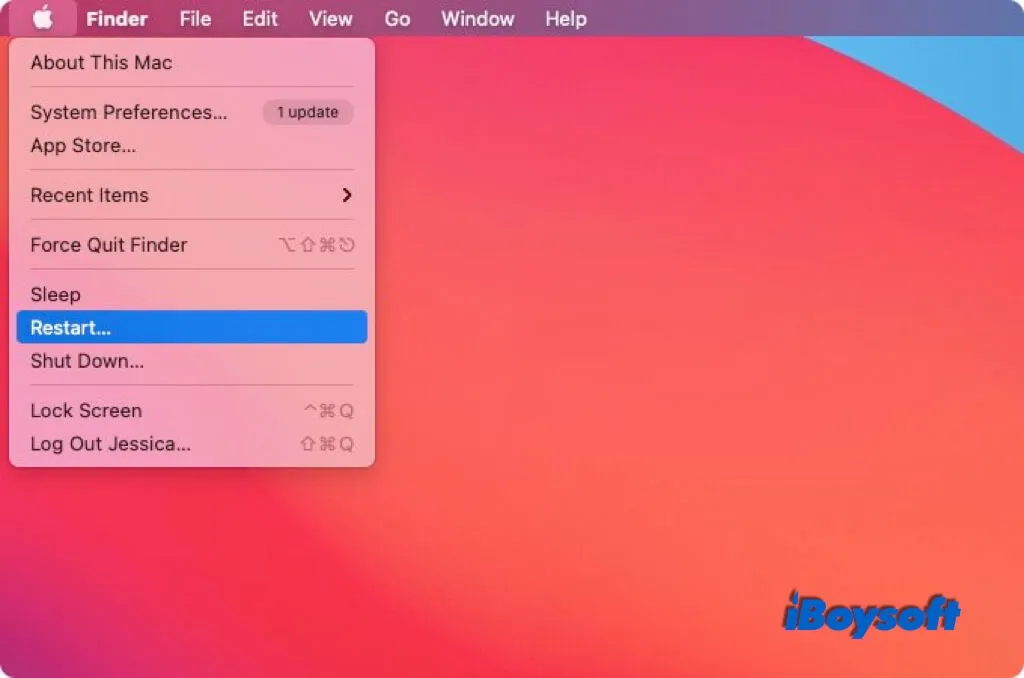
O durumda, Mac'inizi yeniden başlatarak macOS'i taze bir duruma getirebilirsiniz.
Klavye ayarlarını sıfırlayın
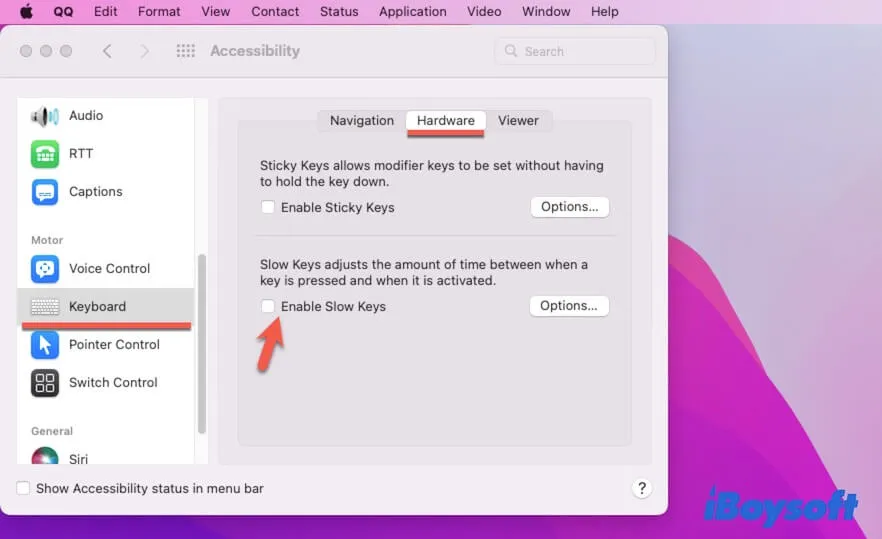
Klavyeniz tamamen tepkisiz değilse ama çok yavaş tepki veriyorsa, klavye ayarlarını sıfırlayarak bir tuşa basma ile tepki arasındaki zaman aralığını ayarlayabilirsiniz.
Klavye ayarlarını sıfırlamak için, Apple logosuna tıklayın > Sistem Tercihleri > Erişilebilirlik > Klavye > Donanım. Ardından, Yavaş Tuşları Etkinleştir seçeneğini işaretlemeyi kaldırın.
Klavye ile ilgili PLIST dosyalarını sıfırlayın
Bir PLIST dosyası ayrıca Mac'teki bir uygulamanın veya programın tercih verilerini içeren ayar dosyası olarak da adlandırılır. Program anormal çalıştığında, PLIST dosyasının bozuk olup olmadığını kontrol etmek gereklidir.
Sorunlu bir Mac klavyesi için ilgili PLIST dosyalarını silebilirsiniz. Finder'ı açın ve Finder menüsünden Git'i tıklayın > Klasöre Git. Ardından, ~/Kütüphane/Tercihler/ yazın ve Git'i tıklayın. com.apple.keyboardtype.plist, com.apple.keyboardservicesd.plist ve diğer klavye ile ilgili PLIST dosyalarını bulun ve silin.
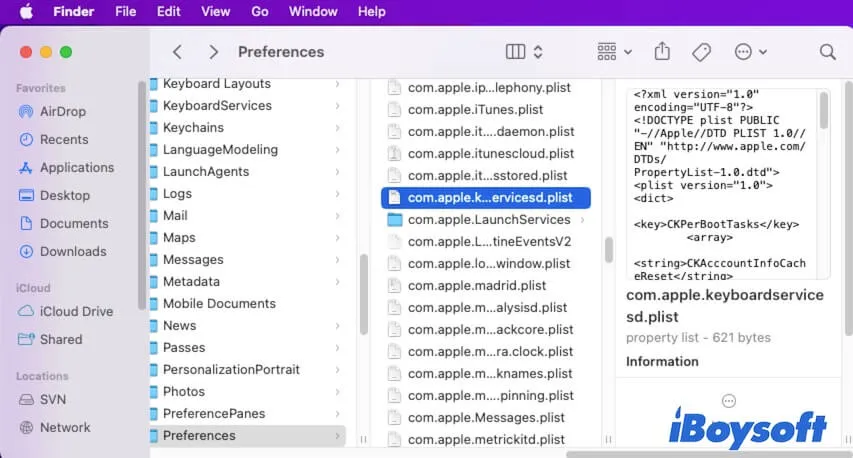
Sonrasında, bu silinen PLIST dosyalarının otomatik olarak yeniden oluşturulmasına izin vermek için Mac'inizi yeniden başlatın. Şimdi, klavyenizin şimdi düzgün çalışıp çalışmadığını kontrol edin.
Son kurulan üçüncü taraf uygulamalarını silin
Bazı üçüncü taraf uygulamalar, Mac'inizle çakışmalara neden olabilir, Mac'inizin sürekli çökmesine veya klavyenizin çalışmamasına sebep olabilir.
Eğer üçüncü taraf uygulamaların klavye kullanımınızı engelleyip engellemediğini kontrol etmek istiyorsanız, bu uygulamaları Mac'inizden kaldırmayı deneyin.
Mac'inizi güncelleyin
Eğer yukarıdaki tüm yolları denediniz, hatta bir klavye değiştirdiniz ancak klavyeniz hala giriş ekranında veya Mac başlangıcında çalışmıyorsa, mevcut macOS sürümündeki hataların bu soruna neden olup olmadığını düşünmelisiniz.
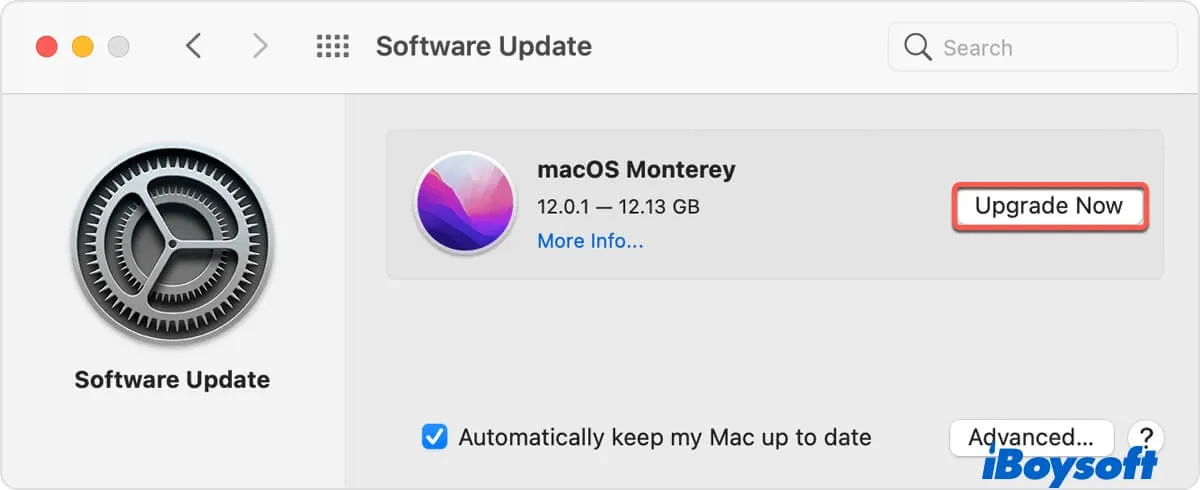
Bazı kullanıcılar, macOS güncellemesinden sonra klavyenin çalışmadığını bildirmişlerdir. Eğer siz de bu durumu yaşıyorsanız, Mac'inizi en son güncellemeye güncellemeyi deneyin. Genellikle, yeni güncelleme hata yamaları ve güvenlik güncellemelerini içerir.
Apple menüsünü seçebilirsiniz > Sistem Tercihleri > Yazılım Güncelleme ve Şimdi Güncelle veya Şimdi Yükselt düğmesini tıklayabilirsiniz.
Mac klavyeniz neden çalışmıyor?
Birçoğunuz Mac'inizde yazma sorunu yaşadınız. Klavyenin çalışmadığı durum budur.
Mac'inizde klavye çalışmadığında, genellikle aşağıdaki nedenlerden biri tarafından neden olur:
- Klavye ile Mac'iniz arasındaki bağlantıları bozulmuş olabilir.
- Klavye hasar görmüş olabilir.
- Klavyeniz için yanlış ayarlar yapmış olabilirsiniz.
- Yazılım müdahaleleri.
- macOS hataları.