El teclado juega un papel vital al permitirle comunicarse con su Mac. Le permite utilizar las teclas de acceso directo para ingresar al Modo Seguro, hacer zoom en su Mac, lanzar la Búsqueda en Spotlight, etc.
Pero desafortunadamente, todo su teclado de Mac no responde. O algunas teclas del teclado no funcionan, como:
La tecla Shift izquierda no funciona en Mac
La tecla de Opción no funciona en Mac
La tecla Escape no funciona en Mac
Si está molesto por el problema del teclado durante un período, esta publicación le ayudará a salir del apuro. A partir de ahí, obtendrá las soluciones para solucionar el problema de teclado de Mac/MacBook que no funciona al iniciar, en la pantalla de inicio de sesión o después de una actualización.
Teclado de Mac/MacBook que no funciona en Mac, pruebe estas soluciones
Dado que un teclado que no funciona puede ser causado por varios factores, es necesario realizar un análisis de problemas y considerar todas las posibles causas.
Cuando todas las teclas del teclado no funcionan, lo primero que debe hacer es verificar las conexiones entre su teclado y su computadora Mac.
Verificar la conexión USB
Si utiliza un teclado USB, puede volver a enchufar su teclado con cable en otro puerto USB de su Mac. Si el teclado sigue sin responder, cambie el cable USB. También puede conectar el cable USB a otro Mac para verificar si funciona bien. Si no es así, es posible que su teclado USB tenga problemas de hardware, puede cambiarlo por uno nuevo.
Verificar la conexión Bluetooth
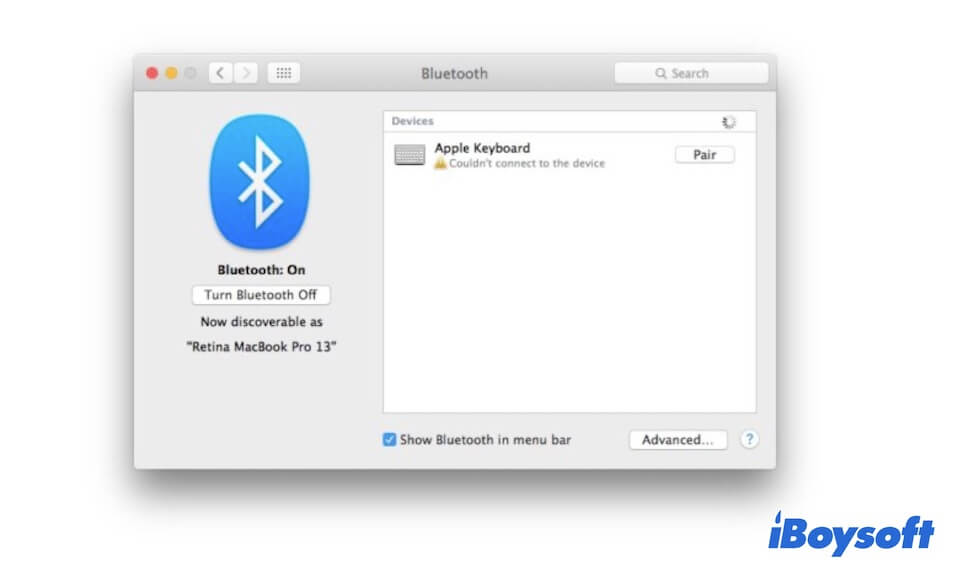
Si tienes un teclado inalámbrico, debes verificar la conexión Bluetooth. Ve al menú de Apple > Preferencias del Sistema > Bluetooth. Si tu teclado inalámbrico no puede ser detectado por Bluetooth, puedes apagar y luego encender el Bluetooth. Luego, conecta el teclado.
Si tu teclado aparece en la lista de dispositivos en Bluetooth, desconéctalo haciendo clic en el icono de cierre junto al teclado y luego vuélvelo a emparejar con tu Mac.
Limpia tu teclado
Tal vez has estado usando tu teclado durante mucho tiempo y el polvo y la suciedad están esparcidos en las rendijas del teclado, lo que provoca que tu teclado MacBook Pro no funcione.
Puedes usar una herramienta profesional de limpieza de teclado para limpiar tu teclado. Luego, verifica si tu Mac vuelve a funcionar correctamente.
Verifica la batería de tu teclado inalámbrico
Hay una cosa que puedes estar ignorando. Y es que la batería de tu teclado inalámbrico de Apple tiene poca energía. Por lo tanto, tu teclado reacciona lentamente cuando presionas una tecla o incluso no responde.
Puedes cambiar la batería y reconectar el teclado a tu Mac. Entonces, tu teclado funcionará bien como de costumbre.
Reinicia tu Mac
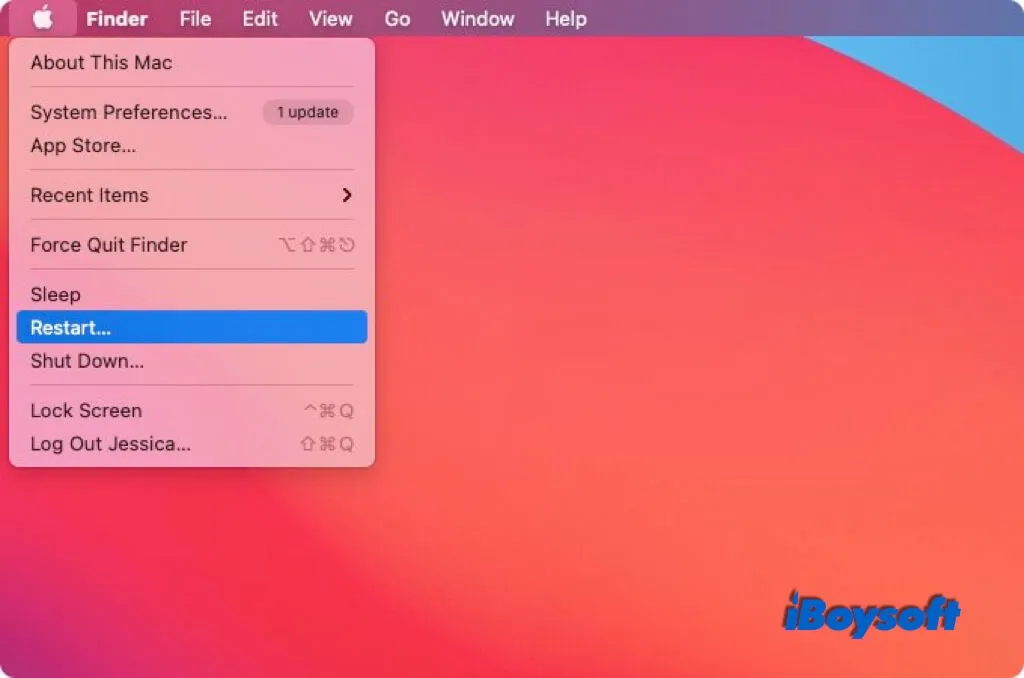
Si tu teclado de Mac no tiene problemas de conexión y hardware pero aún no puede ser utilizado o hay retardo al escribir en el MacBook, verifica si los pequeños errores en tu Mac son los culpables.
En ese caso, puedes reiniciar tu Mac para llevar el macOS a un estado renovado.
Restablece la configuración del teclado
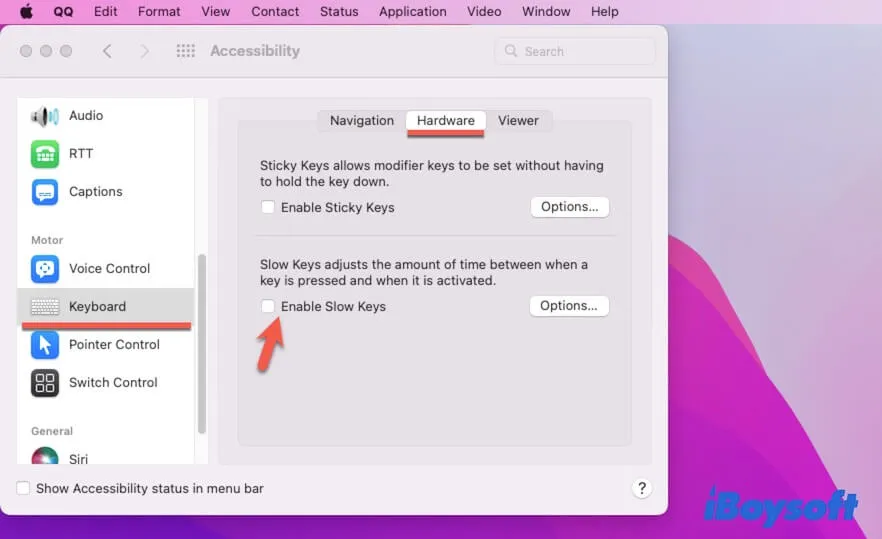
Si tu teclado no está completamente sin respuesta pero responde muy lentamente, puedes restablecer la configuración del teclado para ajustar la cantidad de tiempo entre presionar una tecla y la reacción.
Para restablecer la configuración del teclado, abre el logo de Apple > Preferencias del Sistema > Accesibilidad > Teclado > Hardware. Luego, desmarca la opción de Habilitar las Teclas Lentas.
Restablece los archivos PLIST relacionados con el teclado
Un archivo PLIST también se llama archivo de configuración que contiene los datos de preferencias de una aplicación o programa en Mac. Cuando el programa funciona de manera anómala, es necesario verificar si su archivo PLIST está dañado.
Para un teclado Mac problemático, puedes eliminar los archivos PLIST relacionados. Ve a Finder, haz clic en Ir en el menú de Finder > Ir a la Carpeta. Luego, ingresa ~/Library/Preferences/ y haz clic en Ir. Encuentra y elimina los archivos PLIST relacionados con el teclado como com.apple.keyboardtype.plist, com.apple.keyboardservicesd.plist, y otros.
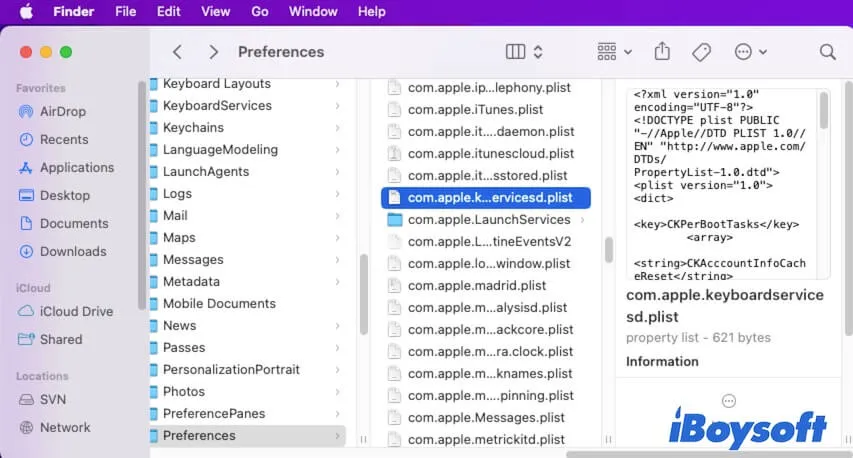
Después de eso, reinicia tu Mac para permitir que estos archivos PLIST eliminados se vuelvan a crear automáticamente. Ahora, verifica si tu teclado funciona bien ahora.
Eliminar las aplicaciones de terceros instaladas recientemente
Algunas aplicaciones de terceros pueden provocar conflictos con tu Mac, haciendo que tu Mac siga fallando o que el teclado no funcione correctamente.
Si quieres asegurarte de si las aplicaciones de terceros interfieren con el uso del teclado, intenta desinstalar estas aplicaciones de tu Mac.
Actualizar tu Mac
Si has probado todas las formas anteriores e incluso has cambiado de teclado, y el teclado sigue sin funcionar en la pantalla de inicio de sesión o durante el arranque de Mac. Deberías considerar si los errores de la versión actual de macOS causan este problema.
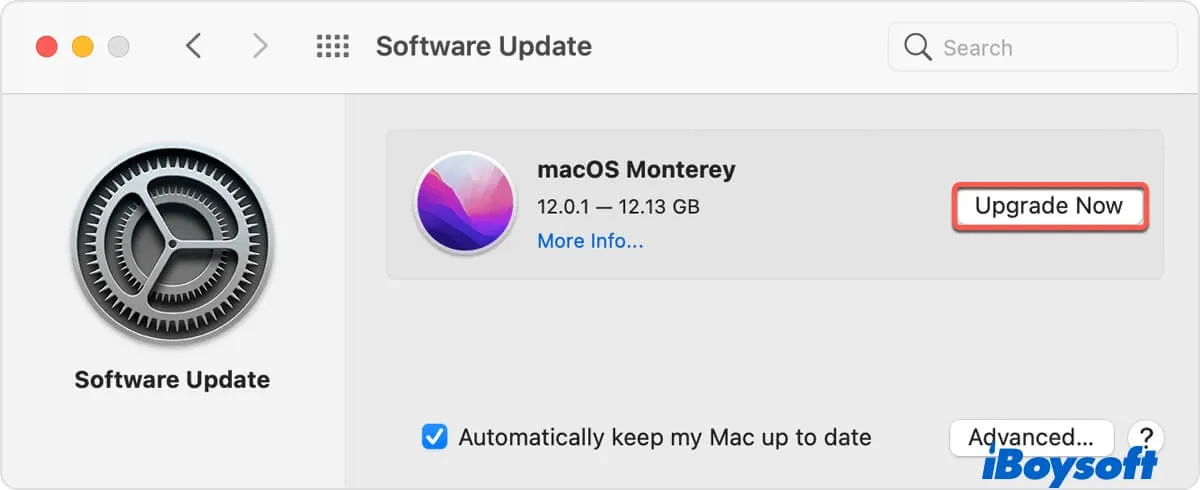
Algunos usuarios informan que el teclado no funciona después de una actualización de macOS. Si también te encuentras con esta situación, procede a actualizar tu Mac a la última versión. Por lo general, la nueva actualización incluye parches de errores y actualizaciones de seguridad.
Puedes seleccionar el menú de Apple > Preferencias del Sistema > Actualización de Software y hacer clic en Actualizar Ahora o Actualizar Ahora.
¿Por qué no funciona el teclado de tu Mac?
Muchos de ustedes han experimentado problemas al escribir en su Mac. El caso en el que el teclado no funciona.
Cuando el teclado no responde en tu Mac, generalmente es causado por una de las siguientes razones:
- Las conexiones rotas entre el teclado y tu Mac.
- El teclado está dañado.
- Configuraciones incorrectas para tu teclado.
- Interferencias de software.
- Errores de macOS.