USBメモリは、書類・写真・動画・インストーラー・バックアップデータなどの保存先として広く利用されていますが、不要なデータや古いデータが蓄積しやすいものです。Windowsユーザーの多くが、空き容量の確保や再利用、譲渡や廃棄の前に個人情報や利用履歴を消去する必要性を感じています。
目的に応じて、USBメモリのデータ消去には「ファイル単位の削除」「全データ一括削除」「USB初期化(フォーマット)」「復元困難な完全消去」など複数の方法があります。本ガイドでは、それぞれの手順の特徴や適した活用場面を詳しく解説します。
USBメモリ初期化・データ消去前に確認しておきたいポイント
消去方法によってデータの残り方に差があります。目に見えるファイルだけを消す方法と、保存領域のデータ自体を確実に消去する方法とがあります。
重要なデータのバックアップを最優先
削除やフォーマットを行う前には、大切なデータをすべて別の安全な場所に複製しておくことが重要です。一度消去や初期化を行うと、その情報を復元するのは困難、または不可能な場合があります。
バックアップの保存先例:
- パソコン本体の内蔵ドライブ
- 別の外付けストレージ機器
- OneDriveやGoogleドライブなどのクラウドストレージサービス
USBメモリでエラーが頻発したり、突然認識しなくなる場合は、新しいデータの書き込みを続ける前に、まず必要なファイルのバックアップを確保することが重要です。
誤って削除したデータを消去前に取り戻したい場合は、Mac向けデータ復元ソフトを活用する方法があります。
ファイル削除・初期化・完全消去の違いを理解
ファイルの削除はエクスプローラーから消えるだけで、実際にはデータが完全に消されていないことが多く、上書きされるまでは復元ソフトで取り戻せる可能性があります。
フォーマットでは格納データ全体が消去され、ファイルシステムが再構築されるため、ドライブは新しい状態として認識されるようになります。再利用時などに頻繁に使われる方法です。
データの抹消は、最も安全性の高い方法です。格納されているデータ自体が上書きされ、復元の難易度が大幅に高まります。フラッシュメモリを譲渡・売却・廃棄する前に、この手順の実行が推奨されています。
フラッシュメモリからファイルを削除する手順
ファイルを完全に消去したい場合や、迅速に空き容量を確保したいときは、手動でのファイル削除が手軽な選択となっています。
個別ファイルの削除方法
Windows環境で任意のファイルをフラッシュメモリから削除する場合:
- フラッシュメモリをパソコンに接続します。
- エクスプローラーを開き、USBドライブを選択します。
- 削除したいファイルやフォルダーを探します。
- 対象を右クリックして「削除」を選ぶか、Deleteキーを押してください。
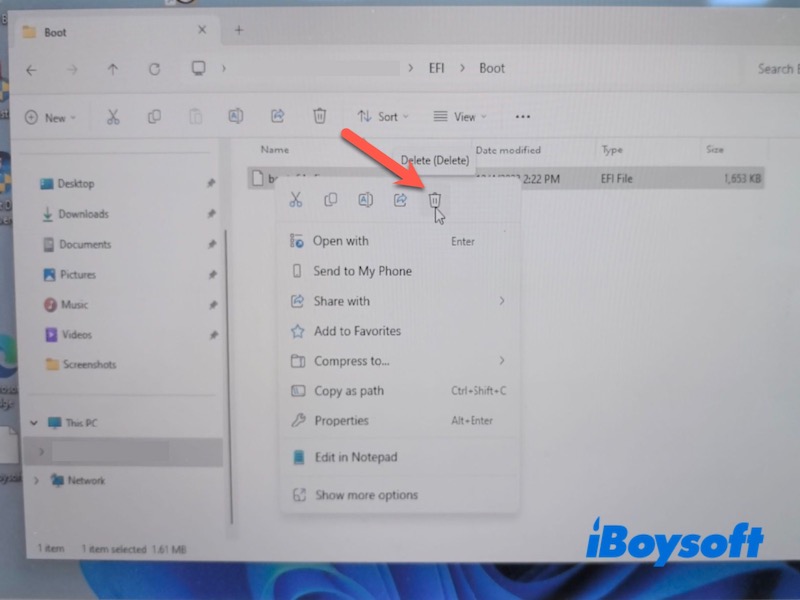
- 必要に応じてごみ箱を空にします。
一部のファイルのみを削除し、他のデータは保持したい場合に便利な方法です。
すべてのファイルを一括で削除する手順
フラッシュメモリ全体のデータのみを消去したい場合(初期化を行わないケース):
- エクスプローラーでUSBドライブの内容を表示します。
- Ctrl + Aを押して全ファイル・フォルダーを選択します。
- 右クリックし、「削除」を選択します。
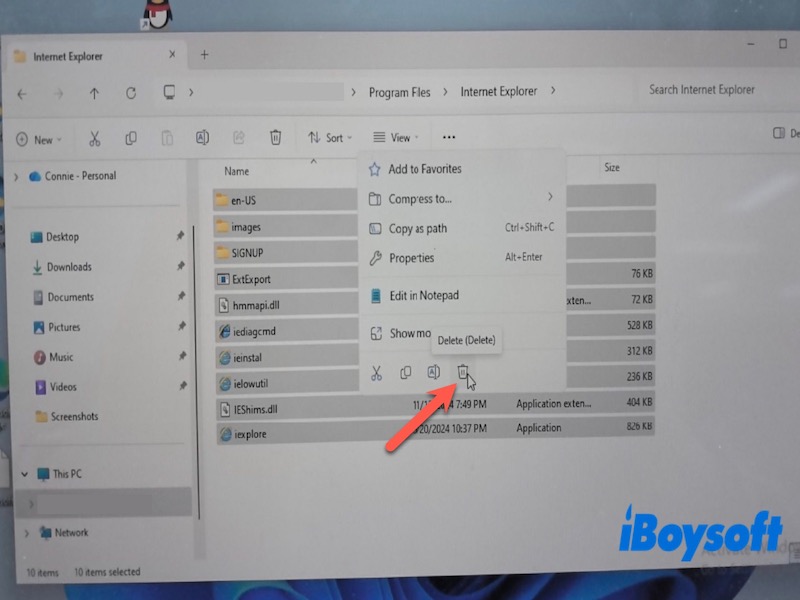
- ごみ箱を空にすると、表示上は削除が完了します。
この方法ではファイルが見えなくなりますが、復元ソフトを利用することで一部データが回収可能な場合があります。
すべてのデータを消去する初期化方法
初期化(フォーマット)は、フラッシュメモリの内容を一括で消去できる方法です。機器の再利用やファイルシステムの問題解決にも、有効な手順です。
エクスプローラーを利用したUSBメモリの初期化
Windowsでフラッシュメモリを初期化する際の主な流れ:
- USBメモリをパソコンに接続します。
- エクスプローラーを開きます。
- フラッシュメモリを右クリックし、「フォーマット」を選択します。
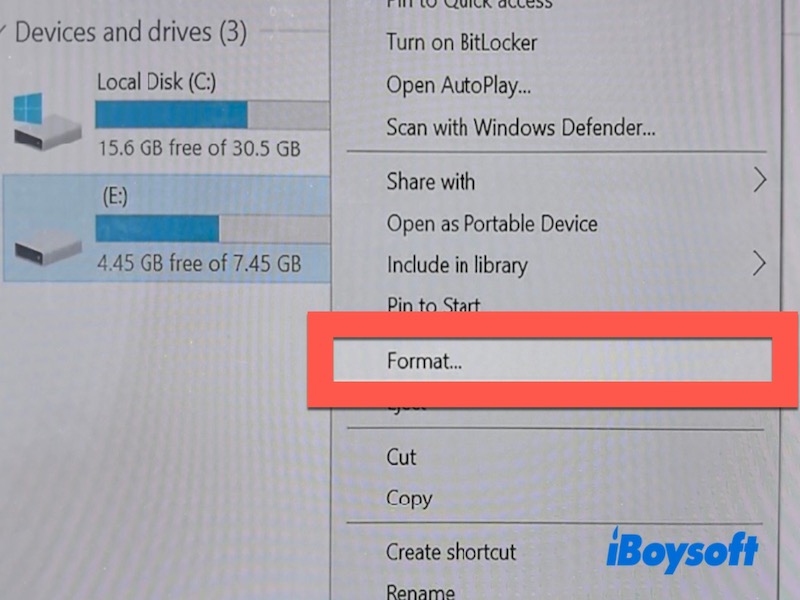
- 使用するファイルシステムを選択します。
- 高速フォーマット設定のままで問題ない場合、そのまま実行します。
- 「開始」をクリックすると初期化処理が実行されます。
作業が完了すると、フラッシュメモリ内の全ファイルが削除されます。
適切なファイルシステムの選択
ファイルシステムの種類によって、対応機器や保存できるファイルの最大サイズが異なります。
代表的なファイルシステムと特徴:
- exFAT — WindowsとmacOSの双方に最適な互換性を実現
- NTFS — Windows専用・大容量ファイルに向いた構成
- FAT32 — 多様な機器で使える標準構成(ただし4GBを超えるファイル非対応)
最新のフラッシュメモリを複数端末で活用したい場合、exFAT形式が最適な選択として推奨されています。
復元困難にするための完全消去(データ抹消)手順
フラッシュドライブの削除やフォーマットを行っても、保存されているデータが完全に消去されるとは限りません。実際には、多くの場合で削除されたファイルがデータ復元ソフトを用いて復旧できる場合があります。
フラッシュドライブに機密書類、財務記録、業務ファイル、または個人情報が保存されている場合、再利用や処分の前に、安全にデータを完全消去する操作を実施することが推奨されます。
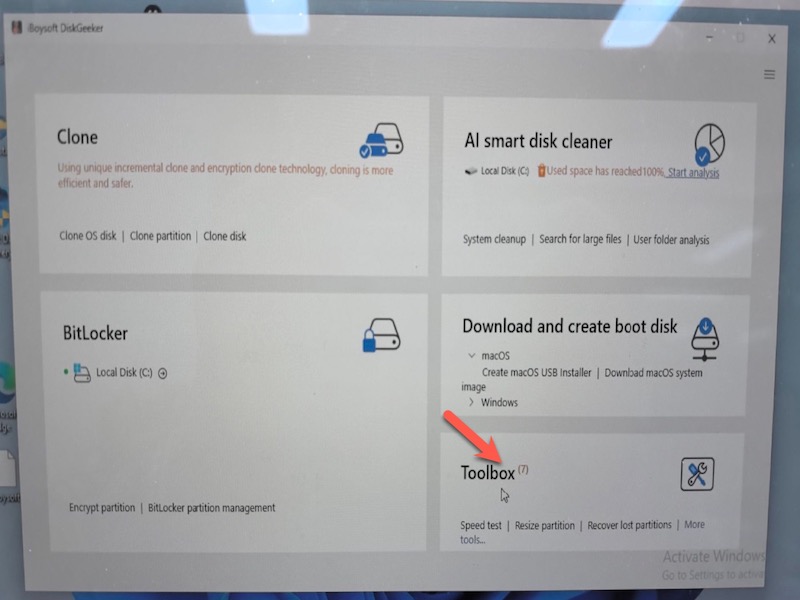
iBoysoft DiskGeeker for Windowsには、復元が困難な本格的なデータ消去機能が備わっており、ディスク全体またはパーティション単位でUSBデータの完全な消去を実現します。これにより、消去済みファイルの復元防止が図れます。
また、フラッシュドライブ全体を消去せず、特定のファイルやフォルダーのみを安全かつ確実に完全削除することも可能です。機密データのみを確実に消去し、他のデータをそのまま保持したい場合に対応します。
- iBoysoft DiskGeeker for Windowsのダウンロード・インストール後、起動してください。
- フラッシュドライブをパソコンに接続します。
- 画面上部の「ツールボックス」を選択します。
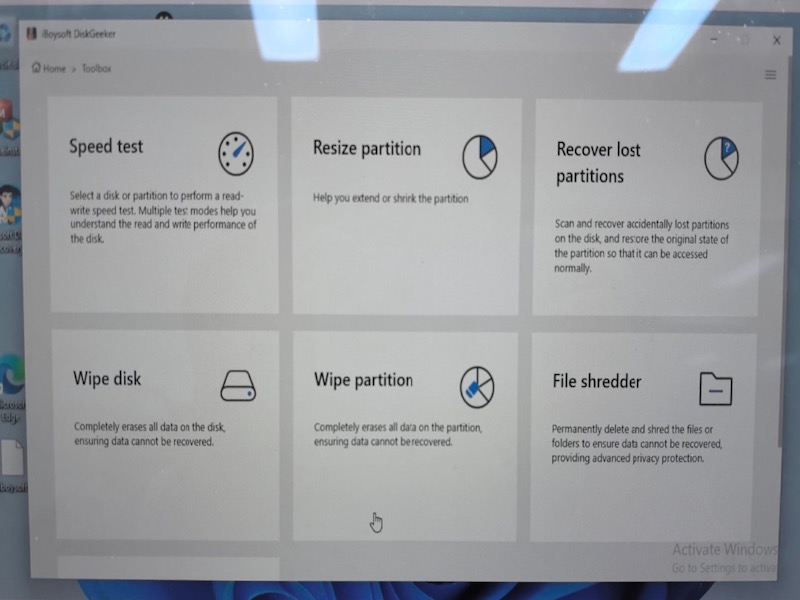
- フラッシュドライブ内の全ファイルを消去したい場合は「ディスク消去」を、特定のファイルのみを削除する場合は「ファイルシュレッダー」を選択します。
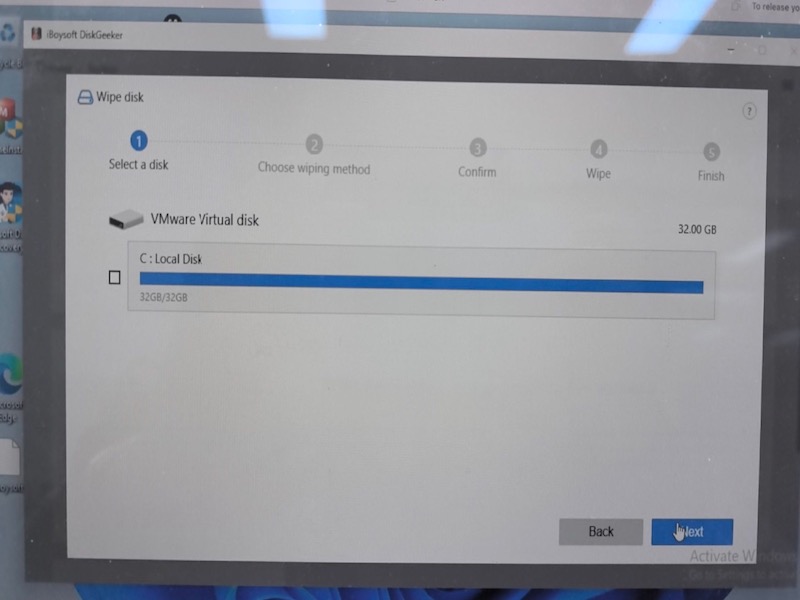
- 消去対象のフラッシュドライブを選択し、画面上部のガイドに従ってディスクの消去を進めてください。
まとめ
Windowsでフラッシュドライブ内のデータを消去する方法はいくつかありますが、最適な方法は状況により異なります。簡易的な整理には手動削除が有効ですが、USBドライブを初期化したい場合はフォーマットが効果的です。
機密性の高い情報が保存されている場合、データを安全に完全消去することで、復元のリスクを大幅に低減できます。削除・フォーマット・完全消去の違いを理解し、安全かつ効果的なデータ消去方法を選定することが重要です。
よくあるご質問
- Q1.WindowsでUSBメモリ内のデータを完全消去するには?
-
A
WindowsでUSBメモリ内のデータを完全に消去するには、目的に応じていくつかの方法が選択可能です。空き容量の確保を優先する場合、エクスプローラーで不要なファイルを手動で削除できます。あらゆるデータを初期化して再利用したい場合は、USBメモリのフォーマット処理が短時間かつ確実な方法とされています。
ただし、通常の削除やフォーマットのみでは記録データが完全に消去されず、一部は専用の復元ソフトで取り出せる可能性があります。機密情報や個人データなど、復元不可能な状態で確実に処分したい場合は、上書き消去(セキュア消去)対応ツールの利用が最も安全です。データ自体を上書きすることで、高度な復元も困難または不可能となります。
- Q2.フォーマット実行でUSBメモリ内のデータはすべて消去されますか?
-
A
フォーマットを行うと、すべての目に見えるファイルやフォルダが消去され、ファイルシステムが初期化されます。ただし、データそのものが完全に消去されるわけではないため、専用の消去処理を施さない限り、削除データの一部は復元が可能です。