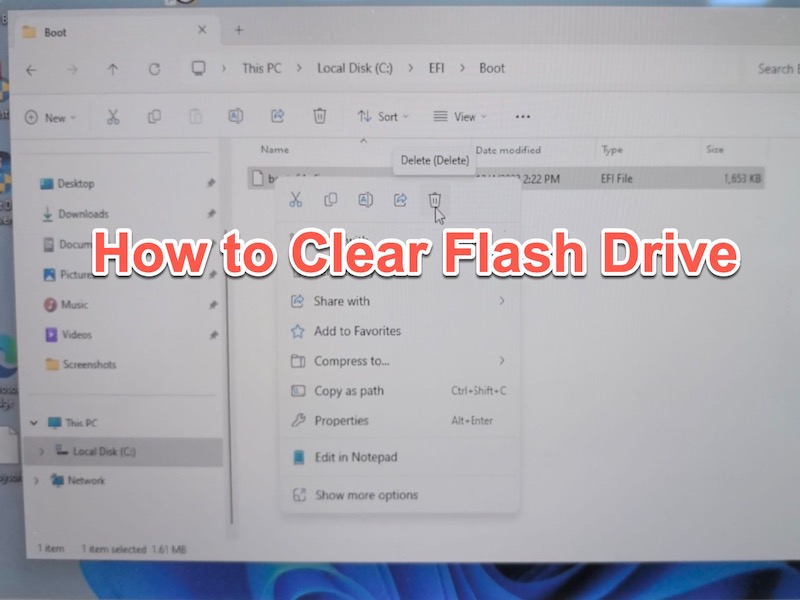
Las memorias USB se utilizan frecuentemente para guardar documentos, fotos, vídeos, instaladores y copias de seguridad. Sin embargo, con el uso tienden a acumular datos obsoletos o innecesarios. Muchas personas que utilizan Windows desean limpiar una unidad flash para recuperar espacio, preparar la memoria USB para reutilización o eliminar información personal antes de ceder el dispositivo a terceros.
Según el objetivo, la limpieza puede consistir en eliminar archivos concretos, borrar todos los contenidos, formatear el dispositivo USB o realizar un borrado seguro que imposibilite la recuperación futura de los datos. Este tutorial describe cada procedimiento y cuándo resulta más recomendable.
Consideraciones previas al limpiar una memoria USB
Antes de iniciar la limpieza, conviene conocer el alcance de cada método de eliminación. Algunos sólo ocultan los archivos, mientras que otros eliminan completamente la información almacenada.
Realizar una copia de seguridad de los datos importantes
Es imprescindible trasladar los archivos valiosos a otra ubicación protegida antes de proceder al formateo o eliminación definitiva. Una vez eliminados o tras un formateo, la recuperación resulta compleja o imposible.
Existen varias alternativas para hacer copias de seguridad:
- El disco interno del ordenador
- Otro dispositivo de almacenamiento externo
- Servicios en la nube como OneDrive o Google Drive
Si la memoria USB ya muestra errores o se desconecta inesperadamente, lo más recomendable es no añadir nuevos archivos antes de finalizar la copia de seguridad.
En caso de haber eliminado archivos recientemente y necesitarlos antes de proceder, se recomienda utilizar software especializado en recuperación de archivos para Mac para intentar restaurar la información.
Diferencias entre eliminación, formateo y borrado seguro
Al borrar un archivo normalmente desaparece del Explorador, aunque los datos originales permanecen accesibles hasta que se sobrescriben completamente.
El formateo elimina la estructura de datos del dispositivo y restablece el sistema de archivos, lo cual hace que la memoria USB aparezca vacía. Es el método más utilizado para preparar el almacenamiento de cara a un nuevo uso.
Borrado seguro de la memoria USB
El método de borrado ofrece el mayor nivel de seguridad, pues sobrescribe los datos almacenados e impide, en gran medida, su recuperación. Por este motivo, las soluciones profesionales suelen sugerirse antes de transferir, donar o desechar un dispositivo USB.
Eliminación de archivos en una memoria USB
Cuando el objetivo consiste en eliminar archivos de manera definitiva o liberar espacio de forma rápida, la eliminación manual representa la alternativa más sencilla para gestiones puntuales.
Eliminación selectiva de archivos
Si solo interesa suprimir elementos específicos de una memoria USB en Windows, la secuencia recomendada abarca:
- Inserción de la memoria USB en el ordenador.
- Acceso al Explorador de archivos y selección de la unidad USB correspondiente.
- Búsqueda de los archivos o carpetas que deban eliminarse.
- Clic derecho sobre el elemento elegido para seleccionar “Eliminar” o pulsar la tecla Supr.
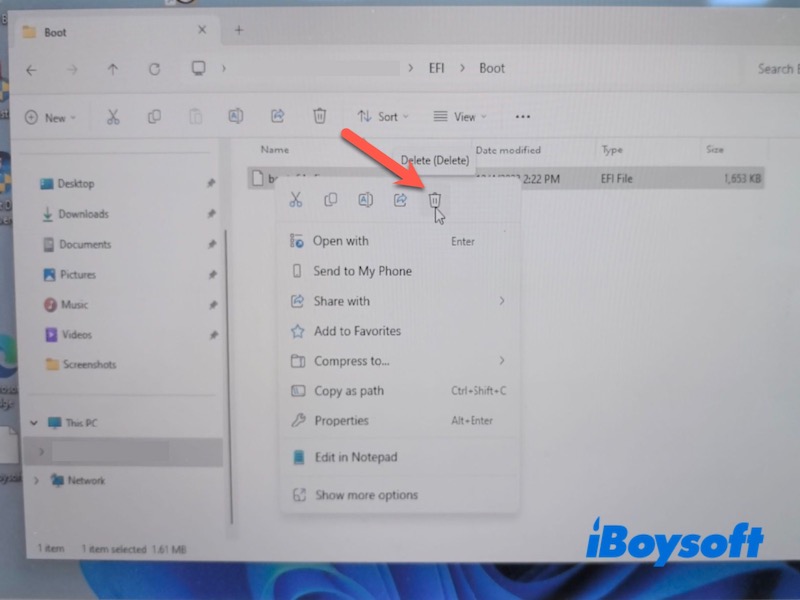
- Vaciado de la Papelera de reciclaje si resulta necesario.
Esta opción resulta útil cuando se busca preservar parte del contenido y suprimir solo elementos concretos.
Supresión completa de archivos
Para quitar todo el contenido de una memoria USB sin recurrir al formateo, suele optarse por el siguiente procedimiento:
- Abrir la unidad USB en el Explorador de archivos.
- Pulsar Ctrl + A para elegir todos los archivos y carpetas.
- Hacer clic derecho y seleccionar “Eliminar”.
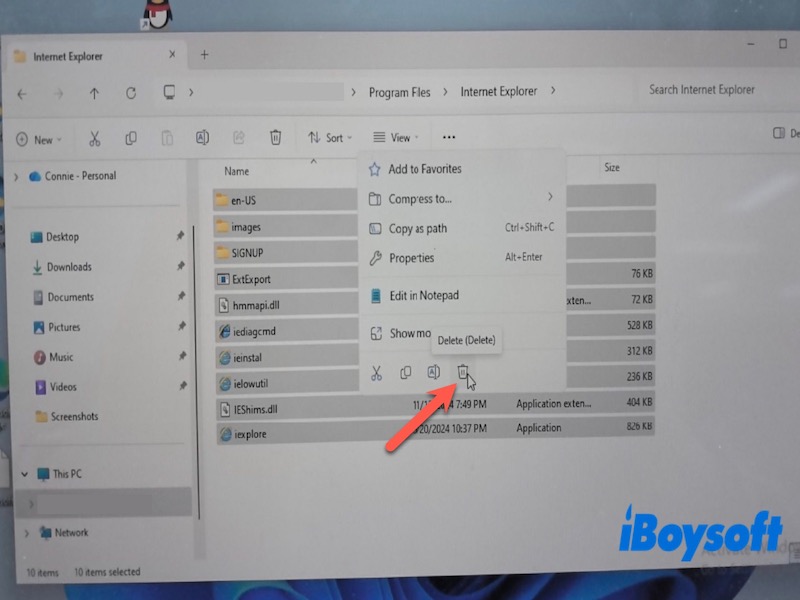
- Vaciar la Papelera de reciclaje para completar el proceso y retirar los archivos borrados.
Pese a que los archivos dejan de ser visibles, con herramientas específicas de recuperación todavía podría restablecerse parte de los datos eliminados.
Formateo de la memoria USB para borrado integral
El formateo posibilita un vaciado más rápido y completo de la unidad, recomendado tanto para reutilización como para resolver errores del sistema de archivos.
Formateo desde el Explorador de archivos de Windows
El procedimiento para formatear una memoria USB en Windows contempla los siguientes pasos:
- Conectar el dispositivo USB al equipo.
- Abrir el Explorador de archivos.
- Clic derecho sobre la memoria USB y selección de la opción “Formatear”.
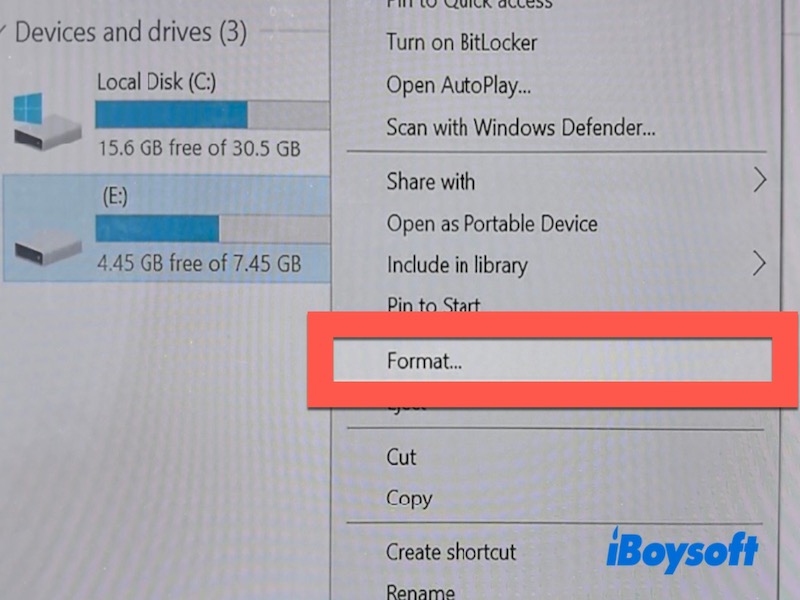
- Elección del sistema de archivos a emplear.
- Si no se requiere un proceso exhaustivo, mantener marcada la opción “Formato rápido”.
- Pulsar Iniciar para dar comienzo al formateo.
Una vez concluido el proceso, todos los archivos quedarán suprimidos del dispositivo.
Selección del sistema de archivos más adecuado
La estructura de archivos determina compatibilidad y límites de almacenamiento.
Algunas de las alternativas más empleadas son:
- exFAT — Ofrece la mayor compatibilidad entre Windows y macOS
- NTFS — Específico para uso en Windows y archivos de gran tamaño
- FAT32 — Utilizado en numerosos dispositivos, aunque limita los archivos individuales a 4 GB
Para la mayoría de memorias USB recientes utilizadas en varios dispositivos, exFAT suele ser la opción más versátil.
Borrado seguro de la memoria USB para impedir la recuperación de datos
Eliminar o formatear una unidad flash no garantiza la eliminación definitiva de los datos almacenados. En numerosos casos, los archivos eliminados pueden recuperarse mediante herramientas especializadas de recuperación de datos.
Cuando la unidad contiene documentos confidenciales, información financiera, archivos de trabajo o datos personales, la eliminación segura resulta la alternativa más fiable antes de reutilizar o desechar el dispositivo.
iBoysoft DiskGeeker para Windows incorpora funciones avanzadas de borrado seguro diseñadas para impedir cualquier recuperación posterior. Permite eliminar de forma permanente e irreversible la información almacenada en unidades USB , ya sea del disco completo o de una partición específica, reduciendo al mínimo los riesgos de recuperación accidental.
Además, el software posibilita eliminar de manera segura archivos y carpetas seleccionados sin necesidad de borrar todo el contenido del dispositivo. Esta opción resulta ideal cuando se requiere destruir información confidencial y conservar intactos el resto de los archivos.
- Descarga, instala y abre iBoysoft DiskGeeker para Windows.
- Conecta la unidad flash.
- Acceso a la sección Herramientas.
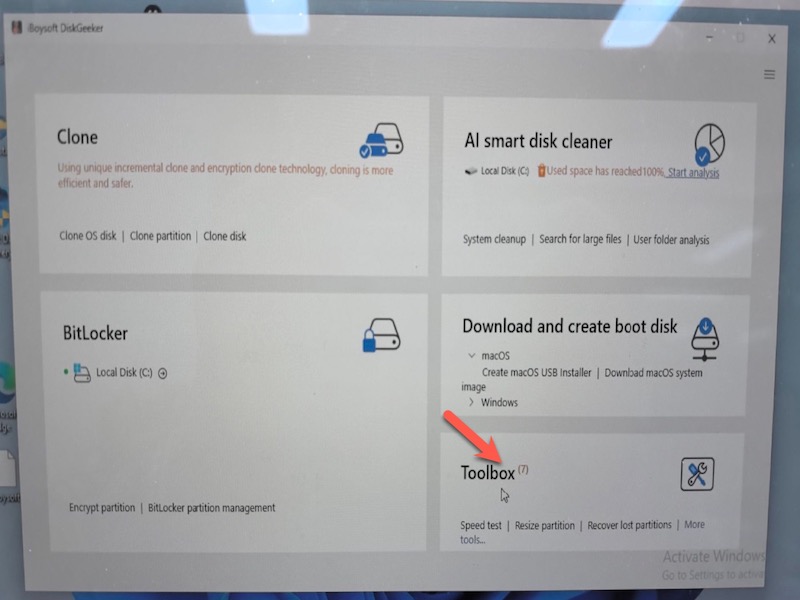
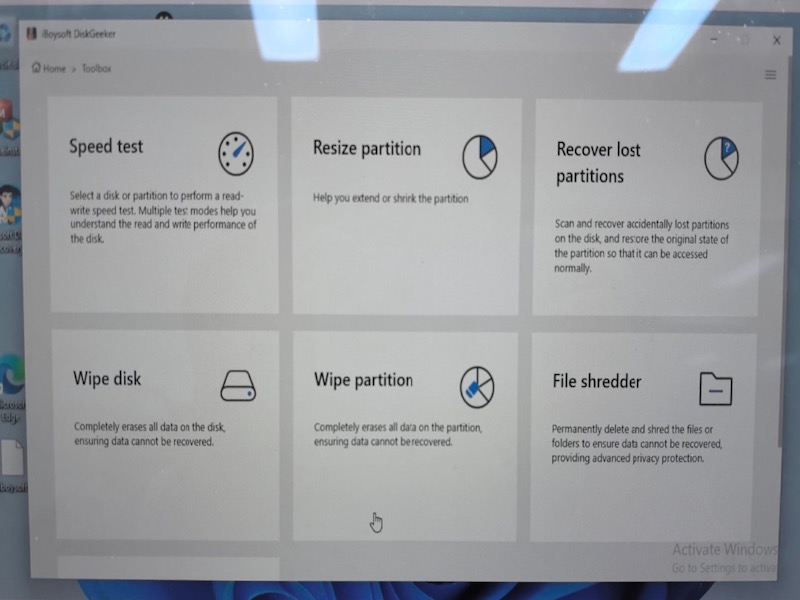
- Selección de “Borrar disco” para eliminar todos los archivos de la unidad USB. Si solo deseas eliminar archivos concretos, utiliza la opción “Triturador de archivos”.
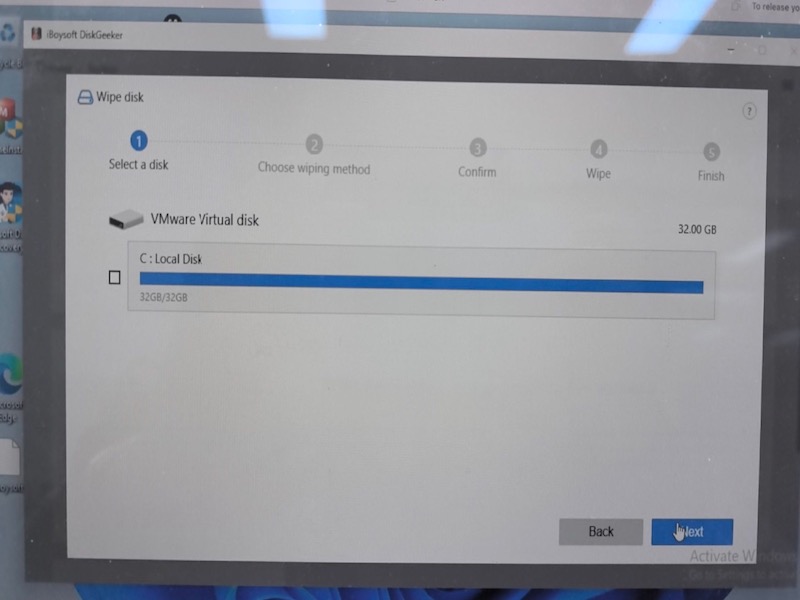
- Elige la unidad flash deseada y sigue las indicaciones superiores para realizar el proceso de borrado.
Conclusión
Diversos métodos permiten limpiar una unidad flash en Windows; la elección más adecuada depende de las necesidades del usuario. La eliminación manual de archivos es apropiada para una limpieza básica, mientras que el formateo ofrece una restauración más completa del dispositivo USB.
En situaciones que implican información confidencial, optar por la eliminación segura ofrece una protección más robusta al dificultar considerablemente la recuperación de los datos. Conocer las diferencias entre eliminar, formatear y el borrado permanente permite seleccionar el método más seguro y efectivo para vaciar la unidad flash.
Preguntas frecuentes
- Q1.¿Cómo eliminar todos los datos de una memoria USB en Windows?
-
A
En Windows existen varias alternativas según el nivel de borrado que se requiera. Si el objetivo es liberar espacio rápidamente, se puede eliminar manualmente el contenido desde el Explorador de archivos. Para borrar toda la información y preparar la memoria para nuevo uso, el formateo ofrece una solución ágil y eficiente.
Aun así, tanto la eliminación convencional como el formateo estándar no siempre garantizan la destrucción permanente de los datos, ya que mediante programas de recuperación es posible restaurar ciertos archivos eliminados. Cuando la unidad contiene documentos confidenciales o información personal, la opción más segura es la limpieza segura, la cual sobrescribe los datos para dificultar o impedir su restauración.
- Q2.¿El formateo de una memoria USB elimina por completo su contenido?
-
A
El proceso de formateo elimina todos los archivos visibles y restaura el sistema de archivos. No obstante, la información eliminada podría recuperarse si no se realiza un borrado seguro del dispositivo.