USB-Sticks kommen häufig als Speicher für Dokumente, Fotos, Videos, Installationsdateien oder Backups zum Einsatz. Oft sammeln sich darauf im Laufe der Zeit überflüssige oder veraltete Daten an. Viele Windows-Nutzer möchten ihren USB-Stick bereinigen, um freien Speicherplatz zu schaffen, das Medium für die erneute Verwendung vorzubereiten oder persönliche Daten vor der Weitergabe des Sticks vollständig entfernen.
Je nach Ziel ist das Leeren eines USB-Sticks mit unterschiedlichen Methoden möglich: Einzelne oder alle Dateien lassen sich entfernen, das Laufwerk kann formatiert oder die Daten so überschrieben werden, dass eine Wiederherstellung ausgeschlossen ist. Im Folgenden werden die Vorgehensweisen vorgestellt, jeweils mit Praxisbezug und Empfehlungen, wann welche Methode sinnvoll ist.
Wichtige Hinweise vor dem Löschen oder Formatieren eines USB-Sticks
Vor dem Leeren eines USB-Sticks sollte geklärt werden, wie die verschiedenen Löschmethoden funktionieren. Manche entfernen lediglich die sichtbaren Dateien, andere überschreiben die gespeicherten Daten unwiderruflich.
Sicherung wichtiger Daten im Vorfeld
Vor der Löschung oder Formatierung empfiehlt es sich, alle relevanten Dateien an einen sicheren Speicherort zu kopieren. Nach dem Entfernen der Daten oder einer Formatierung gestaltet sich eine Wiederherstellung meist schwierig oder ist unmöglich.
Als Sicherungsziele eignen sich beispielsweise:
- Die interne Festplatte des Computers
- Ein weiteres externes Speichermedium
- Cloud-Speicherdienste wie OneDrive oder Google Drive
Zeigt der USB-Stick bereits Fehlfunktionen oder trennt unerwartet die Verbindung, empfiehlt es sich, keine neuen Daten mehr darauf zu speichern, bevor nicht alle wichtigen Inhalte gesichert wurden.
Wurden versehentlich Dateien gelöscht, die wiederhergestellt werden sollen, empfiehlt sich der Einsatz von Mac-Datenrettungssoftware vor dem endgültigen Löschen.
Wesentliche Unterschiede zwischen Löschen, Formatieren und Überschreiben
Beim normalen Entfernen von Dateien werden diese meist nur aus dem Dateimanager ausgeblendet, bleiben jedoch vielfach auf dem Speicher und lassen sich bis zur Überschreibung wiederherstellen.
Durch eine Formatierung wird der gesamte Inhalt des USB-Sticks entfernt, das Dateisystem neu aufgebaut und der Speicher als leer angezeigt. Diese Methode eignet sich vor allem, wenn der Stick für andere Zwecke vorbereitet werden soll.
Das vollständige Überschreiben der Daten stellt die sicherste Methode dar. Dabei werden alle gespeicherten Informationen mehrfach mit neuen Daten ersetzt, sodass eine Wiederherstellung nahezu ausgeschlossen werden kann. Fachleute empfehlen dieses Verfahren insbesondere vor einem Verkauf, einer Weitergabe oder der endgültigen Entsorgung eines USB-Sticks.
Dateien vom USB-Stick entfernen
Beim schnellen Freimachen von Speicherplatz oder endgültigen Löschen einzelner Dateien genügt meist das manuelle Löschen.
Einzelne Dateien löschen
Ausgewählte Dateien unter Windows vom USB-Stick entfernen:
- USB-Stick mit dem Computer verbinden.
- Datei-Explorer öffnen und das entsprechende Laufwerk auswählen.
- Gesuchte Dateien oder Ordner aufrufen.
- Mit der rechten Maustaste das gewünschte Element zum Löschen auswählen oder auf die Entfernen-Taste drücken.
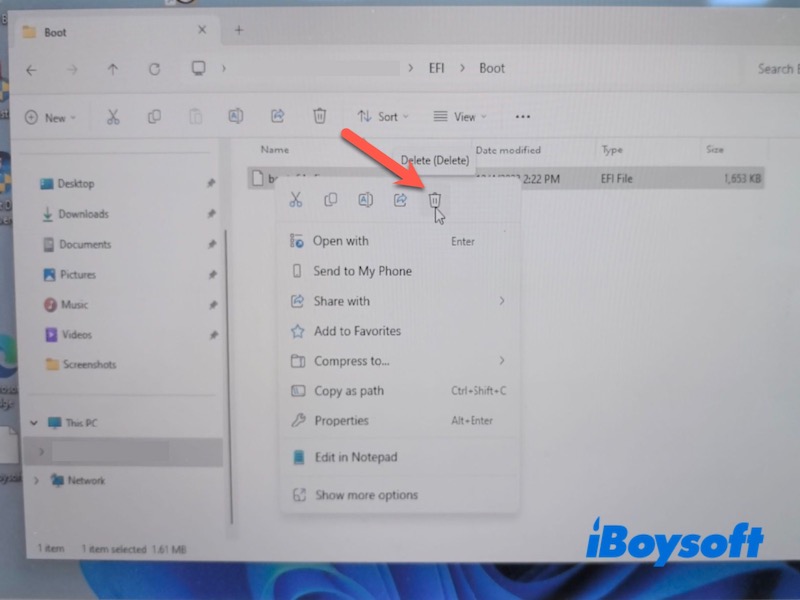
- Gegebenenfalls den Papierkorb leeren.
Diese Vorgehensweise eignet sich vor allem, wenn lediglich bestimmte Dateien entfernt werden sollen, während andere Daten erhalten bleiben.
Gesamten USB-Stick leeren
Soll der gesamte Speicherinhalt gelöscht werden, ohne eine Formatierung vorzunehmen:
- Im Datei-Explorer das USB-Laufwerk öffnen.
- Mit der Tastenkombination Strg + A sämtliche Dateien und Ordner markieren.
- Mit der rechten Maustaste löschen auswählen.
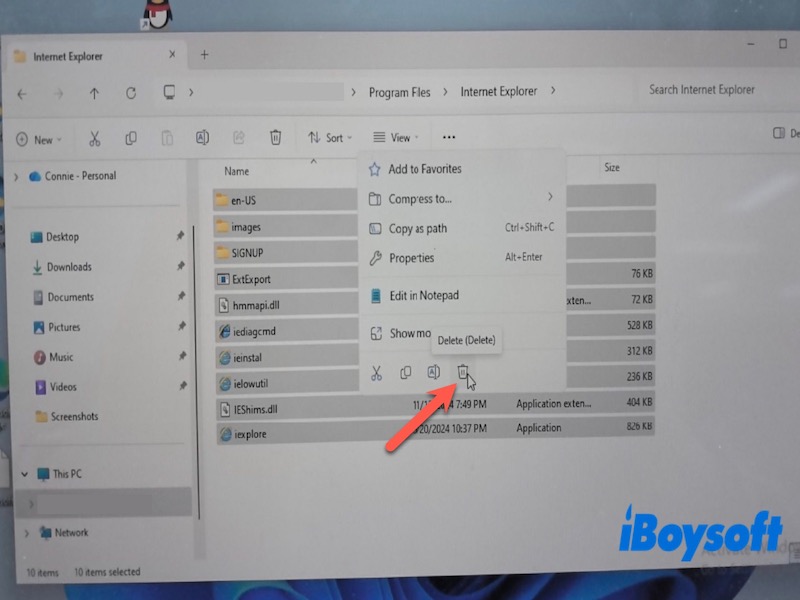
- Anschließend den Papierkorb vollständig leeren.
Obwohl alle Dateien verschwinden, können mit spezieller Software mitunter noch Reste wiederhergestellt werden.
USB-Stick per Formatierung vollständig bereinigen
Die Formatierung eines USB-Sticks führt schneller und gründlicher zur vollständigen Datenlöschung, vor allem zur Wiederverwendung oder bei Problemen mit dem Dateisystem.
Formatierung im Datei-Explorer durchführen
So lässt sich ein USB-Stick unter Windows formatieren:
- USB-Stick mit dem Computer verbinden.
- Datei-Explorer starten.
- Das Laufwerk mit der rechten Maustaste anklicken und Formatieren wählen.
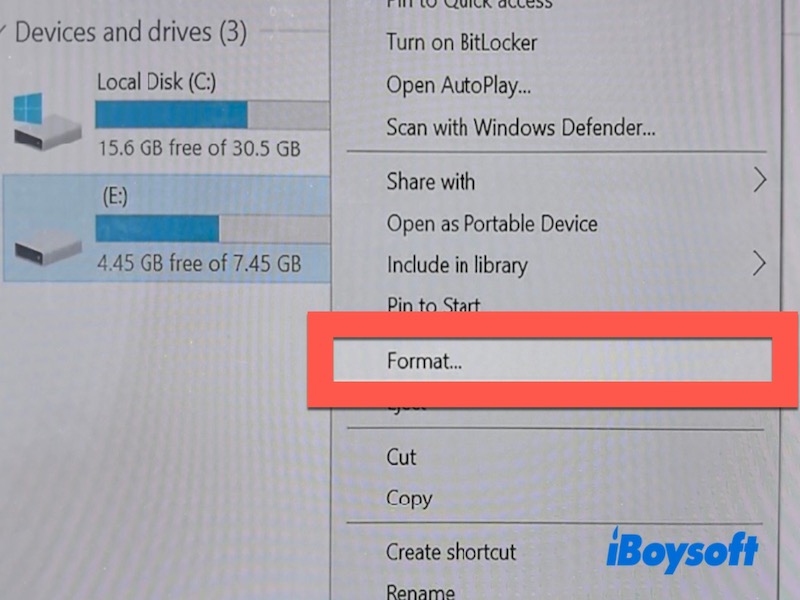
- Passendes Dateisystem bestimmen.
- Schnellformatierung aktiviert lassen – für eine gründlichere Formatierung die Option deaktivieren.
- Mit Start den Vorgang ausführen.
Nach Abschluss dieses Vorgangs befinden sich keine Dateien mehr auf dem USB-Stick.
Das passende Dateisystem auswählen
Das gewählte Dateisystem bestimmt sowohl die Kompatibilität als auch die maximal unterstützte Dateigröße.
Gängige Varianten:
- exFAT — Beste Wahl für Kompatibilität mit Windows und macOS
- NTFS — Optimal für Windows-Systeme und sehr große Dateien
- FAT32 — Von vielen Geräten erkannt, jedoch auf 4 GB Dateigröße beschränkt
Für moderne USB-Sticks, die häufig zwischen verschiedenen Systemen genutzt werden, empfiehlt sich in der Regel exFAT.
USB-Stick sicher löschen und Datenwiederherstellung verhindern
Das Löschen oder Formatieren eines USB-Sticks entfernt gespeicherte Daten nicht immer dauerhaft. Häufig lassen sich gelöschte Dateien mithilfe von Datenrettungssoftware wiederherstellen.
Befinden sich auf dem USB-Stick vertrauliche Dokumente, Finanzunterlagen, Arbeitsdateien oder persönliche Informationen, empfiehlt sich eine sichere Datenlöschung, bevor das Speichermedium erneut verwendet oder entsorgt wird.
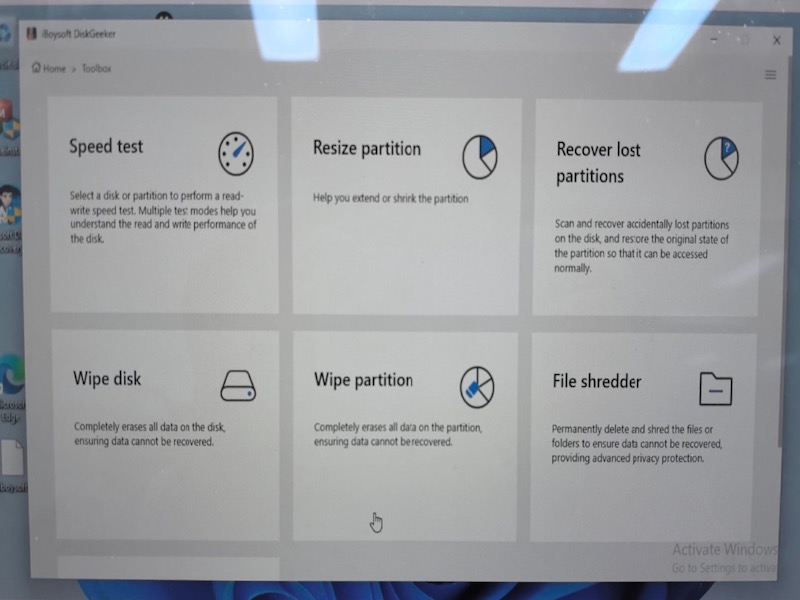
iBoysoft DiskGeeker für Windows stellt Funktionen zur sicheren Datenlöschung bereit, die auf eine vollständige und unwiderrufliche Entfernung von Informationen ausgelegt sind. Sämtliche auf einem Laufwerk oder einer Partition befindlichen Daten lassen sich damit zuverlässig vom USB-Stick entfernen, sodass eine Wiederherstellung gelöschter Dateien verhindert wird.
Zusätzlich bietet die Software die Möglichkeit, gezielt einzelne Dateien und Ordner sicher zu vernichten, ohne gleich den gesamten USB-Stick zu löschen. Das ist insbesondere dann sinnvoll, wenn nur bestimmte sensible Daten dauerhaft entfernt werden sollen, während andere Dateien erhalten bleiben.
- Herunterladen, installieren und starten von iBoysoft DiskGeeker für Windows.
- USB-Stick mit dem Computer verbinden.
- Anschließend über die Toolbox
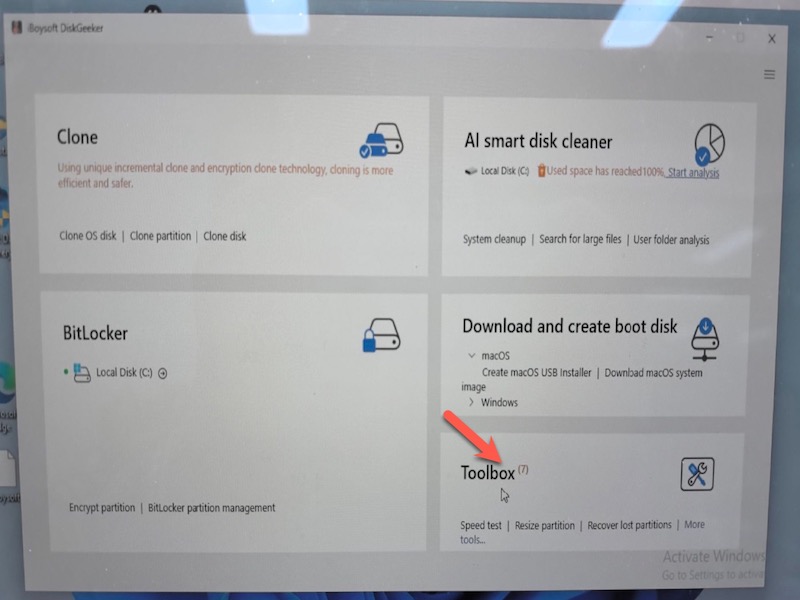
- Zum vollständigen Entfernen aller Daten auf dem USB-Stick in der Toolbox die Option „Datenträger löschen“ auswählen. Zum gezielten Vernichten einzelner Elemente auf „Dateischredder“ klicken.
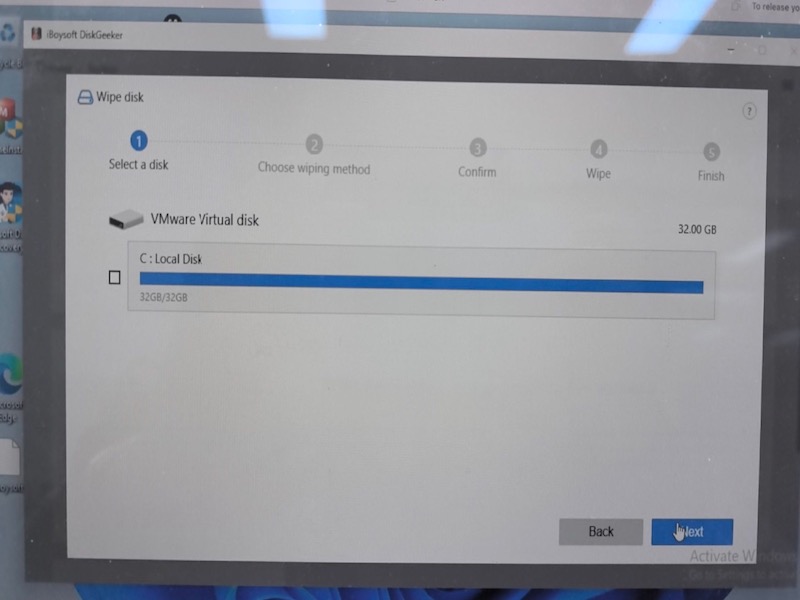
- Den betreffenden USB-Stick markieren und anhand der Hinweise im oberen Bereich des Fensters den Löschvorgang einleiten.
Fazit
Zum Leeren eines USB-Sticks unter Windows existieren verschiedene Möglichkeiten, wobei die optimale Vorgehensweise vom jeweiligen Bedarf abhängt. Das manuelle Entfernen von Dateien genügt für eine grundlegende Bereinigung, während das Formatieren eine vollständige Rücksetzung des USB-Sticks ermöglicht.
Enthält der USB-Stick schützenswerte Informationen, sorgt eine sichere Datenlöschung für erhöhten Schutz, da eine Wiederherstellung deutlich erschwert wird. Die Unterschiede zwischen Entfernen, Formatieren und endgültigem Löschen zu kennen, erleichtert die Auswahl einer sicheren und effektiven Methode.
FAQ
- Q1. Welche Möglichkeiten bestehen, einen USB-Stick unter Windows restlos zu reinigen?
-
A
Je nach gewünschter Gründlichkeit gibt es verschiedene Methoden, einen USB-Stick unter Windows vollständig zu bereinigen. Zur schnellen Speicherfreigabe genügt das manuelle Entfernen der Dateien im Explorer. Soll das gesamte Laufwerk zurückgesetzt und zur erneuten Nutzung vorbereitet werden, ist eine Formatierung oftmals der effizienteste Weg.
Zu beachten ist, dass eine herkömmliche Löschung oder Formatierung nicht zwingend eine vollständige, endgültige Entfernung gespeicherter Daten bewirkt. In bestimmten Fällen lassen sich gelöschte Inhalte mit geeigneter Wiederherstellungssoftware rekonstruieren. Befinden sich vertrauliche Dokumente, persönliche Informationen oder sensible Dateien auf dem USB-Stick, stellt das sichere Überschreiben der Daten die zuverlässigste Methode dar, da damit eine Wiederherstellung erheblich erschwert oder ausgeschlossen wird.
- Q2. Werden beim Formatieren eines USB-Sticks tatsächlich alle Inhalte entfernt?
-
A
Bei einer Formatierung werden sämtliche sichtbaren Daten entfernt und das Dateisystem zurückgesetzt. Ohne zusätzliche Sicherheitsmaßnahmen können gelöschte Inhalte jedoch weiterhin wiederhergestellt werden, sofern der Datenträger nicht sicher überschrieben wurde.