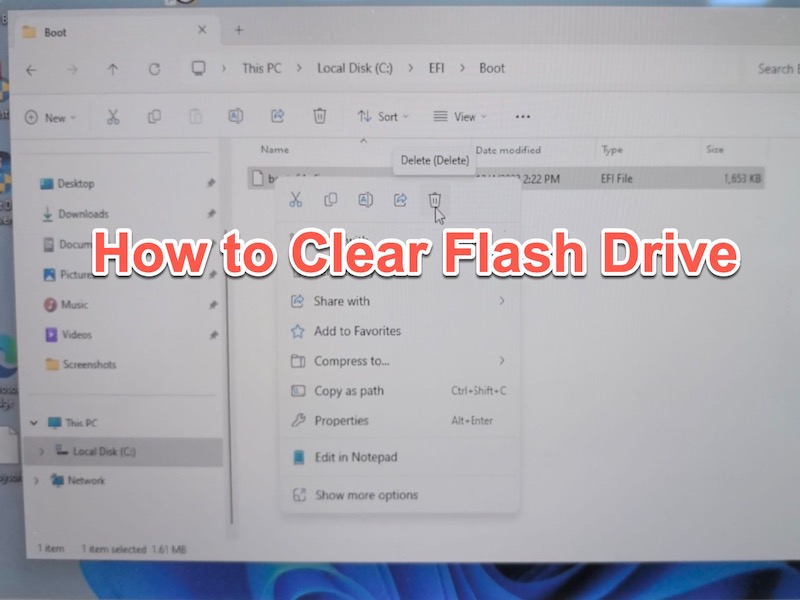
Unidades flash são utilizadas com frequência para armazenar documentos, fotografias, vídeos, instaladores e backups, porém podem ser rapidamente preenchidas com arquivos desnecessários ou desatualizados. Muitos usuários do Windows buscam maneiras de limpar um pen drive para liberar espaço, preparar o dispositivo USB para uso futuro ou eliminar informações pessoais antes de repassá-lo.
Dependendo do objetivo, a limpeza de um pen drive pode envolver exclusão de arquivos, remoção completa dos dados, formatação do dispositivo USB ou até mesmo a eliminação irreversível das informações para que não possam ser recuperadas. Este guia apresenta os métodos disponíveis e a situação mais indicada para cada um deles.
Pontos Importantes Antes de Limpar o Pen Drive
Antes de realizar a limpeza do dispositivo, é importante compreender o funcionamento dos diferentes métodos. Alguns processos removem apenas arquivos visíveis, enquanto outros tornam impossível a restauração dos dados.
Criação de Cópias de Segurança dos Arquivos Importantes
Antes de excluir ou formatar o pen drive, realize o backup dos arquivos essenciais em local seguro. Após a remoção ou formatação, a recuperação das informações pode se tornar inviável.
Opções de backup incluem:
- Unidade interna do computador
- Outro dispositivo de armazenamento externo
- Serviços de armazenamento em nuvem, como OneDrive ou Google Drive
Em caso de erros ou desconexões inesperadas do pen drive, interrompa imediatamente o uso antes de salvar novos arquivos e priorize o backup dos dados importantes.
Se arquivos já foram excluídos e há interesse em restaurá-los antes da limpeza final, utilize um programa de recuperação de arquivos para Mac.
Diferenças entre Exclusão, Formatação e Eliminação Segura
A exclusão de arquivos normalmente remove os itens do Windows Explorer, porém, as informações podem permanecer recuperáveis até serem sobrescritas.
A formatação apaga todo o conteúdo, recria o sistema de arquivos e faz com que o pen drive seja reconhecido novamente como vazio. Este procedimento é comum na preparação do dispositivo para novo uso.
A limpeza completa oferece o mais alto nível de segurança, pois substitui integralmente os dados gravados, tornando a recuperação praticamente inviável. Esta alternativa é especialmente adequada antes de repassar, doar ou descartar um pen drive.
Exclusão de arquivos do pen drive
Para quem busca liberar espaço rapidamente ou eliminar arquivos de forma permanente, a exclusão manual costuma ser um procedimento direto e eficiente.
Remoção de arquivos específicos
No Windows, a eliminação de arquivos selecionados do pen drive envolve as etapas a seguir:
- Conectar o pen drive ao computador.
- Abrir o Explorador de Arquivos e localizar a unidade USB correspondente.
- Identificar os arquivos ou pastas a serem excluídos.
- Clicar com o botão direito do mouse sobre o item desejado e selecionar “Excluir”, ou utilizar a tecla Delete.
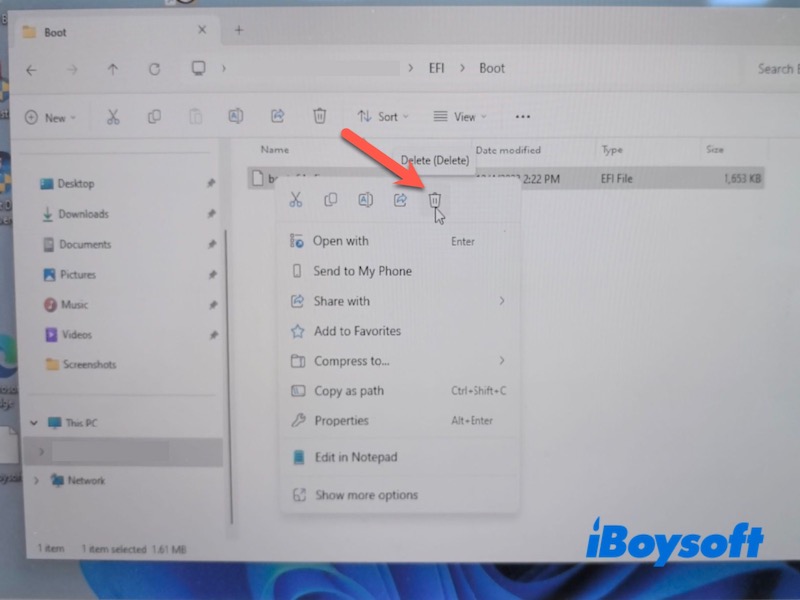
- Esvaziar a Lixeira, caso necessário.
Este procedimento é adequado quando a intenção é remover apenas certos conteúdos, mantendo os demais dados preservados.
Eliminação completa de todos os arquivos
Para esvaziar o pen drive integralmente sem recorrer à formatação:
- Abrir a unidade USB no Explorador de Arquivos.
- Utilizar Ctrl + A para selecionar todos os arquivos e pastas.
- Clicar com o botão direito e escolher “Excluir”.
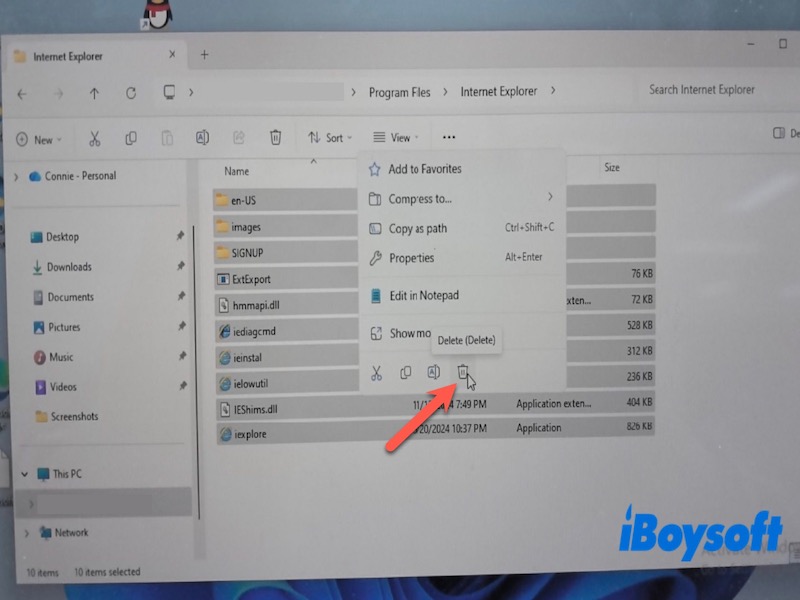
- Esvaziar a Lixeira para remover totalmente os arquivos apagados.
Ainda que os arquivos desapareçam no sistema, parte do conteúdo excluído pode ser recuperada por softwares específicos de recuperação de dados.
Formatação do pen drive para limpeza total
O processo de formatação representa um método ágil e abrangente para restaurar o pen drive, sendo indicado principalmente em casos de reutilização do dispositivo ou problemas com o sistema de arquivos.
Procedimento de formatação pelo Explorador de Arquivos
Para formatar o pen drive no Windows:
- Conectar o dispositivo ao computador.
- Abrir o Explorador de Arquivos.
- Clicar com o botão direito sobre o pen drive e escolher a opção “Formatar”.
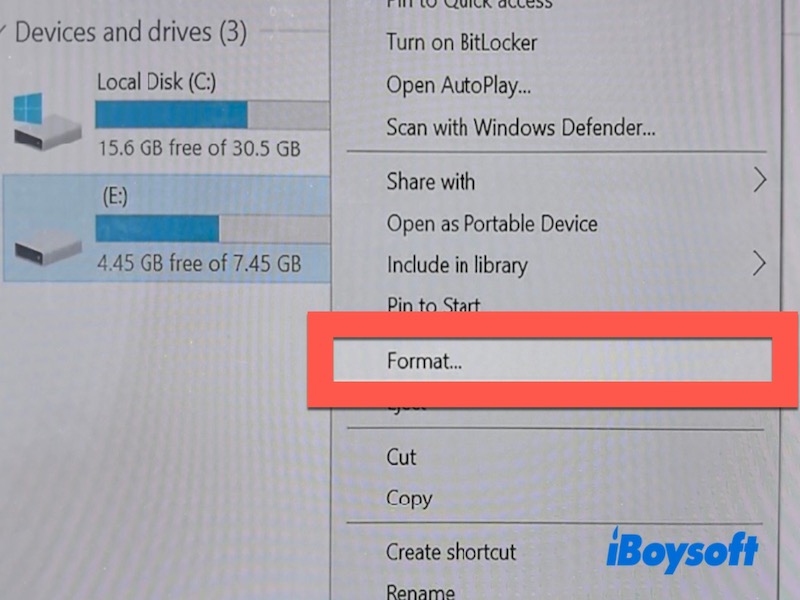
- Selecionar o sistema de arquivos desejado.
- Manter a opção de formatação rápida, salvo se preferir uma formatação completa, que é mais demorada.
- Clicar em “Iniciar” para efetivar a formatação.
A conclusão do procedimento remove definitivamente todos os arquivos presentes no dispositivo.
Seleção do sistema de arquivos adequado
A escolha do sistema de arquivos influencia diretamente a compatibilidade do pen drive e o limite de tamanho dos arquivos.
Entre as opções mais comuns estão:
- exFAT — Indicado para máxima compatibilidade entre Windows e macOS
- NTFS — Recomendado para uso exclusivo no Windows e arquivos de grande porte
- FAT32 — Compatível com diversos dispositivos, limitado a arquivos de até 4GB
Para uso em diferentes plataformas e dispositivos modernos, a formatação em exFAT costuma oferecer maior flexibilidade.
Limpeza segura do pen drive e prevenção de recuperação de dados
A exclusão ou a formatação de um pen drive nem sempre resultam na eliminação definitiva dos dados armazenados. Em diversas situações, arquivos deletados continuam recuperáveis com programas especializados em recuperação de dados.
No caso de o dispositivo conter documentos confidenciais, registros financeiros, arquivos de trabalho ou informações pessoais, a remoção segura das informações representa uma alternativa mais protegida antes do reaproveitamento ou descarte do pen drive.
iBoysoft DiskGeeker para Windows oferece recursos avançados de limpeza segura, projetados para remoção definitiva de dados. Permite eliminar de forma irreversível informações armazenadas em pendrives de todo o disco ou partição, dificultando qualquer possibilidade de recuperação futura dos arquivos apagados.
O programa ainda possibilita a destruição segura de arquivos e pastas selecionados individualmente, sem necessidade de apagar todo o conteúdo do pen drive. Ideal para situações em que se deseja garantir a eliminação permanente de dados sensíveis, preservando os demais itens.
- Realize o download, proceda com a instalação e abra o iBoysoft DiskGeeker para Windows.
- Insira o pen drive no computador.
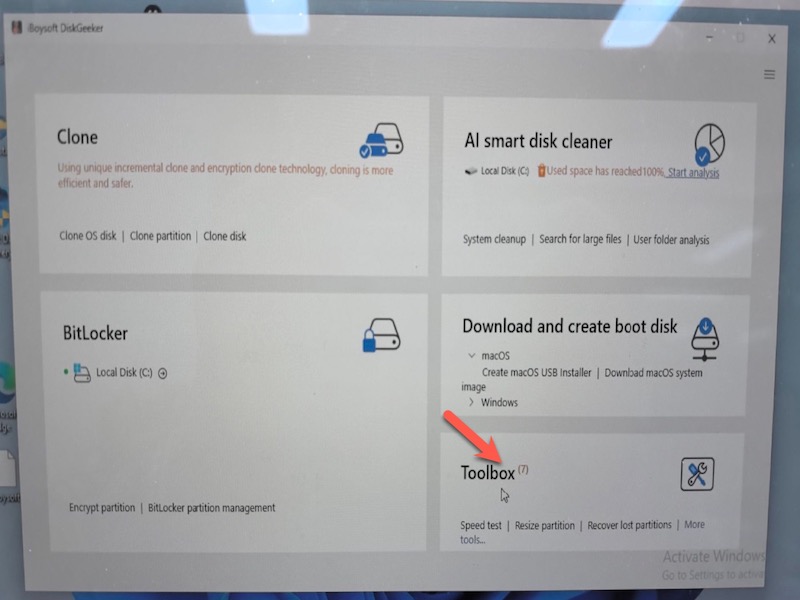
- Na interface, localize a opção “Caixa de Ferramentas”.
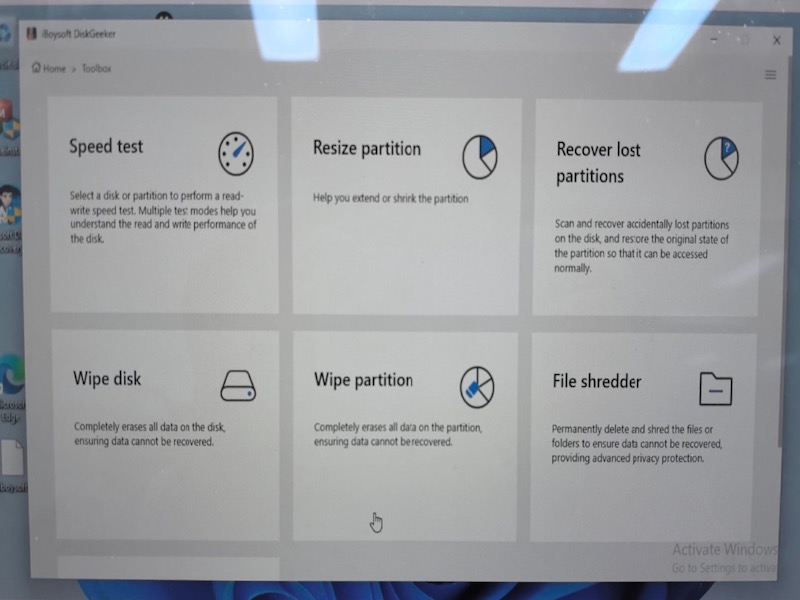
- Selecione “Limpar disco” caso deseje apagar todos os arquivos do USB. Para remover apenas arquivos específicos, utilize a função “Triturador de Arquivos”.
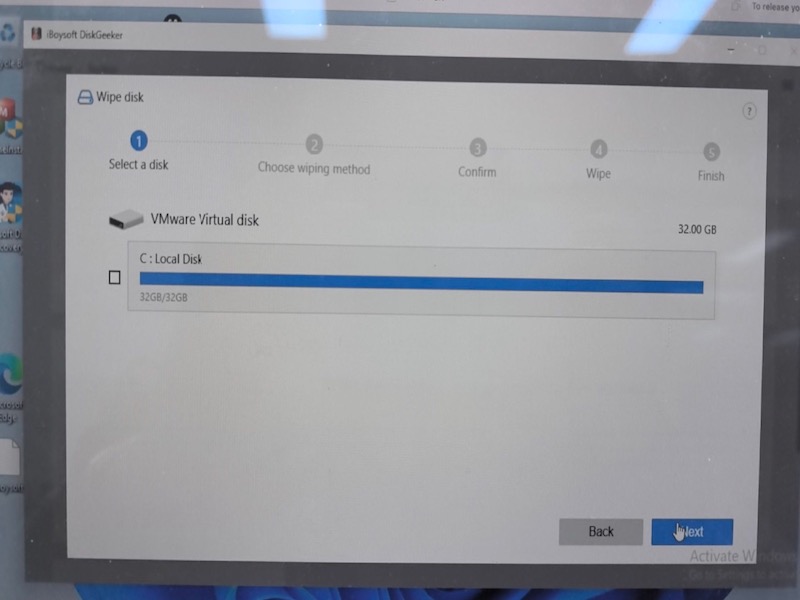
- Defina o dispositivo desejado e siga as orientações detalhadas na parte superior da tela para completar a limpeza.
Considerações finais
Diversos métodos podem ser utilizados para apagar o conteúdo de um pen drive no Windows, variando conforme a necessidade. Para uma exclusão básica, a remoção manual dos arquivos pode ser suficiente; para redefinir completamente o USB, a formatação é mais indicada.
Quando houver informações confidenciais armazenadas, recomenda-se limpeza segura, dificultando ao máximo qualquer tentativa de recuperação. Compreender as diferenças entre exclusão, formatação e limpeza definitiva possibilita definir a maneira mais segura e eficaz para preparar seu pen drive.
Perguntas frequentes
- Q1.How do I completely clear a flash drive on Windows?
-
A
You can completely clear a flash drive on Windows in several different ways, depending on how thoroughly you want to remove the data. If you only want to free up space quickly, you can manually delete files from the USB drive in File Explorer. If you want to remove everything and reset the drive for reuse, formatting the flash drive is usually faster and more effective.
However, standard deletion and formatting do not always permanently destroy the stored data. In some cases, deleted files can still be recovered with recovery software. If the flash drive contains sensitive documents, personal information, or confidential files, securely wiping the drive is the safest option because it overwrites the data and makes recovery much more difficult or impossible.
- Q2.Does formatting a flash drive remove everything?
-
A
Formatting removes all visible files and resets the file system. However, deleted data may still be recoverable unless the drive is securely wiped.