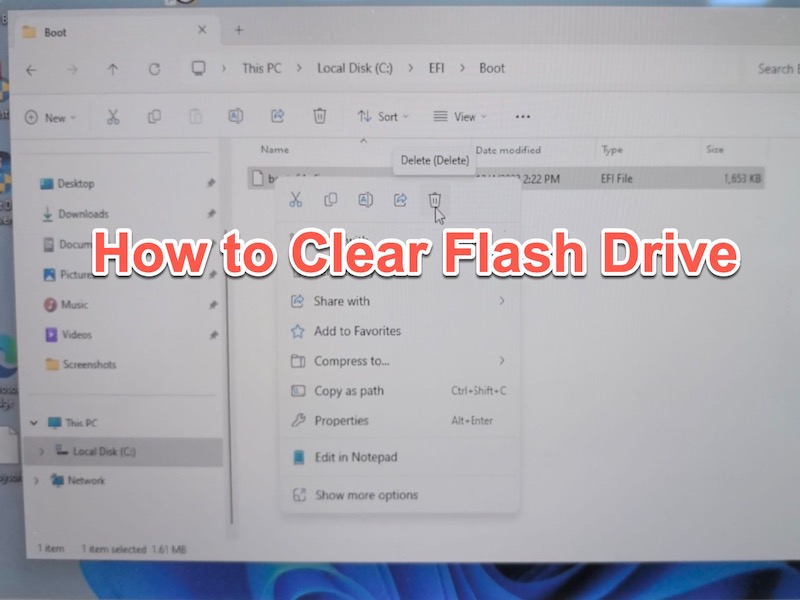
Les clés USB servent souvent à stocker des documents, photos, vidéos, programmes d’installation ou sauvegardes, mais l’espace peut rapidement se remplir de données superflues ou obsolètes. De nombreux utilisateurs Windows souhaitent donc effacer le contenu d’une clé USB afin de libérer du stockage, de préparer le support avant une réutilisation ou de supprimer les fichiers personnels avant de transmettre l’appareil à un tiers.
Selon votre objectif, la suppression du contenu d’une clé USB recouvre plusieurs méthodes : élimination sélective de fichiers, réinitialisation complète du support, formatage du périphérique ou effacement en profondeur afin de rendre les données définitivement inaccessibles. Ce guide présente les différentes solutions existantes ainsi que leurs usages recommandés.
Points essentiels à connaître avant d’effacer une clé USB
Maîtriser le fonctionnement des différents modes de suppression permet d’opter pour la méthode la plus adaptée. Certaines effacent uniquement les fichiers visibles, tandis que d’autres obliterent irrémédiablement toutes les données enregistrées.
Sauvegarde des fichiers importants
Avant toute suppression ou opération de formatage, il convient de transférer les documents essentiels vers un autre espace de stockage sécurisé. Après la suppression ou le formatage, la récupération des données devient complexe, voire impossible.
La sauvegarde peut s’effectuer notamment sur :
- Le disque dur interne de l’ordinateur
- Un support externe (disque dur, SSD, autre clé USB)
- Un service cloud comme OneDrive ou Google Drive
Si la clé USB génère déjà des erreurs ou se déconnecte de manière inopinée, il importe d’interrompre toute copie de nouveaux fichiers avant d’avoir effectué la sauvegarde des données sensibles.
En cas de suppression accidentelle de fichiers antérieure à l’effacement total, la restauration passe par l’utilisation d’un logiciel de récupération de données sur Mac.
Différences entre suppression simple, formatage et effacement sécurisé
La suppression de fichiers retire ceux-ci de l’Explorateur, mais les données peuvent demeurer récupérables tant qu’aucun nouvel élément n’a été enregistré à leur emplacement.
Le formatage réinitialise l’intégralité de la clé USB et reconstruit le système de fichiers, rendant le support à nouveau vide : cette solution reste privilégiée pour une réutilisation future du périphérique.
L’effacement complet d’une clé USB garantit la meilleure sécurité pour les données sensibles. Cette opération consiste à réinscrire l’ensemble des informations stockées, ce qui rend la récupération pratiquement impossible. Une telle démarche s’avère indispensable avant la revente, le don ou la mise au rebut du support.
Suppression des fichiers d’une clé USB
Pour libérer rapidement de l’espace ou retirer définitivement certains documents, une suppression manuelle s’impose comme une solution aisée.
Suppression de fichiers individuels
Procédure pour retirer des fichiers spécifiques sur une clé USB sous Windows :
- Brancher la clé USB sur l’ordinateur.
- Accéder à l’Explorateur de fichiers et sélectionner le support USB.
- Identifier les fichiers ou dossiers à supprimer.
- Effectuer un clic droit sur l’élément choisi puis sélectionner l’option de suppression, ou utiliser la touche Suppr du clavier.
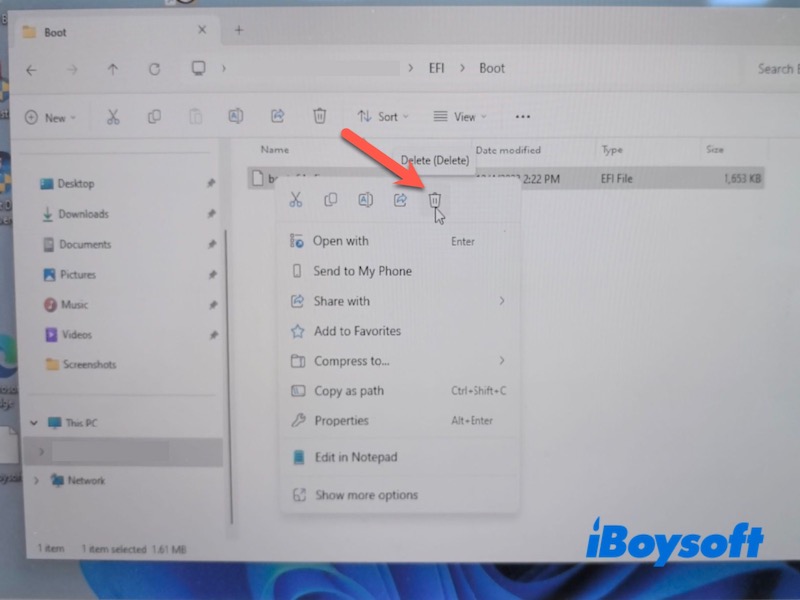
- Vider la Corbeille si nécessaire pour achever la suppression.
Cette méthode convient lorsque la suppression ne porte que sur certains fichiers, tout en préservant les données restantes.
Effacement total du contenu
Pour retirer intégralement tous les fichiers sans passer par un formatage :
- Ouvrir la clé USB via l’Explorateur de fichiers.
- Utiliser la combinaison Ctrl + A afin de tout sélectionner.
- Effectuer un clic droit puis choisir la suppression.
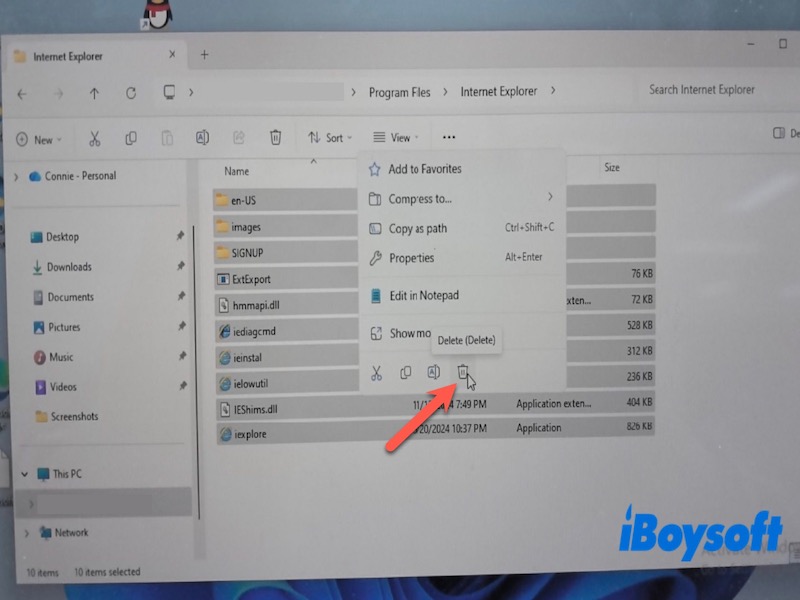
- Vider la Corbeille afin de retirer définitivement les éléments supprimés.
Malgré la disparition apparente des fichiers, une récupération reste parfois possible à l’aide d’outils spécialisés.
Effacement complet par formatage de la clé USB
Le formatage constitue une solution plus rapide et exhaustive pour vider une clé USB. Cette opération se révèle particulièrement utile lors d’une réutilisation ou en cas d’anomalies du système de fichiers.
Formatage via l’Explorateur de fichiers Windows
Instructions pour réinitialiser une clé USB :
- Brancher la clé USB sur l’ordinateur.
- Accéder à l’Explorateur de fichiers.
- Effectuer un clic droit sur la clé puis choisir l’option de formatage.
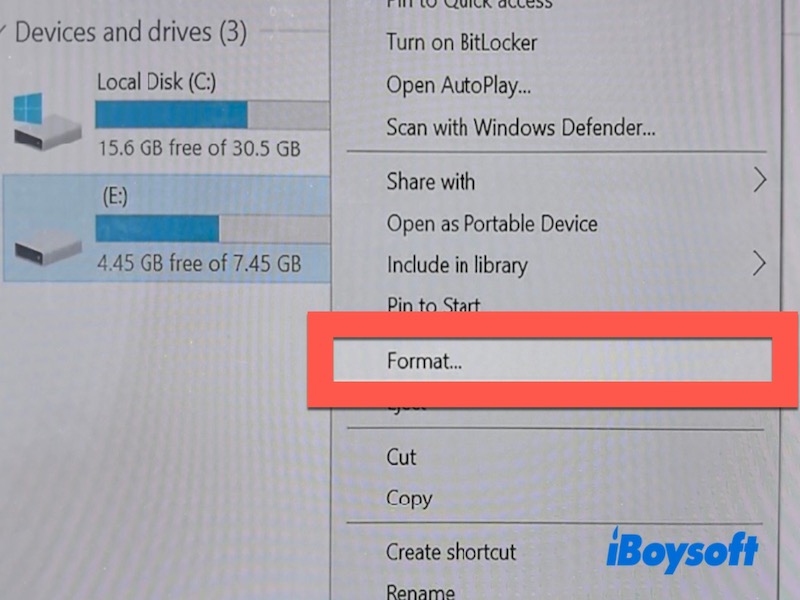
- Sélectionner le système de fichiers adapté.
- Conserver le formatage rapide sauf en cas de besoin spécifique d’effacement approfondi.
- Lancer le processus en cliquant sur Démarrer.
À l’issue de l’opération, l’ensemble des données présentes sur la clé aura été supprimé.
Sélection du système de fichiers adapté
Le choix du système de fichiers influe sur la compatibilité et la gestion des volumes de données.
Les principales options disponibles sont :
- exFAT — La meilleure polyvalence entre Windows et macOS
- NTFS — Optimisé pour un usage exclusivement sous Windows et la gestion des fichiers volumineux
- FAT32 — Large compatibilité avec de nombreux appareils, mais limite la taille de chaque fichier à 4 Go
Pour les clés USB utilisées sur différents types d’appareils, l’exFAT constitue généralement l’option la plus flexible.
Effacement sécurisé de la clé USB pour empêcher toute récupération
La suppression ou le formatage d’une clé USB ne garantit pas toujours l’effacement définitif des données enregistrées. Bien souvent, il demeure possible de restaurer des fichiers supprimés grâce à des logiciels spécialisés dans la récupération de données.
Lorsque la clé USB contient des documents sensibles, des informations financières, des fichiers professionnels ou des données personnelles, un effacement sécurisé constitue une solution nettement plus sûre avant tout réemploi ou mise au rebut.
iBoysoft DiskGeeker pour Windows intègre des fonctions avancées de suppression définitive des données, permettant un effacement irréversible et sécurisé. L’ensemble des données stockées sur une clé USB, qu’il s’agisse d’un disque entier ou d’une simple partition, peut ainsi être effacé en profondeur, limitant tout risque de récupération ultérieure.
L’application offre également la possibilité de détruire de manière permanente des fichiers et dossiers sélectionnés, sans toucher aux autres contenus présents sur la clé USB. Cette option s’avère idéale lorsqu’il s’agit de supprimer définitivement certaines données confidentielles tout en préservant les autres fichiers.
- Télécharger, installer et lancer iBoysoft DiskGeeker pour Windows.
- Brancher la clé USB concernée.
- Puis accéder à la boîte à outils.
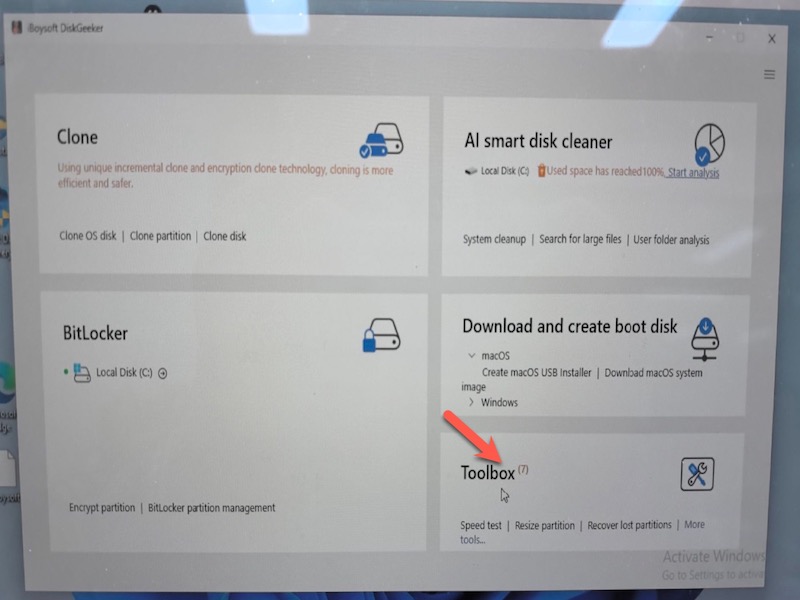
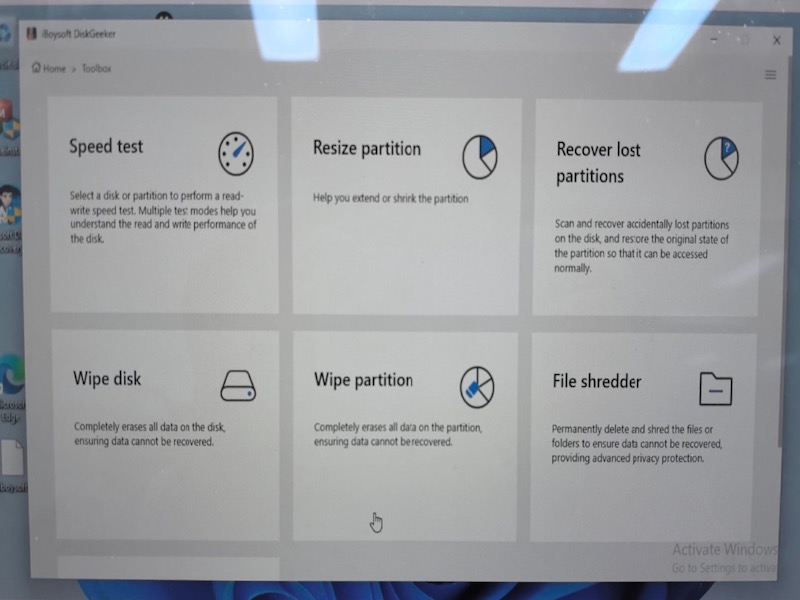
- Choisir l’option Effacer le disque pour supprimer l’intégralité des fichiers présents sur la clé USB. Pour supprimer uniquement certains fichiers, utiliser la fonction Destruction de fichiers.
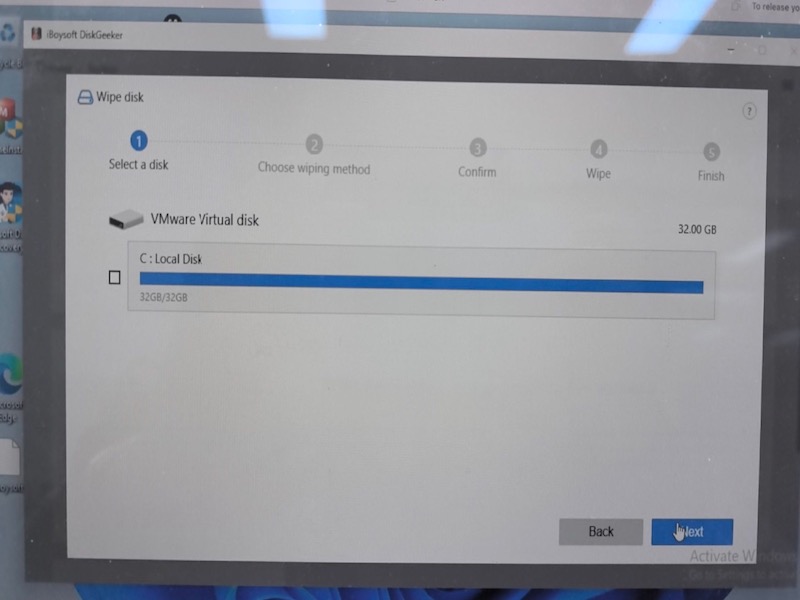
- Sélectionner la clé USB puis suivre les indications affichées en haut de l’interface pour lancer l’effacement.
Conclusion
Différentes méthodes existent pour effacer le contenu d’une clé USB sous Windows. Le choix dépend de chaque situation : la suppression manuelle des fichiers suffit pour un nettoyage basique, tandis qu’un formatage total assure une réinitialisation complète de la clé.
En présence d’informations sensibles, un effacement sécurisé demeure l’option la plus fiable afin de réduire drastiquement les risques de récupération. Bien distinguer les différences entre suppression, formatage et effacement avancé permet d’adopter la procédure la plus pertinente et sécurisée pour vider une clé USB.
Foire aux questions
- Q1. Quelles démarches permettent d’effacer complètement une clé USB sous Windows ?
-
A
Plusieurs approches sont disponibles sous Windows pour purger totalement le contenu d’une clé USB, le choix dépend du niveau de suppression souhaité. Pour libérer de l’espace rapidement, la suppression manuelle des fichiers dans l’explorateur de fichiers suffit. Afin de réinitialiser le support pour une utilisation ultérieure et éliminer l’ensemble des éléments, le formatage de la clé USB s’avère souvent plus rapide et performant.
Cependant, la suppression classique ou un formatage standard ne garantissent pas l’effacement définitif des données sauvegardées. Certains fichiers supprimés pourraient être restaurés à l’aide de logiciels spécialisés. Si la clé USB contient des documents confidentiels, des informations personnelles ou des fichiers sensibles, un effacement sécurisé demeure la solution la plus sûre car elle réécrit les données et rend leur récupération extrêmement difficile, voire impossible.
- Q2. Le formatage d’une clé USB élimine-t-il l’intégralité du contenu ?
-
A
Le formatage efface tous les fichiers visibles tout en réinitialisant le système de fichiers. Cependant, à moins d’un effacement sécurisé, certaines données effacées restent potentiellement récupérables.