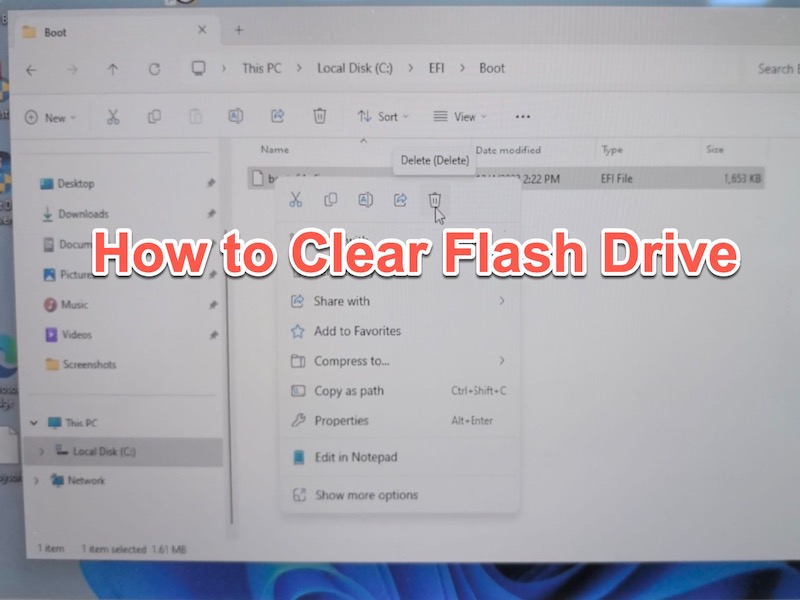
USB bellekler, belgeleri, fotoğrafları, videoları, kurulum dosyalarını ve yedekleri saklamak için oldukça sık kullanılır; ancak zamanla gereksiz veya eski verilerle dolabilir. Windows kullanıcıları, hem depolama alanı boşaltmak hem de USB belleği tekrar kullanıma hazırlamak ya da cihazı bir başkasına vermeden kişisel verileri kaldırmak için belleğin içini temizlemeyi isteyebilirler.
Kullanım amacınıza göre, USB belleği temizleme işlemi dosyaların kaldırılması, tüm içeriğin silinmesi, belleğin tamamen biçimlendirilmesi ya da verilerin güvenli şekilde yok edilmesi şeklinde değişiklik gösterebilir. Bu rehber, her yöntemin ne zaman daha uygun olduğunu ve nasıl uygulanacağını ayrıntısıyla açıklar.
USB Bellek Temizlenmeden Önce Bilinmesi Gerekenler
USB belleği temizlemeye başlamadan önce, farklı silme yöntemlerinin çalışma mantığını bilmek fayda sağlar. Bazı yöntemler yalnızca görünür dosyaları kaldırırken, bazıları tüm verileri kalıcı olarak siliyor olabilir.
Önemli Dosyaların Yedeklenmesi
USB bellekteki veriler silinmeden ya da bellek biçimlendirilmeden önce, önemli dosyalar mutlaka farklı ve güvenli bir ortama kopyalanmalıdır. Silme veya biçimlendirme işlemi tamamlandığında verilere yeniden ulaşmak çoğu zaman mümkün olamayabilir.
Yedekleme için şu ortamlar kullanılabilir:
- Bilgisayarın dahili sabit diski
- Farklı bir harici depolama aygıtı
- OneDrive veya Google Drive gibi bulut depolama hizmetleri
USB bellek hata veriyorsa ya da aniden bağlantı kesiliyorsa, veriler yedeklenmeden yeni bir kayıt işlemi yapılmamalıdır.
Daha önce USB bellekten dosya silindi ise ve bu veriler tamamen silinmeden önce geri getirilecekse, Mac dosya kurtarma yazılımından destek alınabilir.
Silme, Biçimlendirme ve Kalıcı Yok Etme Arasındaki Farklar
Dosyaların silinmesi, verilerin genellikle Dosya Gezgini üzerinden görünür olmamasını sağlar; fakat, veri üzerine yeni bilgiler kaydedilene kadar geri getirilebilir durumda olabilir.
Biçimlendirme işlemi, USB belleğin tüm dosya sistemini temizleyerek aygıtın tamamen boş ve kullanıma hazır görünmesine imkan tanır. Bu yöntem, belleğin yeniden kullanıma açılması sırasında yaygın olarak kullanılır.
Silme işlemi, veri güvenliği açısından en yüksek korumayı sağlar. Bu yöntemle bellekteki verilerin üzerine yeni bilgiler yazılarak eski verilere erişim neredeyse olanaksız hâle gelir. Özellikle USB belleğin satışı, bağışı veya imhası planlandığında bu yöntem tercih edilir.
USB Bellekten Dosyaların Kaldırılması
Sadece belirli dosyaları kalıcı olarak ortadan kaldırmak ya da kısa sürede yeni alan açmak gerektiğinde, dosyaların manuel olarak silinmesi pratik bir çözümdür.
Tekil Dosyaların Silinmesi
Windows işletim sisteminde seçili dosyaların USB bellekten kaldırılması için izlenen adımlar:
- USB belleği bilgisayara takın.
- Dosya Gezgini üzerinden USB sürücüsünü görüntüleyin.
- Silinmek istenen dosya ya da klasörleri bulun.
- İlgili ögeye sağ tıklayıp "Sil" seçeneğini tercih edin ya da Delete tuşuna basın.
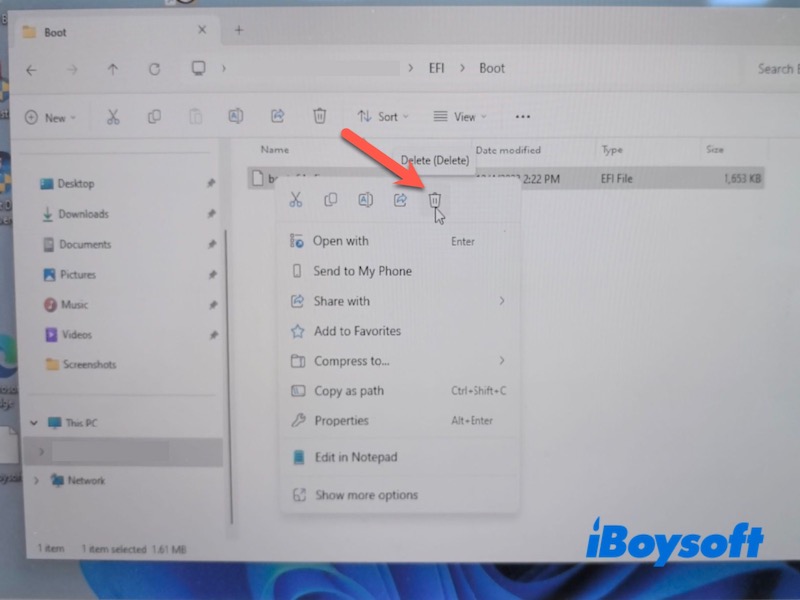
- Gerekirse Geri Dönüşüm Kutusu'nda son temizlik gerçekleştirilebilir.
Belirli dosyaların kaldırılıp diğer verilerin saklanması istenen durumlarda bu işlem uygundur.
Tüm Dosyaların Toplu Olarak Temizlenmesi
USB bellekteki tüm dosyaların, formatlama işlemi uygulanmadan tamamen silinmesi hedeflendiğinde şu adımlar uygulanır:
- Dosya Gezgini'nde USB sürücüsünü açın.
- Tüm dosya ve klasörleri seçmek için Ctrl + A kısayolunu kullanın.
- Sağ tıklayarak "Sil" komutunu uygulayın.
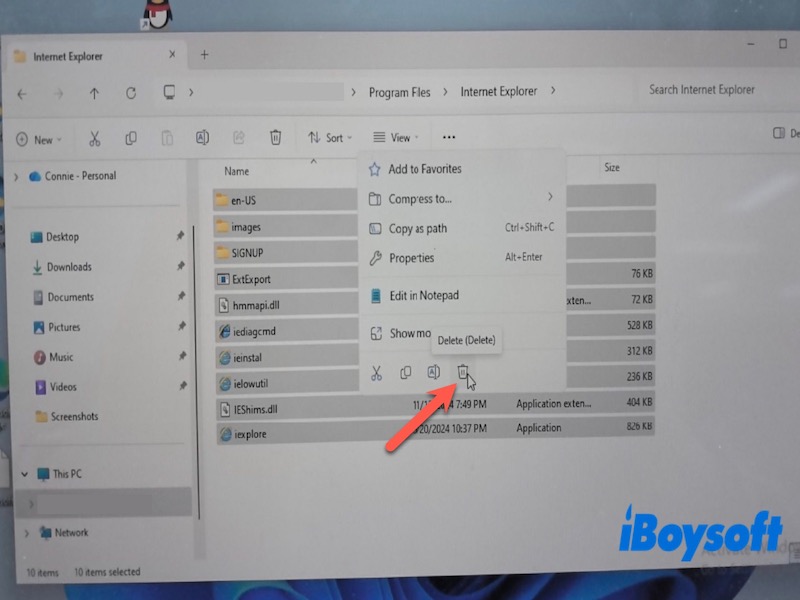
- Geri Dönüşüm Kutusu boşaltıldığında dosyalar tamamen kaldırılmış olur.
Silinen dosyalar görünmese de, bazı kurtarma programları ile kısmen geri getirilmeleri olasıdır.
Tüm İçeriği Temizlemek İçin USB Belleğin Biçimlendirilmesi
USB belleğin yeniden kullanımı ya da dosya sistemiyle ilgili sorunların çözümü gerektiğinde, biçimlendirme işlemi hızlı ve kesin bir temizleme sağlar.
Dosya Gezgini Üzerinden USB Belleğin Biçimlendirilmesi
Windows ortamında USB belleği biçimlendirmek için:
- USB belleği bilgisayara takın.
- Dosya Gezgini'ni açın.
- USB sürücüsüne sağ tıklayıp "Biçimlendir" seçeneğini kullanın.
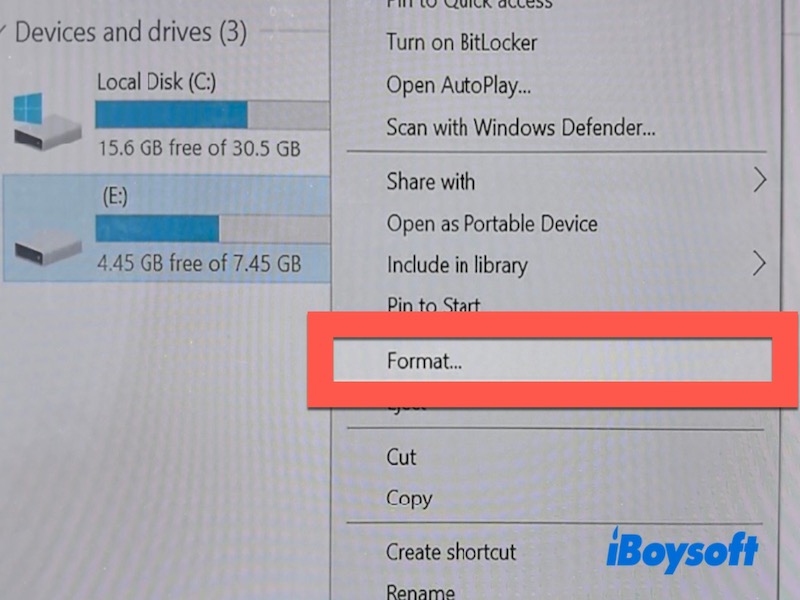
- İstenilen dosya sistemini belirleyin.
- Daha hızlı bir işlem amacıyla "Hızlı Biçimlendir" seçili bırakılabilir.
- İşleme başlamak için "Başlat" seçeneğine tıklayın.
Biçimlendirme işlemi tamamlandığında USB bellekteki tüm veriler silinir.
Uygun Dosya Sisteminin Tercih Edilmesi
Kullanılan dosya sistemi cihazlar arası uyumluluğu ve maksimum dosya boyutlarını etkiler.
En yaygın dosya sistemleri şunlardır:
- exFAT — Windows ve macOS ile yüksek uyumluluk sunar
- NTFS — Yalnızca Windows ortamında ve büyük boyutlu dosyalar için tercih edilir
- FAT32 — Pek çok uyumlu cihazda çalışır, ancak dosya boyutu 4GB ile sınırlıdır
Çeşitli cihazlarda kullanılacak güncel USB bellekler için genellikle exFAT dosya sistemi önerilmektedir.
Veri Kurtarmayı Önlemek İçin USB Belleğin Güvenli Bir Şekilde Temizlenmesi
Bir USB belleği silmek veya biçimlendirmek, içerisindeki verileri her zaman kalıcı olarak yok etmez. Çoğu durumda, silinen dosyalar veri kurtarma yazılımlarıyla geri getirilebilir.
USB bellekte hassas belgeler, finansal kayıtlar, iş dosyaları ya da kişisel bilgiler bulunuyorsa, cihazı tekrar kullanmadan ya da elden çıkarmadan önce güvenli veri silme işlemi uygulanması önerilir.
iBoysoft DiskGeeker for Windows kalıcı veri silme için geliştirilmiş, güvenli veri yok etme özellikleri sunar. Bu sayede, USB bellekteki tüm disk veya birim üzerinde yer alan veriler tamamen ve geri döndürülemez şekilde ortadan kaldırılabilir; böylece silinen dosyaların sonradan kurtarılması önlenir.
Program ayrıca, tüm belleği silmek yerine yalnızca belirli dosya ve klasörlerin güvenli şekilde imha edilmesini de destekler. Sadece gizli verilerin kalıcı olarak yok edilmesi, diğer dosyaların ise korunması gerektiğinde bu özellik oldukça kullanışlıdır.
- iBoysoft DiskGeeker for Windows uygulaması indirildikten sonra kurulup açılır.
- USB bellek bilgisayara takılır.
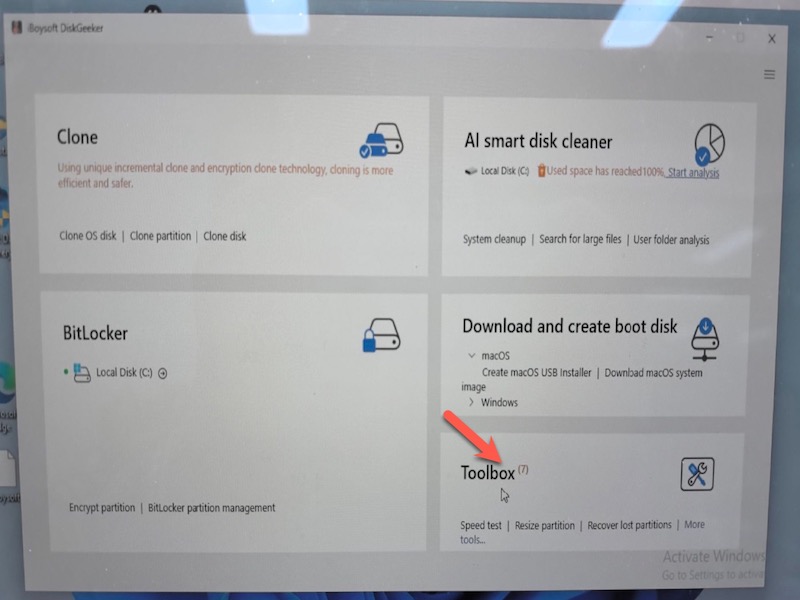
- Ardından Araç Kutusu seçeneğine girilir.
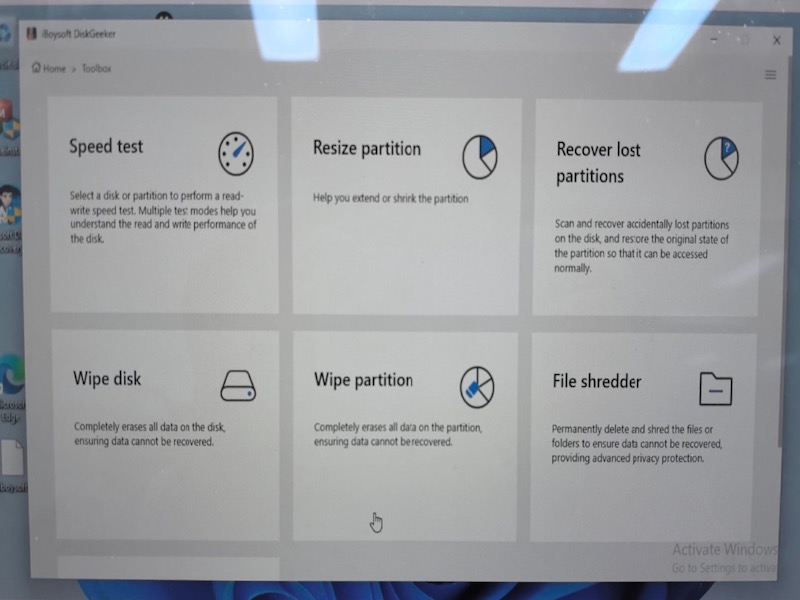
- USB bellekteki tüm dosyalar tamamen silinecekse Disk Silme seçilir. Yalnızca belirli dosyaların temizlenmesi gerekiyorsa Dosya Parçalayıcı kullanılır.
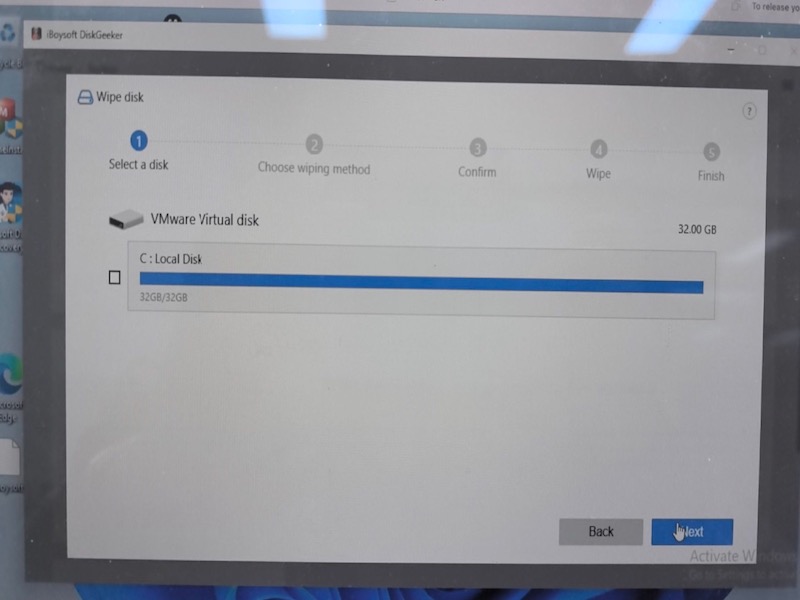
- USB bellek seçildikten sonra, üstteki yönergeler izlenerek disk silme işlemi tamamlanır.
Sonuç
Windows üzerinde bir USB bellekten dosya temizlemek için çeşitli yöntemler mevcuttur; en uygun yöntem ise ihtiyaçlara göre değişir. Temel dosya temizliği için manuel dosya silme yeterli olurken, tam bir sıfırlama gerektiğinde biçimlendirme işlemi daha etkili sonuç verir.
USB bellekte hassas veriler olduğunda, güvenli silme işlemi ile bu bilgilerin kurtarılması neredeyse imkansız hale gelir. Silme, biçimlendirme ve veri yok etme arasındaki farkları bilmek, USB belleğinizi en güvenli ve etkili şekilde temizlemenize yardımcı olur.
Sıkça Sorulan Sorular
- Q1. Windows'ta USB bellek tamamen nasıl temizlenir?
-
A
Windows'ta bir USB belleği tamamen temizlemenin farklı yolları bulunmaktadır. Yalnızca hızlıca yer açmak isteniyorsa, Dosya Gezgini üzerinden USB bellekten dosyalar silinebilir. Cihazın tüm içeriğini kaldırmak ve belleği tekrar kullanıma hazır hale getirmek için genellikle en hızlı ve etkili çözüm, flash belleği biçimlendirmektir.
Ancak, standart silme veya biçimlendirme işlemleri, kaydedilen verilerin kalıcı olarak yok olmasını garanti etmez. Bazı durumlarda, kurtarma yazılımları yardımıyla silinen dosyalar geri getirilebilir. Eğer USB bellekte kişisel veya gizli belgeler varsa, kalıcı veri temizleme işlemi tercih edilmelidir; bu yöntemde veriler üzerine yeni bilgiler yazılarak, kurtarılması neredeyse imkânsız hale getirilir.
- Q2. Flash bellek biçimlendirilince tüm veriler silinir mi?
-
A
Biçimlendirme işlemiyle tüm görünen dosyalar kaldırılır ve dosya sistemi sıfırlanır. Ancak, güvenli bir şekilde temizleme yapılmadığı sürece silinen veriler bazı programlarla geri getirilebilir.