À l'exception du disque de démarrage, Mac permet également aux utilisateurs de le démarrer à partir d'autres options de démarrage à condition que le système d'exploitation impliqué dans les options soit pris en charge par la station de travail, ou un patcher est nécessaire.
Aujourd'hui, nous allons vous guider pour découvrir toutes les options de démarrage Mac auxquelles vous pourriez être confronté lors de votre collaboration avec la machine, et comment y accéder avec différentes combinaisons de touches est également abordé. Alors commençons !
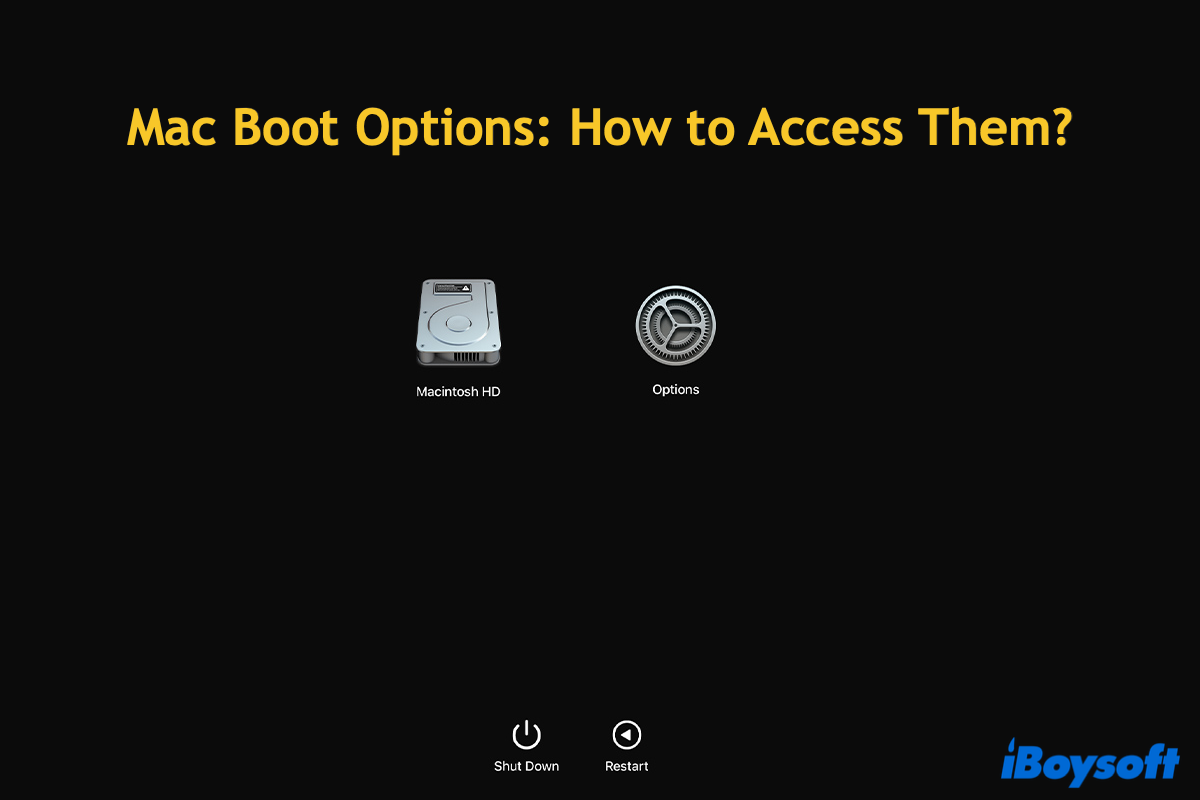
Options de démarrage Mac : bases
Deux options permettent à un utilisateur de démarrer une machine : le disque de démarrage, une autre machine en fonctionnement, et un lecteur USB bootable. Explorons-les une par une :
Disque de démarrage
Votre Mac va normalement à l'écran de connexion depuis que vous ou le système d'exploitation avez précédemment sélectionné le disque de démarrage comme première option de démarrage.
Le disque de démarrage se lit comme "Sans titre" suivi par le système d'exploitation actuel et le numéro de série par défaut. Vous pouvez changer l'option de démarrage en allant sur le menu Pomme > Préférences Système > Disque de démarrage dans macOS Monterey et les anciens systèmes d'exploitation, et sur le Menu Pomme > Réglages Système > Général > Disque de démarrage dans macOS Ventura et les versions ultérieures. Ensuite, saisissez votre mot de passe de compte utilisateur ou utilisez Touch ID lorsque vous êtes invité à confirmer.
Peu importe si vous changez l'option de démarrage pour une partition différente sur le même disque dur, pour un disque physique différent, ou pour un volume réseau, votre machine démarrera depuis le lecteur nouvellement sélectionné avec toutes les données restant intactes. Si vous recherchez une sécurité absolue des données, alors une sauvegarde n'est pas une idée exagérée.
Un Lecteur USB Bootable
Un lecteur USB ou support bootable est une option de démarrage créée par vous, contenant le système d'exploitation désiré que vous souhaitez exécuter sur votre machine. Avec ce lecteur bootable à portée de main, vous pouvez démarrer votre machine pour exécuter votre macOS préféré sans effacer le disque dur du Mac, notamment lorsque vous avez l'intention de diagnostiquer et résoudre de légers problèmes sur votre Mac.
Vous pouvez créer une clé USB bootable via l'Installeur de Disque pour Mac pour le système d'exploitation désiré, puis démarrer votre machine à partir de ce lecteur externe en appuyant sur la touche Option lorsque le Mac redémarre.
Note : Le mode Target Disk permet aux utilisateurs de monter, d'accéder, de formater et de partitionner un disque dur Mac, mais il ne peut pas démarrer la machine. Ainsi, strictement parlant, le mode Target Disk ne peut pas être considéré comme une méthode de démarrage d'un Mac.
Partagez cette publication avec plus de personnes pour découvrir les options de démarrage Mac possibles.
Comment accéder aux options de démarrage Mac ?
Dans cette section, nous vous montrons comment accéder à l'écran des options de démarrage de Mac OS X via des combinaisons de touches. Chaque approche a ses propres points forts utilisés dans différentes situations.
① Option (Gestionnaire de démarrage) : Appuyer sur la touche Option en même temps que le redémarrage du Mac est la manière la plus courante et la plus simple d'accéder à l'écran des options de démarrage Mac, où vous pouvez voir le disque de démarrage par défaut, le volume de démarrage placé sur le même disque dur que le disque de démarrage par défaut, et celui créé physiquement par vous.
Cliquez simplement sur l'un d'eux et appuyez sur Continuer, puis le Mac démarre vers le système d'exploitation désiré comme prévu.
② Touches Commande - R : Appuyez sur les touches Commande - R, puis le Mac entrera en mode de récupération macOS, où vous pouvez réinstaller macOS et ensuite démarrer le Mac à partir du macOS que vous avez installé. De plus, vous pouvez utiliser ce mode pour restaurer à partir des sauvegardes de Time Machine, effacer le disque dur, résoudre les problèmes du disque interne et accéder à Internet.
③ Touches Commande - Option - R : Cette combinaison de touches rappelle le mode de récupération par Internet macOS, où vous pouvez réinstaller macOS et ensuite démarrer la machine à partir du système d'exploitation installé.
De plus, vous pouvez restaurer Mac à partir de Time Machine, utiliser l'Utilitaire de disque pour exécuter Premiers soins pour vérifier et réparer les disques, formater le disque de démarrage Mac, modifier la politique de sécurité de démarrage à l'aide de l'Utilitaire de sécurité du démarrage, et ainsi de suite.
Mots finaux
Cette publication comprend les options de démarrage pour Mac et explore comment accéder à l'écran de démarrage afin de démarrer la machine à partir de la source que vous préférez. Cela vous intéresse ? Commencez alors à lire !