Le téléchargement de fichiers ISO macOS est souvent nécessaire pour créer des machines virtuelles, installer macOS sur du matériel non Apple à des fins de test ou préparer un support d’installation amorçable. Cependant, Apple ne fournit pas officiellement de fichiers ISO macOS en téléchargement direct, ce qui rend de nombreuses sources ISO disponibles en ligne peu fiables ou potentiellement dangereuses.
Ce guide présente les méthodes les plus sûres et les plus pratiques pour obtenir des fichiers ISO macOS, en privilégiant les sources officielles et une solution plus simple avec iBoysoft DiskGeeker.
Avez-vous réellement besoin d’un fichier ISO macOS ? (Vérification rapide)
Utilisez un fichier ISO si :
✅ Vous exécutez macOS dans une machine virtuelle
✅ Vous créez un support amorçable depuis un environnement qui n’est pas macOS
N’utilisez PAS de fichier ISO si :
❌ Vous installez macOS sur un Mac (utilisez directement l’installateur)
Pourquoi éviter de télécharger des fichiers ISO macOS en ligne ?
Le téléchargement de fichiers ISO macOS depuis des sites non officiels peut sembler pratique, mais il comporte des risques importants pour la sécurité et la stabilité de votre système.
- Systèmes modifiés : les fichiers ISO non officiels peuvent avoir été altérés et contenir des modifications indésirables, des scripts dissimulés ou des logiciels préinstallés que vous n’avez pas demandés.
- Mises à jour manquantes : ces fichiers sont souvent obsolètes ou incomplets et peuvent ne pas inclure des correctifs de sécurité et des composants système importants.
- Logiciels malveillants et menaces de sécurité : certains téléchargements peuvent contenir du code malveillant et mettre vos données personnelles ainsi que votre système en danger.
Pour garantir une installation aussi sûre et fiable que possible, téléchargez toujours macOS depuis les sources officielles d’Apple ou utilisez un outil fiable qui automatise le processus de manière sécurisée.
Méthode 1 (recommandée) : créer un fichier ISO macOS à partir de l’installateur officiel (testée)
Si l’application d’installation de macOS se trouve déjà sur un Mac, vous pouvez créer manuellement un fichier ISO à l’aide de Terminal.
- Cette méthode convient si :
- ✅ Vous disposez d’un Mac compatible avec la version de macOS dont vous avez besoin.
- ✅ Vous êtes à l’aise avec les commandes du Terminal.
- ✅ Vous acceptez d’y consacrer davantage de temps et de rencontrer éventuellement des erreurs.
| Environnement de test |
| 💻 Appareil : MacBook Air |
| 💿 Système d’exploitation : macOS Sonoma |
| 🎯 Version macOS ciblée pour l’ISO : macOS Sonoma |
| ⏰ Durée : environ 30 minutes au total |
Procédure générale :
Étape 1 : télécharger le programme d’installation complet de macOS
Pour créer le fichier ISO de macOS, vous devez d’abord télécharger le programme d’installation complet de macOS. À partir de macOS High Sierra, vous pouvez le télécharger depuis l’App Store. Pour macOS Sierra et les versions antérieures, téléchargez le fichier DMG, puis double-cliquez dessus pour le décompresser jusqu’à ce que le programme d’installation de macOS soit installé dans le dossier Applications.
Téléchargez ici le dernier programme d’installation complet de macOS Tahoe
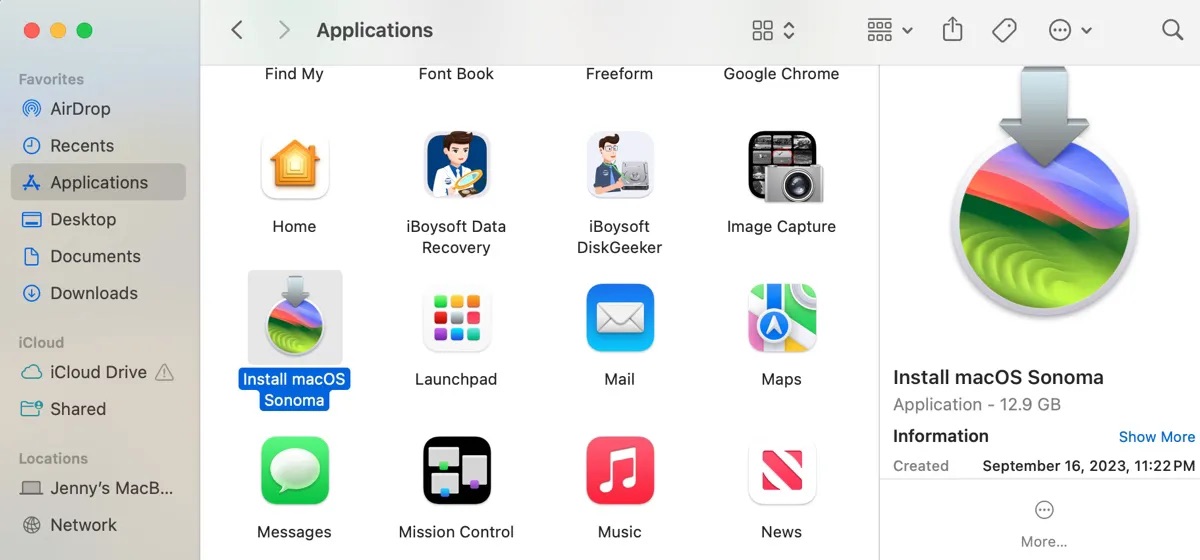
Étape 2 : créer une image disque ISO vide dans le Terminal
Vous pouvez ensuite créer une image disque vide destinée à accueillir le programme d’installation amorçable sur clé USB. Pour cela, ouvrez le Terminal et exécutez la commande suivante :
hdiutil create -o /tmp/Sonoma -size 15979m -volname Sonomaiso -layout SPUD -fs HFS+J -type UDTO -attach
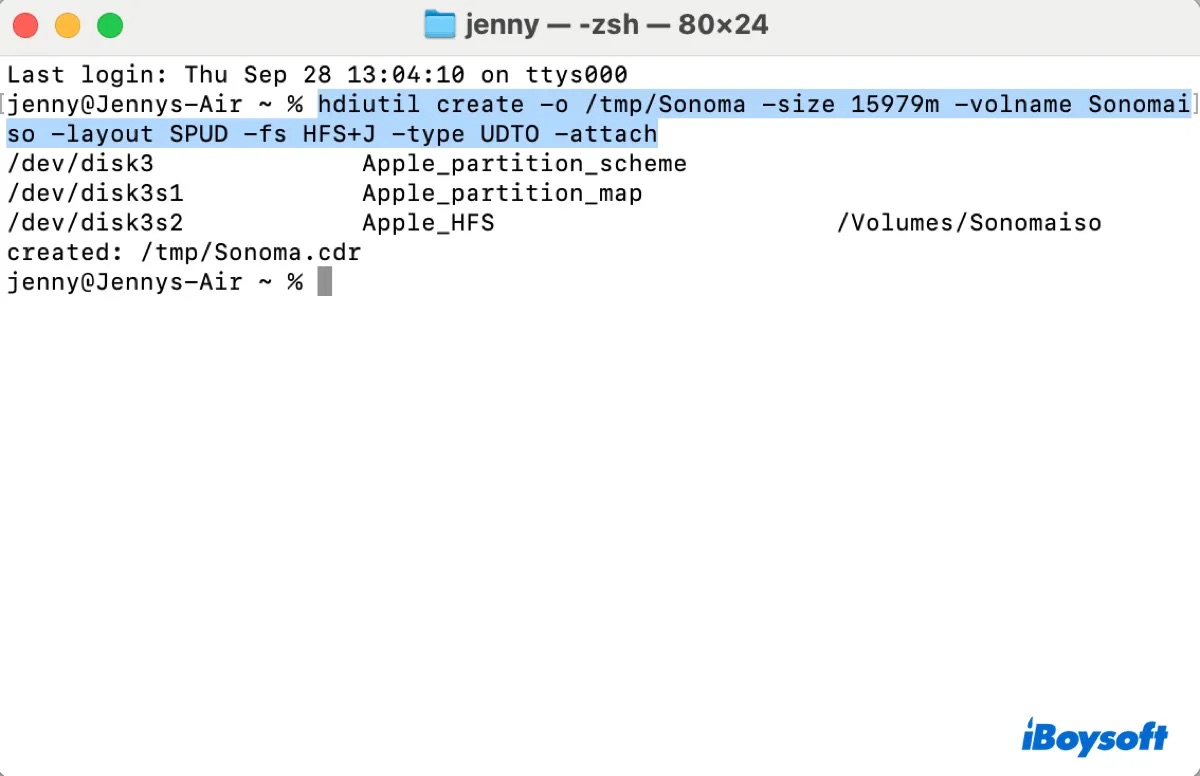
Cette commande crée dans le dossier /tmp une image disque de 15 979 Mo, nommée « Sonoma », avec le système de fichiers Mac OS étendu (journalisé), dans un format adapté à la création d’une image ISO de CD ou de DVD.
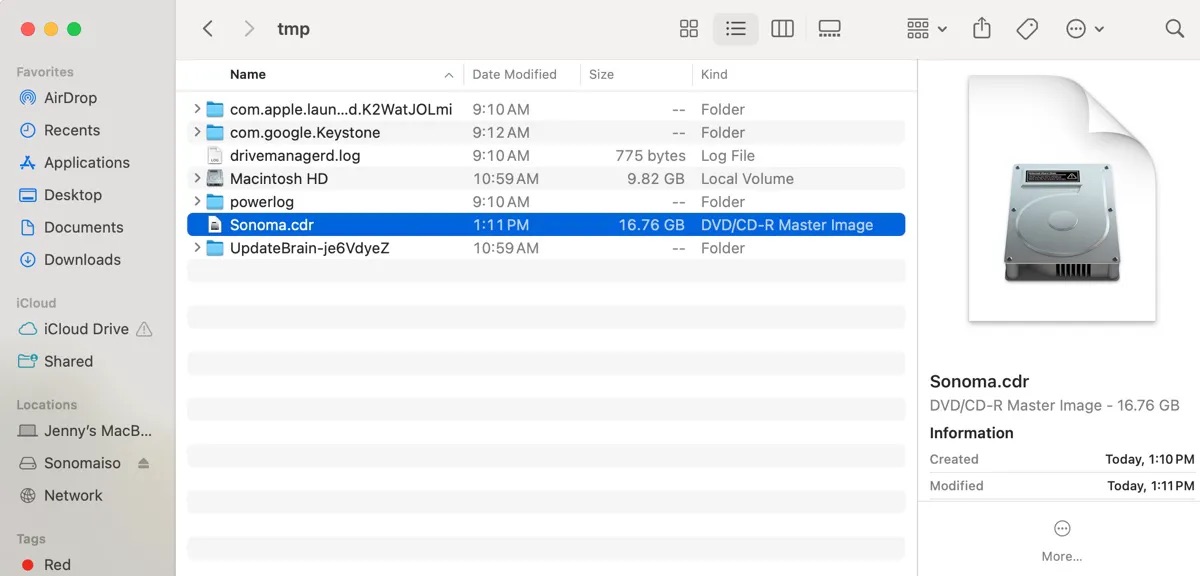
Si vous créez un fichier ISO pour une autre version de macOS, remplacez « Sonoma » par le nom du système souhaité.
Étape 3 : créer un programme d’installation amorçable de macOS
Pour que le fichier ISO soit amorçable, vous devez également convertir le programme d’installation complet de macOS en une copie amorçable. Copiez-collez dans le Terminal la commande correspondant à votre version de macOS, puis exécutez-la.
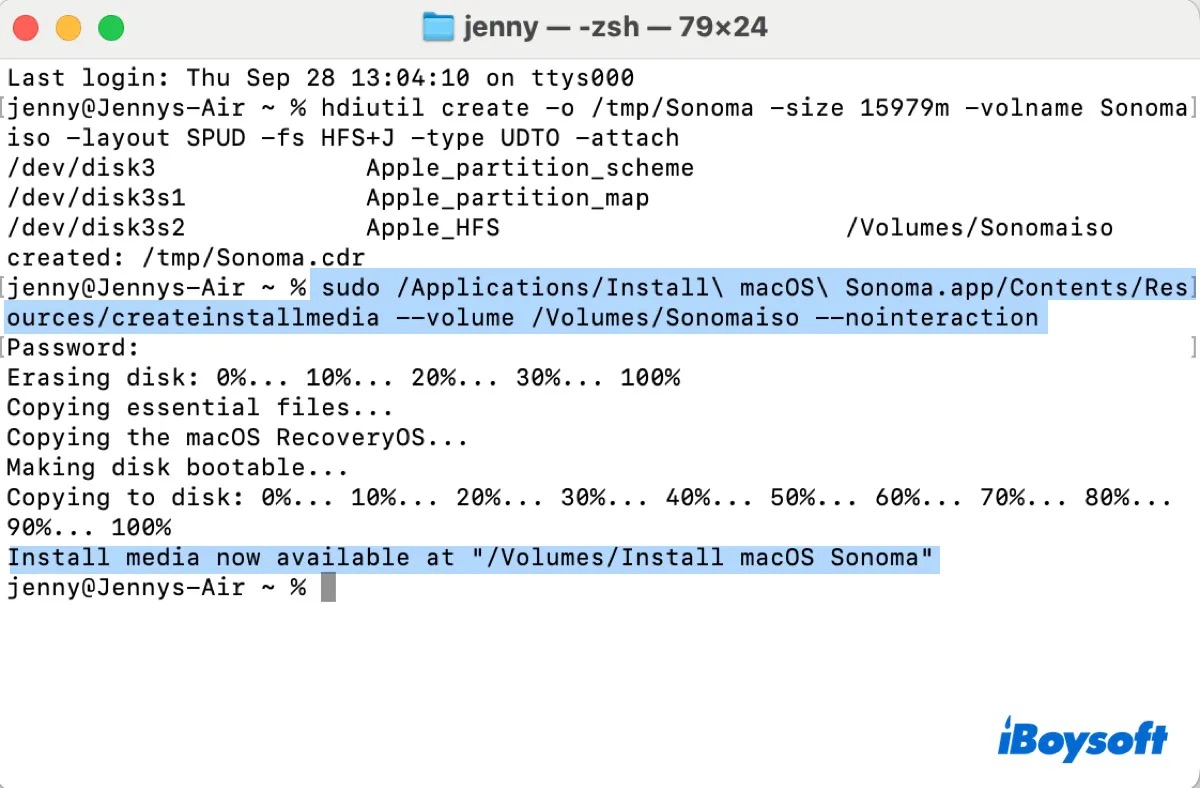
sudo /Applications/Install\ macOS\ Golden\ Gate.app/Contents/Resources/createinstallmedia --volume /Volumes/ISOsudo /Applications/Install\ macOS\ Tahoe.app/Contents/Resources/createinstallmedia --volume /Volumes/ISOsudo /Applications/Install\ macOS\ Sequoia.app/Contents/Resources/createinstallmedia --volume /Volumes/ISOsudo /Applications/Install\ macOS\ Sonoma.app/Contents/Resources/createinstallmedia --volume /Volumes/ISO sudo /Applications/Install\ macOS\ Ventura.app/Contents/Resources/createinstallmedia --volume /Volumes/ISOsudo /Applications/Install\ macOS\ Monterey.app/Contents/Resources/createinstallmedia --volume /Volumes/ISOsudo /Applications/Install\ macOS\ Big\ Sur.app/Contents/Resources/createinstallmedia --volume /Volumes/ISOsudo /Applications/Install\ macOS\ Catalina.app/Contents/Resources/createinstallmedia --volume /Volumes/ISOsudo /Applications/Install\ macOS\ Mojave.app/Contents/Resources/createinstallmedia --volume /Volumes/ISOsudo /Applications/Install\ macOS\ High\ Sierra.app/Contents/Resources/createinstallmedia --volume /Volumes/ISO
sudo /Applications/Install\ OS\ X\ El\ Capitan.app/Contents/Resources/createinstallmedia --volume /Volumes/ISO --applicationpath /Applications/Install\ OS\ X\ El\ Capitan.app
La commande s’exécute avec des privilèges administrateur et vous demande le mot de passe de connexion de votre compte. Saisissez le mot de passe correct — il ne s’affichera pas à l’écran — puis appuyez sur Entrée pour valider.
Étape 4 : démonter l’image disque et la convertir au format ISO
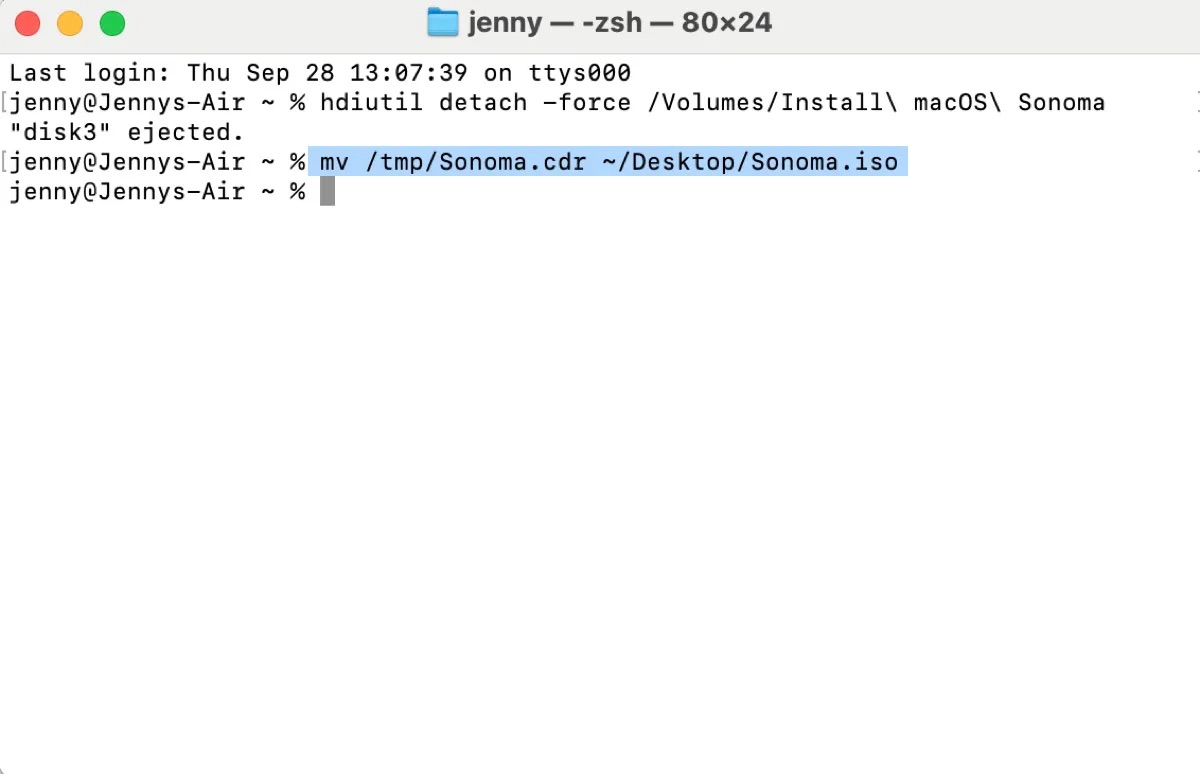
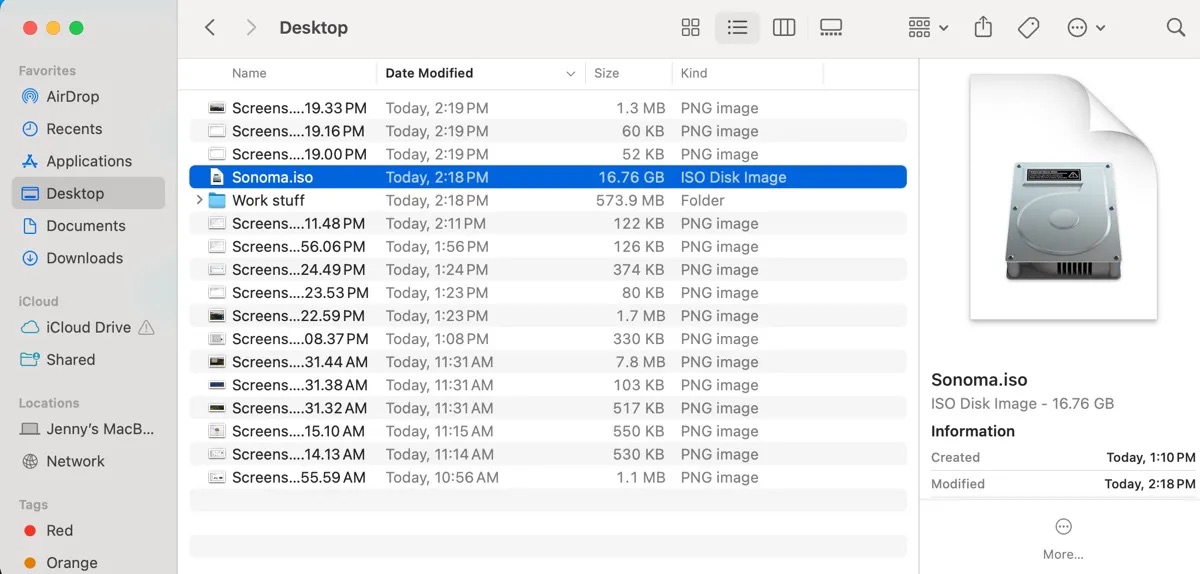
Une fois le support d’installation de macOS créé, démontez-le et convertissez-le du format .cdr au format .iso à l’aide des commandes suivantes (remplacez Sonoma par la version de macOS utilisée) :
hdiutil detach -force /Volumes/Install\ macOS\ Sonoma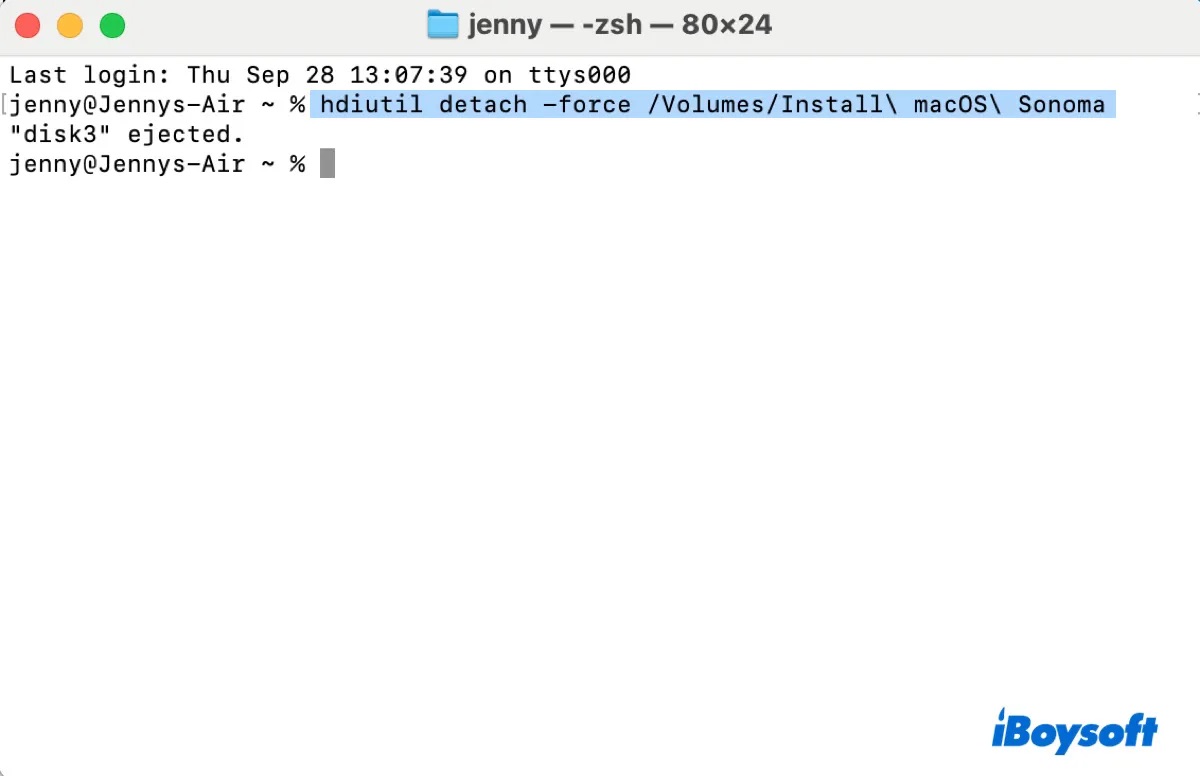
mv /tmp/Sonoma.cdr ~/Desktop/Sonoma.iso
Étape 5 : tester l’image ISO dans une machine virtuelle
Une fois le fichier ISO créé, je l’ai testé dans VMware Fusion sur mon MacBook Air. Le démarrage s’est effectué correctement, sans erreur.
⚠️ Cette méthode peut facilement entraîner des erreurs et n’est pas recommandée aux utilisateurs inexpérimentés.
Erreurs fréquentes et solutions (cas réels)
| Erreur | Cause | Solution |
|---|---|---|
| resource busy | volume non démonté | utilisez hdiutil detach |
| command not found | chemin incorrect | faites glisser le fichier dans Terminal |
| boot failure | ISO corrompu | relancez la conversion |
Méthode 2 : une procédure plus simple avec un outil graphique (adaptée aux débutants)
- Quand cette méthode est pertinente :
- ✅ Vous n'avez pas d'expérience avec Terminal
- ✅ Vous utilisez les canaux de distribution officiels d'Apple
- ✅ Vous éliminez le risque d'utiliser des installateurs corrompus ou modifiés
- ✅ Vous travaillez sous Windows et macOS
- ✅ Vous souhaitez réduire le nombre d'étapes manuelles
iBoysoft DiskGeeker est recommandé si vous souhaitez télécharger directement un fichier ISO de macOS sur un PC Windows ou un Mac, en suivant moins d'étapes.
Ce que l'outil fait réellement :
- Télécharger les installateurs officiels de macOS directement depuis les serveurs d'Apple.
- Choisir parmi plusieurs versions de macOS.
- Éviter les sources ISO tierces défectueuses ou potentiellement dangereuses.
- Télécharger des fichiers ISO de macOS et créer des installateurs USB amorçables de macOS.
Versions de macOS disponibles au téléchargement dans cet outil :
Le choix de la version de macOS dépend de votre matériel, de vos besoins en matière de compatibilité et de l'utilisation prévue. Le tableau ci-dessous vous servira de référence pratique :
| Version de macOS | Année de sortie | Idéal pour | Remarques |
|---|---|---|---|
| macOS Golden Gate | 2026 | Tests récents et machines virtuelles | Technologie de pointe, mais des problèmes de compatibilité sont possibles |
| macOS Tahoe | 2025 | Tests récents sur machine virtuelle | Des problèmes de compatibilité sont possibles |
| macOS Sequoia | 2024 | Tests récents sur machine virtuelle | Des problèmes de compatibilité sont possibles |
| macOS Sonoma | 2023 | Utilisation moderne et stable | Recommandé par défaut pour la plupart des utilisateurs |
| macOS Ventura | 2022 | Large compatibilité | Bon équilibre entre performances et prise en charge |
| macOS Monterey | 2021 | Anciennes configurations de machines virtuelles | Stable et fiable |
| macOS Big Sur | 2020 | Mac Intel et Apple Silicon | Première version compatible avec Apple Silicon |
| macOS Catalina | 2019 | Prise en charge des logiciels existants | Ne prend pas en charge les applications 32 bits |
| macOS Mojave | 2018 | Anciens Mac | Dernière version prenant en charge les applications 32 bits |
| macOS High Sierra | 2017 | Anciens Mac | Adapté aux matériels très anciens |
| macOS Sierra | 2016 | Anciens Mac | Fonctionnalités de base uniquement |
| OS X Mavericks | 2015 | Anciens Mac | Réservé aux usages hérités |
| OS X Mavericks | 2014 | Anciens Mac | Réservé aux usages hérités |
| OS X Lion | 2013 | Anciens Mac | Très obsolète |
| OS X El Capitan | 2012 | Anciens Mac | Stable, mais obsolète |
| OS X Yosemite | 2011 | Anciens Mac | Obsolète |
| Mac OS X Snow Leopard | 2010 | Anciens Mac | Très ancien et non pris en charge |
Conseil : Si vous hésitez, choisissez macOS Sonoma pour bénéficier du meilleur équilibre entre stabilité, compatibilité et fonctionnalités modernes.
Télécharger une image ISO de macOS sous Windows
Sur un PC Windows, vous pouvez télécharger directement le fichier ISO de macOS Golden Gate ou une autre version, puis l'utiliser dans une machine virtuelle, pour installer macOS sur un PC ou créer un programme d'installation amorçable de macOS sous Windows.
Étape 1 : Téléchargez, installez et ouvrez iBoysoft DiskGeeker for Windows.
Étape 2 : Ouvrez Download and create boot disk > Download macOS system image.

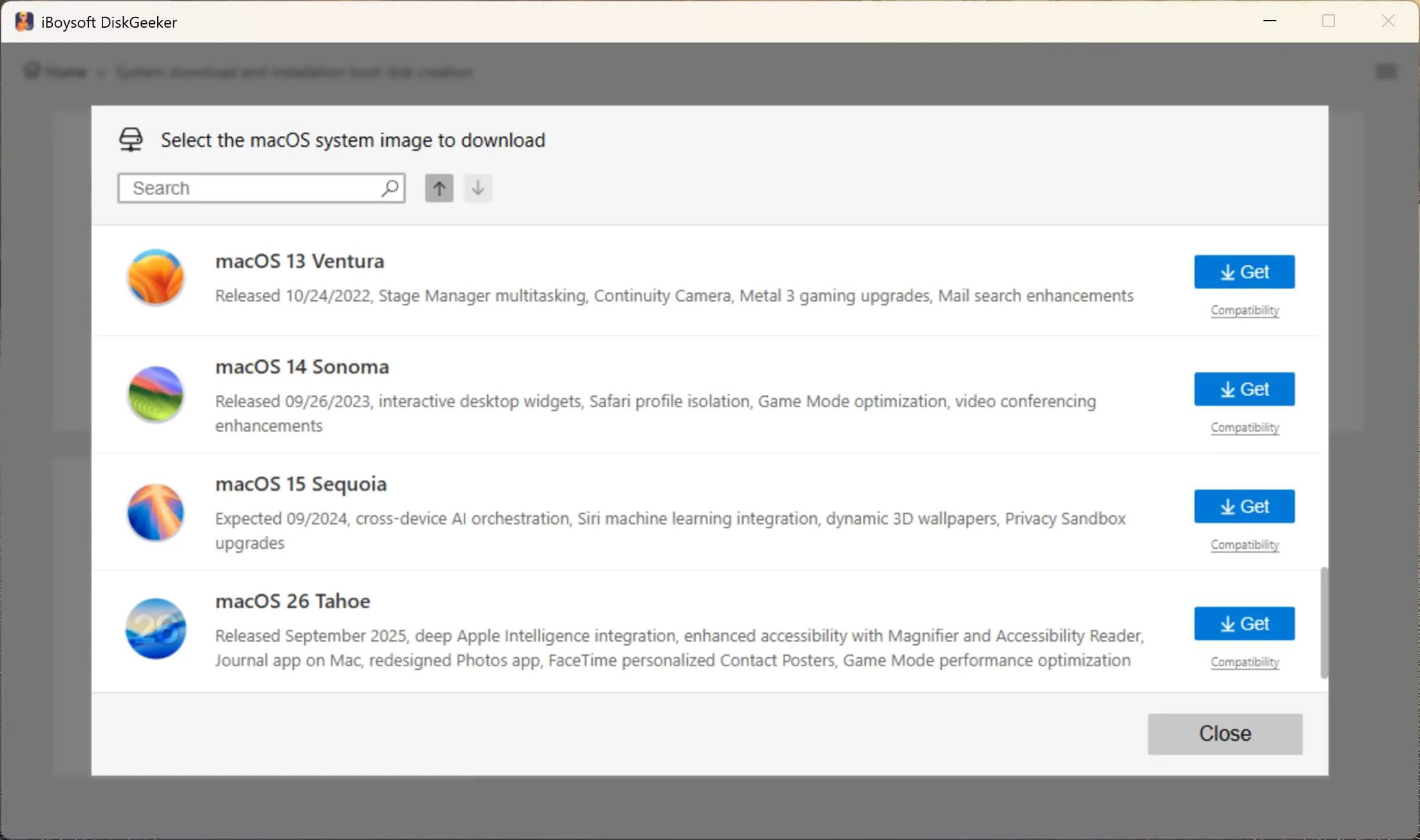
Étape 3 : sélectionnez la version de macOS souhaitée, puis cliquez sur Get.
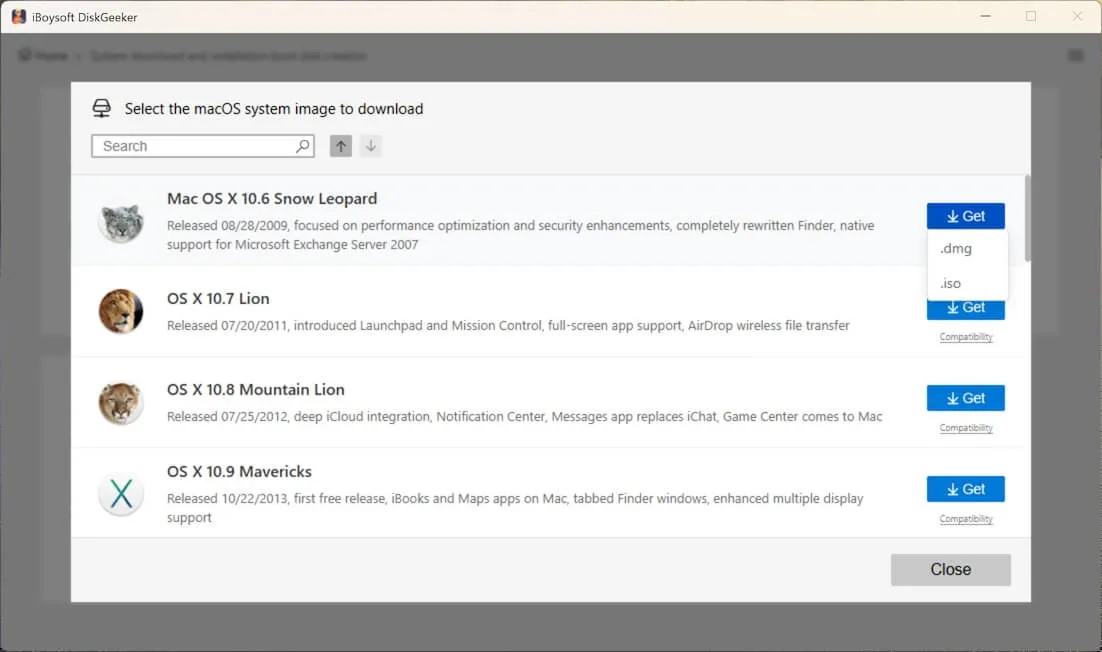
Étape 4 : sélectionnez le format .iso.
Étape 5 : enregistrez le fichier ISO de macOS à l’emplacement de votre choix.

Rappel : si vous avez besoin d’une clé USB d’installation amorçable de macOS, sélectionnez plutôt Create macOS USB installer à l’étape 2.
Partagez cet outil pour en faire profiter d’autres utilisateurs !
Télécharger un fichier ISO de macOS sur un Mac
Sur un Mac, vous pouvez télécharger l’installateur de macOS pour l’utiliser avec des machines virtuelles ou pour un déploiement. Voici la marche à suivre :
Étape 1. Téléchargez gratuitement et ouvrez iBoysoft DiskGeeker for Mac.
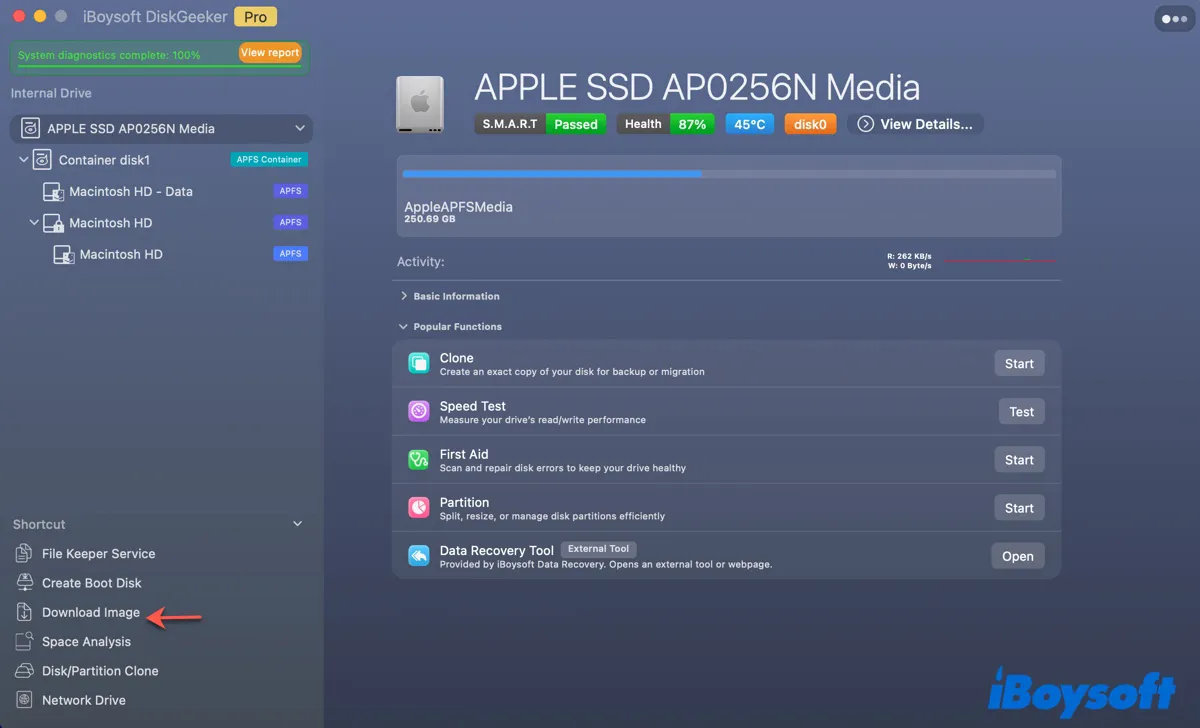
Étape 2. Cliquez sur Download Image.
Étape 3. Sélectionnez la version de macOS souhaitée, puis cliquez sur Get.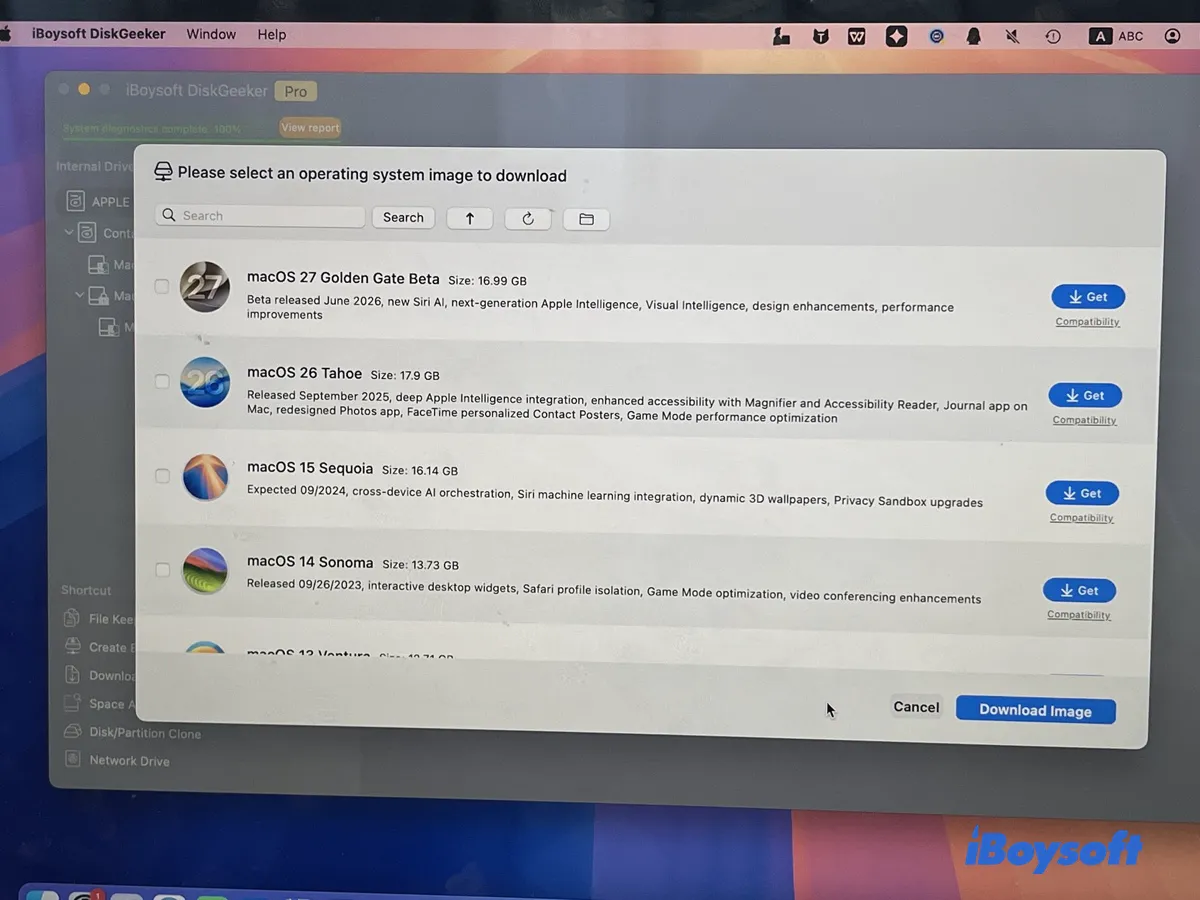
Étape 4 : sélectionnez le format ISO et choisissez le mode de téléchargement du fichier ISO.
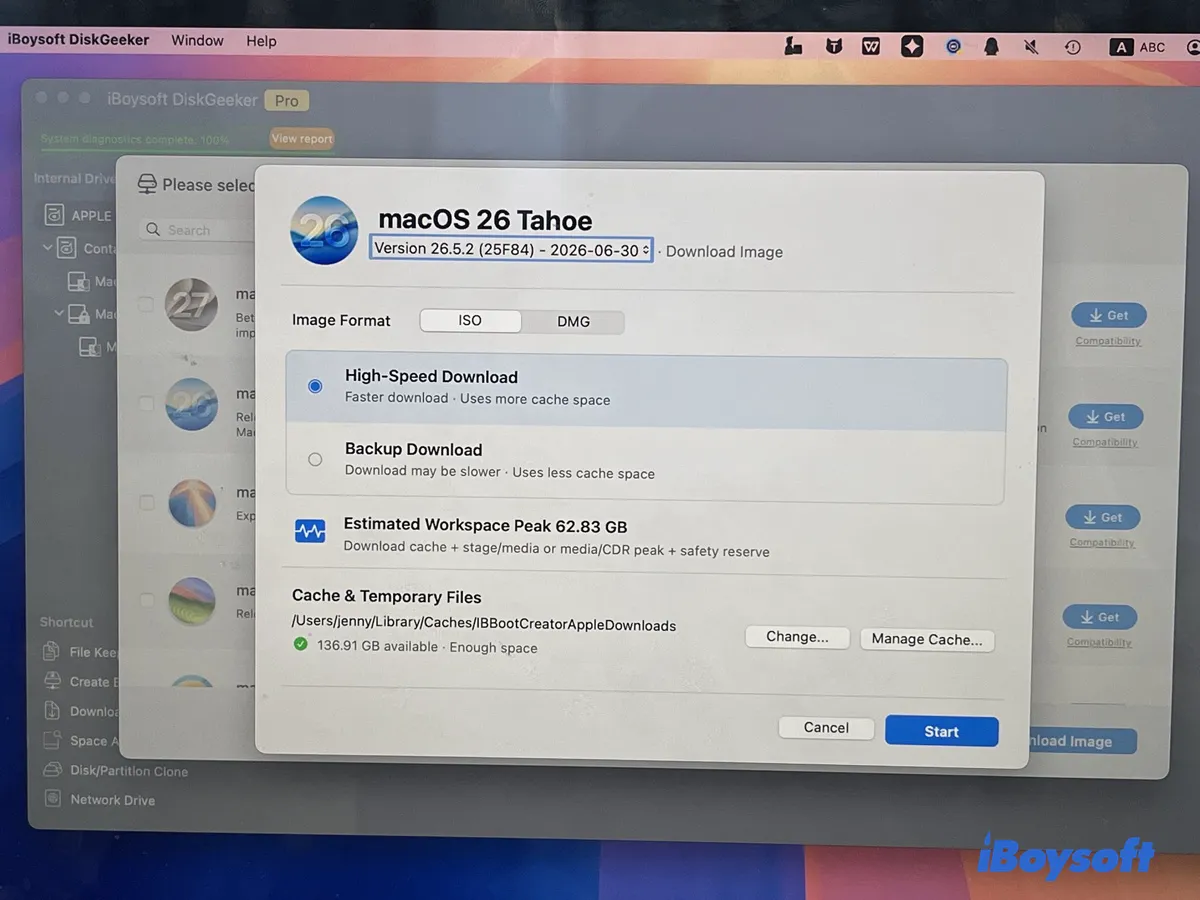
* Téléchargement rapide : plus rapide, mais il utilise temporairement davantage d’espace de cache. Cet espace est libéré une fois le téléchargement du fichier ISO terminé.
* Téléchargement de secours : vitesse normale.
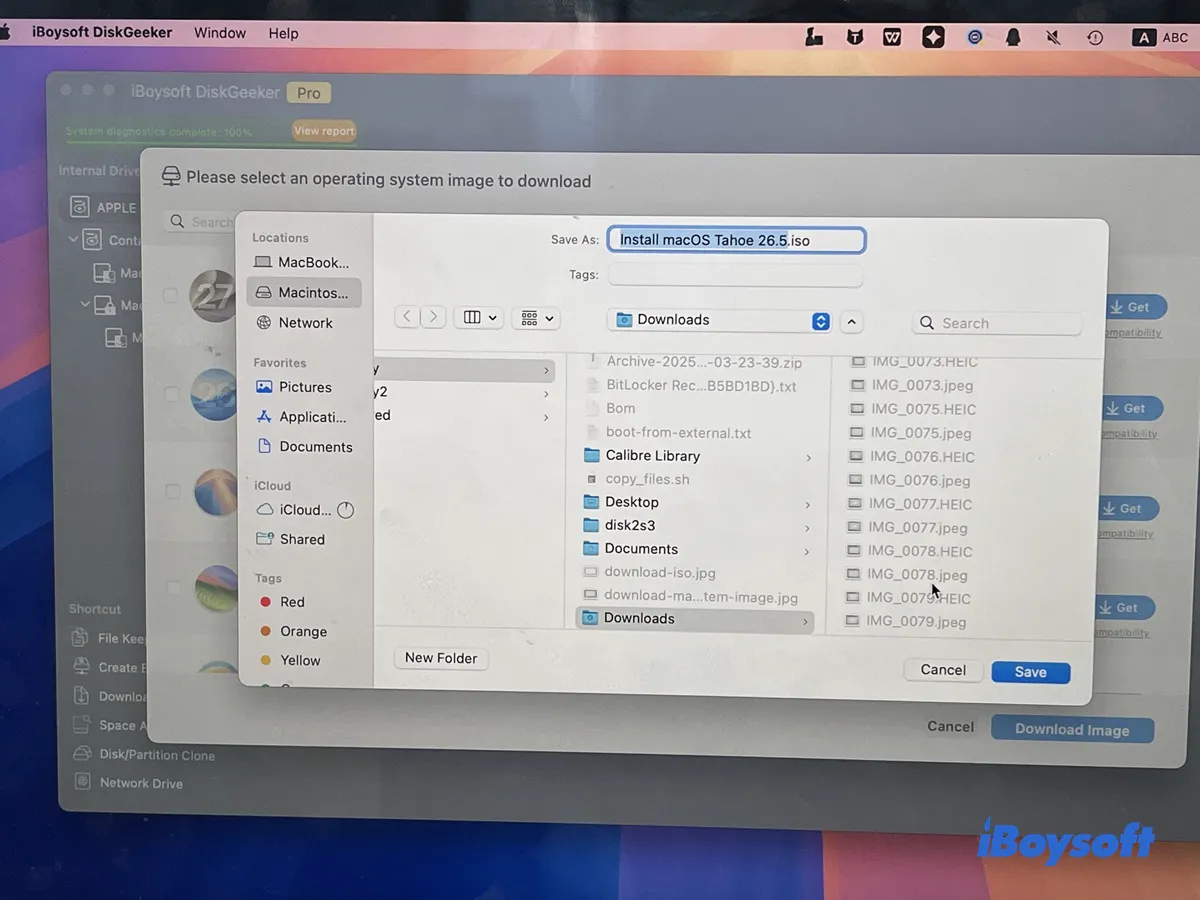
Étape 5 : choisissez l’emplacement d’enregistrement de l’image ISO.
Partagez cet outil pour aider d’autres utilisateurs à télécharger des fichiers ISO de macOS, OS X ou Mac OS X !
Conclusion
Si vous avez besoin de fichiers ISO de macOS, l’approche la plus prudente consiste à télécharger les installateurs macOS officiels sur un Mac, puis à les convertir correctement. Toutefois, si vous ne disposez que d’un PC Windows, vous pouvez les télécharger directement à l’aide d’un outil fiable.
iBoysoft DiskGeeker simplifie ce processus en donnant un accès direct à des installateurs macOS vérifiés, sans passer par des téléchargements tiers potentiellement dangereux. Il prend en charge plusieurs versions de macOS, réduit les erreurs de manipulation et contribue à préserver l’intégrité du système. Pour les débutants comme pour les professionnels, il constitue un point de départ fiable pour télécharger un fichier ISO de macOS.
Pour en savoir plus sur le fichier ISO de chaque version de macOS, consultez les guides suivants :
Télécharger ou créer un fichier ISO de macOS Sonoma pour VMware ou VirtualBox
Télécharger ou créer un fichier ISO de macOS Ventura pour VMware ou VirtualBox
Télécharger ou créer un fichier ISO de macOS Monterey pour VirtualBox ou VMware
Télécharger ou créer un fichier ISO de macOS Big Sur pour VirtualBox ou VMware
Télécharger ou créer un fichier ISO de macOS Catalina pour VirtualBox ou VMware
Télécharger ou créer un fichier ISO de macOS High Sierra pour VirtualBox ou VMware
👉 Les fichiers macOS sont également disponibles dans d’autres formats. Télécharger les installateurs, fichiers DMG et fichiers ISO de macOS. Consultez les fichiers DMG de macOS dans le centre de téléchargement des fichiers DMG de macOS.
Questions fréquentes
- QPuis-je télécharger directement des fichiers ISO de macOS depuis Apple ?
-
A
Non. Apple ne fournit pas officiellement de fichiers ISO. La société distribue uniquement des applications d’installation ainsi que des fichiers DMG ou PKG.
- QEst-il légal de créer des fichiers ISO de macOS ?
-
A
La création de fichiers ISO à partir d’installeurs Apple officiels pour un usage personnel est généralement autorisée par les conditions de licence d’Apple.
- QiBoysoft DiskGeeker peut-il télécharger d’anciennes versions de macOS ?
-
A
Oui. Tant qu’Apple fournit encore l’installeur, DiskGeeker peut récupérer automatiquement les versions compatibles.
- QPourquoi mon fichier ISO ne démarre-t-il pas ?
-
A
Les causes les plus fréquentes sont les suivantes :
﹒Fichier ISO corrompu
﹒Format d’image incorrect
﹒Mode de démarrage inadapté (UEFI ou BIOS)
﹒Création incorrecte de la clé USB
﹒Matériel ou paramètres de machine virtuelle incompatibles
Commencez par vérifier ces points élémentaires avant d’essayer des solutions plus avancées.
Comment télécharger des fichiers ISO macOS ?
Réponse rapide :
Méthode 1 : créer un fichier ISO macOS à partir de l’installateur officiel (uniquement si vous disposez d’un Mac compatible)
Méthode 2 : télécharger un fichier ISO macOS avec iBoysoft DiskGeeker (disponible pour les utilisateurs de Windows et de macOS)