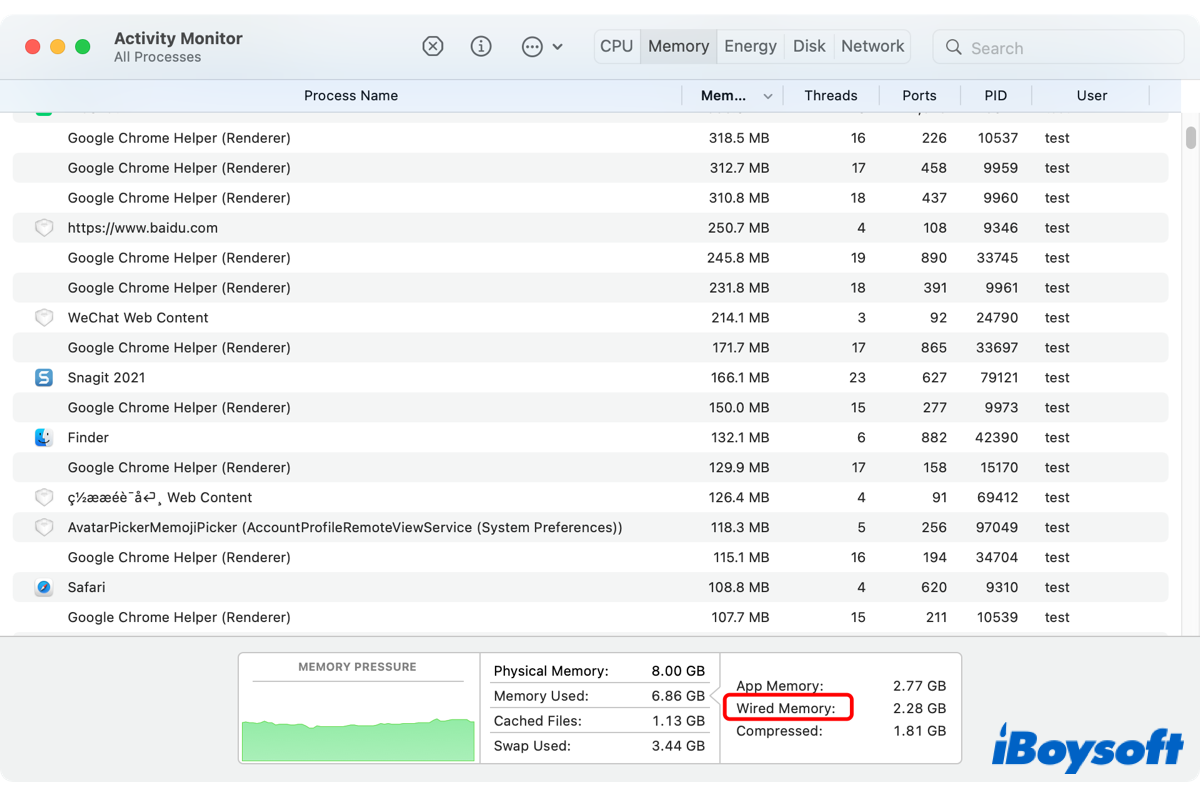
RAM (Random Access Memory), auch Arbeitsspeicher genannt, dient modernen Computern zum Speichern der Daten laufender Programme. Der Prozessor kann direkt darauf zugreifen, wodurch eine schnelle und reibungslose Leistung des Geräts ermöglicht wird. Der physische Arbeitsspeicher besteht aus mehreren Bereichen, zu denen auch Wired Memory gehört. In diesem Beitrag erfahren Sie mehr über Wired Memory unter macOS.
Was ist Wired Memory unter macOS?
Wired Memory auf dem Mac ist eine Form des residenten Speichers, die für den macOS-Kernel und dessen Datenstrukturen reserviert ist. Darin werden unter anderem Daten von Objekten des virtuellen Speichers, der virtuelle Speicher selbst, E/A-Puffer-Caches und verschiedene Treiber gespeichert. Obwohl Benutzeranwendungen nicht direkt damit arbeiten, können einige von ihnen Anforderungen an Kernel-Treiber senden. Dazu gehören beispielsweise virtuelle Maschinen wie Parallels Desktop und VMWare, die auf Wired Memory zugreifen. Deshalb hängt die Größe dieses Speicherbereichs auch von den verwendeten Apps ab.
Im Gegensatz zu anderem inaktivem Speicher, der zur Freigabe von Arbeitsspeicher für andere Programme auf die Festplatte ausgelagert werden kann – dem sogenannten Swap-Speicher –, lässt sich Wired Memory nicht vom RAM auf das Speicherlaufwerk verschieben. Apps oder das System müssen unmittelbar darauf zugreifen können.
Jetzt wissen Sie, was Wired Memory unter macOS ist? Teilen Sie diesen Beitrag mit anderen!
Wired Memory auf dem Mac überprüfen
Wenn Sie wissen möchten, wie viel des begrenzten Arbeitsspeichers auf Ihrem Mac durch Wired Memory belegt wird, können Sie diese Information in der Aktivitätsanzeige abrufen. Dabei handelt es sich um ein macOS-Tool, mit dem sich Mac-Aktivitäten in Echtzeit in fünf Bereichen überwachen lassen: CPU, Arbeitsspeicher, Energie, Festplatte und Netzwerk.
So überprüfen Sie die Nutzung von Wired Memory unter macOS:
- Öffnen Sie im Finder den Ordner „Programme“ > „Dienstprogramme“, wählen Sie die „Aktivitätsanzeige“ aus und starten Sie sie.
- Wählen Sie oben in der Aktivitätsanzeige den Tab Speicher aus.
- Sehen Sie sich das Diagramm unten an und suchen Sie nach Speicher verwendet. Dort wird angezeigt, wie viel RAM derzeit belegt ist.
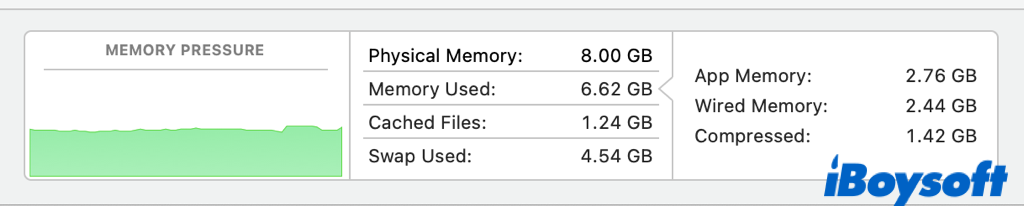
- Rechts sehen Sie, wie der verwendete Speicher aufgeteilt ist, unter anderem in App-Speicher, fest verdrahteten Speicher und komprimierten Speicher.
Wenn der fest verdrahtete Speicher unter macOS hoch ist
Bei einem MacBook mit 8 GB RAM belegt der fest verdrahtete Speicher normalerweise etwa 2 GB. Dieser Speicherbereich wird durch Systemprozesse verwendet. Einige Benutzerprogramme können den macOS-Kernel beeinflussen und dadurch den fest verdrahteten Speicher auf dem Mac erhöhen. Daher kann eine große Anzahl gleichzeitig ausgeführter Apps und Programme zu einem hohen Anteil an fest verdrahtetem Speicher unter macOS führen.
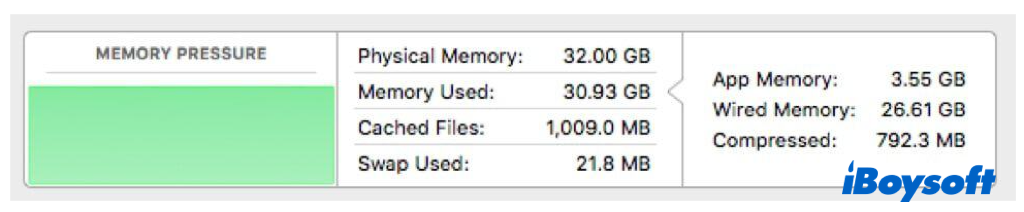
Da fest verdrahteter Speicher nicht auf eine Festplatte ausgelagert werden kann und den begrenzten RAM beansprucht, steht für andere Apps umso weniger freier RAM zur Verfügung, je höher dieser Anteil ist. Solange Ihr Mac normal funktioniert, müssen Sie sich wegen eines hohen Anteils an fest verdrahtetem Speicher unter macOS jedoch keine Sorgen machen. Er ist nicht zwangsläufig ein Anzeichen für ein Problem.
Stattdessen ist der Speicherdruck auf der linken Seite der bessere Anhaltspunkt für den Speicherzustand Ihres Mac. Er wird anhand des verfügbaren freien Speichers, der Auslagerungsrate sowie des fest verdrahteten und zwischengespeicherten Speichers ermittelt. Ein grüner Speicherdruck bedeutet, dass der RAM effizient genutzt wird.
Fest verdrahteten Speicher auf dem Mac freigeben
Auch wenn ein hoher Anteil an fest verdrahtetem Speicher den normalen Betrieb des Mac nicht beeinträchtigt, möchten Sie möglicherweise Speicher freigeben, damit anderen Apps mehr RAM zur Verfügung steht.
Sie können den fest verdrahteten Speicher nur in begrenztem Umfang beeinflussen, da dieser Speicherbereich hauptsächlich mit dem Kernel zusammenhängt, der für Systemprozesse erforderlich ist. Einfluss nehmen können Sie auf Kernel-Treiber und Apps wie Antivirenprogramme oder virtuelle Maschinen. Beenden Sie solche Programme, um RAM auf dem Mac freizugeben. Nach dem Beenden von Apps auf dem Mac kann es einige Zeit dauern, bis der fest verdrahtete Speicher freigegeben wird.
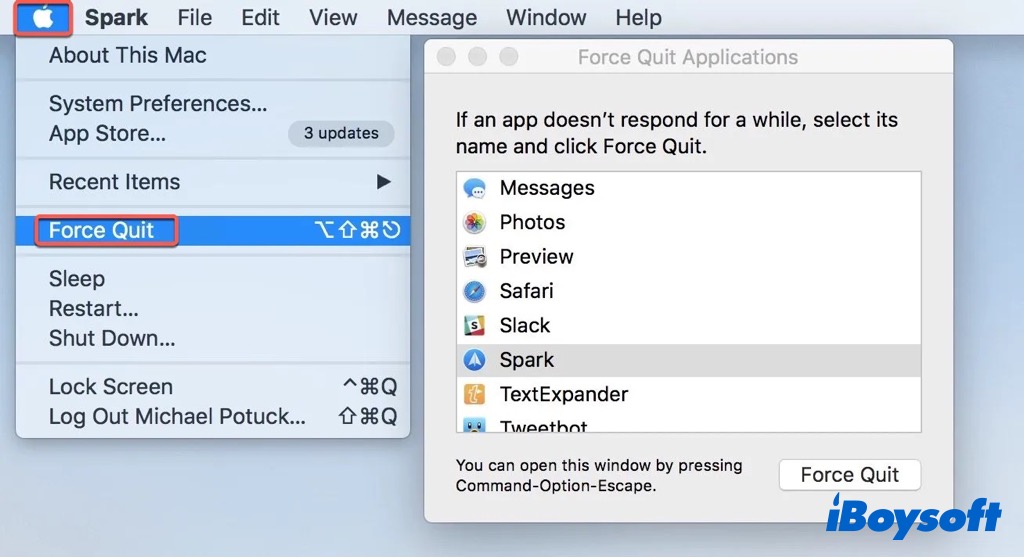
Sie können den Mac auch neu starten, um alle laufenden Prozesse zu beenden, den belegten Speicher freizugeben und das System neu zu starten. Sobald der Mac wieder arbeitet, wird erneut fest verdrahteter Speicher unter macOS verwendet.
Beachten Sie, dass Ihr Mac mit der Zeit langsamer werden kann, wenn Sie für Ihre Arbeit immer mehr Programme ausführen. Um den Mac schnell und unkompliziert zu beschleunigen, können Sie den professionellen Mac-Cleaner iBoysoft Cleaner verwenden.
Mit diesem Tool lässt sich der Speicher mit wenigen Klicks bereinigen, sodass sich eine übermäßige Speichernutzung innerhalb weniger Sekunden reduzieren lässt.
Schritte:
- Laden Sie iBoysoft Cleaner herunter, installieren Sie das Programm und öffnen Sie es.
- Wählen Sie „Weitere Dienstprogramme“ und klicken Sie im Bereich „Speicheroptimierung“ auf „Jetzt starten“.
- Klicken Sie auf „Speicheroptimierung“.
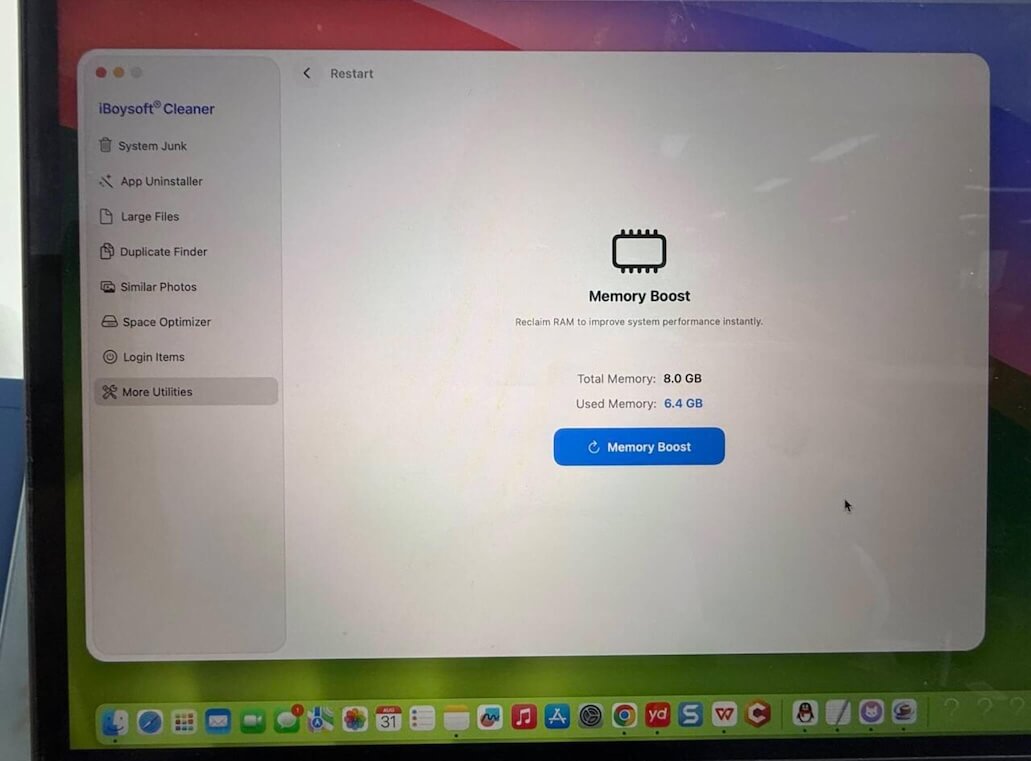
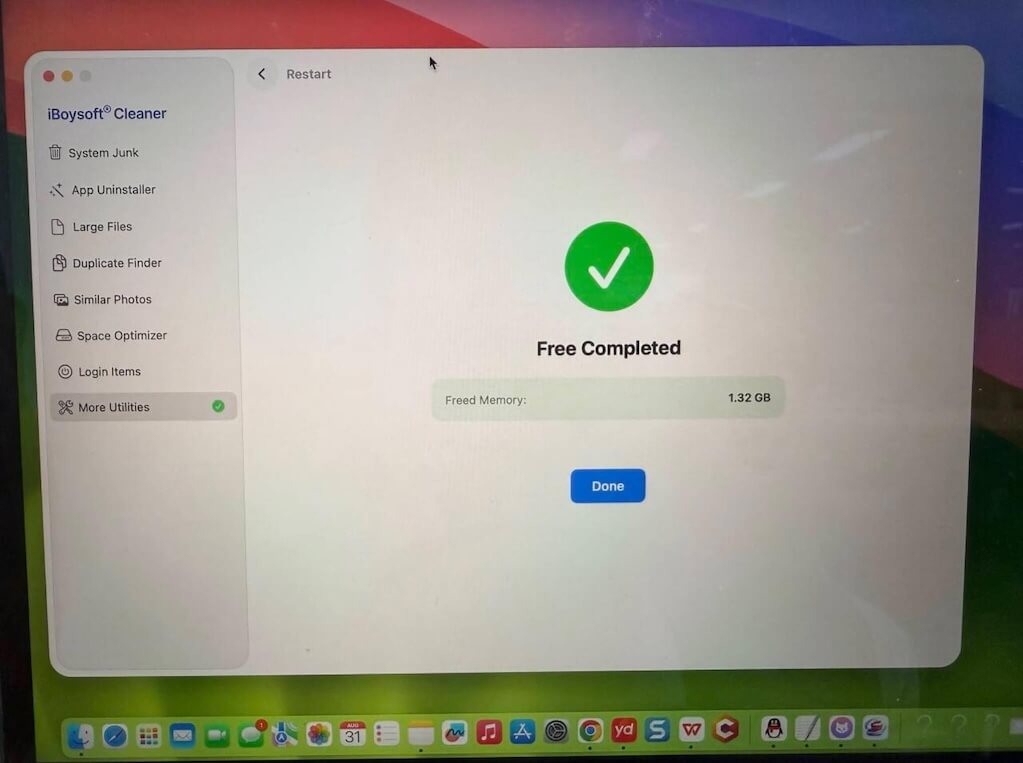
Anschließend wird eine Meldung angezeigt, dass der Speicher erfolgreich freigegeben wurde.
Fazit
Nach diesem Beitrag wissen Sie besser, was der Wired Memory unter macOS bedeutet. Die Auslastung des Wired Memory können Sie ganz einfach in der Aktivitätsanzeige überprüfen. Ist sie hoch, können Sie durch das Beenden einiger Kernel-Treiber und Apps oder durch einen Neustart Ihres Mac Speicher freigeben.
Häufig gestellte Fragen
- QWarum verwendet macOS so viel RAM?
-
A
macOS verwendet RAM für Apps, Systemprozesse, zwischengespeicherte Dateien und andere Aufgaben. Außerdem nutzt das System verfügbaren Arbeitsspeicher als Cache, um die Leistung zu verbessern. Eine hohe RAM-Auslastung ist daher nicht unbedingt ein Problem.
- QVerfügt der Mac über Unified Memory?
-
A
Ja. Macs mit Apple-Chip (M1 und neuer) verwenden Unified Memory, den sich CPU, GPU und andere Komponenten teilen. Macs mit Intel-Prozessor nutzen in der Regel herkömmlichen, separat zugewiesenen Arbeitsspeicher.