RAM(Random Access Memory)は、実行中のプログラムのデータを保存するために現代のコンピューターで使われている仕組みです。プロセッサーから直接アクセスできるため、デバイス上で高速かつスムーズな動作を実現します。物理メモリであるRAMはいくつかの領域に分かれており、ワイヤードメモリもその一つです。この記事では、macOSのワイヤードメモリについて詳しく説明します。
macOSのワイヤードメモリとは
Macのワイヤードメモリは、常駐メモリの一種で、macOSのカーネルとそのデータ構造のために確保されています。仮想メモリオブジェクトのデータ、仮想メモリやI/Oバッファのキャッシュ、各種ドライバなどを保存します。ユーザーアプリケーションが直接操作することはありませんが、Parallel desktopやVMWareなどの仮想マシンのように、カーネルドライバへリクエストを送るアプリもあり、その場合はワイヤードメモリを使用します。そのため、使用しているアプリによって容量は変わります。
ほかの非アクティブメモリとは異なり、ワイヤードメモリをRAMからハードドライブへ移動することはできません。非アクティブメモリは、ほかのプログラム用にRAMを空けるためハードディスクへキャッシュできます。いわゆるスワップメモリとして扱われる場合がありますが、ワイヤードメモリはアプリやシステムからすぐにアクセスできる必要があるためです。
macOSのワイヤードメモリについて理解できましたか?ぜひ多くの人に共有してください。
Macでワイヤードメモリを確認する方法
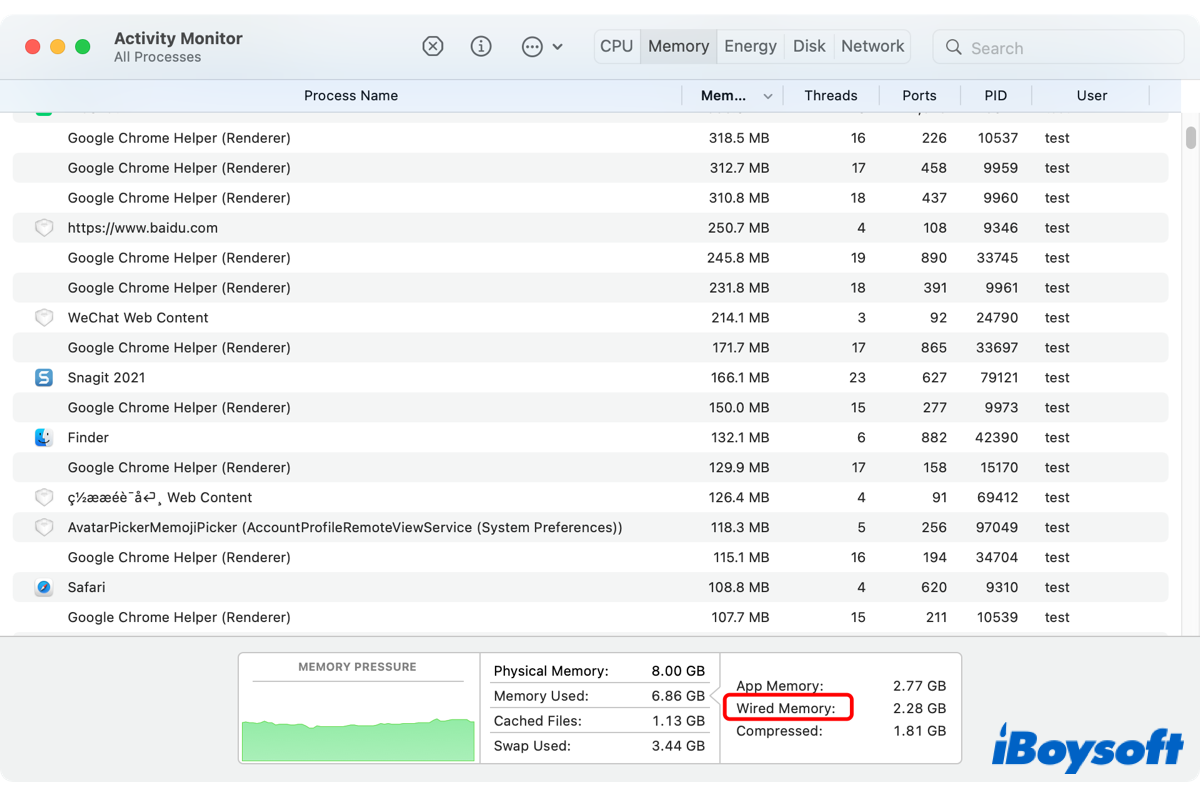
Macの限られたRAMをワイヤードメモリがどの程度使用しているか確認したい場合は、アクティビティモニタで確認できます。アクティビティモニタは、CPU、メモリ、エネルギー、ディスク、ネットワークという5つの項目について、Macの動作をリアルタイムで監視できるmacOSのツールです。
macOSのワイヤードメモリ使用量を確認する手順は次のとおりです。
- Finderで「アプリケーション」>「ユーティリティ」>「アクティビティモニタ」を選択し、起動します。
- アクティビティモニタの上部にある「メモリ」タブを選択します。
- 下部のグラフを確認し、「メモリ使用量」を探します。使用中のRAM容量が表示されます。
- 右側には、使用中のメモリの内訳として、Appメモリ、有線メモリ、圧縮メモリなどが表示されます。
macOSの有線メモリ使用量が多い場合
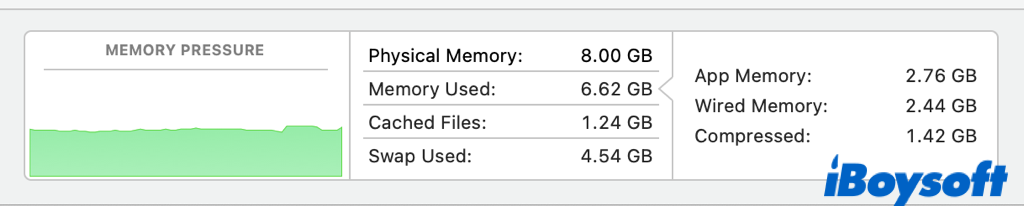
RAMを8GB搭載したMacBookでは、有線メモリは通常約2GBを使用します。このメモリは、システムの動作に必要な処理によって確保されます。一部のユーザーアプリケーションはmacOSカーネルに変更を加え、有線メモリの使用量を増やすことがあるため、多くのアプリケーションやプログラムを同時に実行すると、macOSの有線メモリ使用量が増える可能性があります。
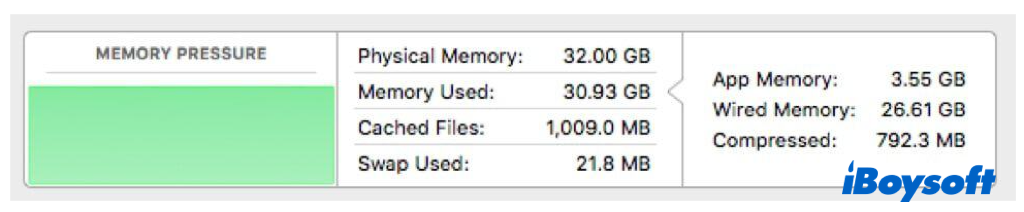
有線メモリはハードディスクにページアウトできず、限られたRAMを占有します。そのため、有線メモリの使用量が多いほど、ほかのアプリケーションで利用できる空きRAMは少なくなります。ただし、Macが正常に動作している限り、macOSの有線メモリ使用量が多くても過度に心配する必要はありません。必ずしも問題の兆候とは限らないためです。
確認すべきなのは、Macのメモリ状態を示す指標である左側のメモリプレッシャーです。空きメモリの容量、スワップの使用状況、有線メモリとキャッシュメモリの容量をもとに測定されます。メモリプレッシャーが緑色であれば、RAMは効率的に使用されています。
Macの有線メモリを解放する方法
macOSの有線メモリ使用量が多くてもMacの通常の動作に影響しない場合がありますが、アプリケーションで利用できるRAMを増やすために、有線メモリを解放したいこともあるでしょう。
有線メモリは主にシステムの動作に不可欠なカーネルに関係しているため、ユーザーが直接操作できることは限られています。対処できるものとしては、ウイルス対策ソフトや仮想マシンなど、カーネルレベルのドライバやアプリケーションがあります。こうしたプログラムを終了すると、MacのRAMを解放できます。Macでアプリケーションを終了しても、有線メモリが解放されるまでには時間がかかる場合があります。
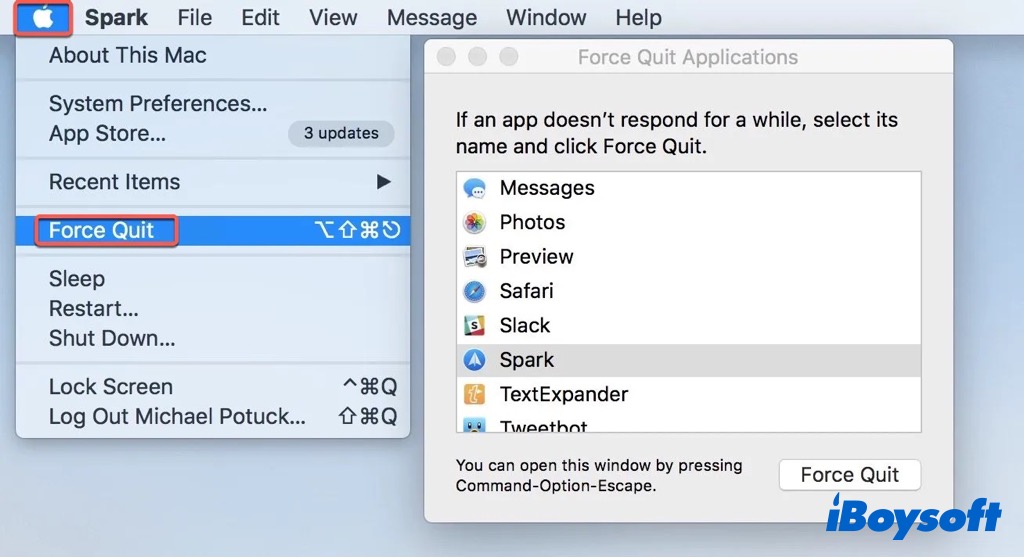
また、Macを再起動して、実行中のすべてのプロセスを強制的に終了し、使用中のメモリを解放することもできます。これにより、Macを新たな状態で起動できます。ただし、Macの動作が始まると、再びmacOSの有線メモリが確保されます。
仕事でより多くのプログラムを使うようになると、Macの動作が次第に遅くなることがあります。Macを手軽に高速化したい場合は、Mac向けクリーナーのiBoysoft Cleanerを利用できます。
このツールを使えば、数回のクリックだけでメモリをクリーンアップでき、メモリの過剰な使用を数秒で解消するのに役立ちます。
手順:
- iBoysoft Cleanerをダウンロードしてインストールし、起動します。
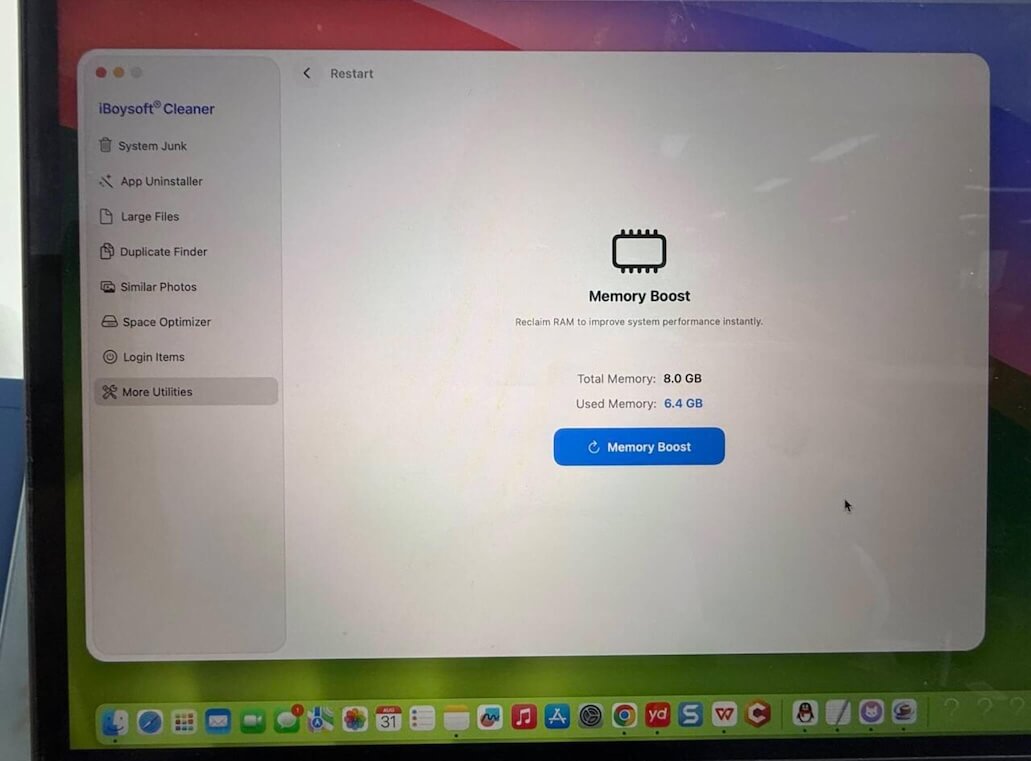
- 「More Utilities」を選択し、「Memory Boost」セクションの「Start Now」をクリックします。
- 「Memory Boost」をクリックします。
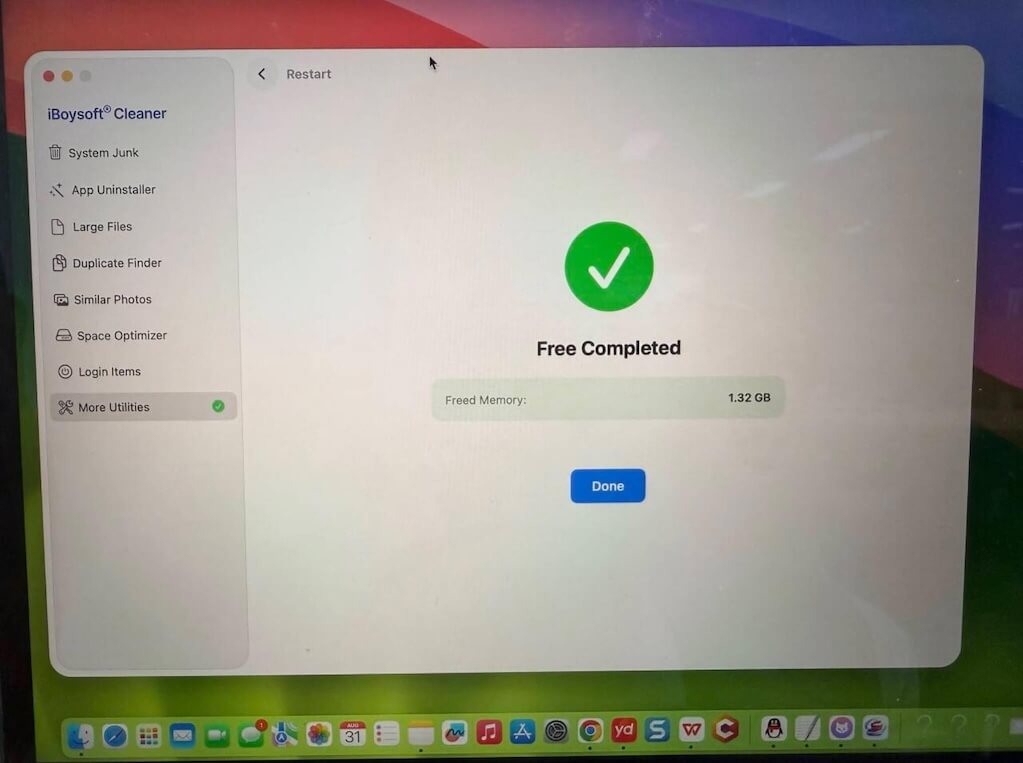
メモリの解放が完了したことを示すメッセージが表示されます。
まとめ
この記事では、macOSのワイヤードメモリについて詳しく説明しました。ワイヤードメモリの使用量は、「アクティビティモニタ」で簡単に確認できます。使用量が多い場合は、カーネルレベルのドライバやアプリを終了するか、Macを再起動することで、ワイヤードメモリを解放できる場合があります。
よくある質問
- QなぜmacOSはこれほど多くのRAMを使用するのですか?
-
A
macOSは、アプリ、システムプロセス、キャッシュされたファイルなど、さまざまな処理にRAMを使用します。また、パフォーマンスを向上させるため、利用可能なRAMをキャッシュにも使用します。そのため、RAMの使用量が多いからといって、必ずしも問題があるとは限りません。
- QMacにはユニファイドメモリが搭載されていますか?
-
A
はい。Appleシリコン搭載Mac(M1以降)では、CPU、GPU、その他のコンポーネントがユニファイドメモリを共有します。一方、IntelベースのMacでは、通常、システムRAMとその他のメモリを分けて使用します。