Basierend auf unserer Umfrage und Praxis bedeutet "kostenlose Mac-Datenwiederherstellungssoftware" nicht immer vollständig kostenlose Wiederherstellung. Es bezieht sich auf Tools, die verlorene Daten scannen und eine begrenzte Menge Daten kostenlos wiederherstellen können, oder solche, die vollständig kostenlose, befehlszeilenbasierte Dienstprogramme sind.
Bevor Sie sich für eines davon entscheiden, konzentrieren Sie sich auf unsere Bewertung, um zu erfahren, ob Sie Mac-Datenwiederherstellungssoftware benötigen und wenn ja, wie Sie die beste anhand ihrer Details und unserer getesteten Ergebnisse auswählen können.
Für wen diese Bewertung gedacht ist (und für wen nicht)
Bevor Sie eines der in dieser Bewertung aufgeführten Tools ausprobieren, ist es entscheidend zuerst festzustellen, ob kostenlose Mac-Datenwiederherstellungssoftware tatsächlich zu Ihrer spezifischen Datenverlustsituation passt.
✅ Diese Bewertung ist für diese Datenverlustumstände:
- Sie haben Dateien (Dokumente, Fotos, Videos, Archive usw.) auf einem Mac versehentlich gelöscht.
- Ihre Dateien fehlen oder sind nicht zugänglich, und der Mac startet normal.
- Sie haben kein aktuelles Backup (wie Time Machine oder iCloud) zur Datenwiederherstellung.
- Sie möchten zuerst eine kostenlose Datenwiederherstellungslösung ausprobieren, bevor Sie bezahlen.
- Sie bevorzugen eine Vorschau der Dateien, bevor Sie sie wiederherstellen.
❌ Diese Bewertung ist nicht für diese Datenverlustsituationen:
- Die Festplatte weist physische Schäden auf (Klickgeräusche, von Mac in der Datenträger-Dienstprogramm überhaupt nicht erkannt).
- Die SSD weist einen Chip-Level Defekt oder beschädigten verschlüsselten Controller auf.
- Sie haben Datenwiederherstellungsbedarf auf Logic-Board-Ebene.
- Diese Fälle erfordern in der Regel professionelle Offline-Datenwiederherstellungsdienste, nicht Software.
📌 Vorschlag:
Wenn diese Überprüfung für Ihren Datenverlustfall geeignet ist, fahren Sie fort und erfahren Sie mehr über jeden der kostenlosen Mac-Datenwiederherstellungsprogramme zur Analyse unten. Wenn sie sich nicht auf Ihre Situation konzentriert, können Sie einen Termin an der Genius Bar vereinbaren.
Versuchen Sie zuerst diese kostenlosen Mac-Wiederherstellungsmethoden
Bevor Sie ein Mac-Datenwiederherstellungstool ausprobieren, gibt es einige allgemeine Checks und Tricks, die Sie durchführen können, um die verlorenen Dateien wiederherzustellen.
Überprüfen Sie den Papierkorb
Voraussetzungen:
- Kürzlich gelöschte Dateien
- Dateien in den Papierkorb ziehen
- Rechtsklicken Sie auf die Datei und wählen Sie "In den Papierkorb verschieben"
- Dateien plötzlich verschwunden
Erfolgsquote:
- Sehr hoch, wenn der Papierkorb nicht geleert ist
- Unmöglich, wenn sich die Dateien im Papierkorb über 30 Tage befinden und Sie das Leeren des Papierkorbs nach 30 Tagen aktiviert haben
Wiederherstellungsmethode:
- Öffnen Sie den Papierkorb vom Dock aus.
- Suchen Sie dort nach den Dateien.
- Rechtsklicken Sie auf die Zieldateien und klicken Sie auf "Zurücklegen".
Dateien mithilfe des Time Machine-Backups wiederherstellen
Voraussetzungen:
Ihre Time Machine war vor dem Datenverlust aktiviert
Erfolgsquote:
Hoch, wenn Sie aktuelle Time Machine-Backups haben
Wiederherstellungsmethode:
- Öffnen Sie den Ordner, in dem sich die Datei ursprünglich befand.
- Klicken Sie auf das Time Machine-Symbol in der Menüleiste.
- Verwenden Sie die Zeitleiste rechts oder Pfeile, um ältere Backups zu durchsuchen.
- Wählen Sie die Datei oder den Ordner, den Sie wiederherstellen möchten, und klicken Sie auf "Wiederherstellen".
Dateien aus iCloud wiederherstellen
Voraussetzungen:
- Sie haben sich auf Ihrem Mac mit Ihrer Apple ID angemeldet
- Sie haben iCloud Drive und Schreibtisch & Dokumente in iCloud aktiviert
Erfolgsquote:
Niedrig, da der Zustand der gelöschten oder fehlenden Dateien mit iCloud synchronisiert ist
Wiederherstellungsmethode:
- Öffnen Sie iCloud.com.
- Melden Sie sich mit Ihrer Apple ID an.
- Klicken Sie auf Ihr Profilfoto > "Account-Einstellungen".
- Scrollen Sie nach unten und klicken Sie auf "Erweitert" > "Dateien wiederherstellen".
- Wählen Sie Dateien aus und klicken Sie auf "Wiederherstellen".
Hinweise: Wenn diese Methoden Ihnen nicht dabei helfen können, die verlorenen Daten wiederherzustellen, sollten Sie eine Datenrettungssoftware verwenden. Gehen Sie weiter, um die kostenlose Software zu überprüfen, die wir für Sie zusammengefasst haben.
Schnellansicht & Vergleich: Die von uns ausgewählten Tools
Hier sind die typischen kostenlosen Datenrettungssoftware für Mac. Wir vergleichen sie mit ihren Grenzen, unterstützten Dateisystemen und besten Anwendungsfällen basierend auf unseren Tests.
| Mac Datenrettungssoftware | Kostenlose Wiederherstellungsgrenze | Dateisystemunterstützung | Bester Anwendungsfall |
| iBoysoft Data Recovery für Mac (Free Edition) | 1 GB Datenwiederherstellung (Jede Art von Dateien) Unbegrenzte Vorschau-Scanergebnisse | Verschlüsseltes APFS, APFS, HFS+, exFAT, FAT32 | 1. Schnelle Datenwiederherstellung für alle Datenverlustszenarien 2. Benutzerfreundliche Datenwiederherstellung (auch für technische Neulinge) |
| PhotoRec | Unbegrenzte Datenwiederherstellung | FAT, exFAT, HFS+ | Foto- und Videowiederherstellung (ohne Dateinamen) |
| UFS Explorer (Free Edition) | 256 KB Datenwiederherstellung Vorschauergebnisse | APFS, HFS+, NTFS | Gewöhnliche Datenwiederherstellung |
| Wondershare Recoverit (Free Tier) | 100 MB Datenwiederherstellung Vorschauergebnisse | APFS, HFS+, exFAT | Schnelle Wiederherstellung kleiner Dateien |
| Disk Drill (Free Version) | 500MB Datenwiederherstellung Vorschau-Scanergebnisse | APFS, HFS+, exFAT | Benutzerfreundliche Datenwiederherstellung |
Wie wir diese Software getestet haben
Um Fairness, Glaubwürdigkeit und Genauigkeit sicherzustellen, wurden alle Tools unter denselben Bedingungen getestet.
Hier sind die Details unserer Tests:
| Testumgebung | Mac Modelle: MacBook Pro (2020, Intel, 14-Zoll & MacBook Pro (2025, M5, 14-Zoll) macOS-Versionen: macOS Tahoe, macOS Catalina Speichergeräte: Internes SSD (APFS), externes USB-Laufwerk (HFS+) |
| Testdateitypen | Dokumente (PDF, DOCX, XLSX) Fotos (JPG, PNG, HEIC) Videos (MP4, MOV) Komprimierte Dateien (ZIP) |
| Datenverlustszenarien | Dateien löschen und Papierkorb leeren Dateien verschwinden plötzlich vom Mac Externes Laufwerk wird unzugänglich, nicht lesbar (korrupt) |
| Bewertungsbereich | Kostenlose Wiederherstellungsgrenze Scanfähigkeit (Schnellscan vs. Tiefenscan) Dateivorschau-Unterstützung Wiederherstellungserfolgsquote Datenwiederherstellungszeit-Kosten Bedienbarkeit |
⚠️ Besondere Hinweise:
Auch wenn einige der Empfehlungen sowohl kostenlose als auch kostenpflichtige Editionen haben, konzentriert sich unser Review immer darauf, was jedes Tool in der kostenlosen Version ermöglicht, mit Hinweisen auf kostenpflichtige Features für den Kontext. Wir drängen nicht auf kostenpflichtige Upgrades oder versuchen nicht, Sie zum Kauf zu verleiten.
Wir haben auch die Unterschiede zwischen den kostenlosen Editionen dieser Software und ihren kostenpflichtigen Versionen unten hervorgehoben, damit Sie nicht versehentlich in eine Upgrade-Bezahlwand geraten.
Kostenlose Editionen:
- Kostenlose Überprüfung
- Kostenlose Vorschau
- Begrenzte Größe der Datenwiederherstellung
Kostenpflichtige Editionen:
- Entfernt die Dateigrößenbeschränkungen, damit Sie tatsächlich alle Dateien wiederherstellen können
- Vollständige Unterstützung für komplexe Wiederherstellungsaufgaben
- Software-Updates
- Technischer Support
Detaillierte Bewertungen unserer Top-Auswahlen
Hier ist eine ausführliche Übersicht über die 5 besten kostenlosen Datenwiederherstellungssoftware für Mac basierend auf unseren Tests und Erfahrungen.
Wir konzentrieren uns hauptsächlich auf ihre kostenlosen Einschränkungen, zusammen mit Schlüsselfunktionen, unterstützten Dateisystemen, Vor- und Nachteilen und geeigneten Anwendungsfällen, um Ihnen zu helfen, herauszufinden, welches für Sie am besten geeignet ist.
iBoysoft Datenwiederherstellung für Mac (Kostenlose Edition) – die insgesamt beste kostenlose Mac-Datenwiederherstellung
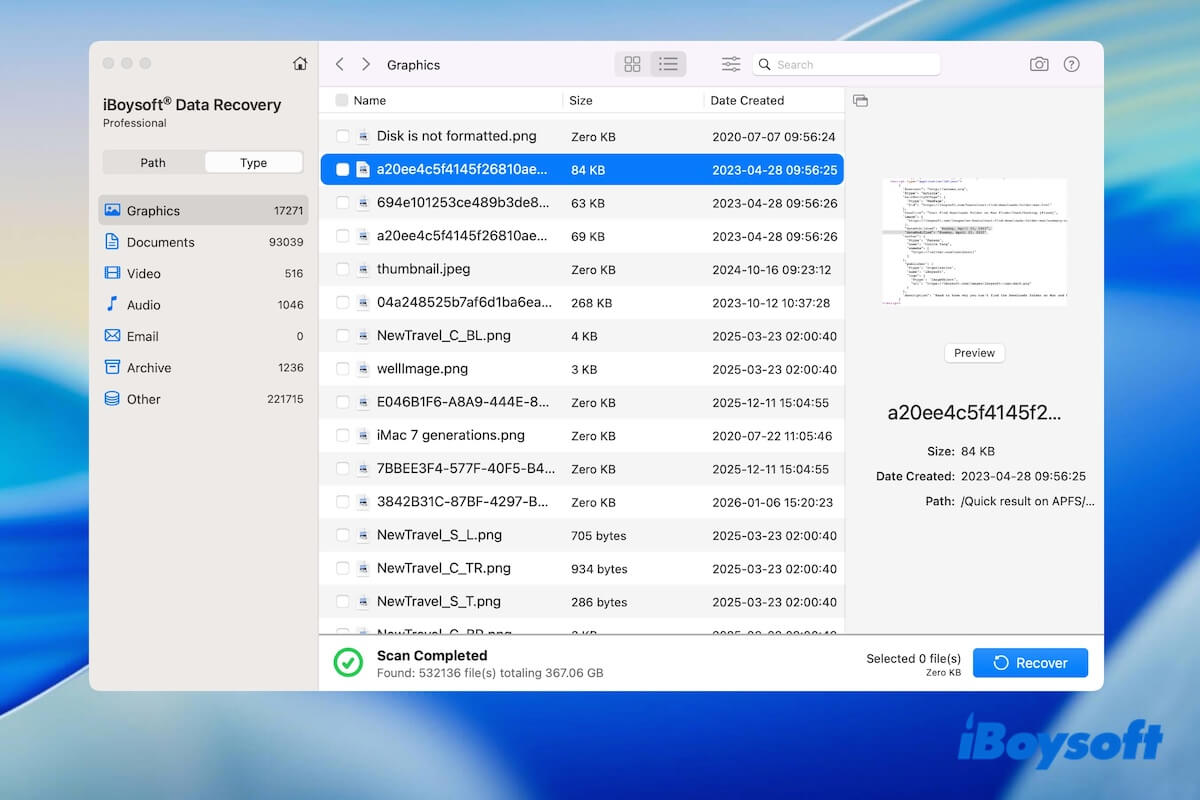
iBoysoft Datenwiederherstellung für Mac ist ein leistungsstarkes Werkzeug, das verlorene Daten aus fast jedem Szenario wiederherstellen kann, wie gelöschte oder fehlende Dateien, beschädigte oder nicht lesbare Laufwerke, abgestürzte oder nicht startende Macs und mehr.
Laden Sie dieses kostenlose Tool jetzt herunter, um Ihre Dateien wiederherzustellen!
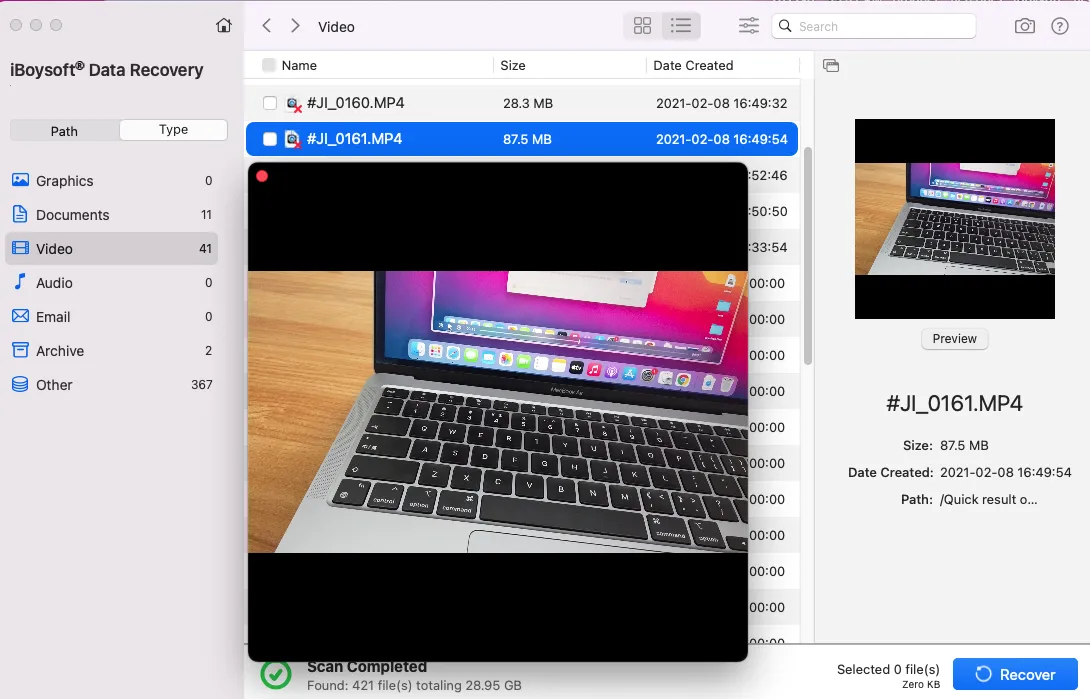
Limits der kostenlosen Edition
- Bis zu 1 GB Daten kostenlos wiederherstellen
- Unbegrenzte vollständige Dateivorschau vor der Wiederherstellung
Unterstützte Dateisysteme
APFS, APFS (verschlüsselt), HFS+, exFAT, FAT32
✅ Pro
- Sauber, benutzerfreundlich und macOS-natives Interface
- Hohe Datenwiederherstellungsrate
- Schnelle Datenwiederherstellungsgeschwindigkeit
- Unterstützt 1000+ Dateiformate
- Verfügt über schnelle und tiefe Scans
- Scan-Fortschritt kann nach Unterbrechung fortgesetzt werden
- Unterstützt macOS 26 Tahoe - High Sierra
- Unterstützt sowohl Intel-basierte (einschließlich T2) als auch Apple Silicon Macs
- Unterstützt verschiedene Dateitypen, wie Bürodateien, Bilder, Videos, Audios, Archive, E-Mails und mehr
❌ Kontra
- Zahlen Sie, um unbegrenzte Datenwiederherstellung freizuschalten
- Zahlen Sie, um Daten von (verschlüsselten) APFS-Laufwerken wiederherzustellen
- Zahlen Sie, um Dateien von einem nicht startfähigen Mac im macOS-Wiederherstellungsmodus wiederherzustellen
⭐ Am besten für
- Anfänger, die ein visuelles, benutzerfreundliches Wiederherstellungswerkzeug benötigen
- Mac-Benutzer, die nur einige Dateien kostenlos wiederherstellen müssen
- Mac-Benutzer, die Dateien vor der Wiederherstellung anzeigen möchten
- Mac-Benutzer, die Daten auf T2-gesicherten oder Apple Silicon Macs (M1-M5) wiederherstellen müssen
- Mac-Benutzer, die ein professionelles Datenwiederherstellungswerkzeug ausprobieren möchten, bevor sie zahlen
Möchten Sie dieses Tool mit Ihren Followern teilen? Einfach klicken.
PhotoRec – am besten für unbegrenzte Foto- & Videowiederherstellung
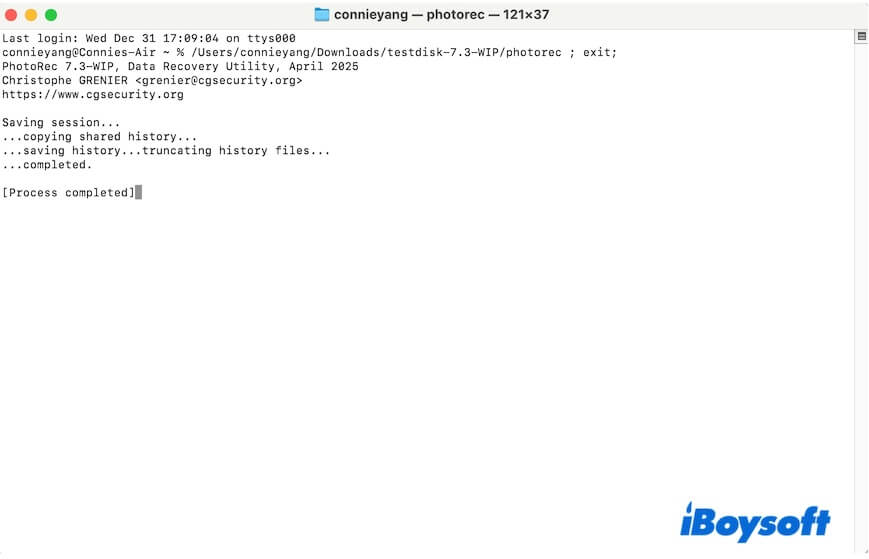
PhotoRec ist eine Open-Source-Wiederherstellungssoftware, die für ihre unbegrenzte kostenlose Dateiwiederherstellung von beschädigten oder neu formatierten Festplatten bekannt ist, jedoch die Benutzerfreundlichkeit beeinträchtigt, da es sich um ein Befehlszeilenwerkzeug ohne grafische Benutzeroberfläche handelt.
Kostenlose Editionsbeschränkungen
- 100% kostenlose Datenwiederherstellungssoftware für Mac
- Keine Wiederherstellungsgrößenbeschränkung
- Keine Dateivorschau
✅ Vorteile
- Vollständig kostenlos zu verwenden
- Wiederherstellung von Videos, Dokumenten, Bildern und Archiven (wenn Sie professionelle Dokumentwiederherstellungssoftware benötigen, folgen Sie bitte dem Link:Beste Mac-Dokumentwiederherstellungssoftware)
- Datenwiederherstellung von beschädigten oder neu formatierten Laufwerken und Speicherkarten
❌ Nachteile
- Muss über Terminal ausgeführt werden
- Nicht benutzerfreundlich
- Wiederhergestellte Dateien ohne ursprüngliche Namen und Verzeichnisstruktur
- Kann Dateien nicht vor der Wiederherstellung anzeigen
- Zeitaufwändiger Wiederherstellungsprozess
- Eingeschränkte Benutzerfreundlichkeit auf modernen Macs, insbesondere T2- oder Apple Silicon Macs
⭐ Am besten für
- Benutzer, die mit der Befehlszeilenbedienung vertraut sind
- Benutzer, die nicht für ein Datenwiederherstellungswerkzeug zahlen möchten
- Benutzer, die sich auf die Wiederherstellung von Fotos oder Videos konzentrieren
- Technik-affine Benutzer
UFS Explorer Standard Recovery (Free Edition) - geeignet für allgemeine Datenwiederherstellung
UFS Explorer Standard Recovery ist eine plattformübergreifende Wiederherstellungslösung mit einer einfachen Benutzeroberfläche. Es kombiniert breite Kompatibilität, flexible Scan-Optionen und fortschrittliche Imaging-Tools, um verlorene Daten von einer Vielzahl von Speichertypen und Dateisystemen wiederherzustellen.
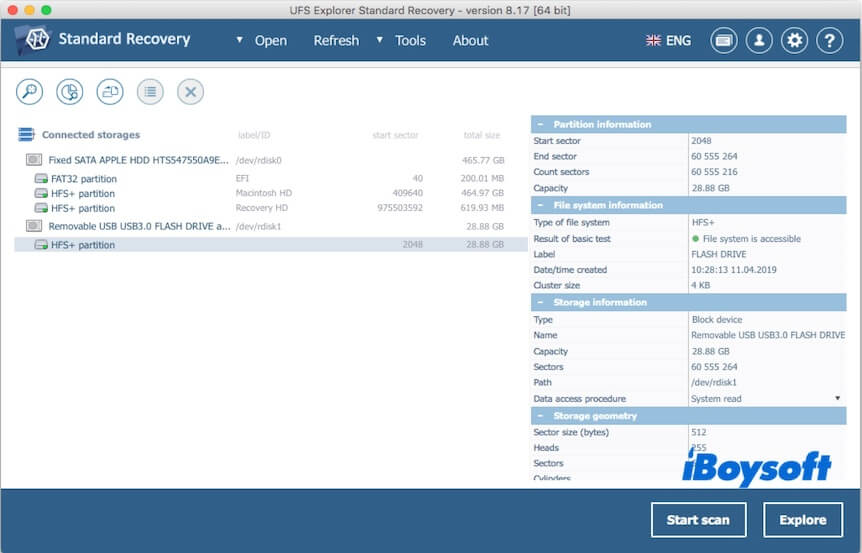
Kostenlose Editionsbeschränkungen
- Nur bis zu 256 KB Datenrettung kostenlos
- Kostenlose Vorschau vor der Wiederherstellung
✅ Vorteile
- Einfache Benutzeroberfläche
- Dateivorschau unterstützt
- Reparatur von logischen Dateisystemschäden
- Unterstützt macOS 11 Big Sur und später (aber mit separater Version verfügbar für OS X 10.9 Mavericks bis macOS 10.15 Catalina)
❌ Nachteile
- Verwirrende Scanergebnisse
- Zahlung erforderlich, um erweiterte Funktionen freizuschalten
- Der Wiederherstellungsprozess ist relativ langsam
- Kann den Scan nicht an der Stelle fortsetzen, an der er unterbrochen wurde
⭐ Am besten geeignet für
- Benutzer für allgemeine Datenwiederherstellung auf dem Mac
- Benutzer, die Daten aus komplexen Speicherlayouts wiederherstellen müssen
Wondershare Recoverit (kostenlose Version) - ideal für allgemeine Datenwiederherstellung
Wondershare Recoverit ist ein beliebtes Verbrauchertool mit einer ansprechenden Benutzeroberfläche, aber einer sehr kleinen kostenlosen Quote. Es kann Ihnen helfen, verlorene, gelöschte oder unzugängliche Dateien von einer Vielzahl von Speichergeräten und Datenverlustszenarien wiederherzustellen.
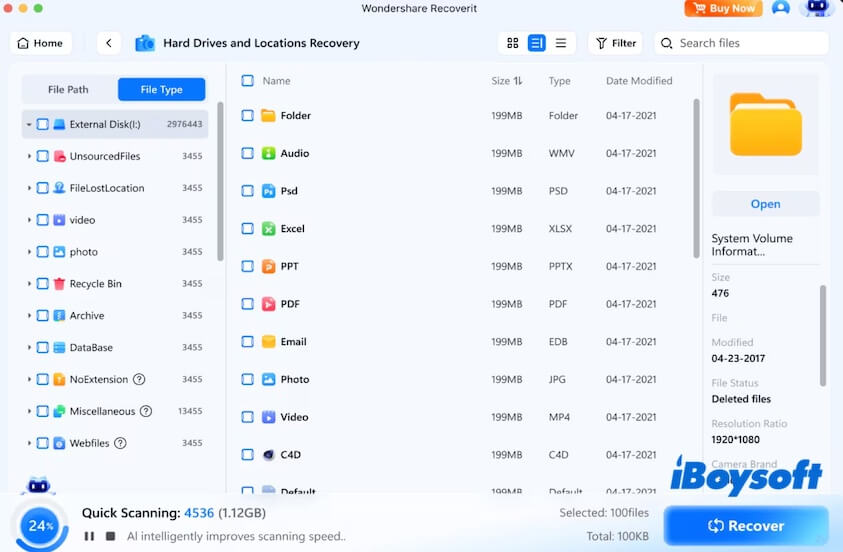
Beschränkungen der kostenlosen Version
- 100 MB Datenwiederherstellung
- Kostenlose Vorschau der Scanergebnisse
✅ Vorteile
- Relativ schnelle Datenwiederherstellung
- Hohe Erfolgsquote bei kleinen Datenwiederherstellungen
- Unterstützt verschiedene Speichergeräte
- Einfach zu bedienen
❌ Nachteile
- Die kostenlose Begrenzung ist äußerst restriktiv
- Inkonsistente Vorschau- und wiederhergestellte Ergebnisse
- Zahlung für erweiterte Funktionen erforderlich
- Zahlung für die Datenwiederherstellung von einem abgestürzten Mac
⭐ Am besten geeignet für
- Allgemeine Datenwiederherstellung auf dem Mac
- Benutzer, die schnell einige kleine Dateien wiederherstellen müssen
Disk Drill Datenwiederherstellung für Mac (kostenlose Version) - am besten zur allgemeinen Datenwiederherstellung
Disk Drill Datenwiederherstellung für Mac ist ein beliebtes Datenwiederherstellungstool für macOS, das Benutzern hilft, verlorene, gelöschte oder unzugängliche Dateien von einer Vielzahl von Speichergeräten wiederherzustellen. Es ist bekannt für seine intuitive Benutzeroberfläche und leistungsstarken Scanfunktionen.
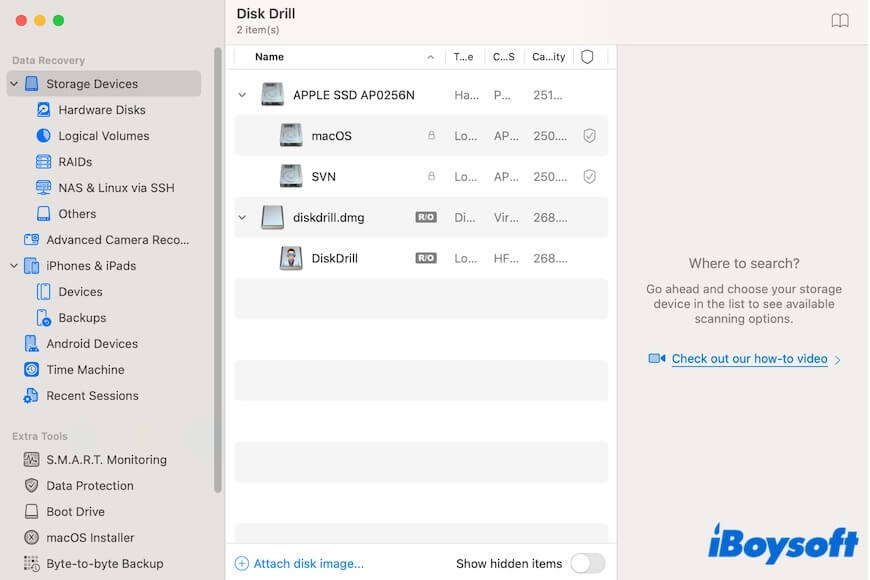
Beschränkungen der kostenlosen Version
- 500 MB kostenlose Wiederherstellung
- Vorschau gescannter Ergebnisse
- Kostenlose Nutzung zusätzlicher Festplattenverwaltungstools
✅ Vorteile
- Kostenlose Vorschau der wiederherstellbaren Dateien
- Unterstützt alle gängigen Speichergeräte
- Unterstützt APFS, HFS+, exFAT
❌ Nachteile
- Sehr kleine Datenmengen dürfen kostenlos wiederhergestellt werden
- Gebündelt mit vielen unwesentlichen Funktionalitäten
- Zahlung für unbegrenzte Datenwiederherstellung
- Zahlung für die Suche nach verlorenen Partitionen
⭐ Am besten für
- Benutzer, die nicht nur eine allgemeine Datenwiederherstellung benötigen, sondern auch die Festplattenverwaltung
- Benutzer, die Benutzerfreundlichkeit über Datenwiederherstellungsgeschwindigkeit schätzen
Welches kostenlose Mac-Datenwiederherstellungstool sollten Sie wählen
Welche kostenlose Datenwiederherstellungssoftware für Mac zu Ihnen passt, hängt von Ihrem Szenario und dem Anwendungsbereich des Tools ab.
Empfehlungen nach Szenario:
| Datenverlustsituation | Bestes kostenloses Datenwiederherstellungstool für Mac |
| - Dateien wurden gelöscht und der Papierkorb wurde geleert - Verlust einer großen Anzahl von Dateien auf beschädigten, unzugänglichen, neu formatierten externen Laufwerken - Mac ist nicht bootfähig oder abgestürzt und Sie möchten nicht auf ein bootfähiges USB-Laufwerk angewiesen sein - Verlorene Dateien von T2-geschützten oder Apple Silicon Mac | iBoysoft Data Recovery für Mac |
| - Fotos und Videos wurden gelöscht oder sind verschwunden - Externes Laufwerk ist beschädigt | PhotoRec |
| - Gerade kleine Dateien verloren gegangen sind - Dateien wurden gelöscht oder sind verschwunden - Mac ist abgestürzt und Sie haben einen bootfähigen Datenträger - Das externe Laufwerk ist beschädigt | Wondershare Recoverit |
| - Einige Partitionen auf dem Laufwerk sind verloren gegangen - Dateien wurden gelöscht oder sind verschwunden - Das externe Laufwerk ist beschädigt | Disk Drill Datenwiederherstellung für Mac |
Teilen Sie diese Bewertung, um mehr Menschen dabei zu helfen, das für sie Beste zu finden.
Kostenlose Methoden vs. kostenlose Software - Was ist der Unterschied
Im Allgemeinen bietet kostenlose Mac-Datenwiederherstellungssoftware im Vergleich zu kostenlosen Methoden eine höhere Erfolgsrate bei der Datenwiederherstellung, verkürzt die Wiederherstellungszeit und vereinfacht die Bedienung.
| Kostenlose Methoden | Kostenlose Mac-Datenwiederherstellungssoftware | |
| Erfolgsrate bei der Datenwiederherstellung | Niedrig (oder hoch, aber erfordert Voraussetzungen) | Hoch (solange die Daten nicht überschrieben werden) |
| Wiederherstellungsgeschwindigkeit | Relativ langsam | Schnell |
| Bedienungskomfort | Relativ schwierig, da umständliche Schritte erforderlich sind | Einfach, da automatisch nach verlorenen Daten gesucht und mit einfachen Klicks wiederhergestellt wird |
Endgültiges Urteil
Die beste kostenlose Methode zur Wiederherstellung gelöschter Dateien auf einem Mac hängt davon ab, ob Sie ein Backup haben und ob die Dateien dauerhaft gelöscht wurden.
Wenn die Dateien kürzlich gelöscht wurden, ist das Überprüfen des Papierkorbs oder das Wiederherstellen aus der Time Machine die sicherste und schnellste Option.
Scheitert dies, ist kostenlose Datenrettungssoftware die beste Wahl. Sie kann die Festplatte scannen und begrenzte Datenmengen wiederherstellen. Kostenlose Tools haben jedoch oft Dateigrößen- oder Funktionsbeschränkungen, daher ist der Erfolg nicht garantiert.
Um die Wiederherstellungschancen zu maximieren, sollten Sie aufhören, das betroffene Laufwerk zu verwenden, und versuchen, die kostenlosen Versionen der Datenwiederherstellung zu aktualisieren, um weitere fortschrittliche Datenwiederherstellungsfunktionen zu erkunden.
Häufig gestellte Fragen zur kostenlosen Datenrettungssoftware für Mac
- QWas bedeutet kostenlose Mac-Datenrettungssoftware wirklich?
-
A
Kostenlose Mac-Datenrettungstools lassen Sie in der Regel Ihr Laufwerk scannen und wiederherstellbare Dateien kostenlos anzeigen, schränken jedoch häufig die Menge der wiederherstellbaren Daten ein und sperren wichtige Funktionen hinter einem kostenpflichtigen Upgrade.
- QKönnen kostenlose Mac-Wiederherstellungstools alle meine verlorenen Dateien wiederherstellen?
-
A
Es hängt vom von Ihnen verwendeten Tool ab.
Open-Source-Tools wie PhotoRec und TestDisk haben keine Wiederherstellungsgrenzen und können Dateien wiederherstellen, solange die Daten nicht überschrieben wurden.
Dagegen lassen die meisten kostenlosen Versionen kommerzieller Datenrettungstools Sie scannen und wiederherstellbare Dateien anzeigen, beschränken jedoch, wie viele Daten Sie wiederherstellen können, es sei denn, Sie wechseln zu einem kostenpflichtigen Plan.