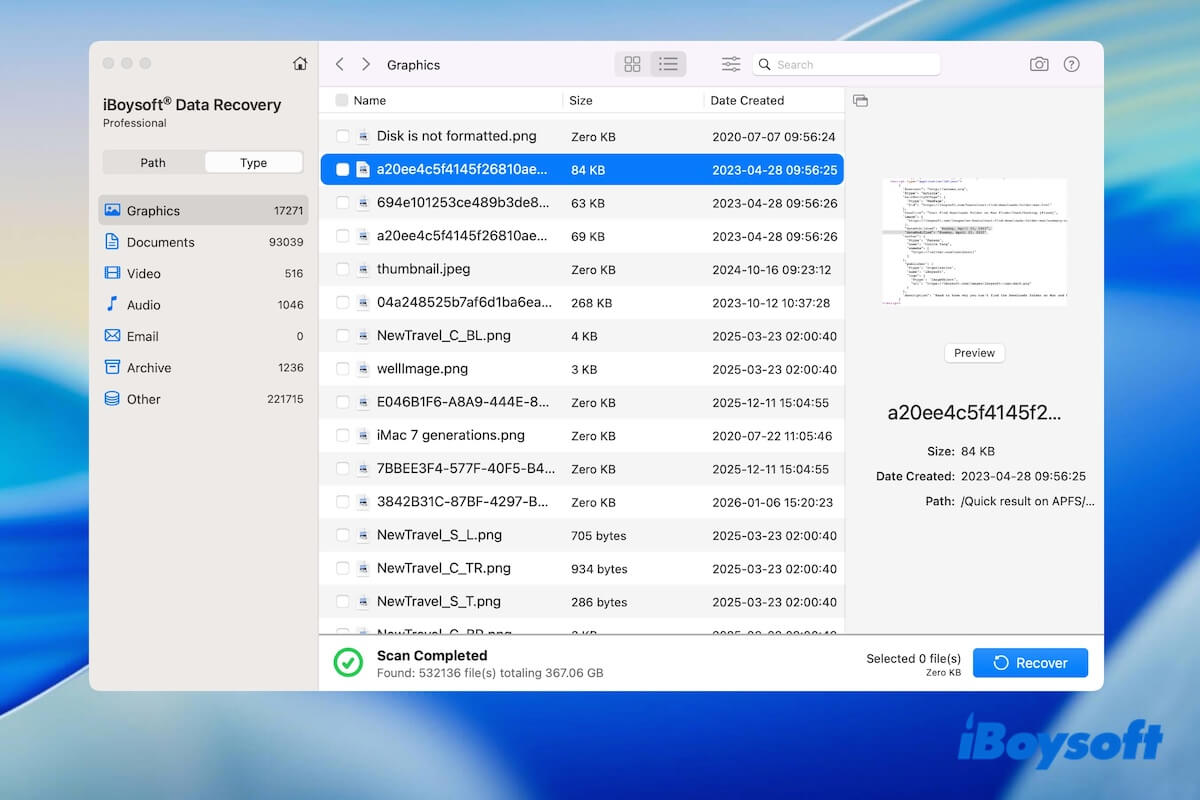
İncelememize ve pratiğimize dayanarak, "ücretsiz Mac veri kurtarma yazılımı" her zaman tamamen ücretsiz kurtarma anlamına gelmez. Bu, kayıp verileri tarayabilen ve sınırlı miktarda veriyi ücretsiz olarak kurtarabilen araçları veya tamamen ücretsiz, komut satırı tabanlı yardımcı programları ifade eder.
Bunlardan herhangi birini seçmeden önce, ihtiyacınız olan Mac veri kurtarma yazılımına ve ihtiyacınız varsa ayrıntılarına ve test sonuçlarımıza dayanarak en iyisini nasıl seçeceğinizi öğrenmek için odaklanın.
Bu inceleme kime yönelik (ve kimlere yönelik değil)
Bu incelemede listelenen araçlardan herhangi birini denemeden önce, ücretsiz Mac veri kurtarma yazılımının aslında özel veri kaybı durumunuza uyup uymadığını belirlemek hayati önem taşır.
✅ Bu inceleme, şu veri kaybı durumları için geçerlidir:
- Mac üzerinde dosyaları yanlışlıkla sildiniz (belgeler, fotoğraflar, videolar, arşivler vb.).
- Dosyalarınız kayıp veya erişilemez durumda ve Mac hala normal şekilde açılıyor.
- Son yedeklemeniz (Time Machine veya iCloud gibi) olmadan veri kurtarma yapmak istiyorsunuz.
- Ödemeden önce önce ücretsiz bir veri kurtarma çözümünü denemek istiyorsunuz.
- Dosyaları geri yüklemeden önce önizlemeyi tercih ediyorsunuz.
❌ Bu inceleme, şu veri kaybı durumları için geçerli değildir:
- Sabit disk fiziksel hasar gördü (tıkırtı sesleri, Mac'te Disk Yardımcısı'nda hiç algılanmıyor).
- SSD çip düzeyinde bir arıza veya şifreli denetleyici hasarı var.
- Temel mantık kartı seviyesinde veri kurtarma ihtiyacınız var.
- Bu durumlar genellikle profesyonel çevrimdışı veri kurtarma hizmetlerini gerektirir, yazılım değil.
📌 Öneri:
Eğer bu inceleme veri kaybı durumunuz için uygunsa, aşağıdaki ücretsiz Mac veri kurtarma programları hakkında bilgi edinin. Eğer durumunuzla ilgilenmiyorsa, Genius Bar'da randevu alabilirsiniz.
Öncelikle bu ücretsiz Mac kurtarma yöntemlerini deneyin
Kullanmak istediğiniz herhangi bir Mac veri kurtarma aracını denemeden önce, kaybolan dosyaları geri almak için yapabileceğiniz bazı genel kontroller ve hileler bulunmaktadır.
Çöp kutusunu kontrol edin
Önkoşullar:
- Son zamanlarda silinen dosyalar
- Dosyaları Çöp kutusuna sürükleyip bırakın
- Dosyaya sağ tıklayın ve Çöp'e Taşı seçeneğini seçin
- Dosyalar aniden kaybolmuş
Başarı oranı:
- Çöp boşaltılmamışsa başarı oranı çok yüksektir
- Eğer Çöp kutusundaki dosyalar 30 günden fazlaysa ve 30 gün sonra Çöp'ün boşaltılmasını etkinleştirdiyseniz imkansızdır
Nasıl geri yüklenir:
- Dock'tan Çöp'ü açın.
- Oradaki dosyalara göz atın.
- Hedef dosyalara sağ tıklayın ve "Geri Yerine Koy"u tıklayın.
Time Machine yedeklemesini kullanarak dosyaları geri yükleme
Önkoşullar:
Veri kaybı öncesinde Time Machine etkinleştirilmiş olmalıdır
Başarı oranı:
Eğer recent Time Machine yedeklemeleriniz varsa başarı oranı yüksektir
Nasıl geri yüklenir:
- Dosyanın başlangıçta bulunduğu klasörü açın.
- Menü çubuğundaki Time Machine simgesine tıklayın.
- Daha eski yedeklere göz atmak için sağdaki zaman çizelgesini veya okları kullanın.
- Geri yüklemek istediğiniz dosyayı veya klasörü seçin ve "Geri Yükle"yi tıklayın.
iCloud'dan dosyaları kurtarma
Önkoşullar:
- Apple Kimliğinizle Mac'inize giriş yaptınız
- iCloud Sürücü ve Masaüstü ve Belgeler Klasörlerini iCloud'da etkinleştirdiniz
Başarı oranı:
Silinen veya kaybolan dosyaların durumu iCloud'e senkronize edildiğinden dolayı düşüktür
Nasıl geri yüklenir:
- iCloud.com adresini ziyaret edin.
- Apple Kimliğinizle oturum açın.
- Profil fotoğrafınıza tıklayın > "Hesap Ayarları"nı tıklayın.
- "Gelişmiş"e tıklamak için kaydırın > "Dosyaları Geri Yükle"yi tıklayın.
- Dosyaları seçin ve "Geri Yükle"yi tıklayın.
Notlar: Eğer bu yollar kayıp verilerinizi geri getirmenize yardımcı olamazsa, veri kurtarma yazılımını kullanmalısınız. Devam edin ve size özetlediğimiz ücretsiz yazılımları kontrol edin.
Hızlı bakış ve karşılaştırma: seçtiğimiz araçlar
İşte tipik ücretsiz Mac veri kurtarma yazılımları. Biz bu yazılımları, sınırlarını, destekledikleri dosya sistemlerini ve testlerimize dayanarak en iyi kullanım durumlarını karşılaştırıyoruz.
| Mac Veri Kurtarma Yazılımı | Ücretsiz Kurtarma Sınırı | Dosya Sistemi Desteği | En İyi Kullanım Durumu |
| iBoysoft Data Recovery for Mac (Ücretsiz Sürüm) | 1 GB veri kurtarma (Her tür dosya) Sınırsız önizleme tarama sonuçları | Şifreli APFS, APFS, HFS+, exFAT, FAT32 | 1. Tüm veri kaybı senaryoları için Hızlı veri kurtarma 2. Kullanıcı dostu veri kurtarma (teknik yeniler için bile) |
| PhotoRec | Sınırsız veri kurtarma | FAT, exFAT, HFS+ | Fotoğraflar ve videoların kurtarılması (dosya adı olmadan) |
| UFS Explorer (Ücretsiz Sürüm) | 256 KB veri kurtarma Önizleme sonuçları | APFS, HFS+, NTFS | Normal veri kurtarma |
| Wondershare Recoverit (Ücretsiz Sürüm) | 100 MB veri kurtarma Önizleme sonuçları | APFS, HFS+, exFAT | Hızlı küçük dosya kurtarma |
| Disk Drill (Ücretsiz Sürüm) | 500MB veri kurtarma Önizleme tarama sonuçları | APFS, HFS+, exFAT | Kullanıcı dostu veri kurtarma |
Bu yazılımları nasıl test ettik
Adillik, güvenilirlik ve doğruluk sağlamak için tüm araçlar aynı koşullar altında test edildi.
Testlerimizin detayları şunlardır:
| Test ortamı | Mac modelleri: MacBook Pro (2020, Intel, 14 inç & MacBook Pro (2025, M5, 14 inç) macOS sürümleri: macOS Tahoe, macOS Catalina Depolama cihazları: Dahili SSD (APFS), harici USB sürücüsü (HFS+) |
| Test dosya türleri | Dökümanlar (PDF, DOCX, XLSX) Fotoğraflar (JPG, PNG, HEIC) Videolar (MP4, MOV) Sıkıştırılmış dosyalar (ZIP) |
| Veri kaybı durumları | Dosyaları silmek ve Geri Dönüşüm Kutusunu boşaltmak Mac'ten dosyaların aniden kaybolması Harici sürücünün erişilemez, okunamaz hale gelmesi (bozulmuş) |
| Değerlendirme kapsamı | Ücretsiz kurtarma sınırı Tarama kapasitesi (hızlı tarama vs derin tarama) Dosya önizleme desteği Kurtarma başarı oranı Veri kurtarma süresi İşletilebilirlik |
⚠️ Özel notlar:
Bazı önerilerin hem ücretsiz hem de ücretli sürümleri bulunsa da, incelememiz her zaman her bir aracın ücretsiz olarak neler yapmanıza izin verdiğine odaklanır, bağlam için ücretli özelliklere uyarılar ekler. Ücretli yükseltmeleri dayatmıyor ya da sizi bir şey satın almaya yönlendirmeye çalışmıyoruz.
Ayrıca, aşağıda bu yazılımların ücretsiz sürümleri ile ücretli sürümleri arasındaki farkları vurguladık, böylece yanlışlıkla yükseltme duvarına takılmazsınız.
Ücretsiz sürümler:
- Ücretsiz tarama
- Ücretsiz önizleme
- Veri kurtarma sınırlı boyutta
Ücretli sürümler:
- Dosya boyutu kısıtlamalarını kaldırarak gerçekten tüm dosyaları kurtarmanızı sağlar
- Karmaşık kurtarma görevleri için tam destek
- Yazılım güncellemeleri
- Teknik destek
En iyi seçimlerimizin detaylı incelemeleri
Deney ve testlerimize dayanarak, ücretsiz Mac veri kurtarma yazılımları arasından en iyi 5 tanesinin detaylı bir incelemesine buradan erişebilirsiniz.
Çoğunlukla ücretsiz sınırlamalarına, temel özelliklere, desteklenen dosya sistemlerine, avantajlara ve dezavantajlara ve uygun durumlara odaklanarak, sizin için en iyisinin hangisi olduğunu belirlemenize yardımcı oluyoruz.
iBoysoft Data Recovery for Mac (Ücretsiz Sürüm) - en iyi genel ücretsiz Mac veri kurtarma
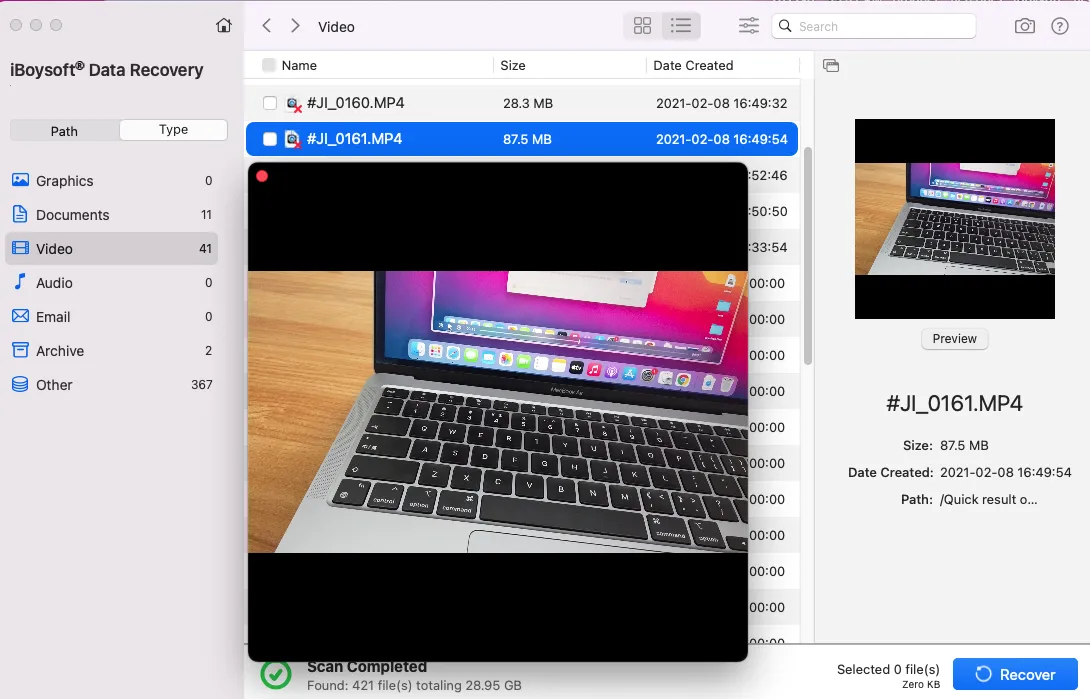
iBoysoft Data Recovery for Mac silinmiş veya kayıp dosyalar, bozuk veya okunamayan sürücüler, çöken veya açılmayan Mac'ler ve daha birçok senaryodan neredeyse tüm kayıp verileri kurtarabilen güçlü bir araçtır.
Şimdi dosyalarınızı kurtarmak için bu ücretsiz aracı indirin!
Ücretsiz sürüm sınırlamaları
- Ücretsiz olarak 1GB'a kadar veri kurtarın
- Kurtarmadan önce sınırsız tam dosya önizlemesi yapın
Desteklenen dosya sistemleri
APFS, APFS (şifreli), HFS+, exFAT, FAT32
✅ Avantajlar
- Temiz, kullanımı kolay ve macOS'a uygun arayüz
- Yüksek veri kurtarma oranı
- Hızlı veri kurtarma hızı
- 1000'den fazla dosya formatını destekler
- Hızlı ve derin taramalar yapabilir
- Tarama ilerlemesi kesintiye uğradıktan sonra devam edebilir
- macOS 26 Tahoe - High Sierra'yı destekler
- Intel tabanlı (T2 dahil) ve Apple Silicon Mac'leri destekler
- Ofis dosyaları, resimler, videolar, sesler, arşivler, e-postalar ve daha fazlası gibi çeşitli dosya türlerini destekler
❌ Dezavantajlar
- Sınırsız veri kurtarmak için ödeme yapın
- (Şifreli) APFS sürücülerinden veri kurtarmak için ödeme yapın
- macOS Kurtarma Modunda başlatılamayan bir Mac'ten dosyaları kurtarmak için ödeme yapın
⭐ En İyi Tercih
- Görsel ve kullanıcı dostu bir kurtarma aracına ihtiyaç duyan yeni başlayanlar
- Birkaç dosyayı ücretsiz kurtarmak isteyen Mac kullanıcıları
- Dosyaları kurtarmadan önce önizleme yapmak isteyen Mac kullanıcıları
- T2 korumalı veya Apple Silicon Mac'lerde (M1-M5) veri kurtarması gereken Mac kullanıcıları
- Ödemeden önce profesyonel bir veri kurtarma aracını denemek isteyen Mac kullanıcıları
Bu aracı takipçilerinizle paylaşmak ister misiniz? Sadece tıklayın.
PhotoRec – sınırsız fotoğraf ve video kurtarma için en iyi
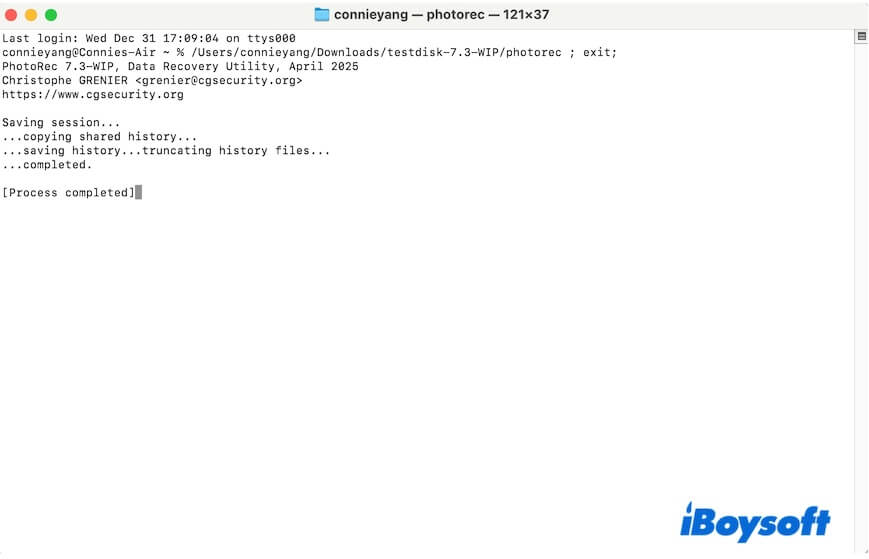
PhotoRec , bozulmuş veya yeniden biçimlendirilmiş sabit disklerden sınırsız ücretsiz dosya kurtarma ile bilinen açık kaynaklı bir kurtarma yazılımıdır, ancak grafik arayüz olmadan bir komut satırı tabanlı araç olması nedeniyle kullanılabilirlikten ödün vermektedir.
Ücretsiz sürüm sınırlamaları
- Mac için %100 ücretsiz veri kurtarma yazılımı
- Kurtarma boyutu sınırlaması yok
- Dosya önizlemesi yok
✅ Artılar
- Kullanımı tamamen ücretsiz
- Video, belgeler, resimler ve arşivlerin kurtarılması (mükemmel belge kurtarma yazılımına ihtiyacınız varsa, lütfen şu linke göz atın: En İyi Mac Belge Kurtarma Yazılımı)
- Bozulmuş veya yeniden biçimlendirilmiş sürücülerden ve hafıza kartlarından veri kurtarma
❌ Eksiler
- Terminal üzerinden çalıştırılması gerekmektedir
- Kullanıcı dostu değil
- Orjinal isimleri ve dizin yapısını kaybetmiş kurtarılmış dosyalar
- Dosyaları kurtarmadan önce önizleme yapamazsınız
- Zaman alıcı kurtarma süreci
- Özellikle T2 veya Apple Silicon Mac'lerde sınırlı kullanılabilirlik
⭐ En İyi Tercih
- Komut satırı işlemlerine aşina olan kullanıcılar
- Bir veri kurtarma aracı için ödeme yapmak istemeyen kullanıcılar
- Fotoğraf veya video kurtarmaya odaklanan kullanıcılar
- Teknolojiye hakim kullanıcılar
UFS Explorer Standard Recovery (Ücretsiz Sürüm) - yaygın veri kurtarma için uygundur
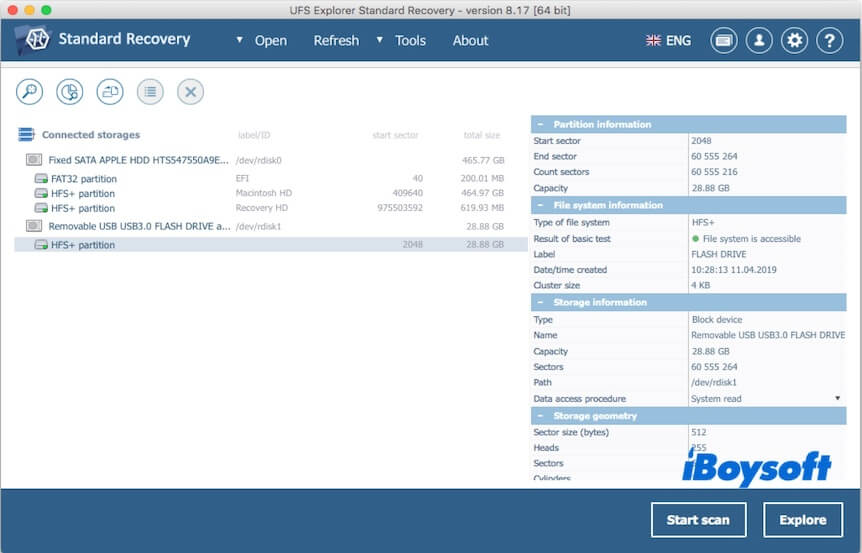
UFS Explorer Standard Recovery, basit bir arayüze sahip çok platformlu bir kurtarma çözümüdür. Geniş uyumluluk, esnek tarama seçenekleri ve çeşitli depolama tiplerinden ve dosya sistemlerinden kayıp verileri kurtarmak için gelişmiş görüntüleme araçlarını birleştirir.
Ücretsiz sürüm sınırlamaları
- Sadece 256 KB veri kurtarma ücretsiz
- Kurtarmadan önce ücretsiz önizleme
✅ Artılar
- Basit arayüz
- Dosya önizlemesi desteklenir
- Mantıksal dosya sistemi hasarını onarır
- macOS 11 Big Sur ve sonrasını destekler (ancak OS X 10.9 Mavericks'ten macOS 10.15 Catalina'ya kadar ayrı bir sürümü bulunmaktadır)
❌ Eksiler
- Kafa karıştırıcı tarama sonuçları
- Gelişmiş özellikleri kilidini açmak için ödeme yapmanız gerekir
- Kurtarma süreci oldukça yavaştır
- Taramaya kaldığı yerden devam edemezsiniz
⭐ İdeal Kullanıcılar İçin
- Mac üzerinde genel veri kurtarma için kullanıcılar
- Karmaşık depolama düzenlerinden veri kurtarmaya ihtiyaç duyan kullanıcılar
Wondershare Recoverit (Ücretsiz Sürüm) - genel veri kurtarma için ideal
Wondershare Recoverit, cilalı bir arayüze sahip popüler bir tüketici aracıdır, ancak çok küçük bir ücretsiz kota bulunmaktadır. Geniş bir depolama cihazı yelpazesinden ve veri kaybı senaryolarından kayıp, silinmiş veya erişilemeyen dosyaları kurtarmanıza yardımcı olabilir.
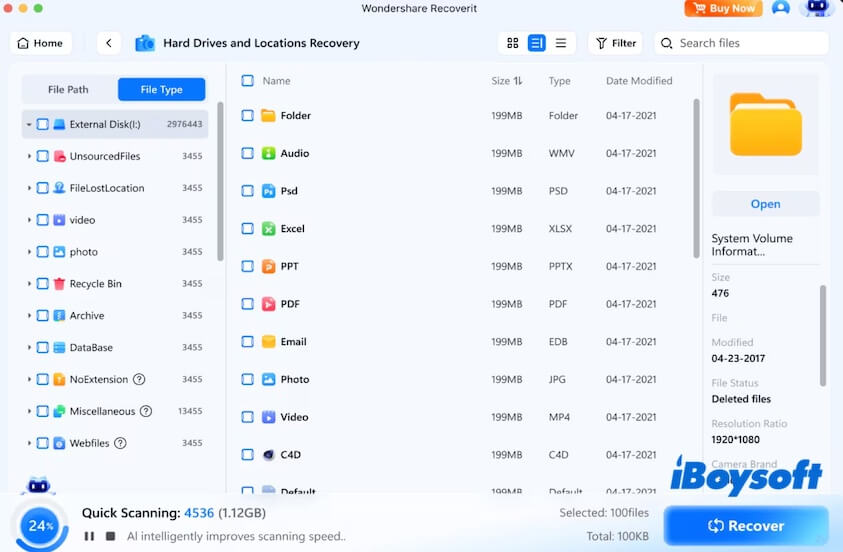
Ücretsiz sürüm sınırları
- 100 MB veri kurtarma
- Ücretsiz önizleme tarama sonuçları
✅ Artılar
- Oldukça hızlı veri kurtarma
- Yüksek küçük veri kurtarma oranı
- Çeşitli depolama cihazlarını destekler
- Kullanımı kolay
❌ Eksiler
- Ücretsiz limit son derece kısıtlayıcıdır
- Tarama ve kurtarma sonuçlarında tutarsızlık
- Gelişmiş özellikler için ödeme yapmanız gerekir
- Çalışmayı durduğu yerden tarama için ödeme yapmanız gerekir
⭐ İdeal Kullanıcılar İçin
- Mac üzerinde genel veri kurtarma
- Hızlı bir şekilde birkaç küçük dosyayı kurtarmaya ihtiyaç duyan kullanıcılar
Disk Drill Data Recovery for Mac (Ücretsiz Versiyon) - genel veri kurtarma için en iyisi
Disk Drill Data Recovery for Mac macOS için popüler bir veri kurtarma aracıdır ve kullanıcıların geniş bir depolama cihazından kaybolan, silinen veya erişilemeyen dosyaları geri yüklemelerine yardımcı olur. Kullanıcı dostu arayüzü ve güçlü tarama yetenekleri ile bilinir.
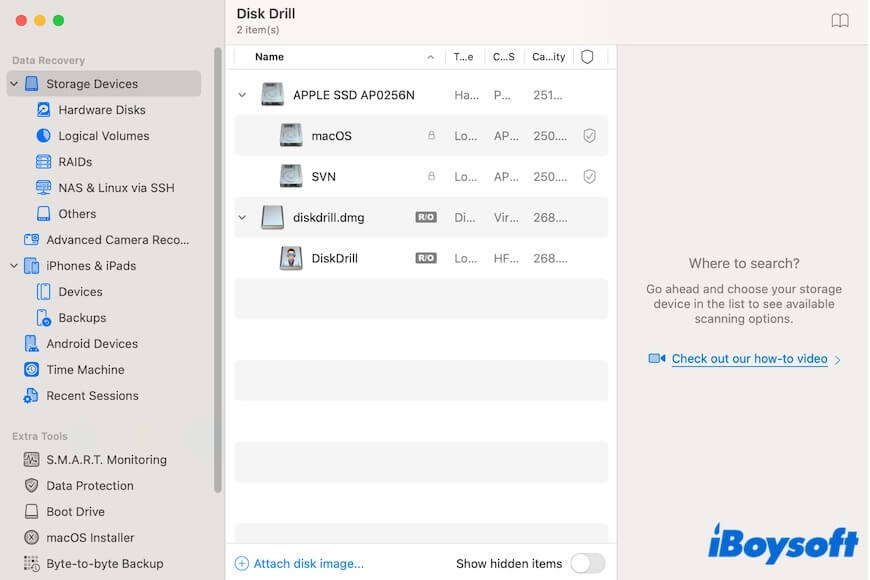
Ücretsiz sürüm sınırları
- 500MB ücretsiz kurtarma
- Tarama sonuçlarını önizleme
- Ek disk yönetim araçlarını ücretsiz kullanma
✅ Artılar
- Geri alınabilir dosyaları önizlemek için ücretsiz
- Tüm yaygın depolama cihazlarını destekler
- APFS, HFS+, exFAT'ı destekler
❌ Eksiler
- Küçük miktarda veri için ücretsiz kurtarma imkanı sunulmaktadır
- Çok sayıda gereksiz işlevle birlikte sunulmaktadır
- Sınırsız veri kurtarma için ödeme yapın
- Kayıp bölüm araması için ödeme yapın
⭐ En İyi Seçenek
- Sadece genel veri kurtarmayı değil aynı zamanda disk yönetimini de gerektiren kullanıcılar
- Kullanıcılar, veri kurtarma hızı yerine kullanım kolaylığını değerli bulanlar
Hangi ücretsiz Mac veri kurtarma aracını seçmelisiniz
Mac için hangi ücretsiz veri kurtarma yazılımının size hitap ettiği, senaryonuza ve aracın iyileştirme yaptığı alanlara bağlıdır.
Senaryo bazlı öneriler:
| Veri kaybı durumu | Mac için en iyi ücretsiz veri kurtarma aracı |
| - Dosyalar silindi ve Çöp Kutusu boşaltıldı - Bozuk, erişilemeyen, yeniden biçimlendirilmiş harici sürücülerde büyük miktarda dosya kaybı yaşandı - Mac açılmıyor veya çöktü ve çalışabilir bir USB sürücüsüne güvenmek istemiyorsunuz - T2 korumalı veya Apple Silicon Mac'ten dosyalar kayboldu | iBoysoft Data Recovery for Mac |
| - Fotoğraflar ve videolar silindi veya kayboldu - Harici sürücü bozuk | PhotoRec |
| - Sadece küçük dosyalar kaybedildi - Dosyalar silindi veya kayboldu - Mac çöktü ve çalışabilir bir disk bulunmaktadır - Harici sürücü bozuk | Wondershare Recoverit |
| - Sürücüde bazı bölümler kayboldu - Dosyalar silindi veya kayboldu - Harici sürücü bozuk | Disk Drill Data Recovery for Mac |
Bu incelemeyi paylaşarak daha fazla kişinin kendileri için en iyisini bulmasına yardımcı olun.
Ücretsiz yöntemler mi ücretsiz yazılım mı - aralarındaki fark nedir
Genel olarak, ücretsiz yöntemlerle karşılaştırıldığında, ücretsiz Mac veri kurtarma yazılımı, daha yüksek bir veri kurtarma başarı oranı sunar, kurtarma süresini kısaltır ve işlemi basitleştirir.
| Ücretsiz yöntemler | Ücretsiz Mac veri kurtarma yazılımı | |
| Veri kurtarma başarı oranı | Düşük (veya Yüksek ancak önkoşullar gerektirir) | Yüksek (veri üzerine yazılmamış olduğu sürece) |
| Veri kurtarma hızı | Relatif olarak yavaş | Hızlı |
| İşlem kolaylığı | Oldukça zor, çünkü karmaşık adımlar gereklidir | Kolay, kayıp verileri otomatik olarak arar ve basit tıklamalarla kurtarır |
Son Karar
Bir Mac'te silinen dosyaları geri getirmenin en iyi ücretsiz yolu bir yedekleme yapılıp yapılmadığına ve dosyaların kalıcı olarak silinip silinmediğine bağlıdır.
Eğer dosyalar yakın zamanda silindi ise, En Güvenli ve En Hızlı seçenek Çöp Kutusunu kontrol etmek veya Zaman Makinesinden geri yüklemedir.
Eğer başarısız olursa, ücretsiz veri kurtarma yazılımı en iyi seçenektir. Diski tarayabilir ve sınırlı miktarda veri kurtarabilir. Ancak, ücretsiz araçlar genellikle dosya boyutu veya özellik sınırlamalarına sahiptir, bu yüzden başarı garanti değildir.
Kurtarma şansını en üst seviyede tutmak için etkilenen sürücüyü kullanmayı bırakın ve daha gelişmiş veri kurtarma işlevlerini keşfetmek için veri kurtarma ücretsiz sürümlerini yükseltmeyi deneyin.
Mac için ücretsiz veri kurtarma yazılımı hakkında SSS
- QGerçekten ücretsiz Mac veri kurtarma yazılımı ne anlama gelir?
-
A
Ücretsiz Mac veri kurtarma araçları genellikle sürücünüzü taramanıza ve kurtarılabilir dosyaları önizlemenize izin verir, ancak genellikle kurtarabileceğiniz veri miktarını sınırlar ve önemli özellikleri ücretli bir yükseltmenin ardında kilitler.
- QÜcretsiz Mac kurtarma araçları tüm kayıp dosyalarımı kurtarabilir mi?
-
A
Bu kullandığınız araca bağlıdır.
Açık kaynaklı araçlar olan PhotoRec ve TestDisk, kurtarma sınırlarına sahip değildir ve veri üzerine yazılmadığı sürece dosyaları geri yükleyebilir.
Buna karşılık, ticari veri kurtarma araçlarının çoğu ücretsiz sürümleri, tarama ve kurtarılabilir dosyaları önizleme imkanı sunar, ancak ücretli bir plana yükseltme yapmadan ne kadar veri kurtarabileceğinizi sınırlar.