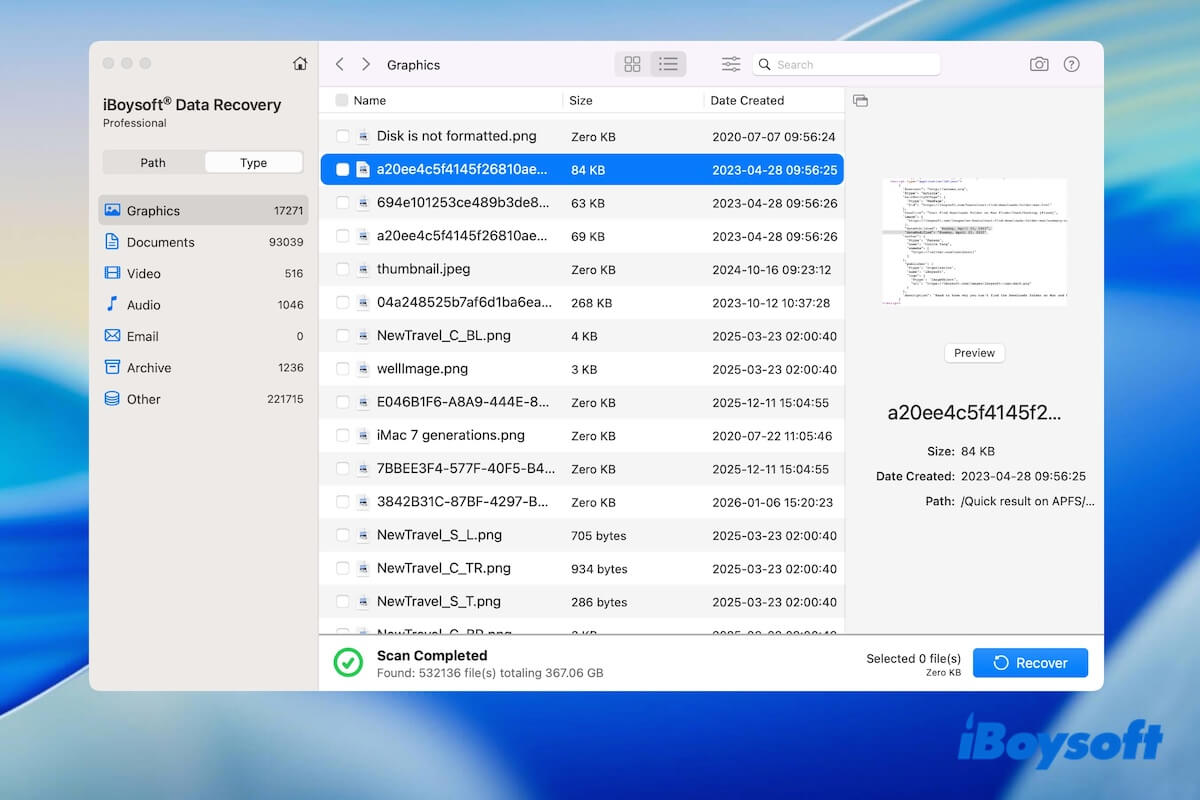
À la lumière de notre enquête et de notre pratique, "logiciel de récupération de données Mac gratuit" ne signifie PAS toujours une récupération entièrement gratuite. Il s'agit d'outils qui peuvent scanner des données perdues et récupérer une quantité limitée de données gratuitement, ou ceux qui sont entièrement gratuits, basés sur l'interface de ligne de commande.
Avant de choisir l'un d'entre eux, concentrez-vous sur notre analyse pour savoir si vous avez besoin d'un logiciel de récupération de données Mac et, si c'est le cas, comment choisir le meilleur en fonction de leurs détails et de nos résultats testés.
Pour qui est cette analyse (et pour qui ne l'est-elle pas)
Avant d'essayer l'un des outils répertoriés dans cette analyse, il est crucial de déterminer d'abord si un logiciel de récupération de données Mac gratuit convient réellement à votre situation spécifique de perte de données.
✅ Cette analyse concerne ces circonstances de perte de données:
- Vous avez supprimé accidentellement des fichiers (documents, photos, vidéos, archives, etc.) sur un Mac.
- Vos fichiers sont manquants ou inaccessibles, et le Mac démarre toujours normalement.
- Vous n'avez pas de sauvegarde récente (comme Time Machine ou iCloud) pour la récupération de données.
- Vous souhaitez d'abord essayer une solution de récupération de données gratuite avant de payer.
- Vous préférez prévisualiser les fichiers avant de les restaurer.
❌ Cette analyse ne concerne pas ces situations de perte de données:
- Le disque dur présente des dommages physiques (bruits de clics, non détecté du tout par Mac dans l'Utilitaire de disque).
- Le SSD présente une panne au niveau de la puce ou des dommages au niveau du contrôleur crypté.
- Vous avez besoin d'une récupération de données au niveau de la carte logique.
- Ces cas nécessitent généralement des services professionnels de récupération de données hors ligne, et non pas de logiciels.
📌 Suggestion :
Si cette analyse convient à votre cas de perte de données, passez à l'apprentissage de chacun des programmes gratuits de récupération de données Mac ci-dessous. Si ce n'est pas le cas, vous pouvez prendre rendez-vous au Genius Bar.
Essayez d'abord ces méthodes de récupération de données Mac gratuites
Avant d'essayer tout outil de récupération de données Mac, il y a quelques vérifications générales et astuces que vous pouvez faire pour retrouver les fichiers perdus.
Vérifiez le dossier Corbeille
Prérequis :
- Fichiers récemment supprimés
- Faites glisser et déposez des fichiers dans la Corbeille
- Cliquez avec le bouton droit sur le fichier et sélectionnez Déplacer vers la Corbeille
- Fichiers soudainement manquants
Taux de réussite :
- Très élevé si la Corbeille n'est pas vidée
- Impossible si les fichiers dans la Corbeille ont plus de 30 jours et si vous avez activé la vidange de la Corbeille après 30 jours
Comment récupérer :
- Ouvrez la Corbeille depuis le Dock.
- Parcourez les fichiers présents.
- Cliquez avec le bouton droit sur les fichiers cibles et cliquez sur "Restaurer."
Restaurez les fichiers à l'aide de la sauvegarde de Time Machine
Prérequis :
Votre Time Machine était activé avant la perte de données
Taux de réussite :
Élevé si vous disposez de sauvegardes récentes de Time Machine
Comment récupérer :
- Ouvrez le dossier où se trouvait le fichier initialement.
- Cliquez sur l'icône Time Machine dans la barre de menus.
- Utilisez la chronologie à droite ou les flèches pour parcourir les anciennes sauvegardes.
- Sélectionnez le fichier ou le dossier que vous souhaitez récupérer et cliquez sur "Restaurer."
Récupérez des fichiers depuis iCloud
Prérequis :
- Vous êtes connecté à votre Mac avec votre identifiant Apple.
- Vous avez activé iCloud Drive et les dossiers Bureau et Documents dans iCloud.
Taux de réussite :
Faible car l'état des fichiers supprimés ou manquants est synchronisé avec iCloud
Comment récupérer :
- Visitez iCloud.com.
- Connectez-vous avec votre identifiant Apple.
- Cliquez sur votre photo de profil > "Réglages du compte."
- Faites défiler pour cliquer sur "Avancé" > "Restaurer les fichiers."
- Sélectionnez les fichiers et cliquez sur "Restaurer."
Remarques : Si ces méthodes ne parviennent pas à vous aider à restaurer les données perdues, vous devriez utiliser un logiciel de récupération de données. Passez à vérifier les logiciels gratuits que nous avons résumés pour vous.
Coup d'œil rapide et comparaison : les outils que nous avons sélectionnés
Voici les logiciels de récupération de données gratuits typiques pour Mac. Nous les comparons en fonction de leurs limites, des systèmes de fichiers pris en charge, et des meilleurs cas d'utilisation basés sur nos tests.
| Logiciel de Récupération de Données pour Mac | Limite de Récupération Gratuite | Prise en Charge du Système de Fichiers | Meilleur Cas d'Utilisation |
| iBoysoft Récupération de Données pour Mac (Édition Gratuite) | Récupération de 1 Go de données (Tout type de fichiers) Résultats de numérisation en prévisualisation illimités | APFS chiffré, APFS, HFS+, exFAT, FAT32 | 1. Récupération rapide de données pour tous les scénarios de perte de données 2. Récupération de données facile à utiliser (même pour les novices en technologie) |
| PhotoRec | Récupération de données illimitée | FAT, exFAT, HFS+ | Récupération de photos et vidéos (sans noms de fichiers) |
| UFS Explorer (Édition Gratuite) | Récupération de 256 Ko de données Résultats de prévisualisation | APFS, HFS+, NTFS | Récupération de données ordinaire |
| Wondershare Recoverit (Niveau Gratuit) | Récupération de 100 Mo de données Résultats de prévisualisation | APFS, HFS+, exFAT | Récupération rapide de petits fichiers |
| Disk Drill (Version Gratuite) | Récupération de 500 Mo de données Résultats de numérisation en prévisualisation | APFS, HFS+, exFAT | Récupération de données facile à utiliser |
Examens détaillés de nos meilleurs choix
Voici un aperçu détaillé des 5 meilleurs logiciels de récupération de données gratuits pour Mac basés sur nos tests et expériences.
Nous nous concentrons principalement sur leurs limitations gratuites, ainsi que sur les fonctionnalités clés, les systèmes de fichiers pris en charge, les avantages et inconvénients, et les cas d'utilisation appropriés, vous aidant à identifier lequel est le mieux adapté pour vous.
iBoysoft Data Recovery for Mac (Édition Gratuite) - meilleure récupération de données Mac gratuite globale
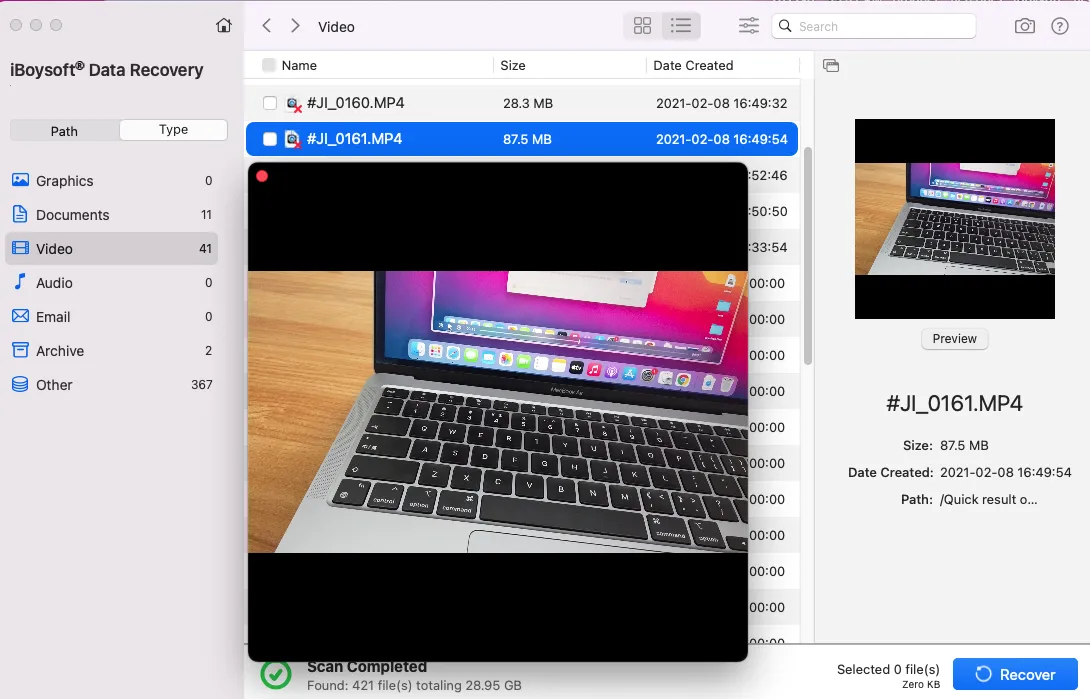
iBoysoft Data Recovery for Mac est un outil puissant qui peut récupérer des données perdues dans presque tous les scénarios, tels que des fichiers supprimés ou manquants, des disques corrompus ou illisibles, des Macs plantés ou non démarrables, et bien plus encore.
Téléchargez cet outil gratuit pour récupérer vos fichiers dès maintenant !
Limites de l'édition gratuite
- Récupérez jusqu'à 1 Go de données gratuitement
- Prévisualisation complète illimitée des fichiers avant la récupération
Systèmes de fichiers pris en charge
APFS, APFS (crypté), HFS+, exFAT, FAT32
✅ Avantages
- Interface propre, facile à utiliser et native macOS
- Taux élevé de récupération de données
- Vitesse rapide de récupération de données
- Prise en charge de plus de 1000 formats de fichiers
- Scans rapides et approfondis
- La progression de la numérisation peut être reprise après une interruption
- Prend en charge macOS 26 Tahoe - High Sierra
- Prend en charge à la fois les Mac basés sur Intel (y compris T2) et Apple Silicon
- Prend en charge divers types de fichiers, tels que des fichiers de bureau, des images, des vidéos, des audios, des archives, des e-mails, et plus encore
❌ Inconvénients
- Payer pour débloquer la récupération illimitée de données
- Payer pour récupérer des données à partir de disques APFS (cryptés)
- Payer pour récupérer des fichiers à partir d'un Mac inaccessible en mode de récupération macOS
⭐ Idéal pour
- Débutants ayant besoin d'un outil de récupération visuel et convivial
- Utilisateurs de Mac ayant juste besoin de récupérer quelques fichiers gratuitement
- Utilisateurs de Mac souhaitant prévisualiser les fichiers avant la récupération
- Utilisateurs de Mac ayant besoin de récupérer des données sur des Mac sécurisés par T2 ou équipés de puce Apple (M1-M5)
- Utilisateurs de Mac souhaitant essayer un outil professionnel de récupération de données avant de payer
Envie de partager cet outil avec vos abonnés ? Cliquez simplement.
PhotoRec - idéal pour la récupération illimitée de photos et vidéos
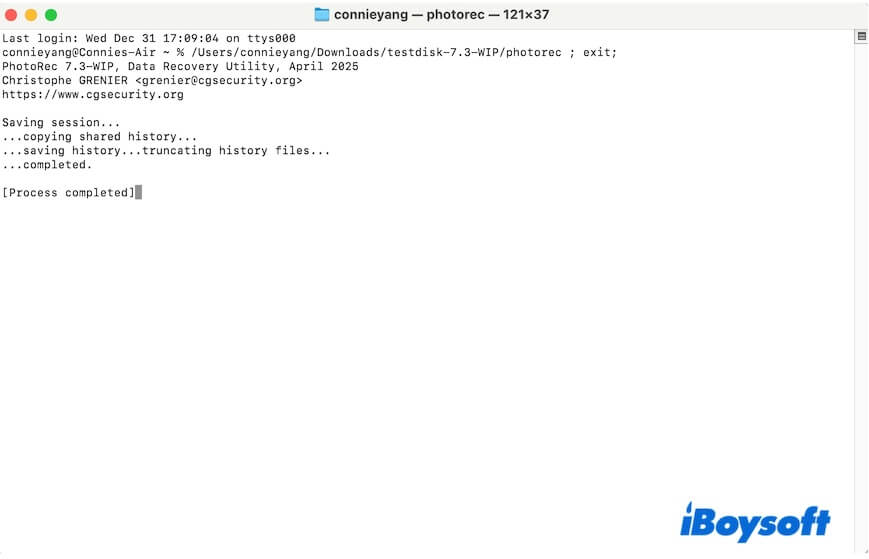
PhotoRec est un logiciel de récupération open source réputé pour sa récupération de fichiers illimitée et gratuite à partir de disques durs corrompus ou reformatés, mais il sacrifie l'ergonomie car c'est un outil en ligne de commande sans interface graphique.
Limites de l'édition gratuite
- Logiciel de récupération de données Mac 100% gratuit
- Aucune limite de taille de récupération
- Aucune prévisualisation de fichiers
✅ Avantages
- Complètement gratuit à utiliser
- Récupération de vidéos, documents, images et archives (si vous avez besoin d'un logiciel de récupération de documents professionnel, veuillez suivre : Meilleur logiciel de récupération de documents Mac)
- Récupération de données à partir de disques et cartes mémoire corrompus ou reformatés
❌ Inconvénients
- Doit être exécuté via Terminal
- Non convivial
- Fichiers récupérés sans noms ni structure de répertoire d'origine
- Impossible de prévisualiser les fichiers avant la récupération
- Processus de récupération long
- Utilisation limitée sur les Mac modernes, en particulier sur les Mac équipés de T2 ou de puces Apple
⭐ Idéal pour
- Utilisateurs familiers avec l'opération en ligne de commande
- Utilisateurs ne souhaitant pas payer pour un outil de récupération de données
- Utilisateurs axés sur la récupération de photos ou vidéos
- Utilisateurs experts en technologie
UFS Explorer Standard Recovery (Édition Gratuite) - adapté à la récupération de données courante
UFS Explorer Standard Recovery est une solution de récupération multiplateforme dotée d'une interface simple. Elle combine une large compatibilité, des options de numérisation flexibles et des outils d'imagerie avancés pour récupérer des données perdues à partir de divers types de stockage et systèmes de fichiers.
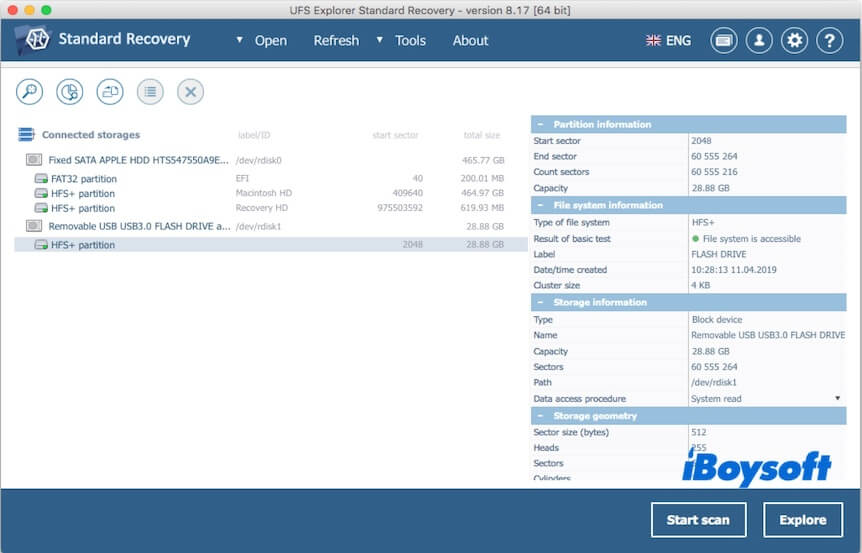
Limites de l'édition gratuite
- Jusqu'à 256 Ko de récupération de données gratuite
- Aperçu gratuit avant la récupération
✅ Avantages
- Interface simple
- Prise en charge de l'aperçu des fichiers
- Réparation des dommages au système de fichiers logique
- Prend en charge macOS 11 Big Sur et ultérieur (mais dispose d'une version distincte disponible pour OS X 10.9 Mavericks à macOS 10.15 Catalina)
❌ Inconvénients
- Résultats de scan confus
- Payer pour débloquer des fonctionnalités avancées
- Le processus de récupération est relativement lent
- Impossible de reprendre le scan là où il s'était arrêté
⭐ Idéal pour
- Utilisateurs de récupération de données générale sur Mac
- Utilisateurs ayant besoin de récupérer des données à partir de configurations de stockage complexes
Wondershare Recoverit (Niveau Gratuit) - idéal pour la récupération de données générale
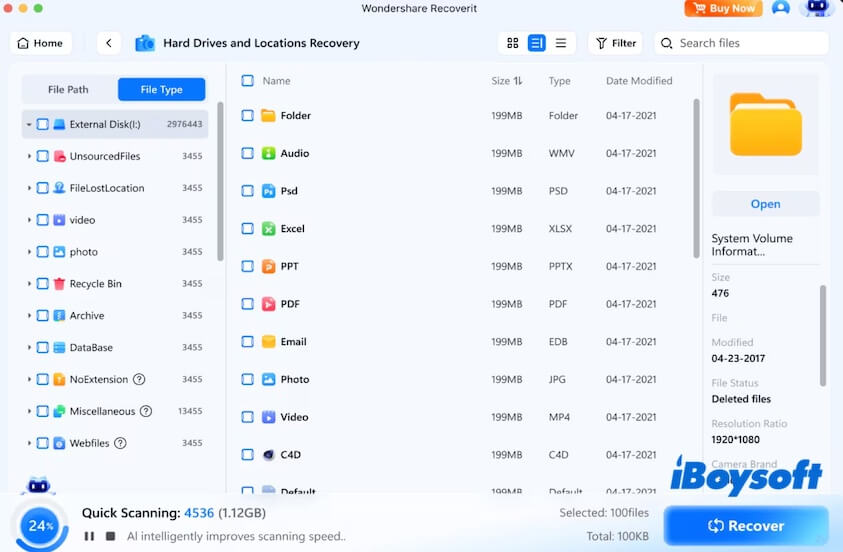
Wondershare Recoverit est un outil grand public populaire avec une interface soignée mais un quota gratuit très limité. Il peut vous aider à récupérer des fichiers perdus, supprimés ou inaccessibles à partir d'une large gamme de dispositifs de stockage et de scénarios de perte de données.
Limites de la version gratuite
- 100 Mo de récupération de données
- Résultats de scan en prévisualisation gratuits
✅ Avantages
- Récupération de données relativement rapide
- Taux élevé de récupération de petites données
- Prise en charge de divers dispositifs de stockage
- Facile à utiliser
❌ Inconvénients
- La limite gratuite est extrêmement restrictive
- Résultats de prévisualisation et de récupération incohérents
- Payer pour des fonctionnalités avancées
- Payer pour la récupération de données à partir d'un Mac planté
⭐ Idéal pour
- Récupération de données générale sur Mac
- Utilisateurs ayant besoin de récupérer rapidement quelques petits fichiers
Disk Drill Data Recovery for Mac (Version Gratuite) - le meilleur pour la récupération de données générale
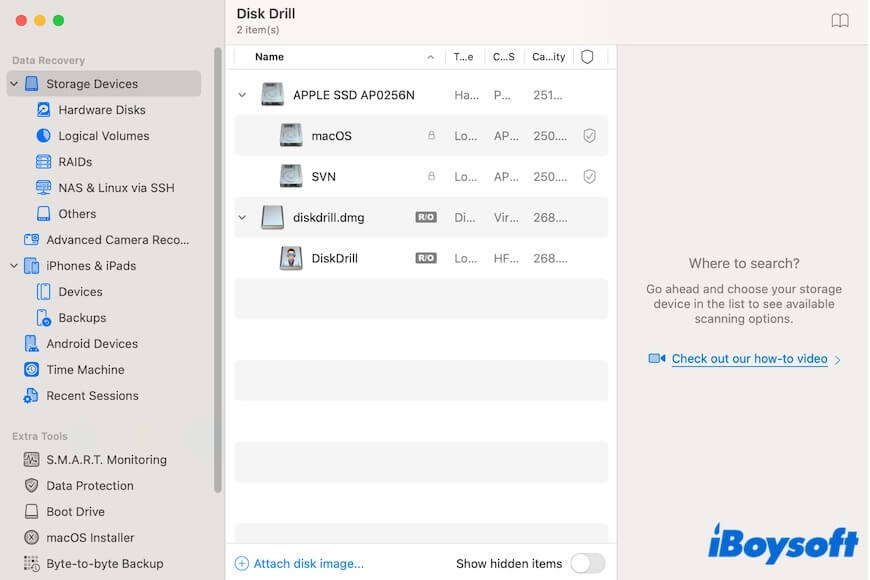
Disk Drill Data Recovery for Mac est un outil populaire de récupération de données pour macOS qui aide les utilisateurs à restaurer des fichiers perdus, supprimés ou inaccessibles à partir d'une large gamme de dispositifs de stockage. Il est connu pour son interface intuitive et ses puissantes capacités de balayage.
Limites de la version gratuite
- 500 Mo de récupération gratuite
- Prévisualiser les résultats du scan
- Utilisation gratuite des outils de gestion de disque supplémentaires
✅ Avantages
- Prévisualisation gratuite des fichiers récupérables
- Prise en charge de tous les dispositifs de stockage communs
- Prise en charge de APFS, HFS+, exFAT
❌ Inconvénients
- De très petites quantités de données sont autorisées pour une récupération gratuite
- Comprend de nombreuses fonctionnalités non essentielles
- Payez pour une récupération illimitée de données
- Payez pour une recherche de partition perdue
⭐ Idéal pour
- Les utilisateurs qui ont besoin non seulement d'une récupération générale des données mais aussi d'une gestion des disques
- Les utilisateurs qui privilégient la facilité d'utilisation à la vitesse de récupération des données
Quel outil gratuit de récupération de données Mac devriez-vous choisir
Le choix du logiciel gratuit de récupération de données pour Mac dépend de votre situation et du domaine dans lequel l'outil excelle.
Recommandations basées sur le scénario:
| Situation de perte de données | Meilleur outil gratuit de récupération de données pour Mac |
| - Fichiers supprimés et la corbeille est vidée - Perte d'une grande quantité de fichiers sur des lecteurs externes corrompus, inaccessibles, reformatés - Mac est non démarrable ou planté et vous ne souhaitez pas compter sur une clé USB bootable - Fichiers perdus sur un Mac sécurisé par T2 ou Apple Silicon | iBoysoft Data Recovery pour Mac |
| - Photos et vidéos sont supprimées ou manquantes - Le disque externe est corrompu | PhotoRec |
| - Vient de perdre de petits fichiers - Les fichiers sont supprimés ou manquants - Mac est planté et vous avez un disque bootable - Le disque externe est corrompu | Wondershare Recoverit |
| - Certaines partitions sur le disque sont perdues - Les fichiers sont supprimés ou manquants - Le disque externe est corrompu | Disk Drill Data Recovery pour Mac |
Partagez cette critique pour aider davantage de personnes à trouver ce qui leur convient le mieux.
Méthodes gratuites vs logiciels gratuits - quelle est la différence
En général, comparé aux méthodes gratuites, un logiciel gratuit de récupération de données Mac nous offre un taux de réussite de récupération de données plus élevé, raccourcit le temps de récupération et simplifie l'opération.
| Méthodes gratuites | Logiciel gratuit de récupération de données Mac | |
| Taux de réussite de récupération de données | Faible (ou élevé mais nécessite des prérequis) | Élevé (tant que les données ne sont pas écrasées) |
| Vitesse de récupération de données | Relativement lente | Rapide |
| Facilité d'opération | Relativement difficile, avec des étapes laborieuses requises | Facile, recherche automatique des données perdues et récupération en quelques clics simples |
Verdict final
La meilleure façon gratuite de récupérer des fichiers supprimés sur un Mac dépend de l'existence d'une sauvegarde et de la suppression permanente des fichiers.
Si les fichiers ont été récemment supprimés, vérifier la Corbeille ou restaurer depuis Time Machine est l'option la plus sûre et la plus rapide.
En cas d'échec, un logiciel de récupération de données gratuit est votre meilleur choix. Il peut analyser le disque et récupérer des quantités limitées de données. Cependant, les outils gratuits ont souvent des restrictions de taille de fichier ou de fonctionnalités, donc le succès n'est pas garanti.
Pour maximiser les chances de récupération, cessez d'utiliser le disque affecté et essayez de mettre à niveau les versions gratuites du logiciel de récupération de données pour explorer des fonctions de récupération de données plus avancées.
Questions fréquemment posées sur les logiciels de récupération de données gratuits pour Mac
- QQue signifie vraiment logiciel de récupération de données Mac gratuit ?
-
A
Les outils de récupération de données Mac gratuits vous permettent généralement de scanner votre disque et de prévisualiser les fichiers récupérables gratuitement, mais ils limitent souvent la quantité de données que vous pouvez récupérer et bloquent des fonctionnalités clés derrière une mise à niveau payante.
- QLes outils de récupération Mac gratuits peuvent-ils récupérer tous mes fichiers perdus ?
-
A
Cela dépend de l'outil que vous utilisez.
Les outils open-source comme PhotoRec et TestDisk n'ont pas de limites de récupération et peuvent restaurer des fichiers tant que les données n'ont pas été écrasées.
En revanche, la plupart des versions gratuites des outils commerciaux de récupération de données vous permettent de scanner et de prévisualiser des fichiers récupérables mais limitent la quantité de données que vous pouvez récupérer à moins que vous ne passiez à un plan payant.
Comment nous avons testé ces logiciels
Pour garantir l'équité, la crédibilité et la précision, tous les outils ont été testés dans les mêmes conditions.
Voici les détails de nos tests :
Versions de macOS : macOS Tahoe, macOS Catalina
Périphériques de stockage : SSD interne (APFS), disque USB externe (HFS+)
Photos (JPG, PNG, HEIC)
Vidéos (MP4, MOV)
Fichiers compressés (ZIP)
Fichiers disparus soudainement du Mac
Le lecteur externe devient inaccessible, illisible (corrompu)
Capacité de numérisation (numérisation rapide vs numérisation approfondie)
Support de prévisualisation de fichiers
Taux de réussite de récupération
Temps et coût de récupération des données
Opérabilité
⚠️ Notes spéciales :
Bien que certaines des recommandations proposent à la fois des éditions gratuites et payantes, notre revue se concentre toujours sur ce que chaque outil vous permet de faire gratuitement, avec des avertissements sur les fonctionnalités payantes pour le contexte. Nous ne poussons pas les mises à niveau payantes ni ne cherchons à vous induire en erreur pour vous faire acheter quoi que ce soit.
Nous avons également mis en évidence les différences entre les éditions gratuites de ces logiciels et leurs versions payantes ci-dessous, pour que vous ne tombiez pas accidentellement dans un paywall de mise à niveau.
Éditions gratuites:
Éditions payantes: