Visto nossa pesquisa e prática, "software de recuperação de dados para Mac gratuito" nem sempre significa recuperação completamente gratuita. Refere-se a ferramentas que podem escanear dados perdidos e recuperar uma quantidade limitada de dados gratuitamente, ou aquelas que são completamente gratuitas, utilitários baseados em linha de comando.
Antes de escolher qualquer uma entre elas, concentre-se em nossa análise para aprender se você precisa de um software de recuperação de dados para Mac e, se precisar, como selecionar o melhor com base em seus detalhes e em nossos resultados testados.
Para quem é esta análise (e para quem não é)
Antes de experimentar qualquer uma das ferramentas listadas nesta análise, é crucial determinar primeiro se o software gratuito de recuperação de dados para Mac realmente se ajusta à sua situação específica de perda de dados.
✅ Esta análise é para estas circunstâncias de perda de dados:
- Você deletou arquivos acidentalmente (documentos, fotos, vídeos, arquivos, etc.) em um Mac.
- Seus arquivos estão ausentes ou inacessíveis, e o Mac ainda inicializa normalmente.
- Você não tem um backup recente (como Time Machine ou iCloud) para recuperação de dados.
- Você deseja experimentar uma solução gratuita de recuperação de dados antes de pagar.
- Você prefere visualizar os arquivos antes de restaurá-los.
❌ Esta análise não é para estas situações de perda de dados:
- O disco rígido tem danos físicos (sons de cliques, não detectado pelo Mac no Utilitário de Disco).
- O SSD tem uma falha ao nível do chip ou danos no controlador encriptado.
- Você tem necessidades de recuperação de dados ao nível da placa lógica.
- Estes casos geralmente requerem serviços profissionais de recuperação de dados offline, não de software.
📌 Sugestão:
Se esta análise for adequada para o seu caso de perda de dados, avance para aprender sobre cada um dos programas gratuitos de recuperação de dados do Mac listados abaixo. Se não se concentrar na sua situação, pode marcar um encontro no Genius Bar.
Tente primeiro estes métodos gratuitos de recuperação de dados do Mac
Antes de experimentar qualquer ferramenta de recuperação de dados do Mac, existem algumas verificações gerais e truques que pode fazer para recuperar os ficheiros perdidos.
Verifique a pasta Lixo
Pré-requisitos:
- Ficheiros eliminados recentemente
- Arrastar e soltar ficheiros na Lixeira
- Clicar com o botão direito no ficheiro e selecionar Mover para a Lixeira
- Ficheiros desaparecidos de repente
Taxa de sucesso:
- Muito alta se a Lixeira não estiver vazia
- Impossível se os ficheiros na Lixeira tiverem mais de 30 dias e tiver ativado o esvaziamento da Lixeira após 30 dias
Como recuperar:
- Abra a Lixeira a partir da Dock.
- Navegue pelos ficheiros lá.
- Clique com o botão direito nos ficheiros alvo e clique em "Repor".
Restaure ficheiros utilizando o backup do Time Machine
Pré-requisitos:
O seu Time Machine estava ativado antes da perda de dados
Taxa de sucesso:
Alta se tiver backups recentes do Time Machine
Como recuperar:
- Abra a pasta onde o ficheiro estava originalmente localizado.
- Clique no ícone do Time Machine na barra de menu.
- Utilize a linha do tempo à direita ou setas para navegar pelos backups antigos.
- Selecione o ficheiro ou pasta que deseja recuperar e clique em "Restaurar".
Recupere ficheiros do iCloud
Pré-requisitos:
- Você entrou no seu Mac com o seu ID Apple
- Você ativou o iCloud Drive e as Pastas do Ambiente de Trabalho & Documentos no iCloud
Taxa de sucesso:
Baixa devido à condição dos ficheiros eliminados ou em falta estar sincronizada com o iCloud
Como recuperar:
- Visite iCloud.com.
- Entre com o seu ID Apple.
- Clique na sua foto de perfil > "Configurações da conta".
- Role para clicar em "Avançadas" > "Restaurar Ficheiros".
- Selecione os ficheiros e clique em "Restaurar".
Notas: Se esses métodos não ajudarem a restaurar os dados perdidos, você deve usar um software de recuperação de dados. Continue para verificar o software gratuito que resumimos para você.
Visualização rápida e comparação: as ferramentas que selecionamos
Aqui estão os típicos softwares gratuitos de recuperação de dados para Mac. Nós os comparamos com seus limites, sistemas de arquivos suportados e melhores casos de uso com base em nossos testes.
| Software de Recuperação de Dados para Mac | Limite de Recuperação Gratuita | Suporte ao Sistema de Arquivos | Melhor Caso de Uso |
| iBoysoft Data Recovery for Mac (Edição Gratuita) | Recuperação de dados de 1 GB (Qualquer tipo de arquivo) Resultados de digitalização de visualização ilimitada | APFS criptografado, APFS, HFS+, exFAT, FAT32 | 1. Recuperação rápida de dados para todos os cenários de perda de dados 2. Recuperação de dados fácil de usar (mesmo para novatos em tecnologia) |
| PhotoRec | Recuperação ilimitada de dados | FAT, exFAT, HFS+ | Recuperação de fotos e vídeos (sem nomes de arquivo) |
| UFS Explorer (Edição Gratuita) | Recuperação de dados de 256 KB Resultados de visualização | APFS, HFS+, NTFS | Recuperação de dados comuns |
| Wondershare Recoverit (Nível Gratuito) | Recuperação de dados de 100 MB Resultados de visualização | APFS, HFS+, exFAT | Recuperação rápida de arquivos pequenos |
| Disk Drill (Versão Gratuita) | Recuperação de dados de 500MB Resultados de digitalização de visualização | APFS, HFS+, exFAT | Recuperação de dados fácil de usar |
Como testamos esses softwares
Para garantir imparcialidade, credibilidade e precisão, todas as ferramentas foram testadas nas mesmas condições.
Aqui estão os detalhes de nossos testes:
| Ambiente de Teste | Modelos de Mac: MacBook Pro (2020, Intel, 14 polegadas & MacBook Pro (2025, M5, 14 polegadas) Versões do macOS: macOS Tahoe, macOS Catalina Dispositivos de armazenamento: SSD interno (APFS), unidade USB externa (HFS+) |
| Tipos de Arquivos de Teste | Documentos (PDF, DOCX, XLSX) Fotos (JPG, PNG, HEIC) Vídeos (MP4, MOV) Arquivos compactados (ZIP) |
| Situações de Perda de Dados | Excluir arquivos e esvaziar a Lixeira Arquivos desaparecidos do Mac de repente Unidade externa torna-se inacessível, ilegível (corrompida) |
| Escopo da Avaliação | Limite de recuperação gratuita Capacidade de digitalização (digitalização rápida vs digitalização profunda) Suporte à visualização de arquivos Taxa de sucesso da recuperação Custo de tempo da recuperação de dados Operabilidade |
⚠️ Notas especiais:
Embora algumas das recomendações tenham edições gratuitas e pagas, nossa análise sempre se concentra no que cada ferramenta permite que você faça gratuitamente, com avisos sobre as funcionalidades pagas para contexto. Não promovemos upgrades pagos ou tentamos enganá-lo para comprar algo.
Também destacamos as diferenças entre as edições gratuitas desses softwares e suas versões pagas abaixo, para que você não caia acidentalmente em uma barreira de pagamento de upgrade.
Edições gratuitas:
- Varredura gratuita
- Visualização gratuita
- Tamanho limitado de recuperação de dados
Edições pagas:
- Remove as restrições de tamanho de arquivo para que você possa realmente recuperar todos os arquivos
- Suporte completo para tarefas de recuperação complexas
- Atualizações de software
- Suporte técnico
Análises detalhadas dos nossos principais escolhas
Aqui está uma visão detalhada das 5 melhores ferramentas de recuperação de dados para Mac gratuitas com base em nossos testes e experiência.
Nosso foco principal são suas limitações gratuitas, juntamente com recursos principais, sistemas de arquivos suportados, prós e contras, e casos adequados, ajudando você a identificar qual é o melhor para você.
iBoysoft Data Recovery for Mac (Edição Gratuita) - melhor recuperação de dados Mac gratuita em geral
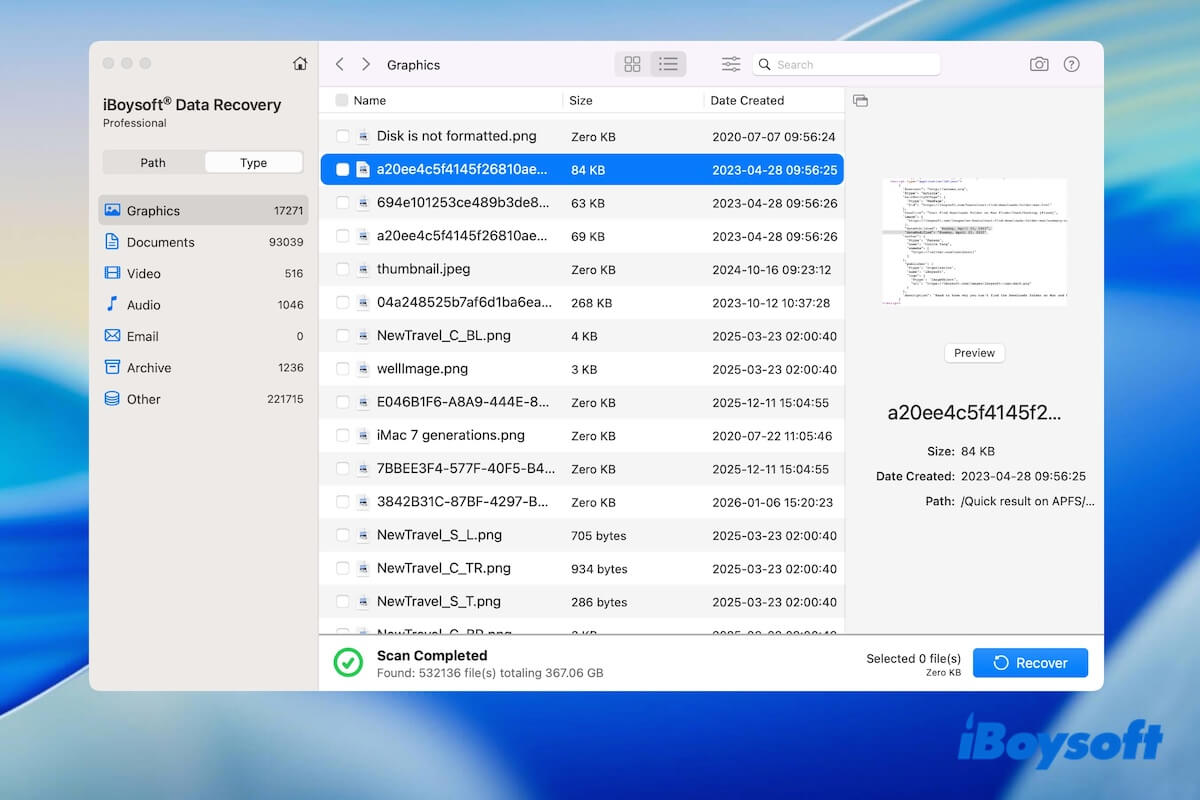
iBoysoft Data Recovery for Mac é uma ferramenta poderosa que pode recuperar dados perdidos de quase qualquer cenário, como arquivos excluídos ou perdidos, discos corrompidos ou ilegíveis, Macs travados ou iniciais e muito mais.
Baixe esta ferramenta gratuita para recuperar seus arquivos agora!
Limites da edição gratuita
- Recupere até 1GB de dados gratuitamente
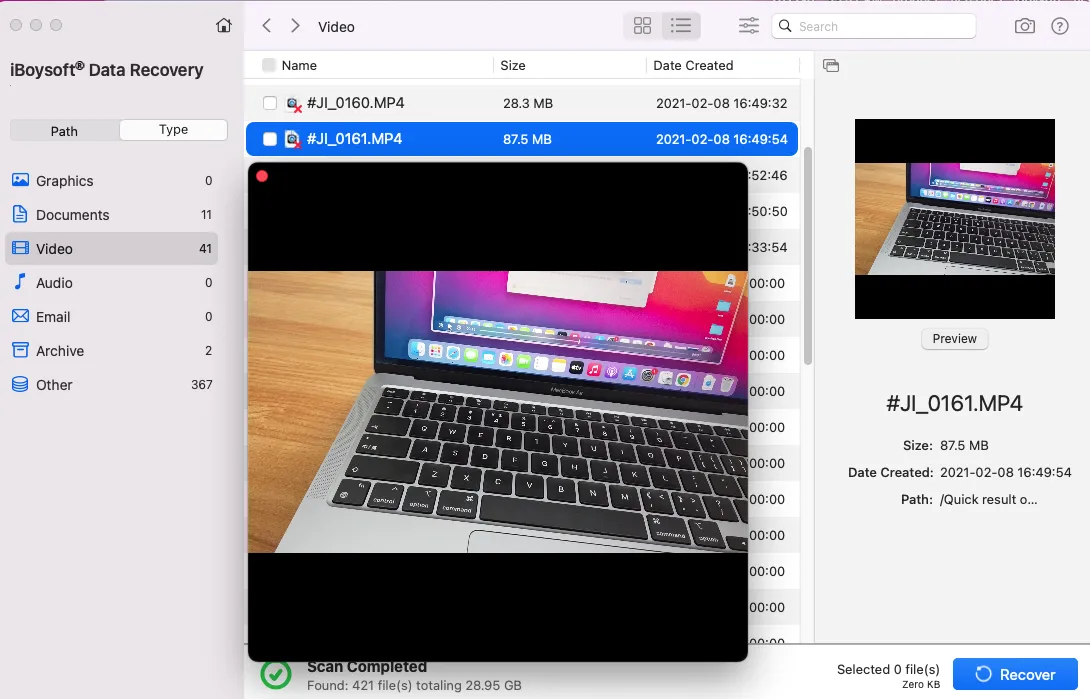
- Visualização completa ilimitada de arquivos antes da recuperação
Sistemas de arquivo suportados
APFS, APFS (criptografado), HFS+, exFAT, FAT32
✅ Prós
- Interface limpa, fácil de usar e nativa do macOS
- Alta taxa de recuperação de dados
- Velocidade rápida de recuperação de dados
- Suporta mais de 1000 formatos de arquivo
- Tem varreduras rápidas e profundas
- O progresso da varredura pode ser retomado após interrupção
- Suporta macOS 26 Tahoe - High Sierra
- Suporta Macs baseados em Intel (incluindo T2) e Apple Silicon
- Suporta diversos tipos de arquivos, como arquivos de escritório, imagens, vídeos, áudios, arquivos compactados, e-mails e mais
❌ Contras
- Pague para desbloquear recuperação ilimitada de dados
- Pague para recuperar dados de unidades APFS (criptografadas)
- Pague para recuperar arquivos de um Mac inoperável no Modo de Recuperação do macOS
⭐ Melhor para
- Iniciantes que precisam de uma ferramenta de recuperação visual e fácil de usar
- Usuários de Mac que só precisam recuperar alguns arquivos gratuitamente
- Usuários de Mac que desejam visualizar os arquivos antes da recuperação
- Usuários de Mac que precisam recuperar dados em Macs com T2 seguros ou Apple Silicon Macs (M1-M5)
- Usuários de Mac que desejam experimentar uma ferramenta profissional de recuperação de dados antes de pagar
Deseja compartilhar esta ferramenta com seus seguidores? Basta clicar.
PhotoRec - melhor para recuperação ilimitada de fotos e vídeos
PhotoRec é um software de recuperação de código aberto conhecido por sua recuperação gratuita e ilimitada de arquivos de discos rígidos corrompidos ou reformatados, mas sacrifica usabilidade por ser uma ferramenta baseada em linha de comando sem interface gráfica.
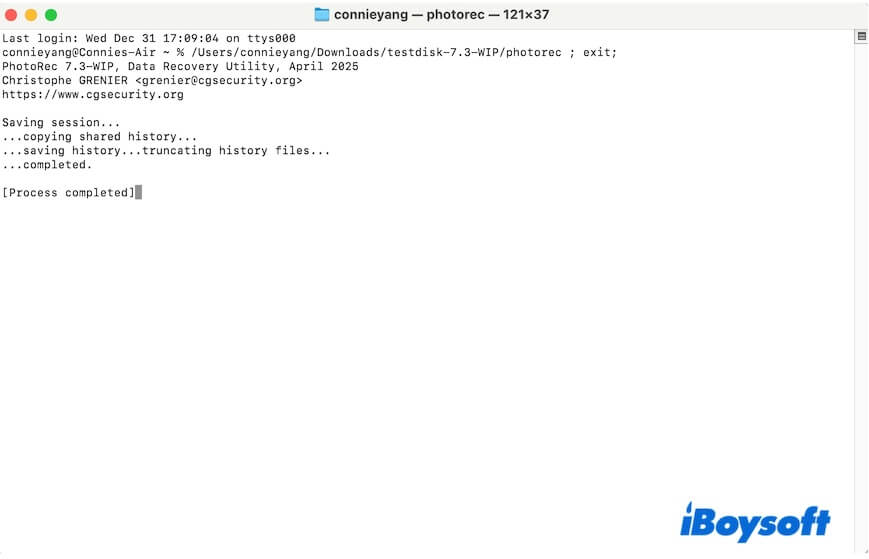
Limites da edição gratuita
- Software de recuperação de dados 100% gratuito para Mac
- Sem limite de tamanho de recuperação
- Sem visualização de arquivo
✅ Prós
- Totalmente gratuito para usar
- Recuperação de vídeo, documentos, imagens e arquivos (se precisar de um software de recuperação de documentos profissional, siga:Melhor software de recuperação de documentos para Mac)
- Recuperação de dados de unidades e cartões de memória corrompidos ou reformatados
❌ Contras
- Necessita ser executado via Terminal
- Não é amigável para o usuário
- Arquivos recuperados sem nomes originais e estrutura de diretório
- Não é possível visualizar arquivos antes da recuperação
- Processo de recuperação demorado
- Usabilidade limitada em Macs modernos, especialmente em Macs com T2 ou Apple Silicon
⭐ Melhor para
- Usuários familiarizados com operação de linha de comando
- Usuários que não querem pagar por uma ferramenta de recuperação de dados
- Usuários focados em recuperação de fotos ou vídeos
- Usuários técnicos
UFS Explorer Standard Recovery (Edição Gratuita) - adequado para recuperação de dados comuns
O UFS Explorer Standard Recovery é uma solução de recuperação multiplataforma com uma interface simples. Ele combina ampla compatibilidade, opções de digitalização flexíveis e ferramentas avançadas de imagem para recuperar dados perdidos de diversos tipos de armazenamento e sistemas de arquivos.
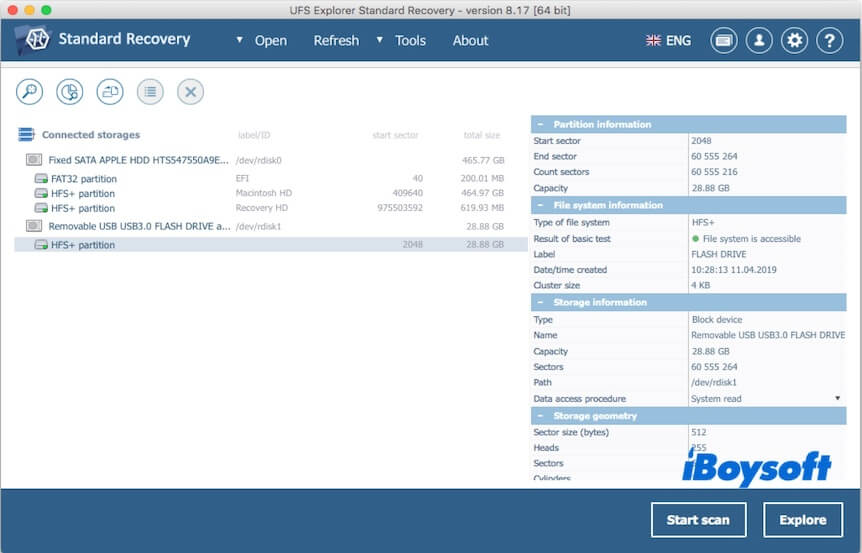
Limites da edição gratuita
- Apenas até 256 KB de recuperação de dados gratuitos
- Visualização gratuita antes da recuperação
✅ Vantagens
- Interface simples
- Suporte à visualização de arquivos
- Reparação de danos no sistema de arquivos lógico
- Suporta macOS 11 Big Sur e posterior (mas tem uma versão separada disponível para OS X 10.9 Mavericks até macOS 10.15 Catalina)
❌ Desvantagens
- Resultados de digitalização confusos
- Necessidade de pagar para desbloquear recursos avançados
- O processo de recuperação é relativamente lento
- Não é possível continuar a digitalização de onde parou
⭐ Melhor para
- Usuários em geral de recuperação de dados no Mac
- Usuários que precisam recuperar dados de layouts de armazenamento complexos
Wondershare Recoverit (Versão Gratuita) - ideal para recuperação de dados em geral
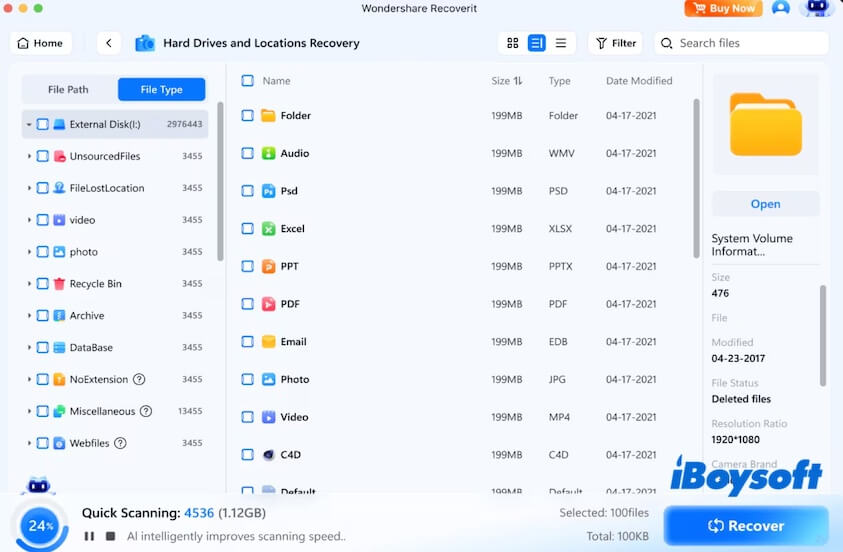
O Wondershare Recoverit é uma ferramenta de consumo popular com uma interface polida, mas com uma cota gratuita muito pequena. Ele pode ajudar a recuperar arquivos perdidos, deletados ou inacessíveis de uma ampla gama de dispositivos de armazenamento e cenários de perda de dados.
Limites da versão gratuita
- 100 MB de recuperação de dados
- Visualização gratuita dos resultados da varredura
✅ Vantagens
- Recuperação de dados relativamente rápida
- Alta taxa de recuperação de pequenos dados
- Suporta vários dispositivos de armazenamento
- Fácil de usar
❌ Desvantagens
- O limite gratuito é extremamente restritivo
- Resultados de visualização e recuperação inconsistentes
- Pagamento por recursos avançados
- Pagamento pela recuperação de dados de um Mac com defeito
⭐ Melhor para
- Recuperação de dados em geral no Mac
- Usuários que precisam recuperar alguns arquivos pequenos rapidamente
Disk Drill Data Recovery for Mac (Versão Gratuita) - melhor para recuperação de dados em geral
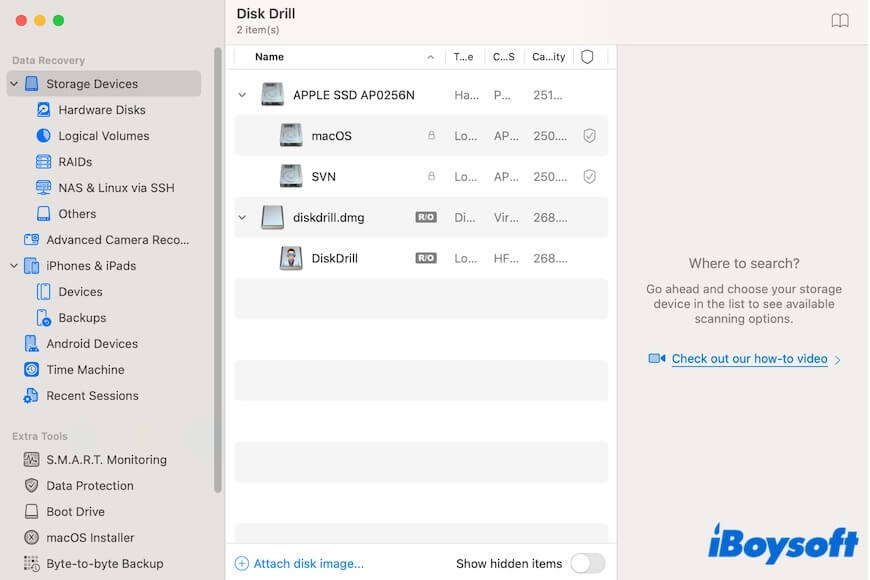
Disk Drill Data Recovery for Mac é uma ferramenta popular de recuperação de dados para macOS que ajuda os usuários a restaurar arquivos perdidos, deletados ou inacessíveis de uma ampla gama de dispositivos de armazenamento. É conhecido por sua interface intuitiva e poderosas capacidades de varredura.
Limites da versão gratuita
- 500 MB de recuperação gratuita
- Visualização dos resultados da varredura
- Uso gratuito de ferramentas adicionais de gerenciamento de disco
✅ Vantagens
- Gratuito para visualizar arquivos recuperáveis
- Suporta todos os dispositivos de armazenamento comuns
- Suporta APFS, HFS+, exFAT
❌ Desvantagens
- Recuperação gratuita de pequenas quantidades de dados é permitida
- Inclui muitas funcionalidades dispensáveis
- Pague pela recuperação ilimitada de dados
- Pague pela busca de partições perdidas
⭐ Melhor para
- Usuários que precisam não apenas de recuperação de dados geral, mas também de gerenciamento de disco
- Usuários que valorizam a facilidade de uso sobre a velocidade de recuperação de dados
Qual ferramenta de recuperação de dados gratuita para Mac você deve escolher
Qual software de recuperação de dados gratuito para Mac atende às suas necessidades depende do seu cenário e do campo em que a ferramenta se destaca.
Recomendações com base no cenário:
| Situação de perda de dados | Melhor ferramenta de recuperação de dados gratuita para Mac |
| - Arquivos são excluídos e a Lixeira está esvaziada - Grande quantidade de arquivos perdidos em unidades externas corrompidas, inacessíveis, reformatadas - Mac não inicializa ou travou e você não deseja depender de uma unidade USB inicializável - Arquivos perdidos de um Mac T2 seguro ou Apple Silicon | iBoysoft Data Recovery para Mac |
| - Fotos e vídeos estão excluídos ou ausentes - Unidade externa está corrompida | PhotoRec |
| - Apenas arquivos pequenos foram perdidos - Arquivos foram excluídos ou estão ausentes - Mac travou e você possui um disco inicializável - Unidade externa está corrompida | Wondershare Recoverit |
| - Algumas partições na unidade foram perdidas - Arquivos foram excluídos ou estão ausentes - Unidade externa está corrompida | Disk Drill Data Recovery para Mac |
Compartilhe esta análise para ajudar mais pessoas a encontrar o que é melhor para elas.
Métodos gratuitos vs software gratuito - qual a diferença
Em geral, em comparação com os métodos gratuitos, o software gratuito de recuperação de dados para Mac nos oferece uma taxa de sucesso de recuperação de dados mais alta, encurta o tempo de recuperação e simplifica a operação.
| Métodos gratuitos | Software gratuito de recuperação de dados para Mac | |
| Taxa de sucesso de recuperação de dados | Baixa (ou Alta, mas requer pré-requisitos) | Alta (desde que os dados não estejam sobrescritos) |
| Velocidade de recuperação de dados | Relativamente lenta | Rápida |
| Facilidade de operação | Relativamente difícil, pois requer etapas complicadas | Fácil, pois busca automaticamente por dados perdidos e recupera com cliques simples |
Veredito final
A melhor maneira gratuita de recuperar arquivos excluídos em um Mac depende se você possui um backup e se os arquivos foram excluídos permanentemente.
Se os arquivos foram excluídos recentemente, verificar a Lixeira ou restaurar a partir do Time Machine é a opção mais segura e rápida.
Se falhar, o software gratuito de recuperação de dados é sua melhor escolha. Ele pode escanear o disco e recuperar quantidades limitadas de dados. No entanto, as ferramentas gratuitas frequentemente têm restrições de tamanho de arquivo ou funcionalidades, então o sucesso não é garantido.
Para maximizar as chances de recuperação, pare de usar a unidade afetada e tente atualizar as versões gratuitas de recuperação de dados para explorar funções mais avançadas de recuperação de dados.
Perguntas frequentes sobre software gratuito de recuperação de dados para Mac
- QO que realmente significa software de recuperação de dados gratuito para Mac?
-
A
As ferramentas gratuitas de recuperação de dados para Mac geralmente permitem que você escaneie seu drive e visualize arquivos recuperáveis gratuitamente, mas muitas vezes limitam a quantidade de dados que você pode recuperar e bloqueiam recursos essenciais atrás de uma atualização paga.
- QAs ferramentas gratuitas de recuperação de Mac podem recuperar todos os meus arquivos perdidos?
-
A
Isso depende da ferramenta que você está usando.
Ferramentas de código aberto como PhotoRec e TestDisk não têm limites de recuperação e podem restaurar arquivos desde que os dados não tenham sido sobrescritos.
Por outro lado, a maioria das versões gratuitas de ferramentas comerciais de recuperação de dados permitem que você escaneie e visualize arquivos recuperáveis, mas limitam a quantidade de dados que você pode recuperar, a menos que você atualize para um plano pago.