我々の調査と実践によれば、「無料 Macデータ復元ソフトウェア」は常に完全に無料の復元を意味するわけではありません。これは、失われたデータをスキャンして一定量のデータを無料で復元できるツールや、完全に無料で、コマンドラインベースのユーティリティを指します。
これらの中からどれを選択する前に、当社のレビューに焦点を当てて、Macデータ復元ソフトウェアが必要かどうか、および必要な場合は、詳細とテスト結果に基づいて最適なものを選択する方法を学んでください。
このレビューの対象(および対象外)
このレビューにリストされているツールのいずれかを試す前に、無料のMacデータ復元ソフトウェアが実際に特定のデータ損失状況に適しているかを最初に判断することが重要です。
✅ このレビューは、以下のデータ損失状況に適しています:
- Macでファイル(ドキュメント、写真、ビデオ、アーカイブなど)を誤って削除した場合。
- ファイルが見つからないかアクセスできず、Macが通常通り起動する場合。
- 最近のバックアップ(Time MachineやiCloudなど)がない場合。
- 支払う前に無料のデータ復元ソリューションを試してみたい場合。
- ファイルを復元する前にプレビューしたい場合。
❌ このレビューは、以下のデータ損失状況には適していません:
- ハードドライブに物理的な損傷があります(クリック音がする、MacのDisk Utilityで全く検出されていない)。
- SSDにはチップレベルの故障または暗号化コントローラーの損傷があります。
- ロジックボードレベルのデータ復旧が必要です。
- これらのケースは通常、プロのオフラインデータ復旧サービスが必要であり、ソフトウェアでは解決できません。
📌 提案:
このレビューがデータ損失の状況に適している場合は、以下で各無料Macデータ復旧プログラムについて学習してください。あなたの状況に焦点を当てていない場合は、ジーニアスバーでの予約をしてください。
まずはこれらの無料Mac復元方法を試してみてください
Macデータ復旧ツールを試す前に、失われたファイルを取り戻すために行う一般的なチェックとトリックがあります。
ゴミ箱フォルダを確認する
前提条件:
- 最近削除したファイル
- ファイルをゴミ箱にドラッグアンドドロップ
- ファイルを右クリックして「ゴミ箱に移動」を選択
- 突然ファイルがなくなった
成功率:
- ゴミ箱が空になっていない場合、非常に高い
- ゴミ箱のファイルが30日を過ぎ、30日後にゴミ箱を空にするように設定されている場合、不可能
復元方法:
- Dockからゴミ箱を開きます。
- そこでファイルを閲覧します。
- 目標のファイルを右クリックし、「元に戻す」をクリックします。
Time Machineバックアップを使用してファイルを復元する
前提条件:
データ損失前にTime Machineが有効になっている
成功率:
最近のTime Machineバックアップがある場合、高い
復元方法:
- 元々ファイルがあったフォルダを開きます。
- メニューバーでTime Machineアイコンをクリックします。
- 右側のタイムラインまたは矢印を使用して古いバックアップを参照します。
- 復元したいファイルまたはフォルダを選択し、「復元」をクリックします。
iCloudからファイルを復元する
前提条件:
- Apple IDでMacにサインインしている
- iCloud DriveとiCloudのデスクトップ&ドキュメントフォルダが有効になっている
成功率:
削除されたファイルの状態や不足しているファイルの状態がiCloudに同期されているため、低い
復元方法:
- iCloud.comを訪れます。
- Apple IDでサインインします。
- プロフィール写真をクリックして、「アカウント設定」を選択します。
- スクロールして「詳細」をクリックし、「ファイルを復元」をクリックします。
- ファイルを選択して「復元」をクリックします。
注意事項:もしこれらの方法が失われたデータを復元するのに役立たない場合は、データ復旧ソフトウェアを使用する必要があります。次に、あなたのためにまとめた無料ソフトウェアをチェックしてください。
クイックルック&比較:選ばれたツール
これらはMac用の典型的な無料データ復旧ソフトウェアです。私たちは、それらの制限、サポートされているファイルシステム、および私たちのテストに基づいての最適な使用事例を比較しています。
| Macデータ復旧ソフトウェア | 無料復旧制限 | ファイルシステムのサポート | 最適な使用事例 |
| iBoysoft Data Recovery for Mac(無料版) | 1 GBのデータ復旧(すべての種類のファイル) 無制限のプレビューのスキャン結果 | 暗号化されたAPFS、APFS、HFS+、exFAT、FAT32 | 1. すべてのデータ損失シナリオに対する高速データ復旧 2. 初心者でも使いやすいデータ復旧 |
| PhotoRec | 無制限のデータ復旧 | FAT、exFAT、HFS+ | 写真と動画の復旧(ファイル名なし) |
| UFS Explorer(無料版) | 256 KBのデータ復旧 プレビュー結果 | APFS、HFS+、NTFS | 通常のデータ復旧 |
| Wondershare Recoverit(無料版) | 100 MBのデータ復旧 プレビュー結果 | APFS、HFS+、exFAT | 小さなファイルの迅速な復旧 |
| Disk Drill(無料版) | 500MBのデータ復旧 スキャン結果のプレビュー | APFS、HFS+、exFAT | 使いやすいデータ復旧 |
これらのソフトウェアのテスト方法
公平さ、信憑性、正確性を確保するために、すべてのツールは同じ条件下でテストされました。
以下は、私たちのテストの詳細です:
| テスト環境 | Macモデル:MacBook Pro(2020年、Intel、14インチ)、MacBook Pro(2025年、M5、14インチ) macOSバージョン:macOS Tahoe、macOS Catalina ストレージデバイス:内蔵SSD(APFS)、外部USBドライブ(HFS+) |
| テストファイルタイプ | ドキュメント(PDF、DOCX、XLSX) 写真(JPG、PNG、HEIC) 動画(MP4、MOV) 圧縮ファイル(ZIP) |
| データ損失状況 | ファイルを削除してゴミ箱を空にする Macから突然ファイルが消える 外部ドライブがアクセス不可、読み取り不可になる(壊れた) |
| 評価範囲 | 無料復旧制限 スキャン能力(クイックスキャン vs ディープスキャン) ファイルプレビューサポート 復旧成功率 データ復旧にかかる時間とコスト 操作性 |
⚠️ 特記事項:
一部の推奨事項には無料版と有料版の両方がありますが、私たちのレビューは常に各ツールが無料で何ができるかに焦点を当て、有料の機能に関する警告をコンテキストで示しています。有料アップグレードを押し付けたり、何かを購入させるような誤解を招くことはありません。
以下では、これらのソフトウェアの無料版と有料版の違いを重点的に示していますので、偶然アップグレードのペイウォールに落ちることはありません。
無料版:
- 無料スキャン
- 無料プレビュー
- データ復旧のサイズ制限
有料版:
- ファイルサイズの制限を解除して、すべてのファイルを実際に復元できます
- 複雑な復旧タスクのフルサポート
- ソフトウェアアップデート
- 技術サポート
トップピックの詳細レビュー
テストと経験に基づいて、Mac用の無料データ復旧ソフトウェアトップ5の詳細な概要をご紹介します。
主に、無料版の制限に焦点を当て、主な機能、サポートされているファイルシステム、長所と短所、適切なケースについて詳細に説明し、あなたにとって最適なものを特定するのに役立ちます。
iBoysoft Data Recovery for Mac(無料版) - 最も総合的な無料Macデータ復旧
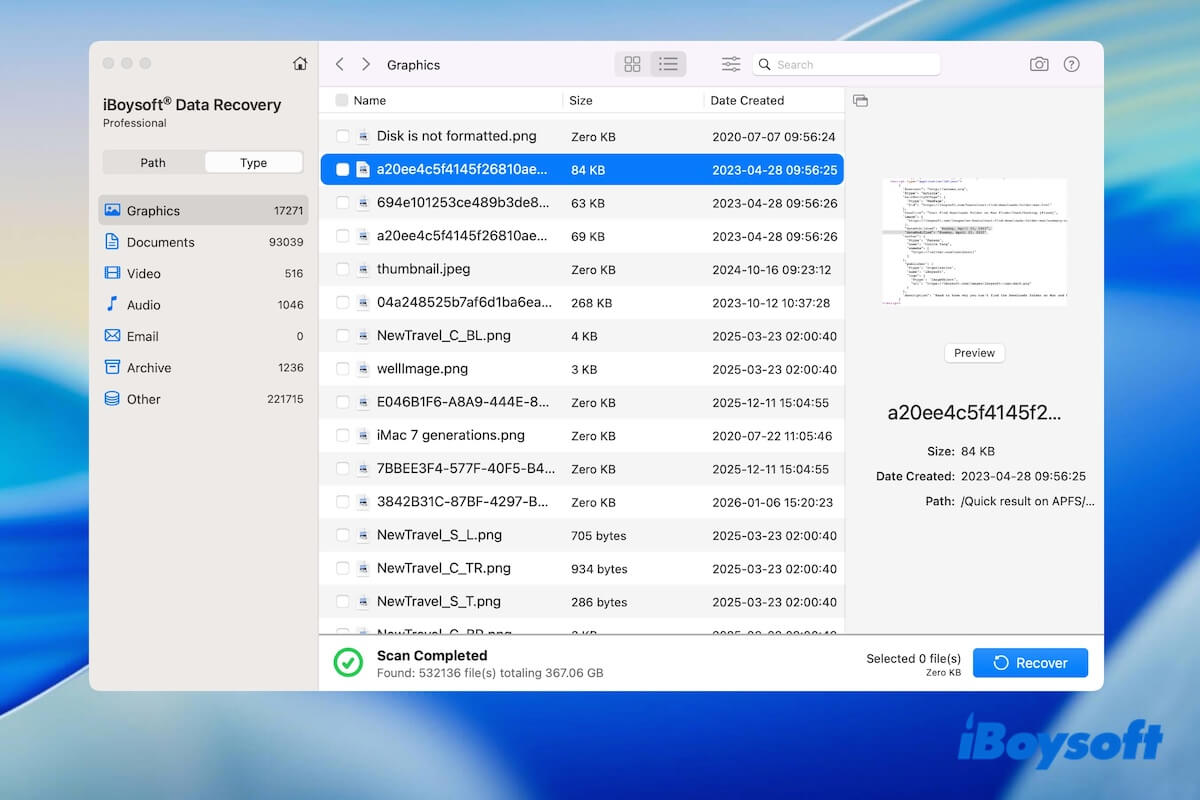
iBoysoft Data Recovery for Mac は、削除されたファイルや紛失したファイル、壊れたまたは読み取れないドライブ、クラッシュしたまたは起動できないMacなど、ほとんどすべてのシナリオからデータを復元できる強力なツールです。
この無料ツールをダウンロードして今すぐファイルを復元してください!
無料版の制限
- 無料で最大1GBのデータを復元
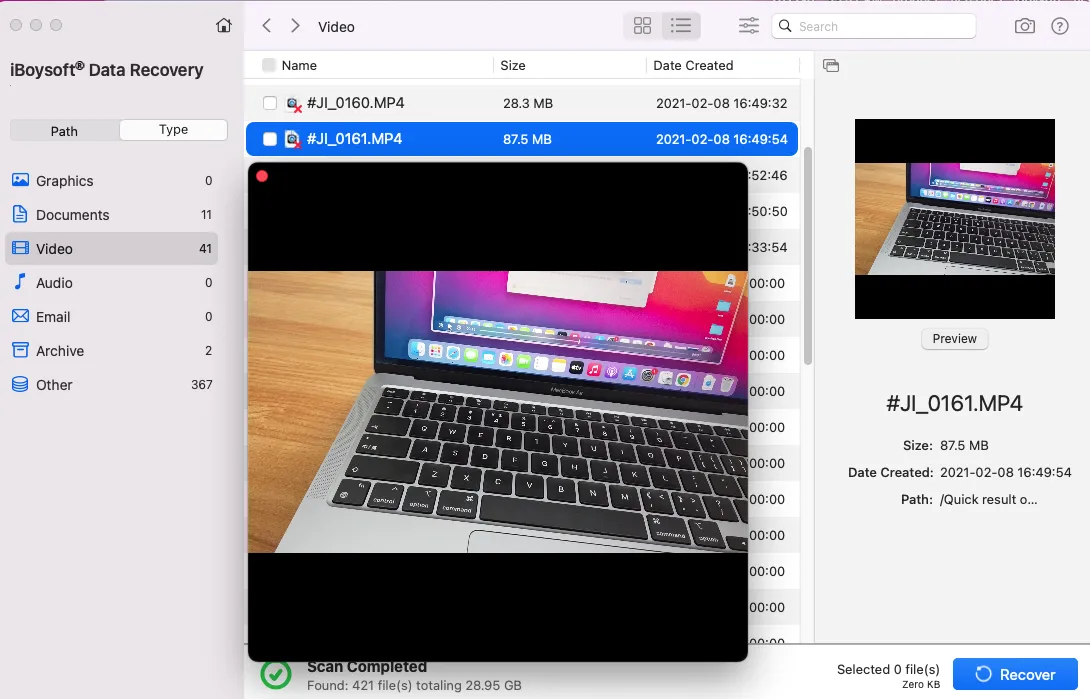
- 復元前の無制限のファイルプレビュー
サポートされているファイルシステム
APFS、APFS(暗号化)、HFS+、exFAT、FAT32
✅ 長所
- クリーンで使いやすいmacOSネイティブのインタフェース
- 高いデータ復元率
- 高速データ復元速度
- 1000以上のファイル形式をサポート
- クイックスキャンとディープスキャンが可能
- 中断後にスキャンの進行状況を再開できる
- macOS 26 Tahoe - High Sierraをサポート
- Intelベース(T2を含む)とApple Silicon Macの両方をサポート
- オフィスファイル、画像、ビデオ、音声、アーカイブ、メールなど多様なファイルタイプをサポート
❌ 短所
- 無制限のデータ復旧をロック解除するには支払います
- (暗号化された) APFS ドライブからデータを回復するには支払います
- macOS リカバリモードでブートできない Mac からファイルを回復するには支払います
⭐ 最適なユーザー
- ビジュアルで初心者向けの復旧ツールを必要とする初心者
- 数ファイルを無料で回復するだけのMacユーザー
- 回復前にファイルをプレビューしたいMacユーザー
- T2セキュリティまたはApple Silicon Macs(M1-M5)でデータを回復する必要があるMacユーザー
- 支払い前にプロのデータ復旧ツールを試したいMacユーザー
このツールをフォロワーと共有したいですか? クリックするだけで可能です。
PhotoRec – 無制限の写真およびビデオの復旧に最適
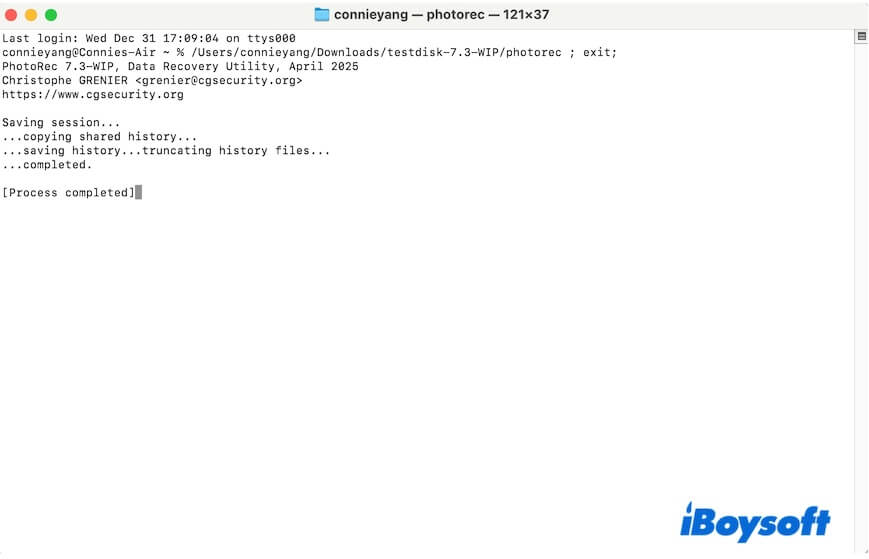
PhotoRec は、破損したまたは再フォーマットされたハードディスクからの無制限の無料ファイル復旧で知られるオープンソースの復旧ソフトウェアですが、グラフィカルインターフェースのないコマンドラインベースのツールで使い勝手を犠牲にしています。
無料版の制限
- Mac用の100%無料データ復旧ソフトウェア
- 回復サイズ制限なし
- ファイルのプレビューなし
✅ 長所
- 完全に無料で使用できます
- ビデオ、ドキュメント、画像、アーカイブの回復(専門のドキュメント回復ソフトウェアが必要な場合は、以下を御覧ください:最高の Mac ドキュメント復旧ソフトウェア)
- 破損または再フォーマットされたドライブおよびメモリカードからのデータ復旧
❌ 短所
- ターミナル経由で実行する必要があります
- 使いやすさに欠けます
- 元の名前やディレクトリ構造のない回復したファイル
- ファイルを回復する前にプレビューできません
- 時間のかかる回復プロセス
- T2またはApple Silicon Macなど、現代のMacでの利用が制限されています
⭐ 最適なユーザー
- コマンドライン操作に精通しているユーザー
- データ復旧ツールに支払いたくないユーザー
- 写真またはビデオの回復に焦点を当てるユーザー
- テックに詳しいユーザー
UFS Explorer Standard Recovery (Free Edition) - 一般的なデータ復旧に適しています
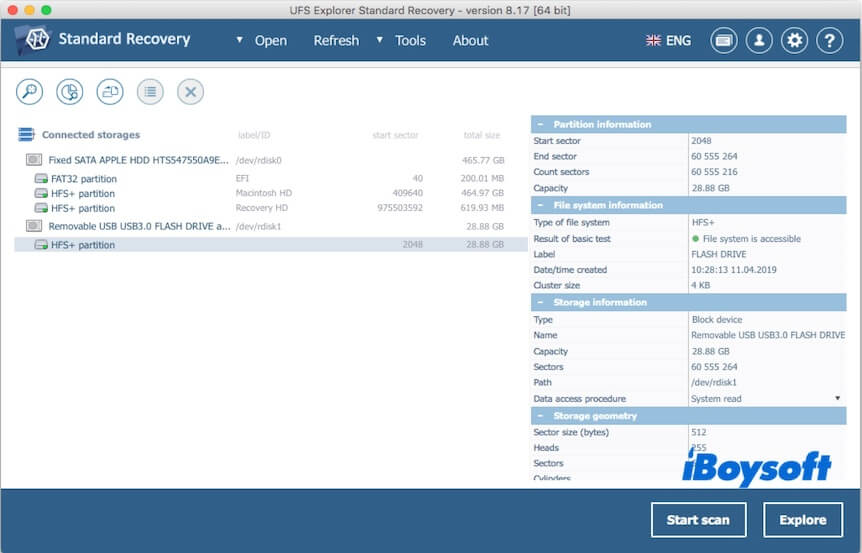
UFS Explorer Standard Recoveryはシンプルなインターフェースを持つクロスプラットフォームの復旧ソリューションです。広範な互換性、柔軟なスキャンオプション、およびさまざまなストレージタイプおよびファイルシステムから失われたデータを回復するための高度なイメージングツールを組み合わせています。
無料版の制限
- 無料のデータ復旧は最大256 KBまで
- 復旧前に無料でプレビュー
✅ 長所
- シンプルなインターフェース
- ファイルのプレビューがサポートされています
- 論理ファイルシステムの損傷修復
- macOS 11 Big Sur以降をサポート(ただし、OS X 10.9 MavericksからmacOS 10.15 Catalina用の別ビルドも利用可能)
❌ 短所
- スキャン結果が混乱することがあります
- 高度な機能を解除するには支払いが必要です
- 復旧プロセスは比較的遅いです
- 中断したスキャンを再開することはできません
⭐ 以下のユーザーに最適
- Macで一般的なデータ復旧を必要とするユーザー
- 複雑なストレージレイアウトからデータを復旧する必要のあるユーザー
Wondershare Recoverit(Free Tier)- 一般的なデータ復旧に最適
Wondershare Recoveritは、洗練されたUIを備えた人気のある消費者向けツールですが、非常に小さな無料クオータしかありません。さまざまなストレージデバイスやデータ損失シナリオから失われた、削除された、またはアクセスできないファイルを取り戻すのに役立ちます。
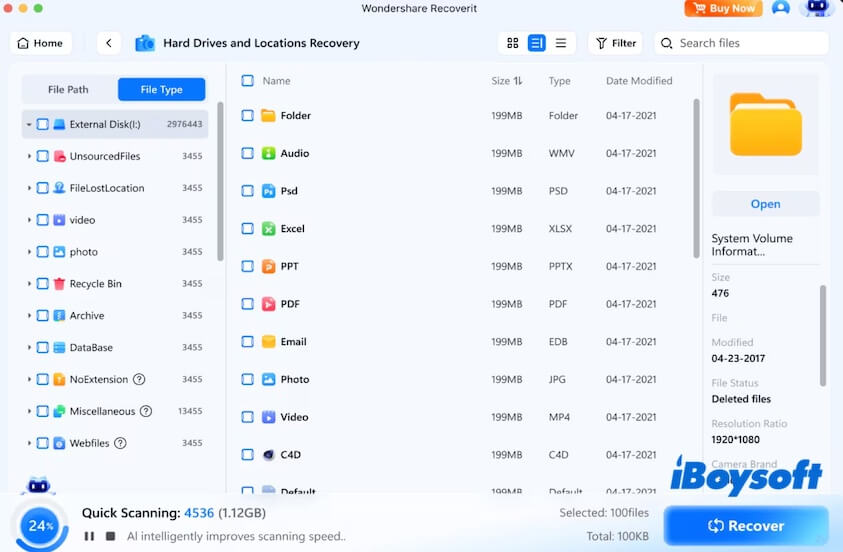
無料版制限
- 100 MBのデータ復旧
- 無料でプレビューのスキャン結果
✅ 長所
- 比較的迅速なデータ復旧
- 高い小規模データ復旧率
- さまざまなストレージデバイスをサポート
- 使いやすい
❌ 短所
- 無料制限が非常に制限的です
- プレビューと復旧結果の不一致
- 高度な機能への支払いが必要
- クラッシュしたMacからのデータ復旧には支払いが必要
⭐ 以下のユーザーに最適
- Macで一般的なデータ復旧を必要とするユーザー
- 数個の小さなファイルを迅速に復旧する必要のあるユーザー
Disk Drill Data Recovery for Mac(Free Version)- 一般的なデータ復旧に最適
Mac用Disk Drillデータ復旧は、macOS向けの人気のあるデータ復旧ツールで、幅広いストレージデバイスから失われた、削除された、またはアクセスできないファイルを復元するのに役立ちます。直感的なインターフェースと強力なスキャン機能で知られています。
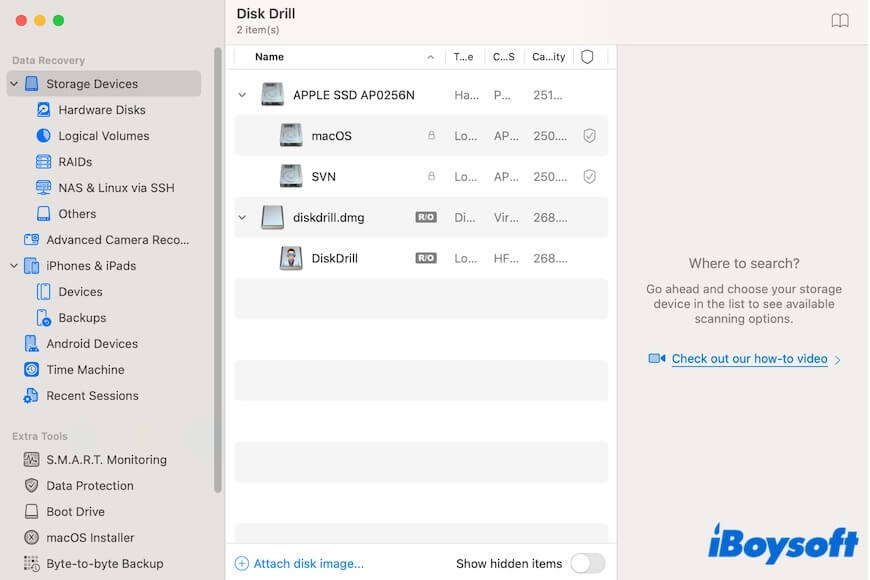
無料版制限
- 500MBの無料復旧
- スキャン結果のプレビュー
- 追加のディスク管理ツールの無料使用
✅ 長所
- 回復可能なファイルのプレビューが無料
- 一般的なストレージデバイスをサポート
- APFS、HFS+、exFATをサポート
❌ 短所
- 非常少量的数据可以免费恢复
- 捆绑了许多不必要的功能
- 支付以获取无限数据恢复
- 支付以搜索丢失的分区
⭐ 最适合
- 需要一般数据恢复以及磁盘管理的用户
- 将易用性看重于数据恢复速度的用户
您应该选择哪个免费的 Mac 数据恢复工具
取决于您的情况以及工具擅长的领域,哪个适合您的免费 Mac 数据恢复软件。
基于情形的推荐:
| 数据丢失情况 | 最适合 Mac 的免费数据恢复工具 |
| - 文件被删除并清空回收站 - 在损坏、无法访问、重新格式化的外部驱动器上丢失大量文件 - Mac 无法启动或崩溃且您不希望依赖启动盘 - 从 T2 安全或苹果芯片 Mac 中丢失文件 | iBoysoft Data Recovery for Mac |
| - 照片和视频被删除或丢失 - 外部驱动器损坏 | PhotoRec |
| - 只丢失了小文件 - 文件被删除或丢失 - Mac 崩溃并且您有可启动磁盘 - 外部驱动器损坏 | Wondershare Recoverit |
| - 驱动器上的一些分区丢失 - 文件被删除或丢失 - 外部驱动器损坏 | Disk Drill Data Recovery for Mac |
分享此评价以帮助更多人找到最适合他们的工具。
免费方法与免费软件有何区别
总的来说,与免费方法相比,免费的 Mac 数据恢复软件具有更高的数据恢复成功率,缩短了恢复时间,并简化了操作。
| 免费方法 | 免费 Mac 数据恢复软件 | |
| 数据恢复成功率 | 低(或高,但需要先决条件) | 高(只要数据没有被覆盖) |
| 数据恢复速度 | 相对较慢 | 快速 |
| 操作简易程度 | 相对困难,需要繁琐的步骤 | 简单,自动搜索丢失数据并通过简单点击恢复 |
最终裁决
在 Mac 上恢复删除文件的最佳免费方法取决于您是否有备份以及文件是否被永久删除。
ファイルが最近削除された場合は、ゴミ箱をチェックするか、Time Machine から復元することが最も安全で迅速な選択肢です。
それでも失敗した場合は、無料のデータ復旧ソフトウェアが最適です。ディスクをスキャンしてデータを制限された量だけ回復できます。ただし、無料ツールにはファイルサイズや機能の制限があるため、成功が保証されているわけではありません。
回復の成功率を最大化するために、影響を受けたドライブの使用を停止し、より高度なデータ復旧機能を探索するために、データ復旧の無料バージョンをアップグレードしてみてください。
Mac 用無料データ復旧ソフトウェアに関するよくある質問
- QWhat does free Mac data recovery software really mean?
-
A
Free Mac data recovery tools usually let you scan your drive and preview recoverable files for free, but they often limit the amount of data you can recover and lock key features behind a paid upgrade.
- QCan free Mac recovery tools recover all my lost files?
-
A
It depends on the tool you use.
Open-source tools like PhotoRec and TestDisk have no recovery limits and can restore files as long as the data hasn’t been overwritten.
In contrast, most free versions of commercial data recovery tools let you scan and preview recoverable files but limit how much data you can recover unless you upgrade to a paid plan.