Bilgisayarı satmadan önce dosyaların elle silinmesi yeterli değildir; kişisel belgeler, kayıtlı şifreler, tarayıcı geçmişi ve diğer hassas bilgiler normal silme ya da hızlı biçimlendirme işleminden sonra da kurtarılabilir durumda kalabilir.
En güvenli çözüm, Windows’un yerleşik sıfırlama araçlarıyla kişisel verileri kaldırmak, işletim sistemini yeniden yüklemek ve bilgisayarın yeni kullanıcıya hazır hale getirilmesini sağlamaktır.
Bu rehberde, satış öncesinde Windows 11 veya Windows 10 bilgisayarda güvenli bir şekilde silme işleminin nasıl yapılacağı ile çoğu kullanıcının gözden kaçırdığı bazı önemli ayarlar detaylı olarak anlatılmaktadır.
Silme Öncesinde Yapılması Gereken Hazırlıklar
Silme işlemine başlamadan önce, önemli dosyaların ve hesapların doğru şekilde yedeklendiğinden ve çıkış işlemlerinin tamamlandığından emin olunmalıdır. Sıfırlama işlemi başladıktan sonra bazı veriler tamamen kaybolabilir.
- Önemli dosyaların harici disk, bulut depolama veya farklı bir bilgisayara kopyalanması gerekir. Bu kategoriye belgeler, fotoğraflar, videolar, tarayıcı yer imleri, şifre yöneticisi dışa aktarımları ve yazılım lisans anahtarları dâhil edilebilir.
- Microsoft Hesabı, Google Hesabı, Adobe Creative Cloud gibi önemli hesaplardan ve lisanslı yazılımlardan çıkış işlemleri tamamlanmalıdır.
- OneDrive senkronizasyonu ve tarayıcı profili gibi cihaza bağlı hizmetlerle olan bağlantılar sonlandırılmalıdır.
- Fabrika ayarlarına sıfırlama ile güvenli silme arasındaki farklar tam olarak anlaşılmalıdır. Kişisel veriler içeren bilgisayarlar için fabrika ayarlarına döndürme genellikle yeterliyken, hassas ticari veya finansal veri bulunan cihazlarda daha güçlü silme yöntemleri gerekebilir.
Windows 11 veya Windows 10 Bilgisayarlarında Silme Yöntemleri
Windows’un kendi içerisinde bulunan sıfırlama özelliğiyle kişisel verilerin kalıcı olarak silinmesi ve işletim sisteminin yeniden kurulması sağlanabilir. Windows 11 ile Windows 10’da izlenen adımlar birbirine oldukça benzerdir.
Bilgisayarı Sıfırlama ve Tüm İçeriğin Kaldırılması
Sıfırlama işlemi ile kişisel veriler, yüklenen programlar ve kullanıcı ayarlarının tamamı kaldırılır; ardından Windows yeniden kurulur. Satış için hazırlık aşamasında “Tümünü kaldır” seçeneği tercih edilmelidir; böylece hiçbir kişisel dosya bilgisayarda kalmaz.
- Ayarlar menüsüne girilir.
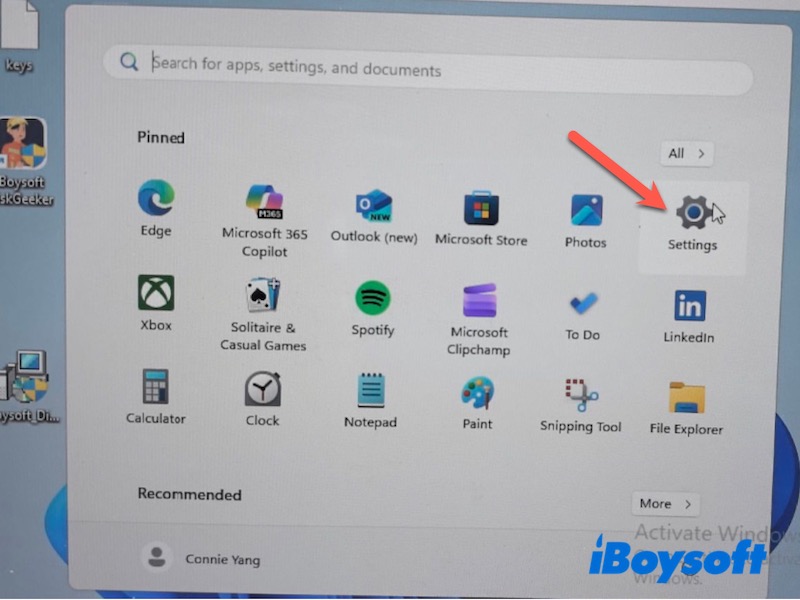
- Aşağıdaki adımlar izlenir:
Windows 11: Sistem > Kurtarma
Windows 10: Güncelleştirme ve Güvenlik > Kurtarma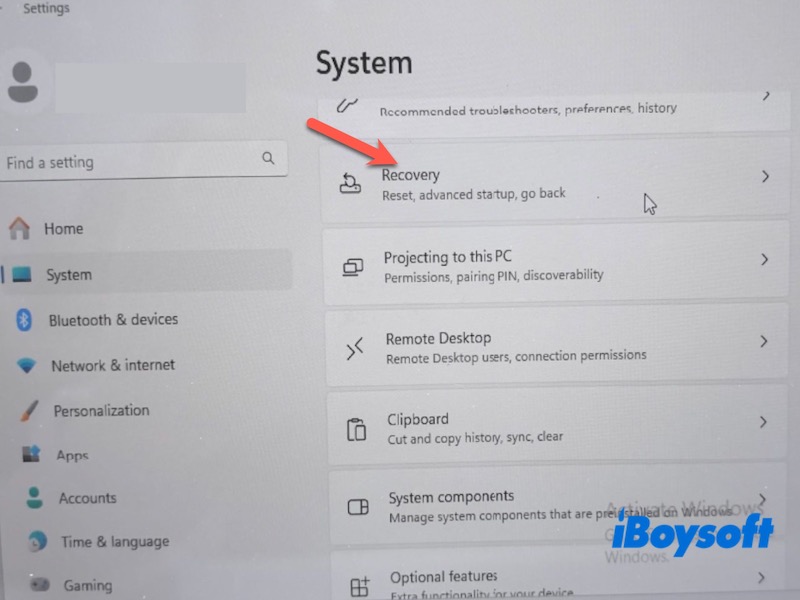
- Bu bilgisayarı sıfırla başlığı altında Başlayın seçeneği seçilir.
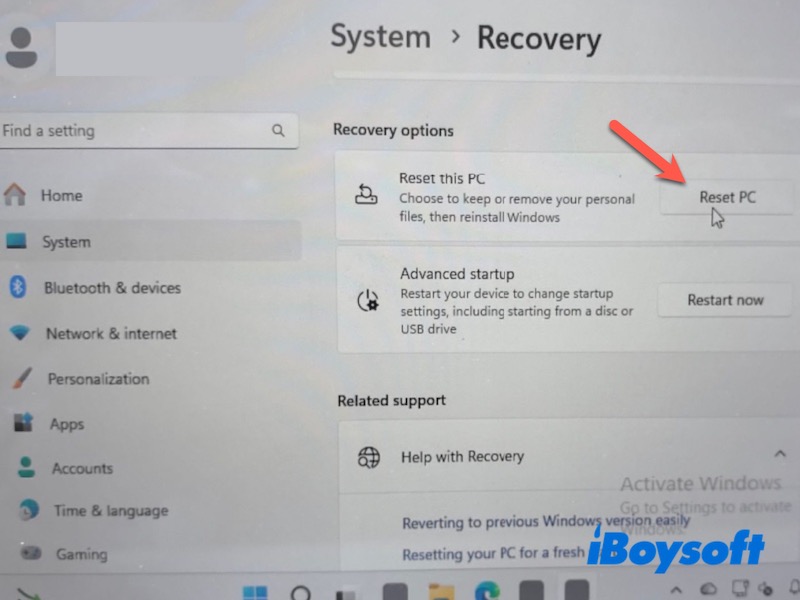
- Tüm veriler kaldırılır seçeneği tercih edilir.
Sürücü Temizleme Seçenekleri
Tüm verileri kaldırıldıktan sonra, Windows ek veri silme ayarları sunar. Verileri temizle seçeneğinin etkinleştirilmesi, silinen dosyaların daha sonra kurtarılma olasılığını azaltır.
Bilgisayarda birden fazla disk bulunuyorsa, yalnızca sistem diski mi yoksa tüm disklerin mi silineceği de sorulabilir.
- İki seçenekten biri değerlendirilir: Bulut üzerinden indirme/Yerel yeniden yükleme.
- Ayarları değiştir seçeneği seçilir.
- Verileri temizle etkinleştirilir.
Windows İşletim Sisteminin Yeniden Kurulması
Sıfırlama ayarları onaylandıktan sonra, Windows cihazdaki tüm verileri silerek işletim sistemini otomatik olarak yeniden kurar.
- İleri seçildikten sonra Sıfırla tercihi yapılır.
- Windows'un cihazı temizleyip sistemi kurmasını beklenir.
- Kurulum ekranı açıldığında, bilgisayar satışa çıkarılacaksa bu ekranda kalınır.
Hassas Veriler İçin Güvenli Silme Araçları
Standart fabrika ayarlarına döndürme genellikle satış ya da bağış öncesi yeterlidir; ancak iş, finans veya müşteri verileri bulunan cihazlarda ek silme yöntemlerinden faydalanmak önem taşır.
- Silinen dosyalar, yeni veri ile üzerine yazılmadıkça kurtarılabilir durumda kalabilir.
- HDD ile SSD disklerde veri silme şekli değişiklik gösterir; SSD’lerde ise genellikle TRIM ya da Güvenli Silme gibi yerleşik özellikler ön plana çıkar.
- Ek silme yöntemleri; iş bilgisayarlarında, kurum tarafından verilen cihazlarda ve gizli kayıtların tutulduğu sistemlerde tercih edilebilir.
Satış öncesinde diskin daha kapsamlı şekilde temizlenmesini isteyenler için, iBoysoft DiskGeeker for Windows hem HDD hem SSD’leri geri getirilemeyecek şekilde güvenli biçimde silebilme imkânı sunar. Ayrıca; bölüm yönetimi, BitLocker desteği, disk klonlama ve disk sağlığı izleme gibi ek yönetim özelliklerine de sahiptir.
iBoysoft DiskGeeker for Windows ile disk silmenin temel adımları:
- iBoysoft DiskGeeker for Windows yazılımının indirilmesi, kurulumu ve başlatılması gerekmektedir.
- Araç kutusu bölümüne erişim sağlanarak veri silme işlemlerinin başlatılması mümkündür.
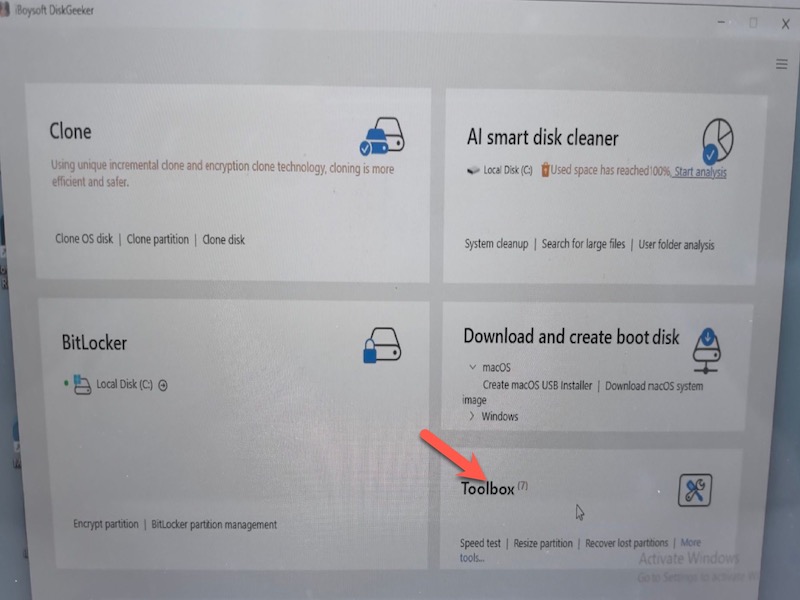
- Disk Silme seçeneği üzerinden işlem alınmalıdır.
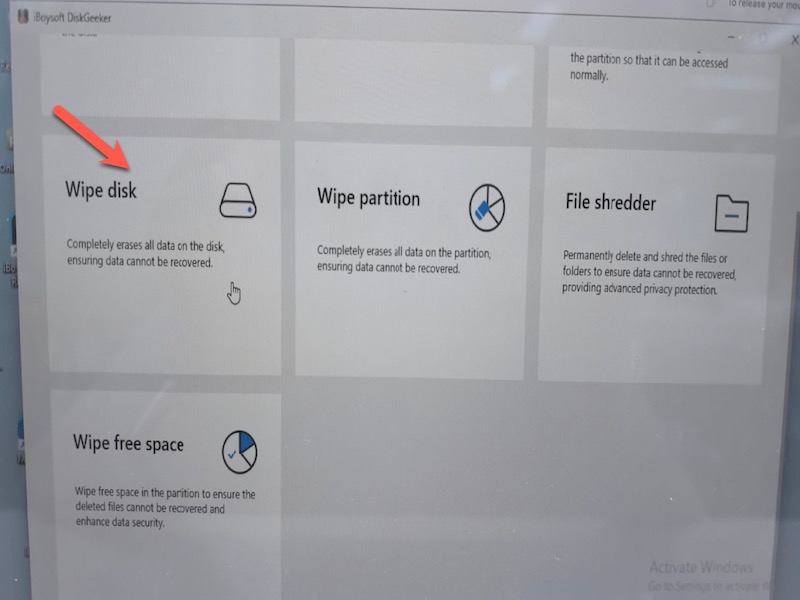
- Silinmesi planlanan diskin işaretlenmesi ve üst bölümde gösterilen yönergelerin takip edilmesi önem taşır.
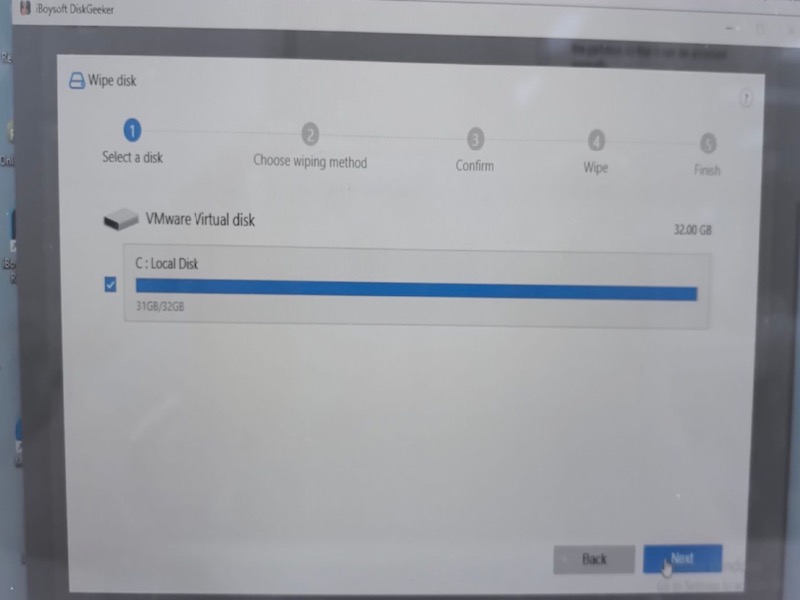
Bilgisayar satışı ya da geri dönüşüm sürecinden önce, veri silme işleminin tamamen bitmesi gerekmektedir.
Sonuç
Windows tabanlı bilgisayarların satış öncesinde doğru biçimde silinmesi, kişisel bilgilerin güvenceye alınmasına ve sonraki kullanıcıların eski verilere erişiminin engellenmesine katkı sağlar.
"Bilgisayarı Sıfırla" seçeneğiyle her şeyi kaldırma ve verileri temizleme özelliklerinin etkinleştirilmesi genellikle satışa hazırlık açısından yeterli düzeyde koruma sunmaktadır. Cihaz tesliminden önce tüm bağlı hesapların kaldırılması ve Windows'un yeni kullanıcıya ilk kurulum aşamasında bırakılması gerekmektedir.
Sıkça Sorulan Sorular
- Q1. Fabrika ayarlarına döndürülen bir bilgisayardaki dosyalar sonradan kurtarılabilir mi?
-
A
Bazı durumlarda mümkündür. Standart fabrika ayarına döndürme işlemleri, uzman veri kurtarma programları tarafından tespit edilebilecek veri izleri bırakabilir. Sürücü temizleme ve güvenli silme seçeneklerinin etkinleştirilmesi kurtarma risklerini büyük ölçüde azaltır.
- Q2. Satış öncesinde bir dizüstü bilgisayar üzerinde kalıcı veri silme işlemi nasıl yapılır?
-
A
Öncelikli olarak önemli dosyaların yedeklenmesi, tüm hesaplardan çıkış yapılması ve bilgisayarı sıfırlarken 'Her Şeyi Kaldır' ve 'Verileri Temizle' seçeneklerinin tercih edilmesi gerekir.
- Q3. Apple ID veya Microsoft hesabı bilgisayardan önce kaldırılmalı mı?
-
A
Evet. Satış işlemi öncesinde Microsoft hesabı ile OneDrive ve tarayıcı senkronizasyonu gibi bağlı tüm servislerden çıkış yapılmasına özen gösterilmelidir.