パソコン売却前にファイルを単純消去・ゴミ箱削除しただけでは、保存済みの個人情報・パスワード・閲覧履歴などの機密情報が専用ソフトによって容易に復元される恐れがあります。
安全に手放すには、Windowsの標準機能でデータを完全初期化し、個人データを削除した上で、次の所有者向けにOSを再セットアップすることが重要です。
本ガイドでは、Windows 11・10搭載パソコンを売却前に安全消去する具体的手順と、見落としやすい注意点について詳しく解説します。
パソコン初期化前の事前準備
データ消去・初期化手続きを始める前に、必要なファイルやアカウントのバックアップ・整理を済ませてください。一度処理を開始すると、データの復旧が不可能な場合があります。
- 重要なファイルは外付けハードディスクやクラウド、別パソコンへバックアップ(書類・写真・動画・ブラウザのブックマーク・パスワード管理アプリのエクスポート・ソフトウェアライセンス情報等)
- Microsoftアカウント・Googleアカウント・Adobe Creative Cloud等の認証済みサービス・アプリからサインアウト
- OneDrive同期やブラウザのプロファイル同期など、端末連携中の各種サービスとの接続を解除
- 「工場出荷時リセット」と「安全消去」の違いを理解(個人利用は工場リセットでも十分な場合が多く、業務用や重要情報を含む端末は専用消去がおすすめ)
Windows 11/Windows 10パソコンのデータ消去方法
Windows標準のリセット機能を利用すると、個人データ削除やOS再セットアップが安全に実施できます。手順はWindows 11/10の両方でほぼ共通です。
「このPCをリセット」で全データ削除
リセット機能を使うと、個人データ・インストール済みアプリ・設定情報をすべて消去した上でWindowsを再インストールできます。売却や譲渡時は「すべて削除」を必ず選び、「個人用ファイルを保持しない」設定をご確認ください。
- 「設定」を開きます。
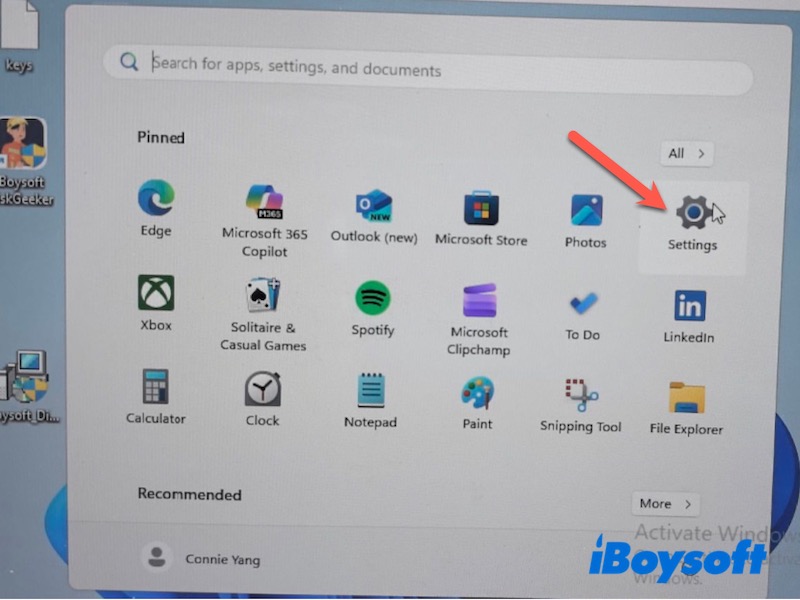
- 下記の手順で操作します。
Windows 11の場合:[システム]→[回復]
Windows 10の場合:[更新とセキュリティ]→[回復]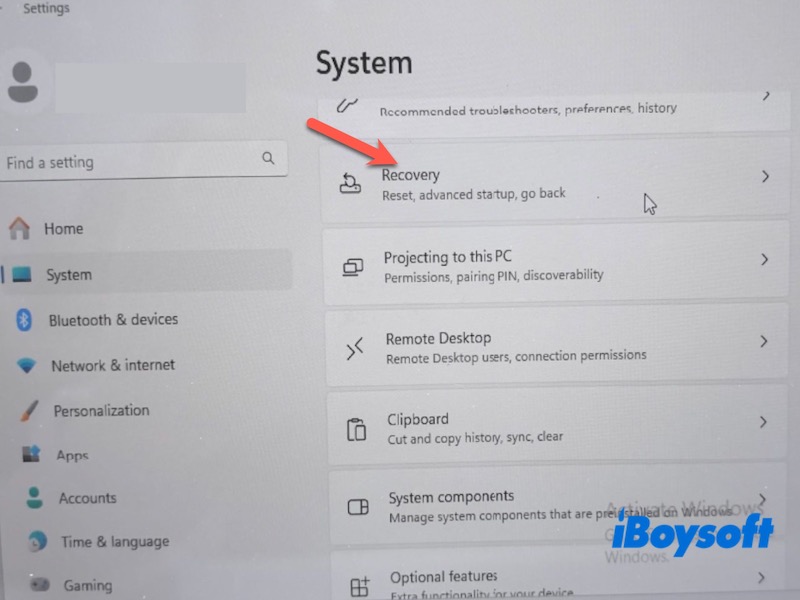
- 「このPCをリセット」の項目で「開始する」を選択します。
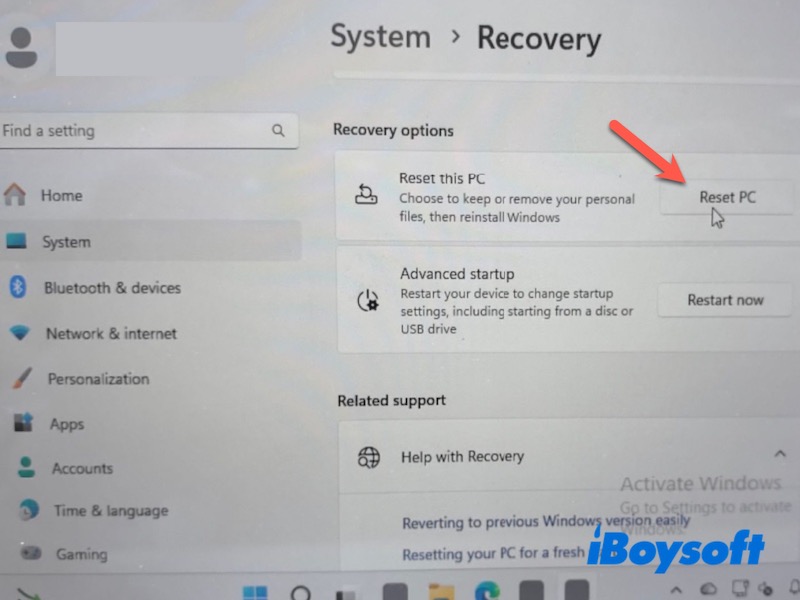
- 「すべて削除する」を選択します。
ドライブのクリーンアップ設定について
「すべて削除する」を選択後、Windows から追加の削除設定が表示されます。「データのクリーニングを有効にする」を利用することで、後からファイルが復元されにくくなります。
複数のドライブが搭載されている場合は、システムドライブのみ削除するか全ドライブ削除かも選択肢として表示されます。
- 「クラウドから再インストール」「ローカル再インストール」のいずれかを選択します。
- 「設定の変更」を選びます。
- 「データのクリーニングを有効にする」を設定します。
Windows再インストールについて
リセット設定を確認後は、Windowsが自動的にデバイス内のデータ削除およびOS再インストールを実行します。
- 「次へ」を押し、「リセット」を選択します。
- デバイスのデータ消去とオペレーティングシステムの再インストールが完了するまでお待ちください。
- セットアップ画面が表示された時点で、PCを譲渡・販売する際はこのまま終了してください。
高機密データに対するセキュア消去ツールの活用
通常は、PCを譲渡または寄付する前に工場出荷時リセットを行えば十分ですが、業務用PCや重要な金融・顧客情報が保存されている場合は、さらに徹底したデータ消去もご検討ください。
- 削除したファイルは新しいデータで上書きされるまでは復元される可能性があります。
- HDDとSSDではデータの消去方式が異なり、SSDではTRIMやセキュア消去といった機能が組み込まれていることが一般的です。
- 業務用パソコンや会社支給端末、機密情報保存システムでは追加の消去対策が有効です。
より安全性の高い消去を希望される場合は、iBoysoft DiskGeeker for WindowsによるHDD・SSDのデータ完全消去をご利用いただくことで、削除データの復元防止に役立ちます。さらに、パーティション管理、BitLocker対応、ディスククローン作成、ドライブの状態監視など多彩な管理機能も搭載されています。
iBoysoft DiskGeeker for Windows を使ったドライブ消去の主な流れ:
- iBoysoft DiskGeeker for Windows のダウンロードおよびインストール後、アプリケーションを起動します。
- 「ツールボックス」を選択し、データ消去メニューへ進みます。
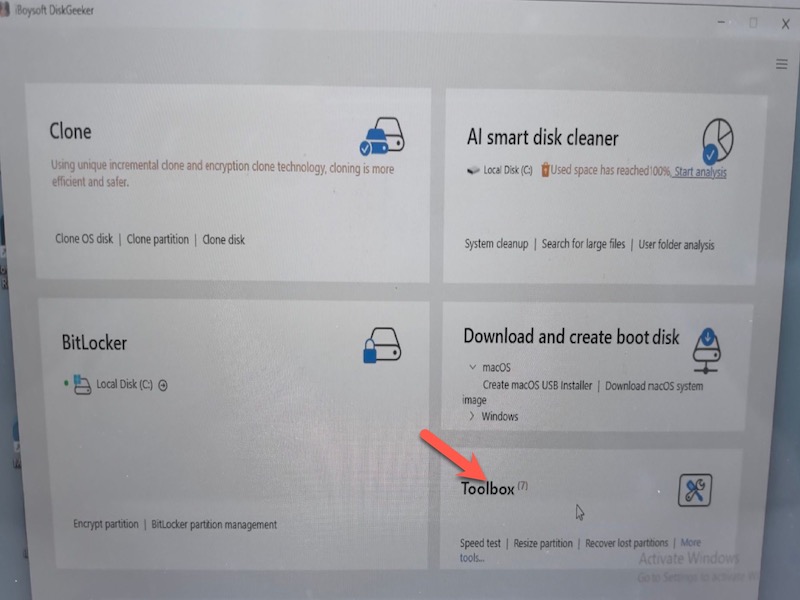
- 「ディスク消去」を選びます。
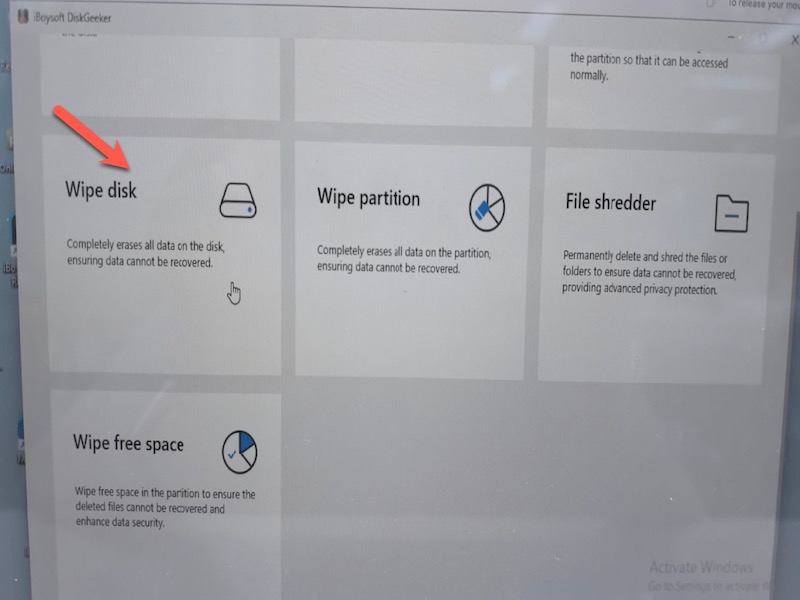
- 消去対象のディスクを指定し、画面上部のガイドに従い操作します。
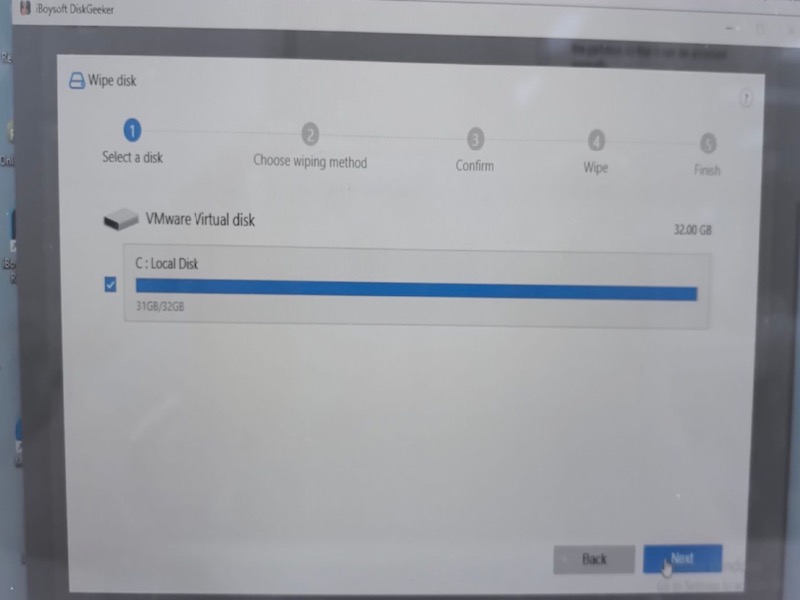
消去処理が完了するまで待機した上で、パソコンの譲渡や廃棄に進んでください。
まとめ
Windows パソコンの譲渡前に適切な消去作業を実施することで、個人情報の漏洩防止や次の所有者によるデータ閲覧のリスクを低減できます。
「この PC をリセット」機能を用いて「すべて削除」と「データのクリーニング」を有効化することで、通常は再販前の初期化作業として十分です。引き渡しの前には、必ず関連アカウントの解除を行い、次のユーザーが初期設定を行える状態にしてから本体を渡してください。
よくあるご質問
- Q1.初期化後でもデータ復元の可能性はありますか?
-
A
一部の場合、通常の初期化だけではデータの痕跡が残り、専門的な復元ツールで検出されることがあります。「ドライブのクリーンアップ」や「安全な消去」機能の利用によって、復元リスクをより低減できます。
- Q2.ノートパソコンを売却前に完全にデータ消去するには?
-
A
重要なファイルのバックアップ取得後、アカウントからサインアウトし、「PCのリセット」で「すべて削除」および「データのクリーンアップ」を有効にして操作します。
- Q3.MicrosoftアカウントやApple IDのサインアウトは必要ですか?
-
A
はい。売却前にMicrosoftアカウントや関連サービス(OneDriveやブラウザーの同期アカウントなど)から確実にサインアウトしてください。