La simple eliminación manual de archivos resulta insuficiente antes de poner un ordenador a la venta. Documentos personales, contraseñas, historial de navegación y otros datos confidenciales podrían seguir recuperables tras borrar o formatear de manera convencional.
El método más seguro consiste en utilizar las funciones integradas de restablecimiento de Windows para eliminar archivos personales, reinstalar el sistema operativo y entregar el equipo preparado al siguiente propietario.
En esta guía se detallan los pasos para realizar un borrado seguro en ordenadores con Windows 11 o Windows 10 antes de su venta, junto con ajustes importantes que suelen pasarse por alto.
Preparativos antes de borrar la información del ordenador
Se aconseja gestionar correctamente archivos importantes y cuentas personales antes de comenzar con el borrado. Una vez iniciado el proceso, puede que ya no sea posible recuperar ciertos datos.
- Copia de seguridad de archivos esenciales en un disco duro externo, almacenamiento en la nube o en otro equipo. Conviene incluir documentos, fotografías, vídeos, marcadores de navegador, exportaciones del gestor de contraseñas y claves de licencia de software.
- Cierre de sesión en cuentas y servicios relevantes como Microsoft Account, Google Account, Adobe Creative Cloud y cualquier otro software registrado.
- Desvinculación del ordenador de servicios asociados al dispositivo, tales como sincronización con OneDrive o perfiles del navegador.
- Diferencias entre restablecimiento de fábrica y borrado seguro. El restablecimiento de fábrica se considera suficiente para equipos personales, mientras que ordenadores con información empresarial o financiera sensible pueden requerir métodos más avanzados de eliminación.
Métodos para eliminar todos los datos de un PC con Windows 11 o Windows 10
Windows ofrece una herramienta de restablecimiento integrada capaz de eliminar información personal y reinstalar el sistema operativo. Tanto en Windows 11 como en Windows 10 el procedimiento resulta muy similar.
Restablecimiento y eliminación integral de datos
La opción de restablecimiento borra archivos de usuario, aplicaciones instaladas y configuraciones personalizadas, instalando una copia nueva de Windows. Al preparar un ordenador para la venta es recomendable seleccionar la opción que elimina todo en lugar de conservar documentos personales.
- Acceso al menú de Configuración.
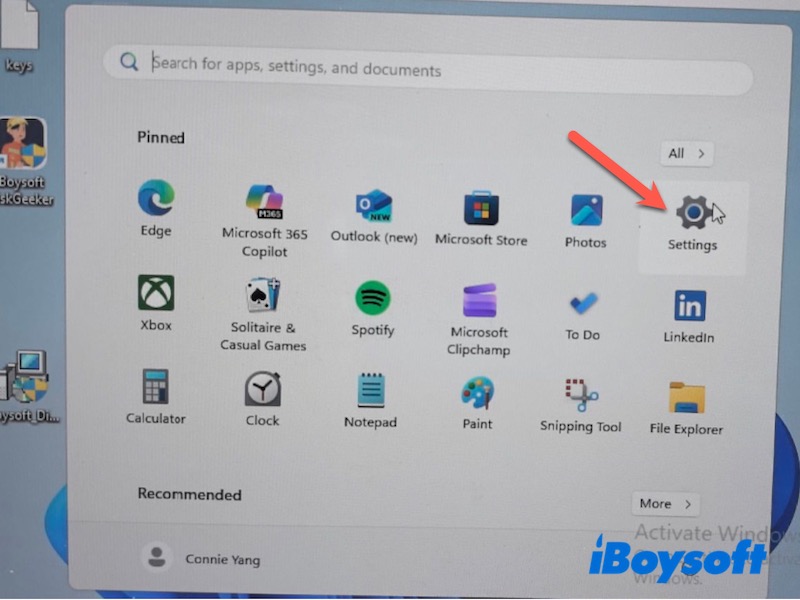
- Ruta de acceso:
Windows 11: Sistema > Recuperación
Windows 10: Actualización y seguridad > Recuperación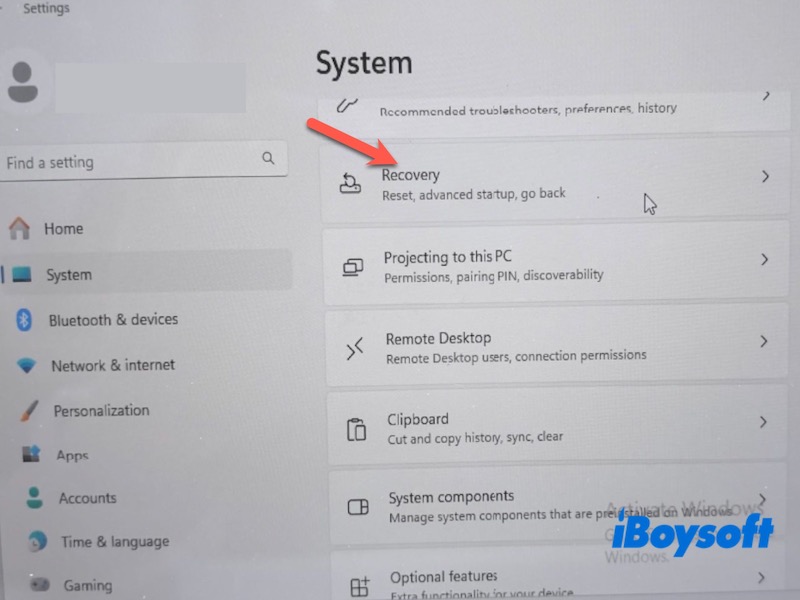
- En la sección Restablecer este equipo, selección de Comenzar.
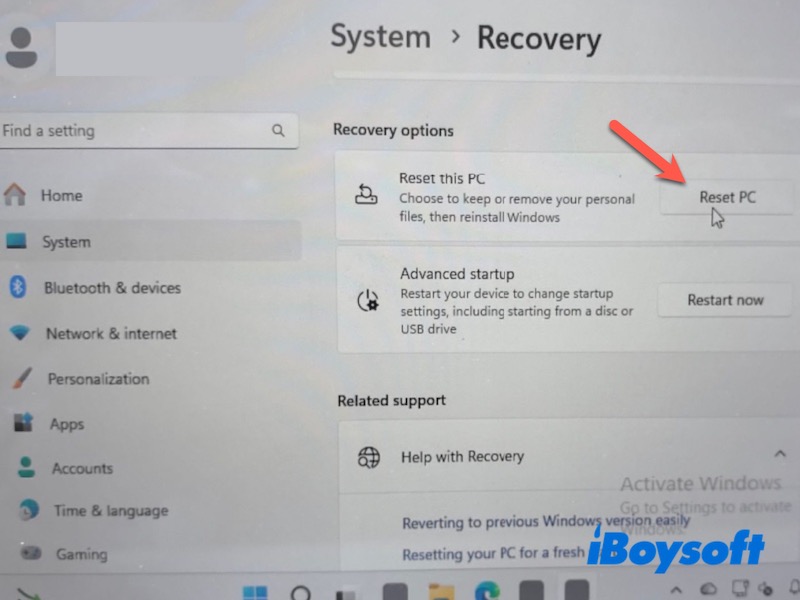
- Selección de Quitar todo.
Opción de limpieza de la unidad
Al optar por Quitar todo, Windows brinda configuraciones adicionales para borrar los datos. La activación de Limpieza de datos dificulta la recuperación de archivos eliminados.
En equipos con varias unidades, el sistema también consulta si la eliminación debe limitarse a la unidad del sistema o incluir todos los discos conectados.
- Selección entre descarga en la nube o reinstalación local.
- Ingreso al menú Cambiar configuración.
- Activación de la función Limpiar datos.
Reinstalación del sistema operativo
Una vez confirmadas las opciones de restablecimiento, Windows borra el contenido del dispositivo y ejecuta automáticamente la reinstalación del sistema.
- Pulsación en Siguiente y luego selección de Restablecer.
- Espera mientras Windows elimina toda la información y completa la reinstalación.
- Al visualizar la pantalla de configuración inicial de Windows, detenerse si el equipo será transferido a otra persona.
Eliminación segura para información confidencial
El restablecimiento de fábrica resulta suficiente en la mayoría de los casos previos a la venta o donación de un equipo. En dispositivos que almacenan datos sensibles de trabajo, finanzas o clientes, conviene considerar métodos avanzados de eliminación.
- Los archivos eliminados pueden recuperarse mientras no se sobrescriba el espacio utilizado en el almacenamiento.
- Discos duros y SSDs gestionan la eliminación de forma distinta; los SSDs dependen de funciones como TRIM o el comando Secure Erase.
- La aplicación de técnicas adicionales conviene en ordenadores empresariales, dispositivos corporativos o sistemas con información reservada.
Para un borrado exhaustivo antes de traspasar el equipo, iBoysoft DiskGeeker para Windows permite limpiar con seguridad discos duros y SSDs, evitando la posible recuperación de archivos. Incluye herramientas para gestión de particiones, compatibilidad con BitLocker, clonación de discos y supervisión del estado del dispositivo.
Pasos principales para borrar unidades con iBoysoft DiskGeeker para Windows:
- Descarga, instalación y acceso a iBoysoft DiskGeeker para Windows.
- Acceso a la sección Herramientas para iniciar el borrado de datos.
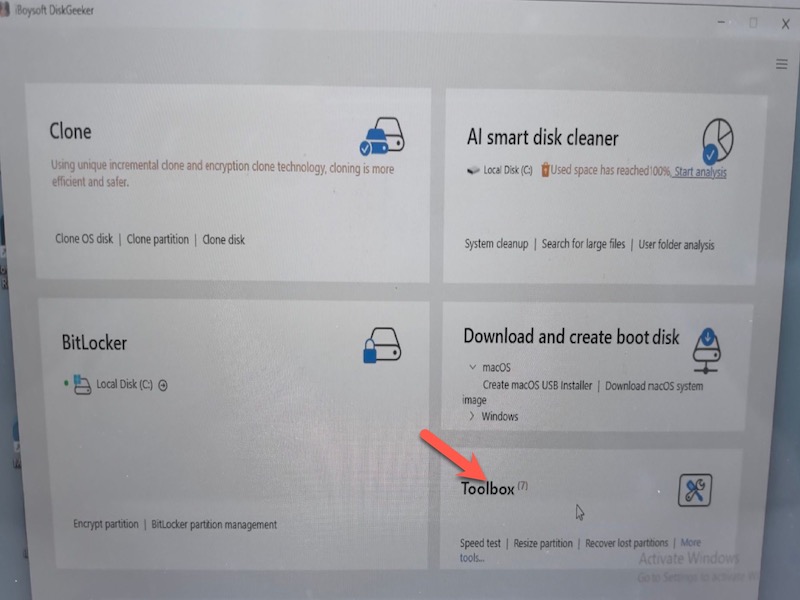
- Selección de la opción Borrar disco.
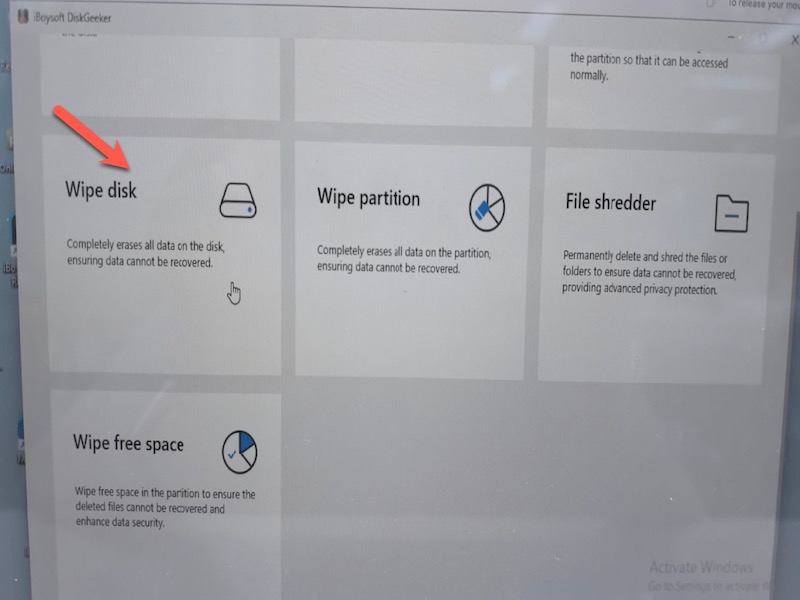
- Elección del disco correspondiente y seguimiento de las instrucciones situadas en la parte superior.
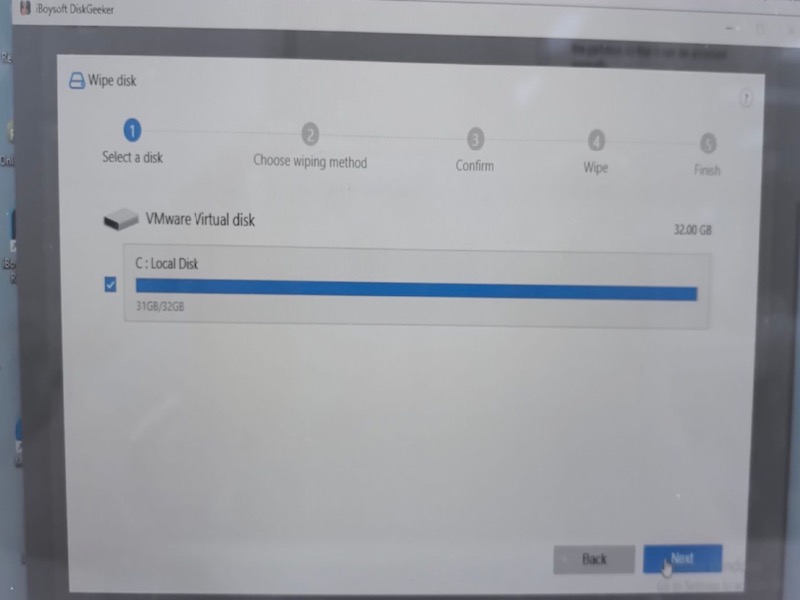
Espera hasta que el proceso de borrado finalice completamente antes de transferir o reciclar el equipo.
Conclusión
Eliminando correctamente toda la información de un PC con Windows antes de la venta, se garantiza la privacidad y se impide que terceros accedan a datos personales anteriores.
La función Restablecer este PC con las opciones Eliminar todo y Limpiar datos activadas ofrece una preparación adecuada del equipo para su reventa. Resulta fundamental desvincular todas las cuentas y entregar el dispositivo con Windows listo para la configuración inicial del nuevo usuario.
Preguntas frecuentes
- Q1.¿Es posible recuperar archivos después de restablecer a valores de fábrica?
-
A
En determinadas situaciones, sí resulta posible. Un restablecimiento a valores de fábrica estándar podría dejar rastros de información eliminada que ciertos programas especializados pueden localizar. Activar las opciones de limpieza de disco o borrado seguro disminuye el riesgo de recuperación.
- Q2.¿Qué pasos permiten eliminar por completo la información de un portátil antes de venderlo?
-
A
Guardar una copia de seguridad de los archivos importantes, cerrar la sesión en todas las cuentas personales y acceder a la función Restablecer este PC, seleccionando las opciones Eliminar todo y Limpiar datos.
- Q3.¿Conviene desvincular la cuenta de Apple ID o Microsoft antes de vender el equipo?
-
A
Correcto. Antes de entregar el ordenador, es recomendable cerrar la sesión en la cuenta de Microsoft y en cualquier otro servicio vinculado, tales como OneDrive y cuentas sincronizadas en el navegador.