La suppression manuelle des fichiers ne protège pas suffisamment les données lors de la revente d’un ordinateur. Documents personnels, mots de passe enregistrés, historique de navigation et autres informations sensibles restent souvent récupérables après une simple suppression ou un formatage rapide.
La méthode la plus fiable consiste à s’appuyer sur les outils de réinitialisation de Windows pour effacer les fichiers personnels, réinstaller le système d’exploitation et préparer l’ordinateur pour son futur propriétaire.
Ce guide expose la procédure à suivre pour effacer en toute sécurité un PC Windows 11 ou Windows 10 avant la revente, en abordant également certains paramètres essentiels fréquemment négligés.
Préparations avant d’effacer l’ordinateur
Avant de procéder à l’effacement, il convient de sauvegarder les fichiers importants et de gérer correctement ses comptes. Une fois la réinitialisation lancée, il devient impossible de récupérer certains éléments.
- Copie de sauvegarde des fichiers essentiels sur un disque dur externe, un service cloud ou un autre ordinateur. Sont concernés notamment les documents, photos, vidéos, favoris de navigation, mots de passe exportés et clés de licence logicielles.
- Déconnexion des comptes et services sensibles tels que Microsoft, Google, Adobe Creative Cloud ou tout autre logiciel nécessitant une licence.
- Dissociation de l’ordinateur des services associés, incluant la synchronisation OneDrive et les profils de navigateur.
- Distinction entre réinitialisation d’usine et effacement sécurisé. La réinitialisation d’usine couvre la majorité des besoins individuels, tandis que les données professionnelles ou financières imposent généralement des solutions d’effacement renforcé.
Procédure d’effacement sur un PC Windows 11 ou 10
L’outil de réinitialisation de Windows 11/10 propose une suppression sécurisée des données personnelles suivie d’une réinstallation du système. Le déroulé des opérations reste similaire sur les deux versions.
Réinitialisation complète de l’ordinateur (suppression totale des données)
La fonction Réinitialiser supprime toutes les données personnelles, applications installées et réglages utilisateur, puis effectue la réinstallation de Windows. En cas de revente, il convient d’opter pour Supprimer tout plutôt que Conserver mes fichiers.
- Accès aux paramètres.
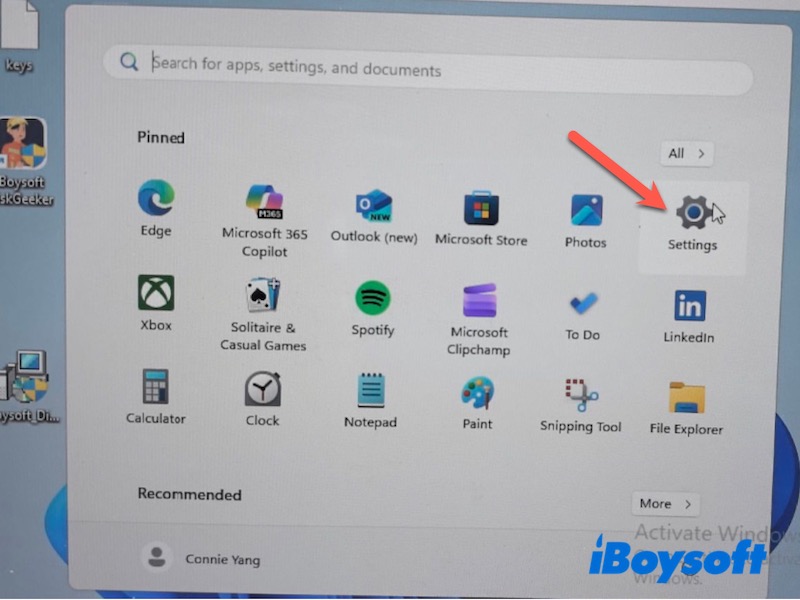
- Navigation vers :
Windows 11 : Système > Récupération
Windows 10 : Mise à jour et sécurité > Récupération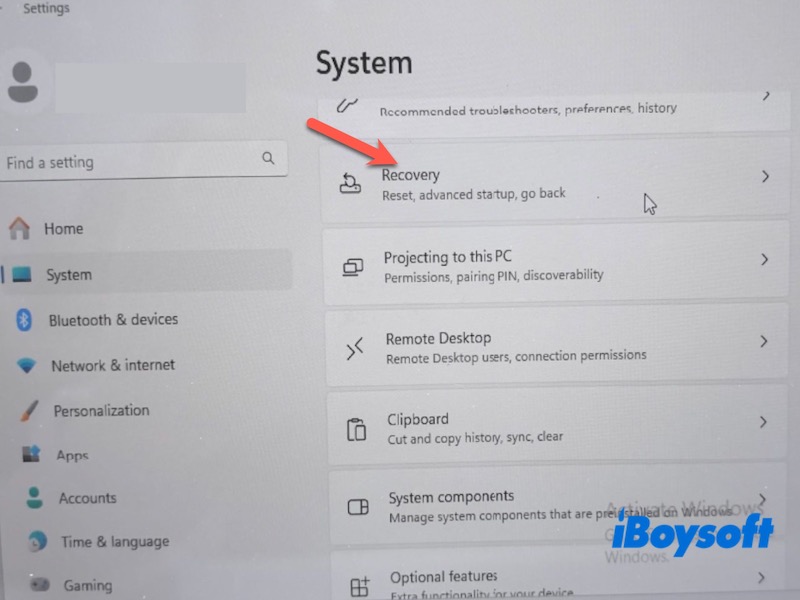
- Dans la section Réinitialiser ce PC, sélection de Commencer.
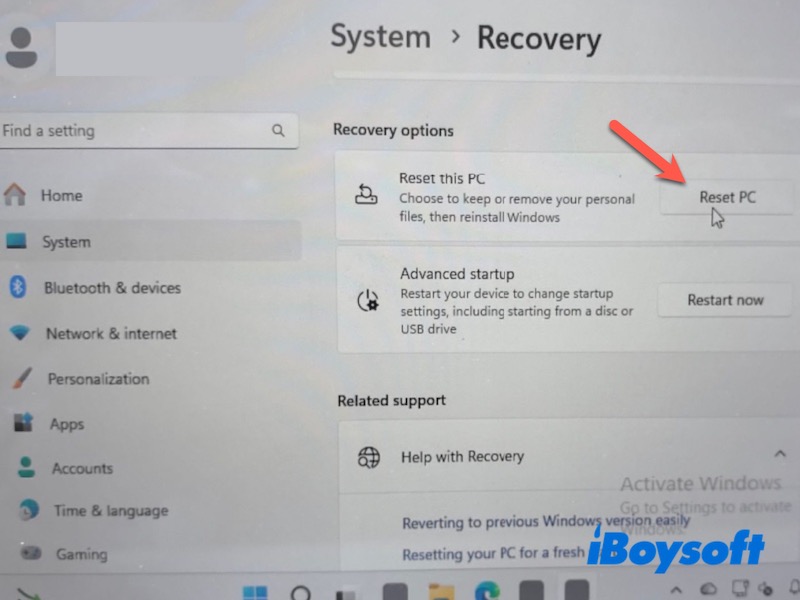
- Choix de l’option Tout supprimer.
Effacement approfondi du disque
Après validation de l’option Tout supprimer, Windows permet d’ajuster les paramètres d’effacement. L’activation du nettoyage approfondi des données renforce la protection contre la récupération ultérieure des fichiers supprimés.
Si le PC comporte plusieurs disques, Windows demande également s’il faut effacer uniquement le disque système ou l’ensemble des unités connectées.
- Sélection du téléchargement Cloud ou réinstallation locale.
- Accès aux paramètres avancés.
- Activation du nettoyage des données.
Processus de réinstallation de Windows
Après confirmation du processus, Windows efface l’appareil puis procède automatiquement à la réinstallation du système d’exploitation.
- Sélection de Suivant puis de Réinitialiser.
- Patientez durant l’effacement et la réinstallation.
- Lorsque l’écran d’installation de Windows s’affiche, interrompre ici si l’appareil doit être cédé ou vendu.
Effacement sécurisé pour données sensibles
La réinitialisation d’usine classique reste suffisante dans la plupart des cas avant donation ou revente d’un ordinateur. Néanmoins, pour un appareil ayant hébergé des informations confidentielles d’entreprise, bancaires ou clients, des solutions d’effacement sécurisées supplémentaires méritent d’être envisagées.
- Les fichiers supprimés demeurent récupérables tant que de nouvelles données n’ont pas réécrit l’espace de stockage concerné.
- La suppression sur HDD et SSD s’effectue différemment ; les SSD utilisent souvent des fonctions intégrées telles que TRIM ou Effacement sécurisé.
- L’utilisation de méthodes d’effacement avancées se révèle indispensable pour postes professionnels, matériels informatiques prêtés par l’employeur ou ordinateurs hébergeant des documents confidentiels.
Pour garantir un effacement irréversible avant la transmission de l’ordinateur, iBoysoft DiskGeeker pour Windows propose la suppression définitive sur disques durs et SSD, afin de limiter les risques de restauration indue. Ce logiciel offre également la gestion avancée des disques : création de partitions, compatibilité BitLocker, clonage, surveillance de l’état matériel.
Principales étapes pour effacer un disque avec iBoysoft DiskGeeker pour Windows :
- Téléchargement, installation et lancement d’iBoysoft DiskGeeker pour Windows.
- Accès à la boîte à outils pour effacer les données.
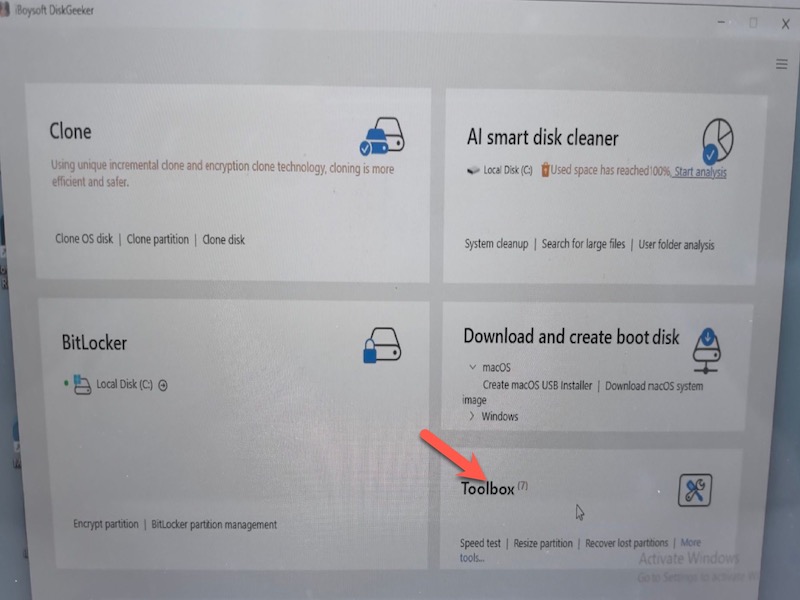
- Sélection de l'option d’effacement du disque.
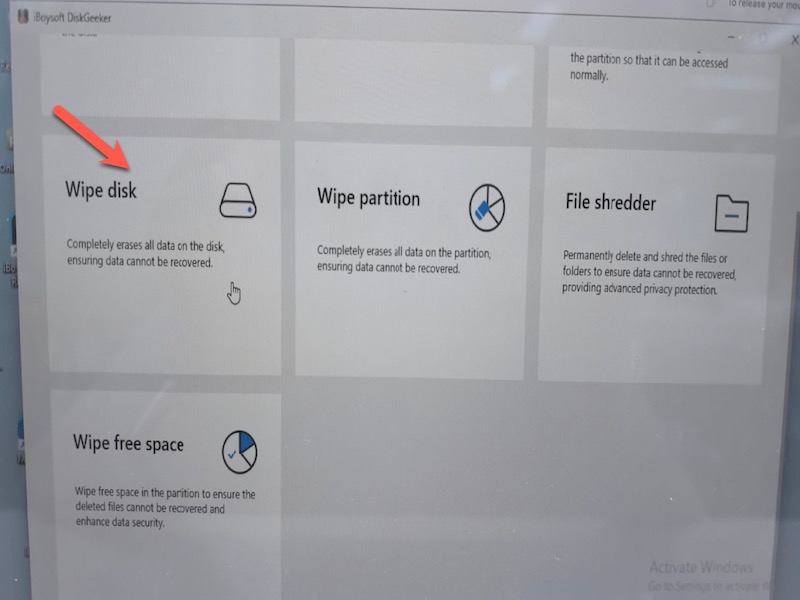
- Choix du disque à effacer et suivi des indications affichées en haut de la page.
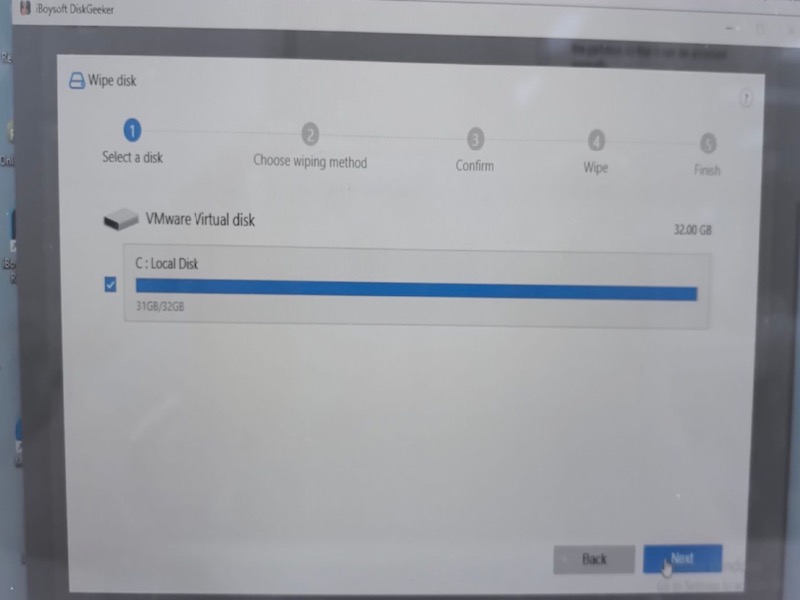
Attente de la finalisation totale de l’effacement avant de céder ou recycler l’ordinateur.
Conclusion
Un effacement sécurisé d’un ordinateur Windows avant cession offre une protection renforcée des données personnelles et empêche l’accès à d’éventuelles informations résiduelles par un nouvel utilisateur.
L’option Réinitialiser ce PC, combinée à la suppression complète et au nettoyage des données, répond généralement aux besoins de remise à neuf en vue de la revente. Avant le transfert de l’appareil, il reste recommandé de supprimer les comptes associés et de remettre Windows en configuration initiale pour le prochain propriétaire.
FAQ
- Q1. La récupération des fichiers reste-t-elle possible après une réinitialisation d’usine ?
-
A
Dans certains cas, cette opération laisse des traces que des logiciels spécialisés peuvent retrouver. L’activation des options de nettoyage du disque ou d’effacement sécurisé limite considérablement les risques de récupération.
- Q2. Procédure pour effacer intégralement un ordinateur portable avant revente
-
A
Conservation des fichiers importants sur un support externe, déconnexion de tous les comptes et lancement de la fonction Réinitialiser ce PC avec suppression totale et nettoyage approfondi des données.
- Q3. Recommandations concernant la suppression préalable des identifiants Apple ou Microsoft
-
A
Effectuer la déconnexion complète du compte Microsoft ainsi que de l’ensemble des services associés, notamment OneDrive et la synchronisation des comptes de navigation avant toute cession de l’ordinateur.