A exclusão manual de arquivos não garante a segurança ao preparar um computador para venda. Informações pessoais, senhas salvas, histórico de navegação e outros dados sensíveis podem permanecer recuperáveis mesmo com uma exclusão tradicional ou formatação rápida.
A opção mais segura consiste na utilização das ferramentas nativas do Windows para remover arquivos pessoais, reinstalar o sistema e preparar o equipamento para o novo proprietário.
Neste guia encontram-se as etapas para realizar a eliminação segura dos dados em computadores Windows 11 ou Windows 10, acompanhadas de configurações adicionais frequentemente ignoradas pelos usuários.
Cuidados necessários antes da eliminação definitiva dos dados
Antes de iniciar o processo de apagar o computador, recomenda-se manipular adequadamente arquivos importantes e contas vinculadas, tendo em vista que parte dos dados não poderá mais ser recuperada após o procedimento.
- Transferência de arquivos essenciais para disco rígido externo, armazenamento em nuvem ou outro computador. Incluem-se aqui documentos, fotos, vídeos, favoritos de navegação, exportações de gerenciadores de senhas e licenças de software.
- Desconexão de contas e serviços relevantes, como conta Microsoft, Google, Adobe Creative Cloud e demais programas licenciados.
- Remoção dos vínculos do PC com serviços associados ao dispositivo, como sincronização do OneDrive e perfil do navegador.
- Esclarecimento sobre as diferenças entre restauração de fábrica e eliminação segura. A restauração de fábrica geralmente atende dispositivos pessoais, porém, equipamentos utilizados para negócios ou dados sensíveis exigem ferramentas especializadas.
Métodos para remover todos os dados em computadores Windows 11 ou Windows 10
O Windows disponibiliza recurso de restauração que elimina informações pessoais e faz a reinstalação do sistema operacional. Os procedimentos são equivalentes tanto para Windows 11 quanto para Windows 10.
Restaurar o PC removendo todos os dados
O recurso de restauração exclui dados pessoais, aplicativos instalados e configurações do usuário, restaurando o Windows do zero. Ao preparar o computador para venda, opte sempre por Remover tudo, evitando a manutenção de arquivos pessoais.
- Acesso às Configurações.
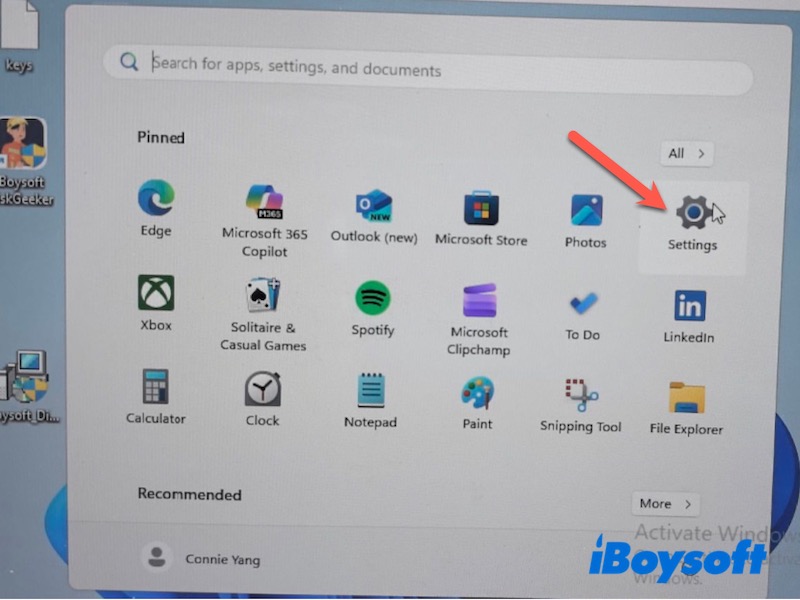
- Caminho a seguir:
Windows 11: Sistema > Recuperação
Windows 10: Atualização e Segurança > Recuperação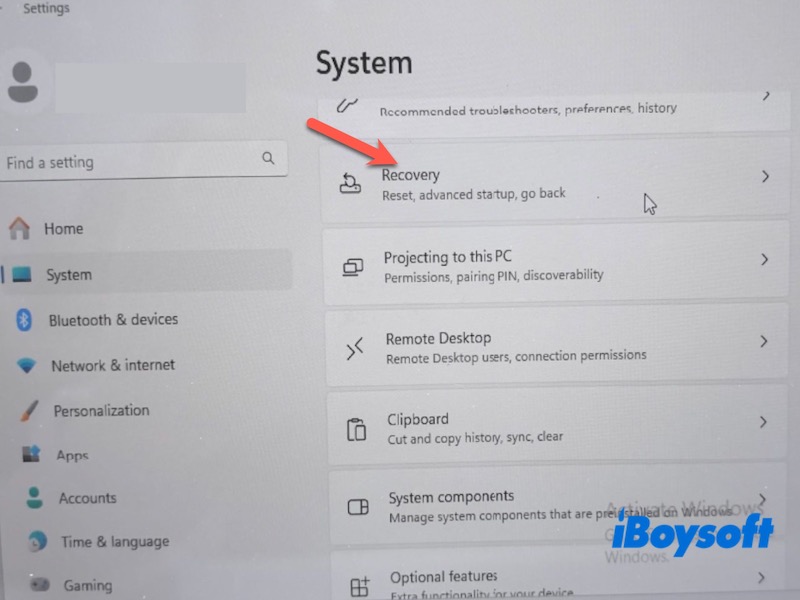
- Em “Restaurar este computador”, selecionar a opção para iniciar.
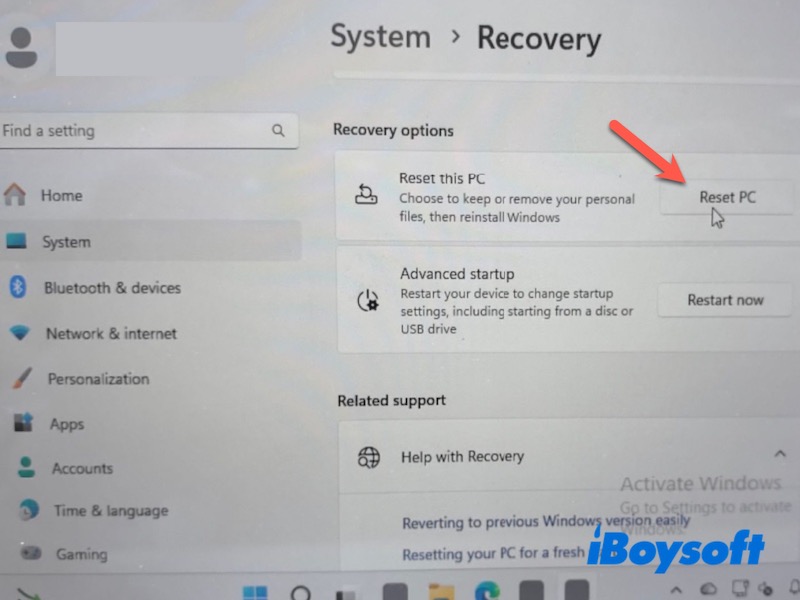
- Marcar a alternativa para remoção completa de dados.
Remoção Segura dos Dados
Após a seleção da opção para remoção total, o sistema operacional oferece configurações extras para apagar dados do disco. O recurso de limpeza aprofundada reduz as chances de que arquivos excluídos possam ser recuperados posteriormente.
Se houver mais de uma unidade de armazenamento, o sistema pode pedir para definir se todas as unidades ou apenas o disco do sistema devem ser apagados.
- Definir entre: Download via nuvem ou reinstalação local.
- Acessar as configurações avançadas.
- Ativar a limpeza de dados aprofundada.
Formatação e Reinstalação do Windows
Com as preferências confirmadas, o sistema apaga os dados e reinstala o Windows de modo automático.
- Selecionar a próxima etapa e, em seguida, marcar para restaurar.
- Aguardar a exclusão e reinstalação automática do sistema operacional.
- Quando a tela de configuração inicial do Windows aparecer, interromper o processo caso o dispositivo seja destinado à venda.
Ferramentas Avançadas para Eliminação de Dados Sensíveis
O procedimento de redefinição de fábrica normalmente basta antes da venda ou doação de computadores. No entanto, métodos mais rigorosos podem ser recomendados quando o equipamento armazenar informações empresariais, financeiras ou documentos confidenciais.
- Os arquivos removidos permanecem sujeitos à recuperação até que sejam sobrescritos com novos dados.
- HDDs e SSDs executam o processo de exclusão de maneira distinta, sendo comuns recursos nativos em SSDs como TRIM e Apagamento Seguro.
- Métodos avançados de limpeza são indicados especialmente para ambientes corporativos, equipamentos institucionais e sistemas que contenham registros protegidos.
Para garantir eliminação total dos arquivos antes da venda, o iBoysoft DiskGeeker for Windows remove com segurança todos os dados de HDDs e SSDs, dificultando a recuperação por terceiros. O software inclui ainda funções para gerenciamento de partições, suporte ao BitLocker, clonagem de discos e monitoramento da integridade do armazenamento.
Etapas essenciais para eliminar um disco com iBoysoft DiskGeeker for Windows:
- Realização do download, instalação e abertura do iBoysoft DiskGeeker para Windows.
- Acesso à seção Caixa de Ferramentas para realizar a limpeza de dados.
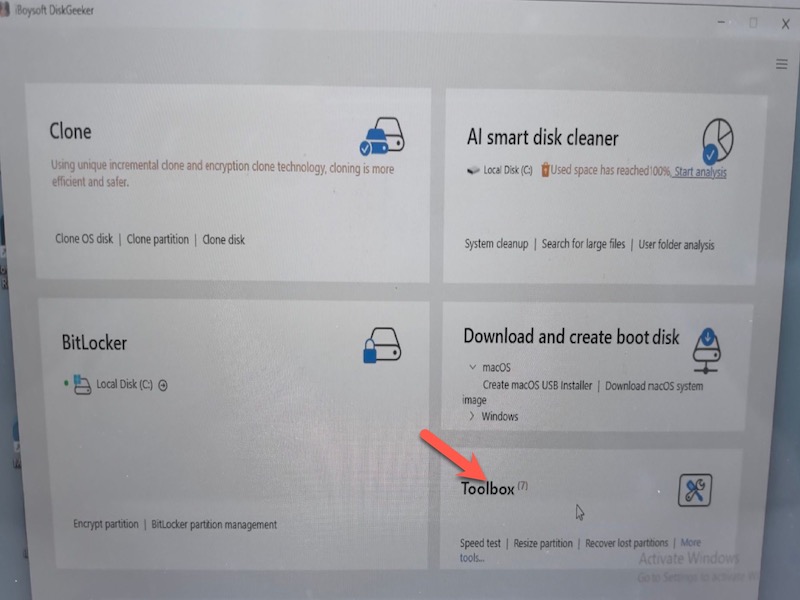
- Seleção da opção Limpar Disco.
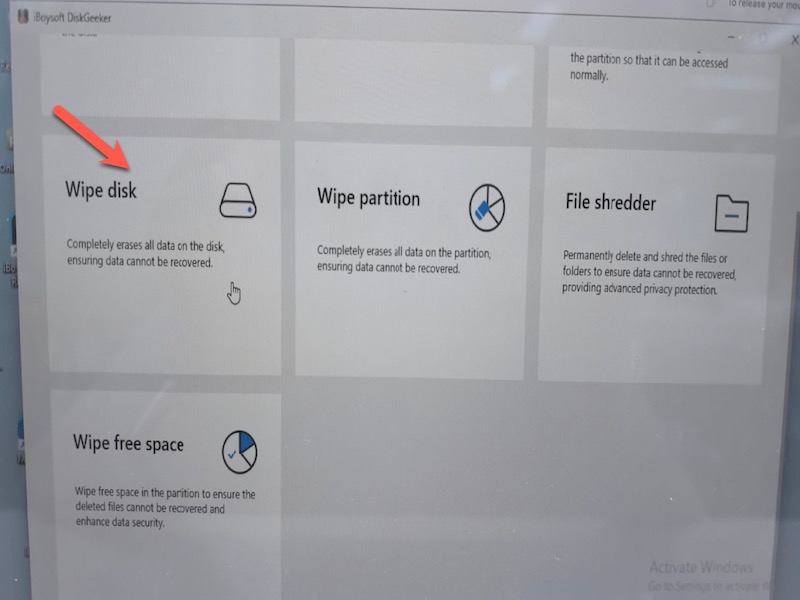
- Indicação do disco desejado para limpeza e acompanhamento das instruções exibidas no topo da tela.
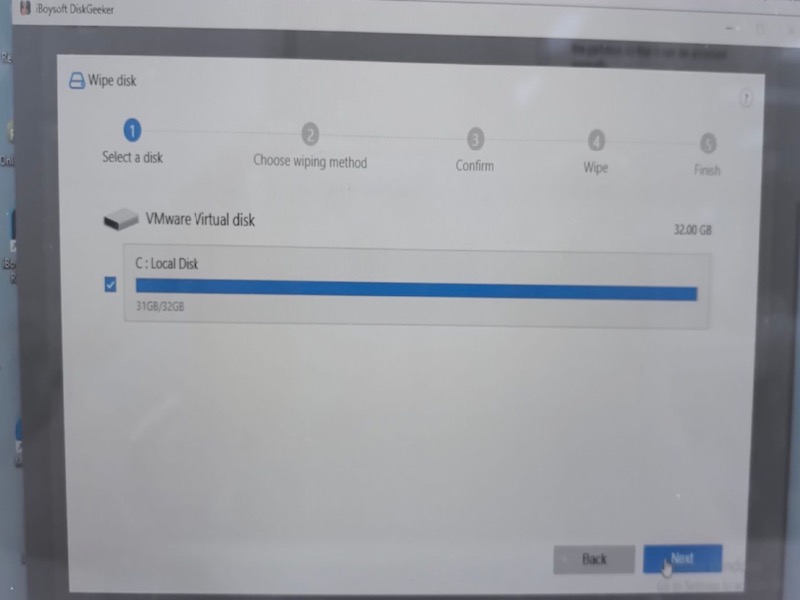
Aguarde a finalização completa da limpeza antes de transferir ou descartar o computador.
Considerações finais
A exclusão segura dos dados em um PC com Windows antes da transferência de posse garante a proteção das informações pessoais e impede que terceiros acessem arquivos residuais.
A configuração do recurso Redefinir este PC, com as opções Remover tudo e Limpar dados ativadas, proporciona preparo adequado do equipamento para revenda. Antes de entregar o dispositivo, assegure a desvinculação de contas e mantenha o sistema com o Windows disponível para configuração inicial pelo próximo usuário.
Perguntas frequentes
- Q1. É possível recuperar arquivos após uma redefinição de fábrica?
-
A
Em determinadas situações, sim. Uma simples redefinição de fábrica pode deixar vestígios de dados já excluídos, possibilitando que ferramentas especializadas façam a recuperação. Ativar funções de limpeza avançada do disco ou apagamento seguro dos dados reduz bastante esses riscos.
- Q2. Quais etapas garantem a remoção completa dos dados do notebook antes da venda?
-
A
Salve cópias dos arquivos importantes, desconecte-se de todas as contas e utilize a opção Redefinir este PC com as funções Remover tudo e Limpar dados ativas.
- Q3. Remover o ID Apple ou conta Microsoft é necessário?
-
A
Sim. Antes de entregar o equipamento, realize a desvinculação da conta Microsoft e dos demais serviços conectados, como OneDrive e perfis sincronizados do navegador.