Durch die manuelle Entfernung von Dateien bleibt meist ein Teil sensibler Daten weiterhin wiederherstellbar. Dazu gehören beispielsweise persönliche Dokumente, gespeicherte Passwörter, Browserverlauf oder andere private Informationen, die durch einfaches Löschen oder ein schnelles Formatieren nicht endgültig entfernt werden.
Empfohlen wird die Nutzung der integrierten Windows-Werkzeuge, um persönliche Daten vollständig zu entfernen, das Betriebssystem neu aufzuspielen und den PC optimal für eine Weitergabe vorzubereiten.
Im Folgenden werden alle notwendigen Schritte erläutert, um einen Windows-11- oder Windows-10-Rechner sicher für den Verkauf zu löschen. Zusätzlich enthält diese Anleitung Hinweise zu oft übersehenen, sicherheitsrelevanten Einstellungen.
Wichtige Vorbereitungsschritte vor dem vollständigen Löschen
Wesentliche Dateien und Konten sollten rechtzeitig gesichert und abgemeldet sein. Nach Einleitung des Zurücksetzungsvorgangs ist ein Zugriff oft nicht mehr möglich.
- Relevante Datenbestände auf ein externes Laufwerk, in eine Cloud oder auf einen anderen Rechner übertragen. Dazu zählen unter anderem Dokumente, Fotos, Videos, Browser-Lesezeichen, Passwörter und Software-Lizenzschlüssel.
- Bei zentralen Benutzer- und Anbieterkonten, etwa Microsoft-Konto, Google-Konto, Adobe Creative Cloud und sonstigen lizenzierten Anwendungen, sollte die Abmeldung erfolgen.
- Verknüpfte Onlinedienste und Synchronisationen, wie OneDrive oder Browerprofile, von diesem Gerät lösen.
- Unterschiede zwischen Werkszustand-Wiederherstellung und sicherem Löschen abwägen. Für die meisten Privatgeräte reicht der Werksreset, Computer mit sensiblen geschäftlichen oder finanziellen Daten erfordern jedoch gehärtete Löschmethoden.
Schrittweise Anleitung zum sicheren Löschen unter Windows 11 & 10
Mit dem in Windows integrierten Zurücksetzungswerkzeug lassen sich persönliche Dateien zuverlässig entfernen und das Betriebssystem neu installieren. Die Vorgehensweise ist bei beiden Windows-Versionen weitgehend identisch.
PC zurücksetzen und sämtliche Daten entfernen
Die Funktion "Diesen PC zurücksetzen" entfernt persönliche Daten, installierte Anwendungen sowie Benutzereinstellungen und spielt anschließend Windows erneut auf. Für den Verkauf empfiehlt sich die Auswahl von "Alles entfernen" und nicht "Eigene Dateien behalten".
- Über das Startmenü zu den Einstellungen wechseln.
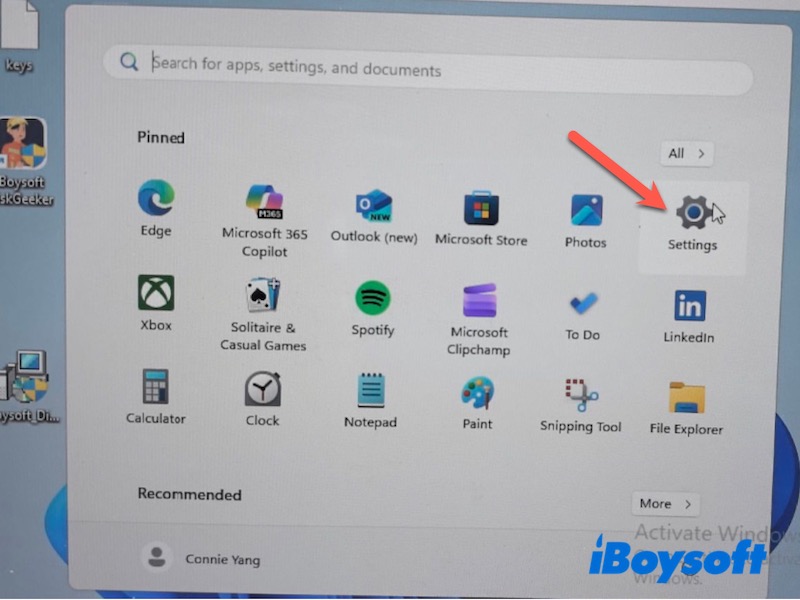
- Folgende Menüpunkte wählen:
Windows 11: System > Wiederherstellung
Windows 10: Update und Sicherheit > Wiederherstellung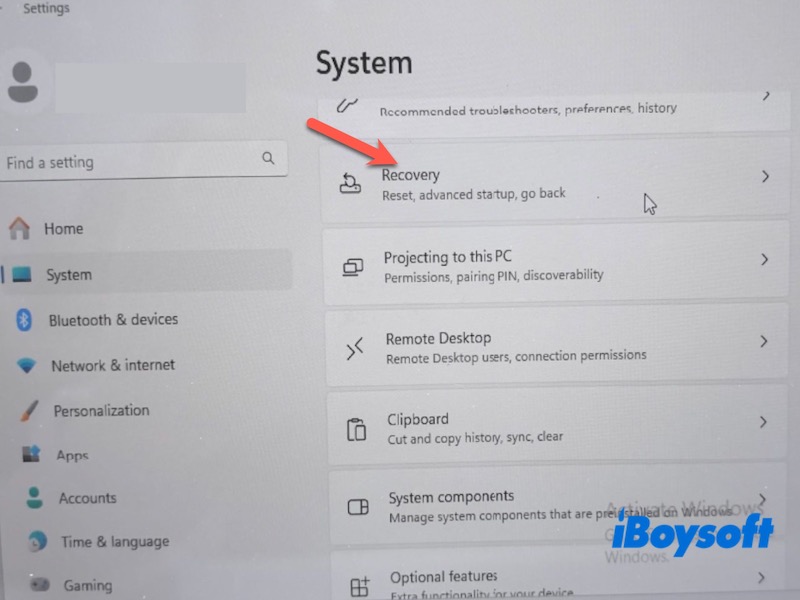
- Im Bereich „Diesen PC zurücksetzen“ die Option „Los geht’s“ auswählen.
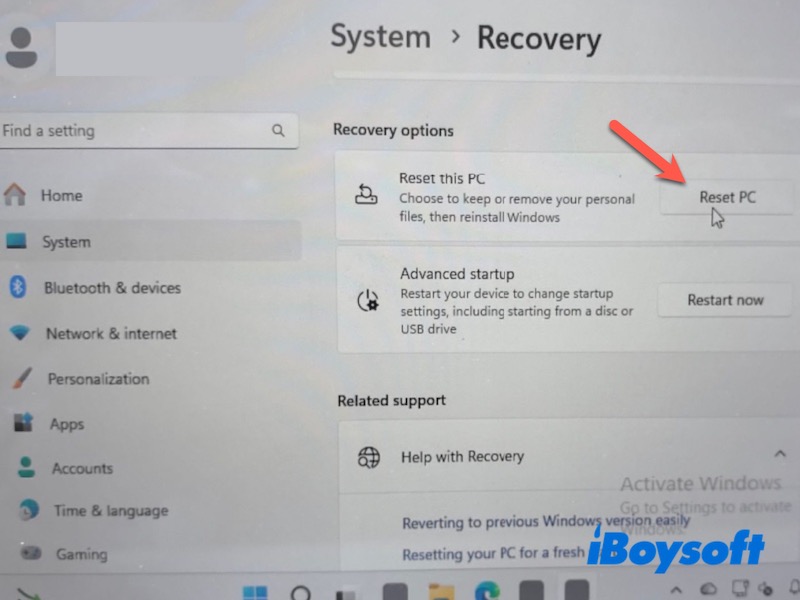
- „Alles entfernen“ anwählen.
Laufwerkbereinigung für vollständiges Löschen
Nach Auswahl von „Alles entfernen“ zeigt Windows zusätzliche Löschoptionen an. Mit der aktivierten Einstellung „Daten bereinigen“ sinkt das Risiko, dass gelöschte Dateien später wiederhergestellt werden können.
Befinden sich mehrere Laufwerke im Computer, verlangt Windows eine Entscheidung, ob nur das Systemlaufwerk oder alle verbundenen Laufwerke gelöscht werden sollen.
- Eine Installationsmethode bestimmen: Cloud-Download oder lokale Neuinstallation.
- „Einstellungen ändern“ wählen.
- Die Option „Daten bereinigen“ aktivieren.
Neuinstallation von Windows
Sobald die Einstellungen bestätigt sind, entfernt Windows alle Daten von diesem Gerät und setzt das Betriebssystem eigenständig neu auf.
- „Weiter“ auswählen und anschließend „Zurücksetzen“ bestätigen.
- Warten, bis Windows die Festplatte löscht und das System neu installiert.
- Sobald das Windows-Setup angezeigt wird, den Vorgang abbrechen, sofern der PC verkauft werden soll.
Sicheres Löschen sensibler Daten mit Spezialsoftware
Vor dem Verkauf oder der Weitergabe eines PCs genügt ein Zurücksetzen auf Werkseinstellungen in den meisten Fällen. Für Computer mit besonders schützenswerten geschäftlichen, finanziellen oder personenbezogenen Daten empfiehlt sich jedoch der ergänzende Einsatz spezieller Löschlösungen.
- Erst durch Überschreiben des Speicherplatzes verhindert man zuverlässig, dass gelöschte Dateien wiederhergestellt werden.
- Festplatten (HDD) und SSDs entfernen Daten unterschiedlich; bei SSDs kommen meist integrierte Funktionen wie „TRIM“ oder „Secure Erase“ zum Einsatz.
- Geräte im Unternehmen und Rechner mit vertraulichen Inhalten profitieren von zusätzlichen Löschmethoden.
Für ein besonders gründliches Löschen sämtlicher Daten vor Weiterverkauf bietet sich iBoysoft DiskGeeker für Windows an. Die Software entfernt Daten unwiderruflich von HDDs wie SSDs und erschwert so eine Wiederherstellung. Darüber hinaus stehen Funktionen zur Partitionierung, BitLocker-Unterstützung, Laufwerksklon und Überwachung des Festplattenzustands bereit.
Kurzanleitung zum sicheren Datenlöschen mit iBoysoft DiskGeeker für Windows:
- Herunterladen, Installieren und Starten von iBoysoft DiskGeeker für Windows.
- Über den Bereich „Toolbox“ zur Funktion zum Löschen von Daten wechseln.
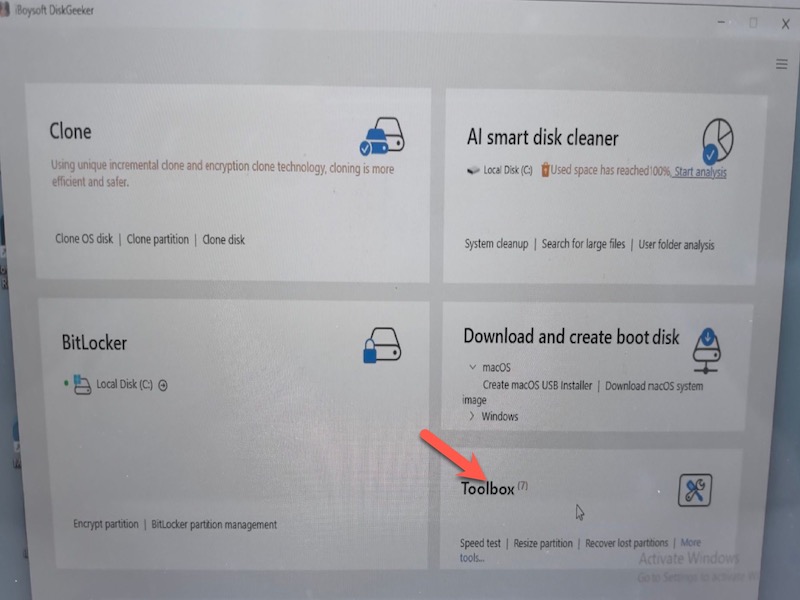
- Die Option „Datenträger löschen“ auswählen.
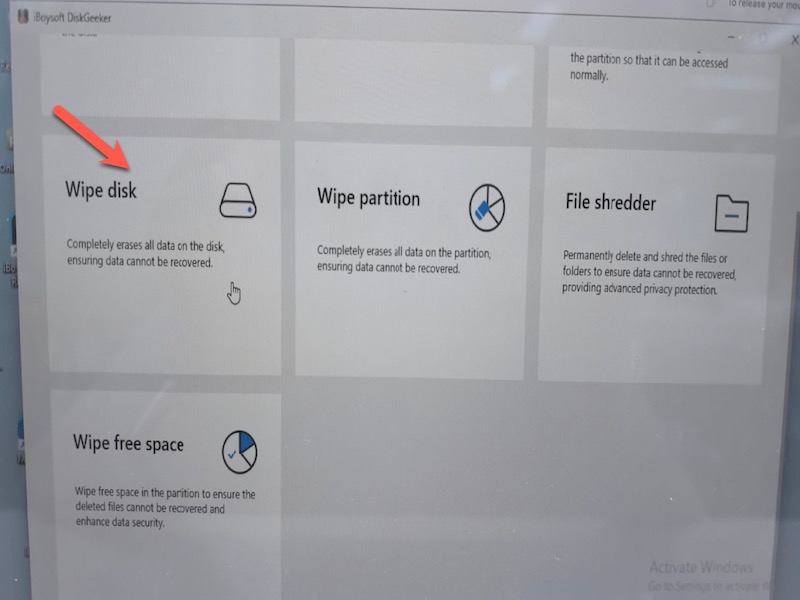
- Den gewünschten Datenträger markieren und den Anweisungen am oberen Rand folgen.
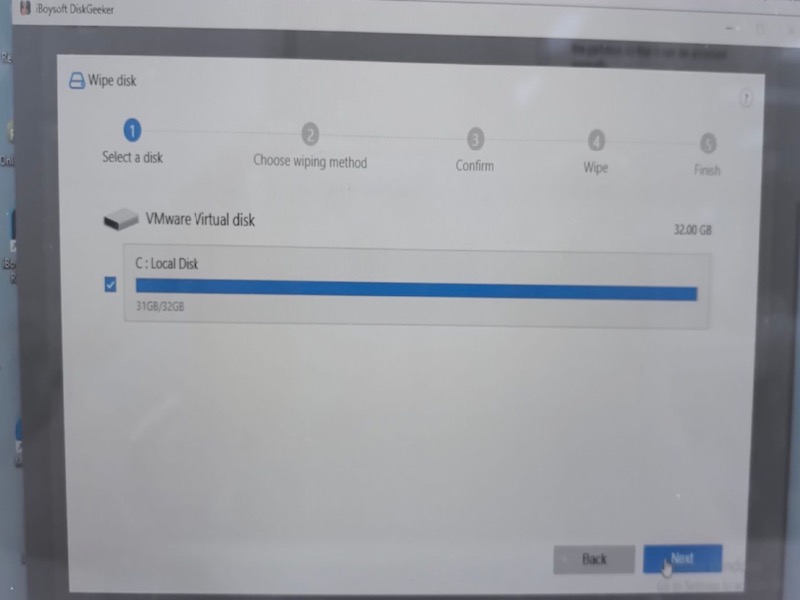
Nach Abschluss des Löschvorgangs empfiehlt sich vor Weitergabe oder Entsorgung des PCs ein kurzer Prüfzyklus.
Fazit
Ein gründliches Löschen eines Windows-PCs schützt sensible Daten wirksam und verhindert, dass zukünftige Nutzer auf zurückgebliebene Informationen zugreifen können.
Mithilfe von „Diesen PC zurücksetzen“ in Verbindung mit „Alles entfernen“ und der zusätzlichen Option „Daten bereinigen“ wird der Computer optimal für den Wiederverkauf vorbereitet. Abschließend sollten alle Benutzerkonten entfernt und das System so hinterlassen werden, dass es für die nächste Inbetriebnahme startklar ist.
Häufig gestellte Fragen
- Q1. Kann nach einer Wiederherstellung auf Werkseinstellungen noch auf alte Dateien zugegriffen werden?
-
A
In einigen Situationen möglich: Ein einfacher Werksreset kann Reste gelöschter Daten zurücklassen, die mit besonderen Wiederherstellungsprogrammen auffindbar sind. Durch Aktivierung der Laufwerksbereinigung oder sicheren Löschfunktionen wird das Risiko verringert.
- Q2. Wie lässt sich ein Laptop restlos für den Weiterverkauf bereinigen?
-
A
Sicherung wichtiger Daten anlegen, von allen Konten abmelden und im Menü 'Diesen PC zurücksetzen' die Option 'Alles entfernen' sowie 'Daten bereinigen' auswählen.
- Q3. Sollte die Apple-ID oder das Microsoft-Konto zuvor entfernt werden?
-
A
Notwendig: Vor der Weitergabe des PCs unbedingt vom Microsoft-Konto sowie allen damit verbundenen Diensten – etwa OneDrive oder Kontosynchronisierung im Browser – abmelden.