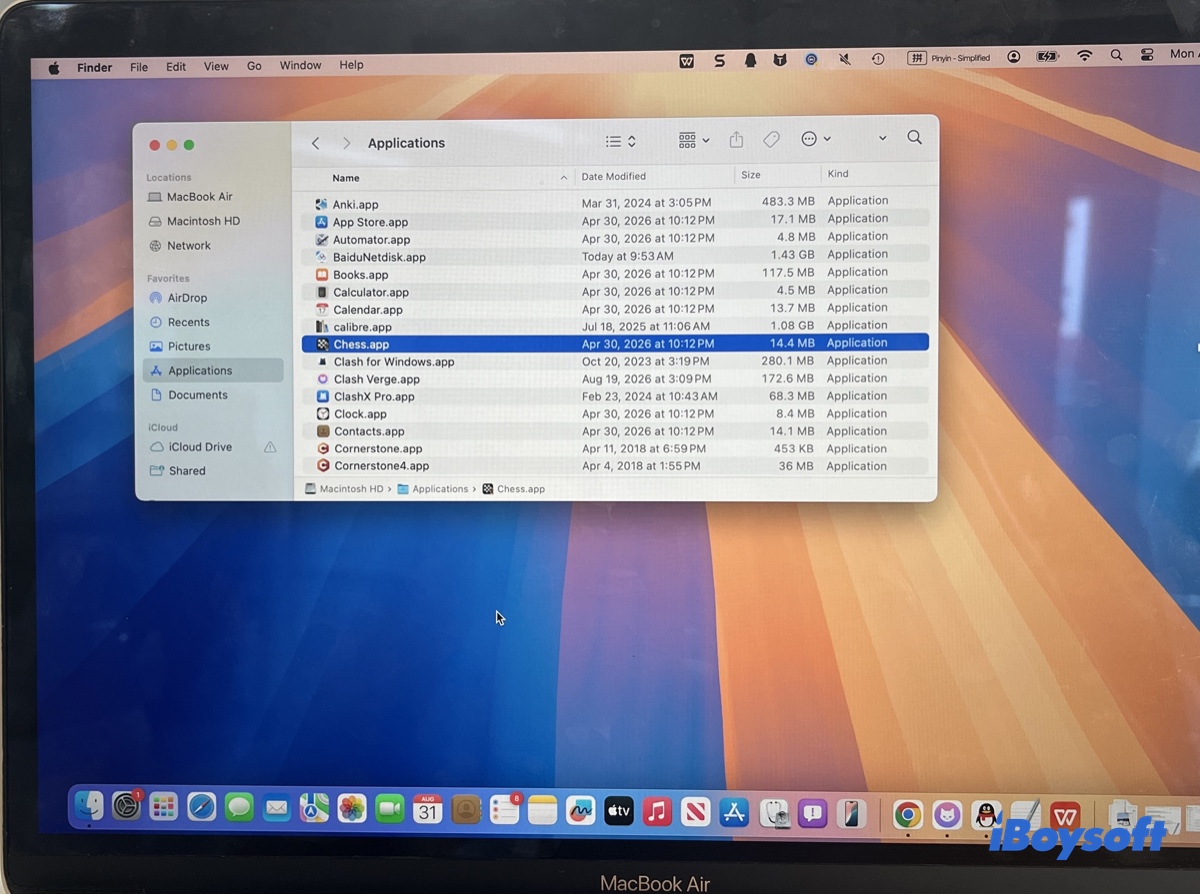
Uygulamalar klasörünü açıp Chess’i gördüğünüzde, onu diğer uygulamalar gibi kaldırabileceğinizi düşünmüş olabilirsiniz. Ancak macOS uygulamayı silmenize izin vermemiştir.
Mac uygulamalarını Çöp Sepeti’ne sürükleyerek kaldırmaya alışkınsanız bu durum şaşırtıcı gelebilir. Bunun nedeni, Apple’ın Chess uygulamasının kullanıcı tarafından yüklenmiş sıradan bir uygulama olmamasıdır. Uygulama macOS’un parçasıdır ve çoğu üçüncü taraf uygulama için geçerli olmayan korumalara tabidir.
Bu nedenle daha fazla Terminal komutu denemeden veya Mac’in güvenlik ayarlarını değiştirmeden önce Chess’in aslında ne olduğunu, macOS’un onu neden kaldırmanıza izin vermediğini ve Mac’inizde bulunmasını istemiyorsanız neler yapabileceğinizi anlamanız faydalı olur.
Mac’te Chess’i Neden Kaldıramazsınız?
Chess’i kaldırmaya çalışmak kafa karıştırıcı olabilir. macOS uygulamayı diğer uygulamalarınızın yanında gösterdiği için sıradan bir uygulama gibi görünür. Chess’i Chrome, Spotify veya kendiniz yüklediğiniz başka bir uygulama gibi Çöp Sepeti’ne sürükleyerek kaldırabilmeyi bekleyebilirsiniz.
Ancak Apple’ın Chess uygulaması işletim sisteminin bir parçasıdır. Modern macOS sürümlerinde korunan sistem konumunda tutulur: /System/Applications/Chess.app.
Bu durum uygulamayla neler yapabileceğinizi değiştirir. macOS, korunan sistem dosyalarında yetkisiz değişiklik yapılmasını önlemek için System Integrity Protection (SIP) ve diğer sistem birimi korumalarını kullanır.
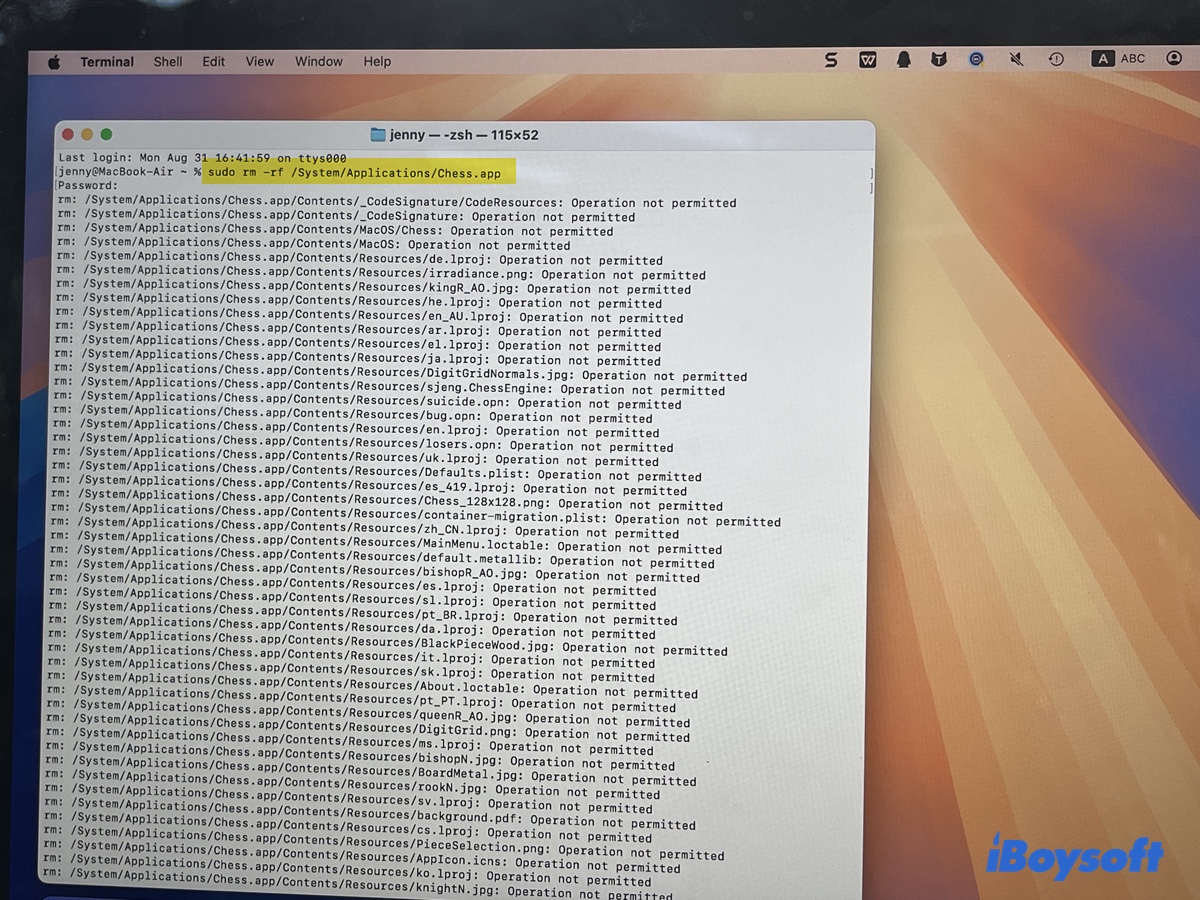
Bu nedenle alışılagelmiş uygulama kaldırma yöntemleri işe yaramaz ve internette bulabileceğiniz bazı Terminal komutları “Operation not permitted” hatası verir.
Chess bir sistem uygulamasıysa neden Uygulamalar klasöründe görünüyor?
Finder, sistem uygulamalarını değiştirebildiğiniz konumlarda bulunan uygulamalarla birlikte gösterebilir. Bu nedenle Uygulamalar listesinde Chess'i görmeniz, bu uygulamanın üçüncü taraf bir uygulamayla aynı silme izinlerine sahip olduğu anlamına gelmez.
Apple, macOS Catalina'dan itibaren sistem içeriğini kullanıcı verilerinden ayırdı. macOS'un sonraki sürümlerinde, sistem dosyalarının bütünlüğünü koruyan Signed System Volume da kullanılmaya başlandı.
Bu nedenle Chess'i diğer uygulamalar gibi açabilseniz de macOS, uygulamanın .app paketini kullanıcı tarafından yazılabilen Uygulamalar klasöründeki sıradan bir dosya olarak değerlendirmez.
Yöntem 1: Chess'i yüklü bırakın
Chess'i kullanmıyorsanız en basit çözüm, olduğu gibi bırakmaktır.
Korunan bir sistem uygulamasını yalnızca kullanmadığınız için kaldırmanız pratik açıdan gerekli değildir. Chess'i yüklü bırakmak, güvenlik korumalarını devre dışı bırakmanız veya gelecekteki macOS güncellemelerinden etkilenebilecek değişiklikler yapmanız gerekmeyeceği anlamına da gelir.
Sizi rahatsız eden şey Chess'in uygulamalarınız arasında görünmesi ise bunun yerine gerçekten kullandığınız uygulamaları düzenleyebilir ve ihtiyacınız olmayan yerleşik uygulamaları yok sayabilirsiniz.
Bu işlem Chess'i teknik olarak kaldırmaz; ancak çoğu kullanıcı için macOS'ta değişiklik yapmadan asıl sorunu çözer.
Yöntem 2: Chess'i Terminal üzerinden zorla silmeyin
Eski bazı rehberlerde şu komutlar gibi önerilerle karşılaşabilirsiniz:
sudo rm -rf /System/Applications/Chess.app
veya:
sudo chflags hidden /System/Applications/Chess.app
Bu komutlar, Chess'i kaldırmanın olağan yöntemleri olarak değerlendirilmemelidir.
sudo ile ilgili sorun, ne yaptığının kolayca yanlış anlaşılabilmesidir. sudo, bir komuta yükseltilmiş ayrıcalıklar verir; ancak Sistem Bütünlüğü Koruması'nı (SIP) devre dışı bırakmaz.
Chess üzerinde değişiklik yapmaya çalıştığınızda Operation not permitted gibi bir hata görmenizin nedeni budur.

chflags neden “Operation not permitted” diyor?
chflags, gizli bayrağı da içeren dosya bayraklarını değiştirmek için kullanılan bir macOS komutudur.
Sıradan bir dosyada chflags hidden /path/to/file gibi bir komut işe yarayabilir.
Chess farklıdır; çünkü /System/Applications korunan bir sistem konumudur. Komut sudo ile çalıştırılsa bile macOS değişikliğe izin vermeyebilir.
Bu nedenle şu mesajı görürseniz:
chflags: /System/Applications/Chess.app: Operation not permitted
hata, komutu yanlış girdiğiniz anlamına gelmez. macOS, istenen değişikliğin yapılmasını engelliyor olabilir.
Chess'i kaldırmak için SIP'yi devre dışı bırakmalı mısınız?
Hayır, Chess'i kaldırmak için SIP'yi devre dışı bırakmamalısınız.
System Integrity Protection'ı devre dışı bırakmanızı, sistem biriminde değişiklik yapmanızı ve ardından Chess'i silmenizi söyleyen talimatlarla karşılaşabilirsiniz.
Mac topluluğundaki tartışmalarda ve eski rehberlerde korumalı sistem uygulamalarını değiştirmeye yönelik yöntemlerden söz edilmiş olsa da, yalnızca Chess'i kaldırmak için SIP'yi devre dışı bırakmak normal bir kaldırma yöntemi değildir ve işe yaramaz.
SIP, macOS'un kritik bölümlerinde yetkisiz değişiklik yapılmasını önlemek üzere tasarlanmış bir güvenlik özelliğidir. Bu özelliği kapatmak, Mac'inizdeki güvenlik korumalarını değiştirir.
Üstelik SIP'yi kapatmak, Mac'te Chess'i silmenize yardımcı olmaz.
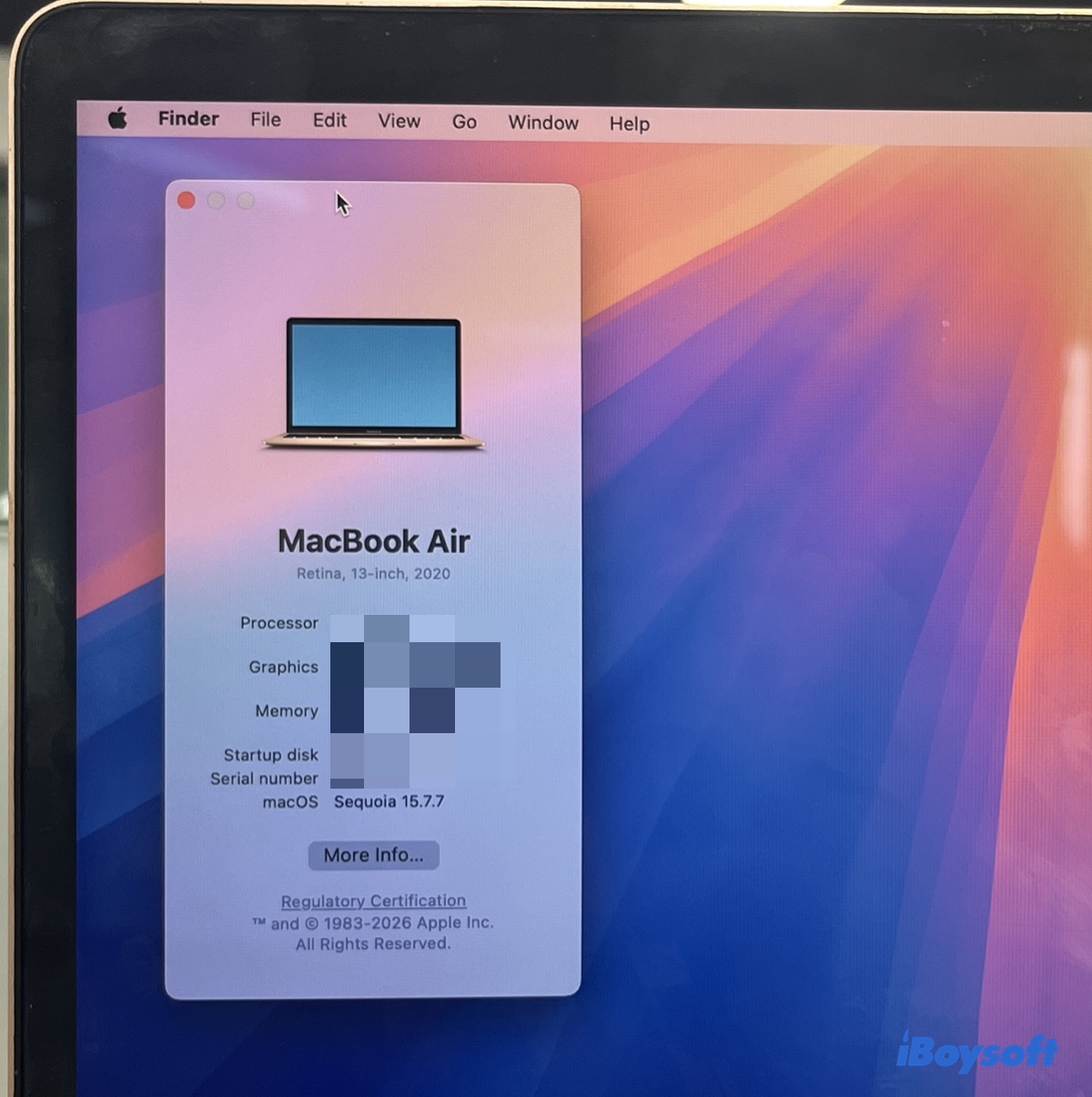
Bu denemeyi macOS Sequoia yüklü 2020 model MacBook Air'imde kendim yaptım.
SIP etkinken doğrudan Terminal'i açıp Chess'i silmeyi denedim. İşlem, izin hatasıyla başarısız oldu.
Daha sonra SIP'yi devre dışı bırakmak için macOS Kurtarma'ya girdim.
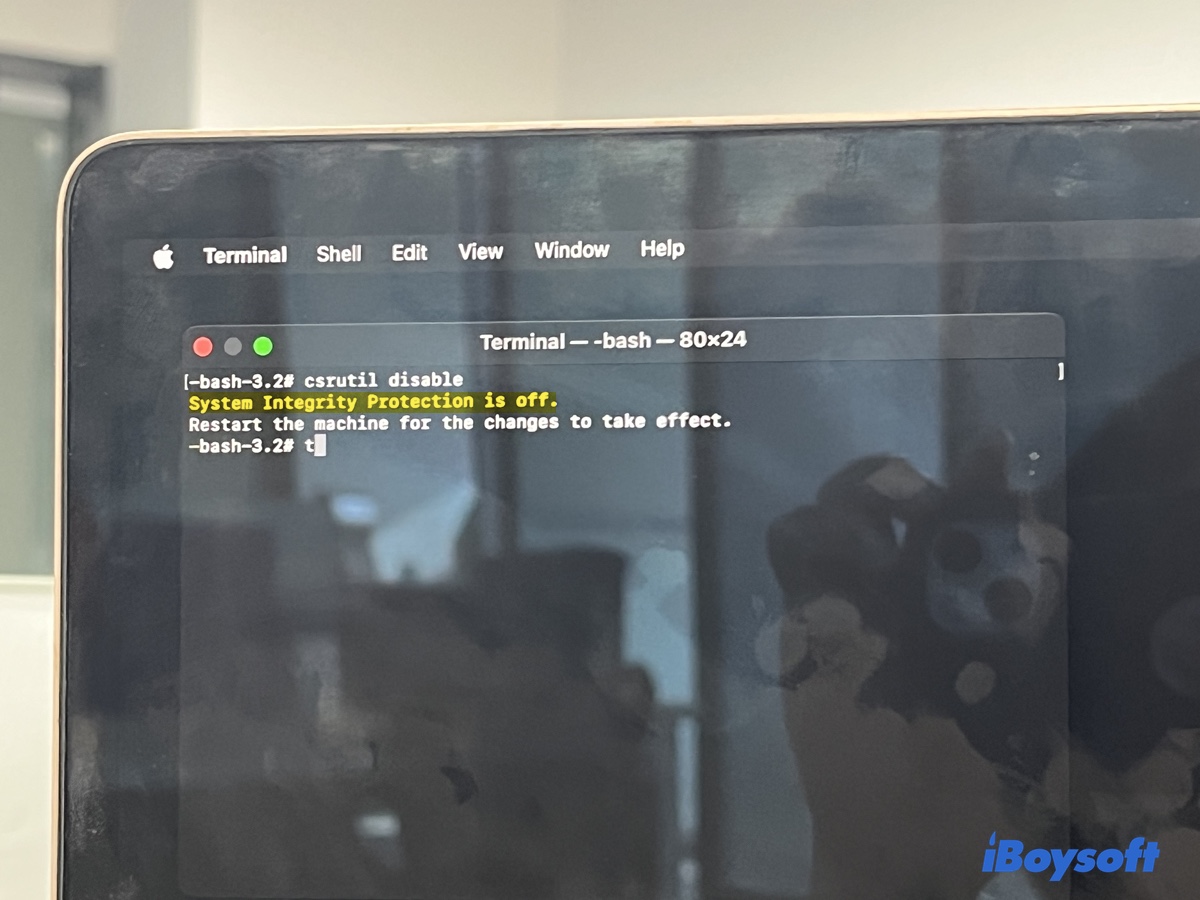
SIP devre dışı bırakıldıktan sonra Mac'i yeniden başlattım ve Chess uygulamasını Terminal'den tekrar kaldırmayı denedim. Bu kez de işlem başarısız oldu; ancak hata farklıydı: dosya sistemi salt okunurdu.
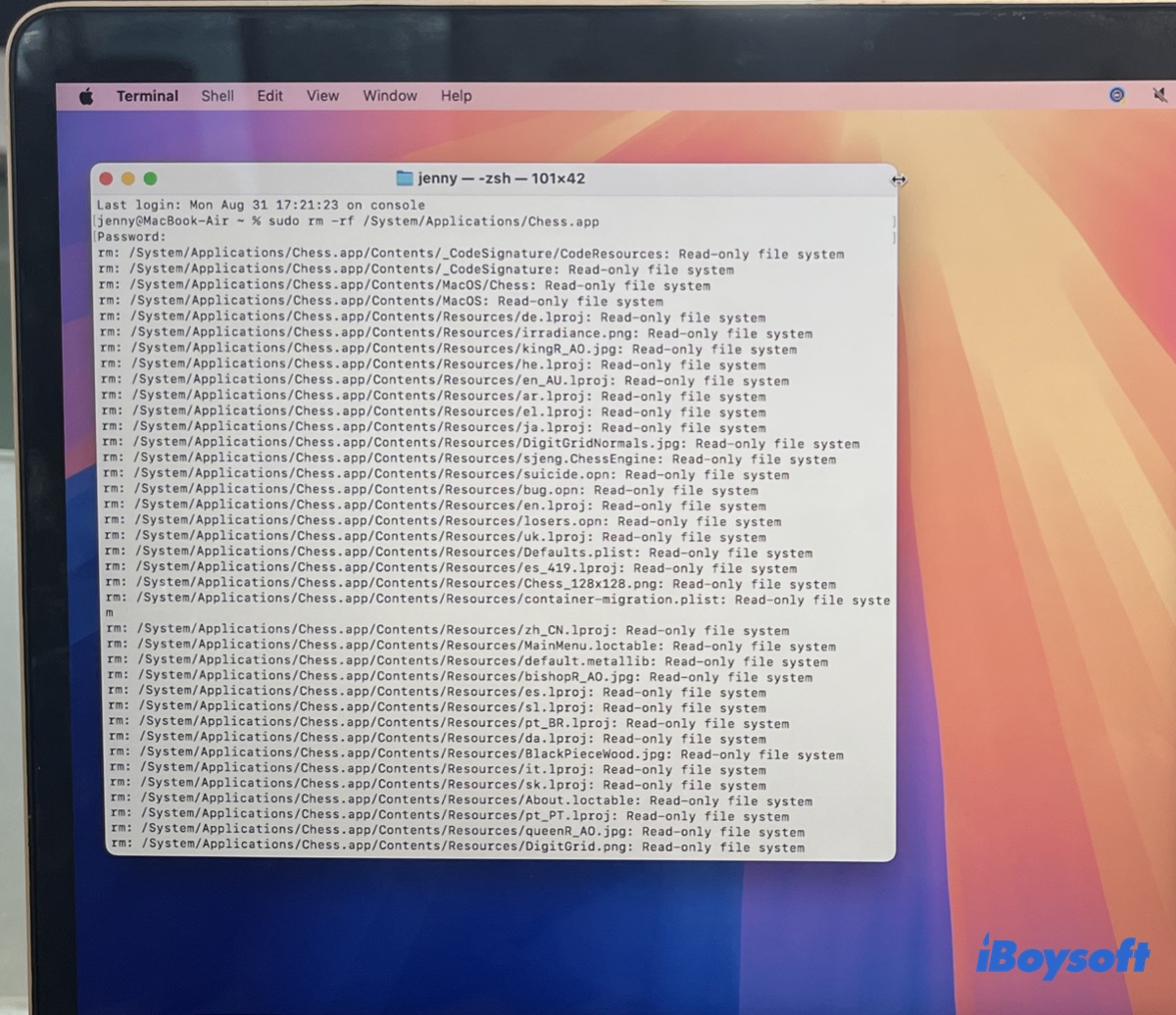
Chess uygulamasını silmenin sağlayacağı fayda da oldukça sınırlıdır. Uygulama küçük olduğu için, silinmesi macOS'un güvenlik yapılandırmasını değiştirmeyi haklı çıkaracak kadar depolama alanı kazandırmaz.
Bir macOS güncellemesinden sonra Chess geri gelir mi?
Bu mümkün. macOS güncellemeleri sırasında sistem bileşenleri değiştirilebilir veya yeniden yüklenebilir.
Bu da Chess'i sıradan bir uygulama olarak görmemeniz için başka bir nedendir. /Applications klasöründeki üçüncü taraf bir uygulamayı silmek, kullanıcı düzeyinde yapılan bir değişikliktir. Apple'a ait bir sistem uygulamasını değiştirmek ise işletim sisteminin kendisinde değişiklik yapmak anlamına gelir.
Bir macOS güncellemesi yeni bir sistem birimi yüklerse, önceki sistem kurulumunda yaptığınız manuel değişiklikler artık geçerli olmayabilir.
Üçüncü taraf bir satranç uygulamasını mı kaldırmak istiyorsunuz?
Satranç uygulamasını kendiniz indirdiyseniz farklı bir durum söz konusudur. Üçüncü taraf satranç uygulamaları normal şekilde kaldırılabilir.
Uygulamayı Çöp Sepeti'ne taşımak ve Çöp Sepeti'ni boşaltmak, uygulamayla ilişkili dosyaları kaldırmaz. Uygulamayı sildikten sonra geride kalabilecek ilişkili dosyaları da kaldırmak istiyorsanız, iBoysoft Cleaner gibi bir uygulama kaldırma aracı uygulamayı ve ilişkili dosyalarını bulup silebilir.
Üçüncü taraf satranç uygulamasını iBoysoft Cleaner ile kaldırma
Satranç uygulaması üçüncü taraf bir uygulamaysa, iBoysoft Cleaner'ın App Uninstaller özelliği, uygulamayla ilişkili dosyaları bulmak için Library klasörlerini tek tek inceleme zahmetinden kurtarabilir.
Temel işlem şu şekilde:
- iBoysoft Cleaner'ı açın.
- App Uninstaller'ı seçin.
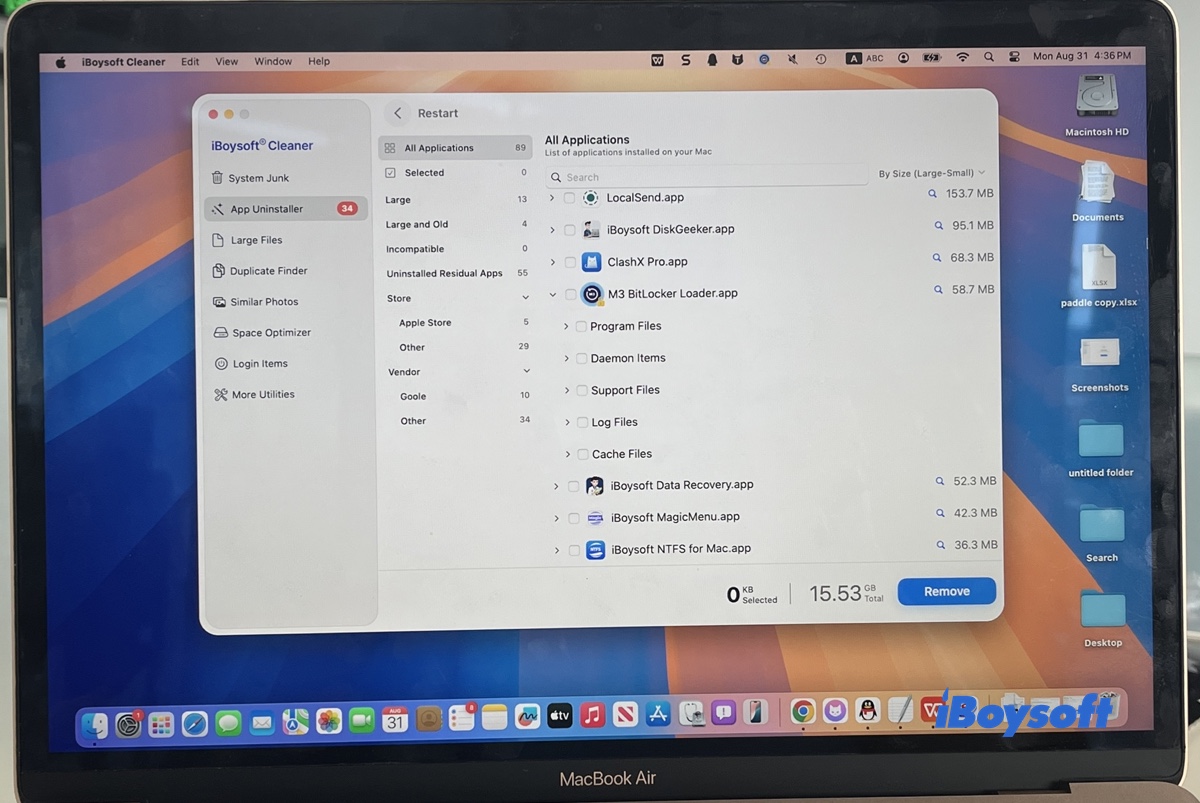
- Yüklü uygulamaları taratın.
- Chess uygulamasını bulun.
- Uygulamayı seçip ilişkili dosyaları gözden geçirin.
- Kaldırma işlemini onaylayın.
Amacınız bir üçüncü taraf uygulamasını ve ilişkili dosyalarını kaldırmaksa bu yöntem işe yarar; dosyaları tek tek aramanız gerekmez.
Depolama alanı açmak için Chess'i kaldırmalı mısınız?
Büyük olasılıkla hayır.
Depolama alanı sorunu nedeniyle Mac'te Chess nasıl kaldırılır diye arıyorsanız Chess, kaldırmak için özellikle uygun bir hedef değildir.
Bunun yerine, aşağıdakiler gibi çok daha fazla yer kaplaması muhtemel öğeleri kontrol edin:
- İndirilenler klasöründeki büyük dosyalar
- Videolar ve diğer medya dosyaları
- Eski iPhone veya iPad yedekleri
- Artık kullanmadığınız uygulamalar
- Eski macOS yükleyicileri
- Diğer gereksiz dosyalar
Küçük bir yerleşik uygulamayı kaldırmak genellikle önemli miktarda depolama alanı kazandırmaz.
Mac'inizde neredeyse hiç boş alan kalmadıysa macOS'taki Sistem Ayarları > Genel > Saklama Alanı sayfası, alanın gerçekte neler tarafından kullanıldığını belirlemenize yardımcı olabilir.
Ne yapmalısınız?
Doğru çözüm, hangi Chess uygulamasına sahip olduğunuza ve ne yapmak istediğinize bağlıdır.
| Durum | Yapılacak işlem |
|---|---|
| Apple'ın Chess uygulamasını kullanmıyorsunuz | Yüklü bırakın |
| Finder, Apple'ın Chess uygulamasını silemiyor | Zorla silmeye çalışmayın |
| Terminal'de Operation not permitted mesajı görüntüleniyor | macOS, korumalı sistem konumunda değişiklik yapılmasını engelliyor |
| Depolama alanı açmak istiyorsunuz | Daha büyük dosyaları veya kullanmadığınız üçüncü taraf uygulamalarını bulun |
| Üçüncü taraf bir satranç uygulamasını ve ilişkili dosyalarını kaldırmak istiyorsunuz | iBoysoft Cleaner gibi bir uygulama kaldırma aracı kullanın |
Mac'te Chess'i kaldırma hakkında SSS
- QChess üzerinde chflags kullandığımda Terminal neden “İşleme izin verilmiyor” diyor?
-
A
Chess, korumalı bir sistem alanında bulunduğu için. sudo size yükseltilmiş yetkiler verir; ancak macOS’un Sistem Bütünlüğünü Koruma özelliğini devre dışı bırakmaz.
- QChess’i sudo rm -rf ile silebilir miyim?
-
A
Normal macOS güvenlik yapılandırması üzerinden silemezsiniz. Daha da önemlisi, korumalı sistem dosyalarını kaldırmak için sudo rm -rf kullanmak, yerleşik bir macOS uygulamasını kaldırmanın önerilen yolu değildir.
- QBir uygulamayı Çöp Sepeti’ne sürüklemek uygulamayı tamamen kaldırır mı?
-
A
Hayır. Normal bir üçüncü taraf uygulamasını Çöp Sepeti’ne taşımak uygulamanın kendisini kaldırır; ancak bazı ilişkili dosyalar kalabilir. Geliştirici bir kaldırma aracı sunuyorsa Apple, bu aracı kullanmanızı önerir.
- QChess, Mac’imde çok fazla yer kaplıyor mu?
-
A
Hayır. Chess, görece küçük bir sistem uygulamasıdır. Önemli miktarda depolama alanı açmaya çalışıyorsanız bunun yerine büyük dosyaları, medya içeriklerini, yedekleri ve kullanmadığınız üçüncü taraf uygulamalarını kontrol edin.