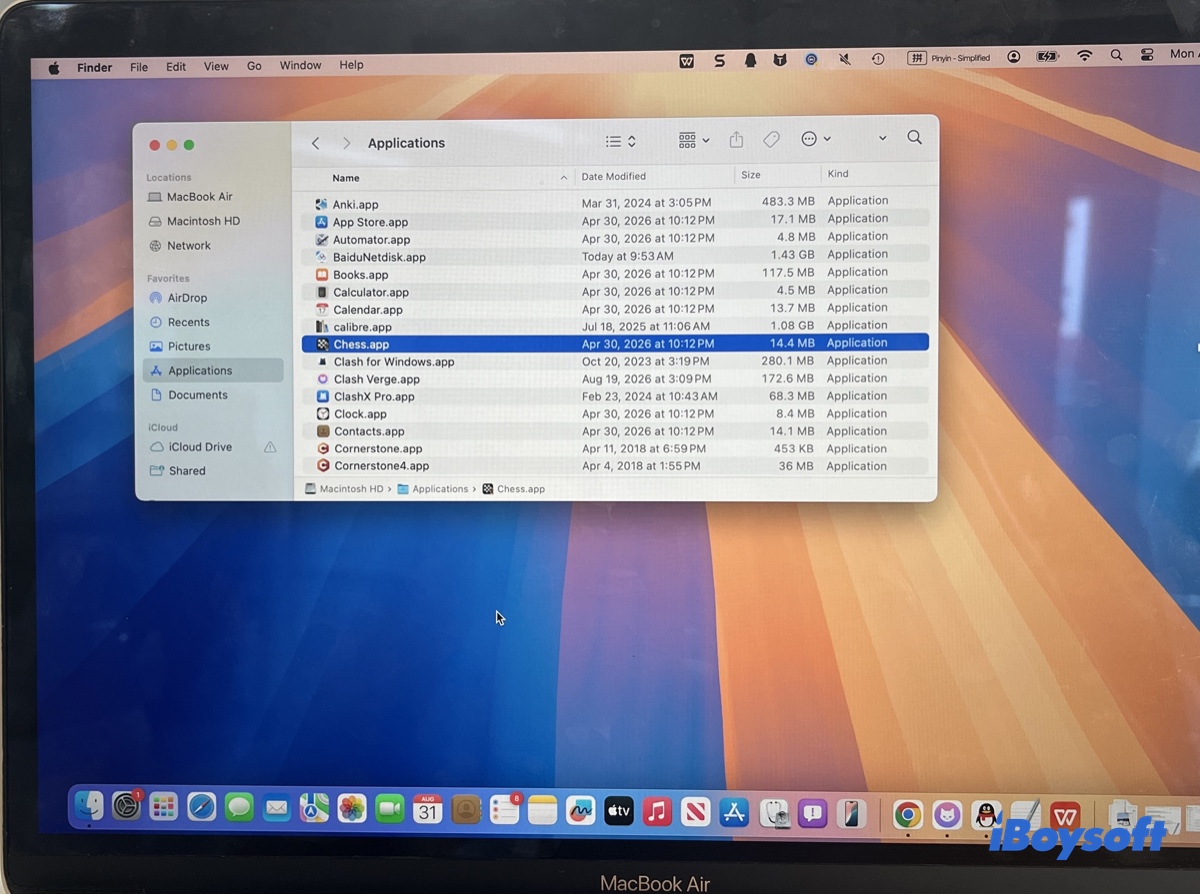
Es posible que hayas abierto la carpeta Aplicaciones, hayas visto Ajedrez allí y hayas dado por hecho que podías eliminarlo como cualquier otra aplicación. Sin embargo, macOS no te ha permitido borrarlo.
Puede resultar sorprendente, sobre todo si estás acostumbrado a desinstalar aplicaciones del Mac arrastrándolas a la Papelera. La razón es que la aplicación Ajedrez de Apple no es una aplicación normal instalada por el usuario. Forma parte de macOS y está sujeta a unas protecciones que no se aplican a la mayoría de las aplicaciones de terceros.
Por eso, antes de probar más comandos de Terminal o cambiar la configuración de seguridad del Mac, conviene entender qué es realmente Ajedrez, por qué macOS no permite eliminarlo y qué opciones tienes si no quieres conservarlo en el Mac.
¿Por qué no puedes desinstalar Ajedrez en el Mac?
Intentar desinstalar Ajedrez puede resultar confuso porque macOS lo muestra junto al resto de tus aplicaciones, por lo que parece una aplicación normal. Es posible que esperes poder arrastrarlo a la Papelera, igual que harías con Chrome, Spotify u otra aplicación que hayas instalado tú.
Sin embargo, la aplicación Ajedrez de Apple forma parte del sistema operativo. En las versiones modernas de macOS, se encuentra en la ubicación protegida del sistema: /System/Applications/Chess.app.
Esto limita las acciones que puedes realizar. macOS utiliza la Protección de integridad del sistema (SIP) y otras medidas de protección del volumen del sistema para impedir cambios no autorizados en los archivos protegidos del sistema.
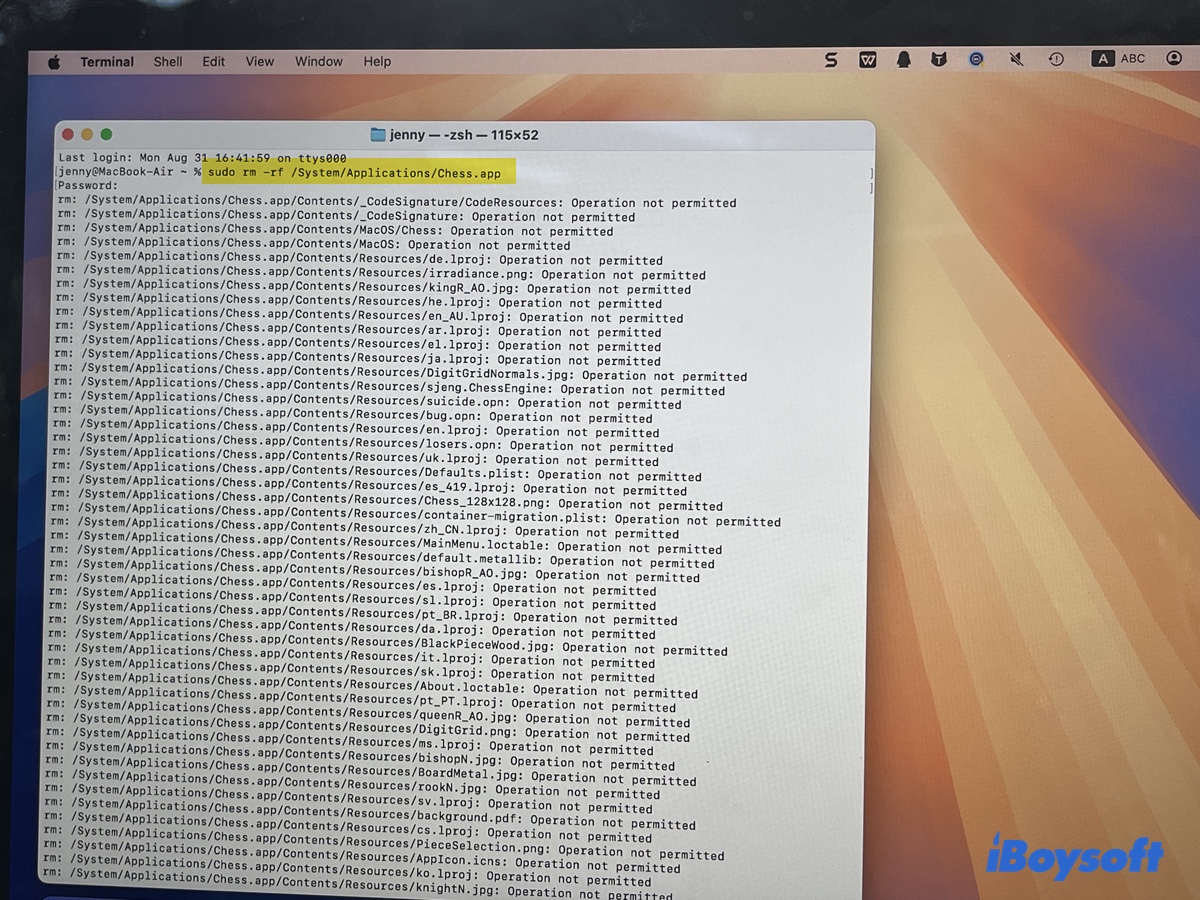
Por eso no funcionan los métodos habituales para desinstalar aplicaciones y algunos comandos de Terminal que puedes encontrar en Internet devuelven el mensaje «Operation not permitted».
¿Por qué aparece Ajedrez en Aplicaciones si es una aplicación del sistema?
Finder puede mostrar las aplicaciones del sistema junto con las aplicaciones almacenadas en ubicaciones que puedes modificar. Por eso, que Chess aparezca en la lista de aplicaciones no significa que tenga los mismos permisos de eliminación que una aplicación de terceros.
Desde macOS Catalina, Apple separa el contenido del sistema de los datos del usuario. Las versiones posteriores de macOS también introdujeron el volumen del sistema firmado, que protege la integridad de los archivos del sistema.
Así que, aunque puedes abrir Chess como cualquier otra aplicación, macOS no trata su paquete .app como un archivo normal de la carpeta Aplicaciones, en la que el usuario puede escribir.
Método 1: Dejar Chess instalada
Si no utilizas Chess, la solución más sencilla es dejarla donde está.
No hay una necesidad práctica de eliminar una aplicación del sistema protegida solo porque no la utilices. Además, si dejas Chess instalada, no tendrás que desactivar las protecciones de seguridad ni realizar cambios que podrían verse afectados por futuras actualizaciones de macOS.
Si lo que te preocupa es que Chess aparezca entre tus aplicaciones, puedes organizar las aplicaciones que realmente utilizas e ignorar las aplicaciones integradas que no necesites.
Esto no desinstala Chess técnicamente, pero para la mayoría de los usuarios resuelve el problema de fondo sin modificar macOS.
Método 2: No fuerces la eliminación de Chess con Terminal
Es posible que encuentres tutoriales antiguos que sugieren comandos como este:
sudo rm -rf /System/Applications/Chess.app
o este:
sudo chflags hidden /System/Applications/Chess.app
Estos comandos no deben considerarse métodos normales para desinstalar Chess.
El problema de sudo es que es fácil malinterpretar su función. sudo concede privilegios elevados a un comando, pero no desactiva la Protección de la Integridad del Sistema.
Por eso, al intentar modificar Chess, puede aparecer un error como «Operation not permitted».

¿Por qué chflags muestra «Operation not permitted»?
chflags es un comando de macOS que sirve para cambiar atributos de archivos, incluido el atributo de oculto.
En un archivo normal, puede funcionar un comando como este: chflags hidden /path/to/file.
Chess es diferente porque /System/Applications es una ubicación del sistema protegida. macOS puede rechazar la modificación incluso cuando el comando se ejecuta con sudo.
Por tanto, si aparece lo siguiente:
chflags: /System/Applications/Chess.app: Operation not permitted
el error no significa necesariamente que hayas introducido mal el comando. macOS está impidiendo la modificación solicitada.
¿Debes desactivar SIP para desinstalar Chess?
No, no debes desactivar SIP para desinstalar Chess.
Es posible que encuentres instrucciones en las que se indica que debes desactivar la Protección de la Integridad del Sistema, modificar el volumen del sistema y, después, eliminar Chess.
Aunque en los debates de la comunidad de Mac y en tutoriales antiguos han aparecido métodos para modificar aplicaciones del sistema protegidas, desactivar SIP solo para eliminar Chess no es un procedimiento normal de desinstalación ni funciona.
SIP es una función de seguridad diseñada para impedir modificaciones no autorizadas en componentes críticos de macOS. Al desactivarla, cambian las protecciones de seguridad del Mac.
Además, desactivar SIP no sirve para eliminar Chess del Mac.
Lo comprobé personalmente en mi MacBook Air de 2020 con macOS Sequoia.
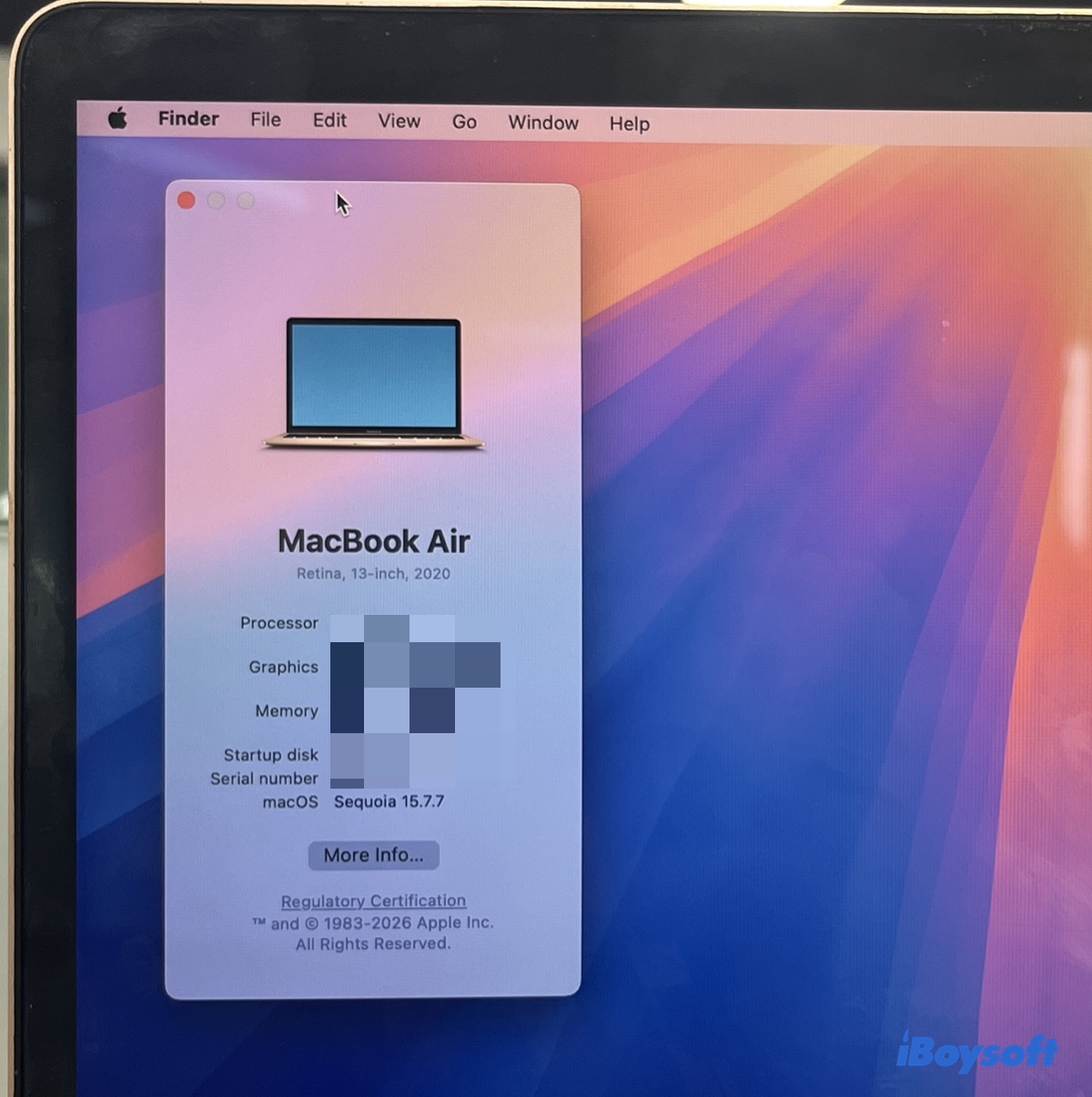
Con SIP activada, fui directamente a Terminal para eliminar Chess. La operación falló y mostró un error de permisos.
Después inicié el Mac en Recuperación de macOS para desactivar SIP.
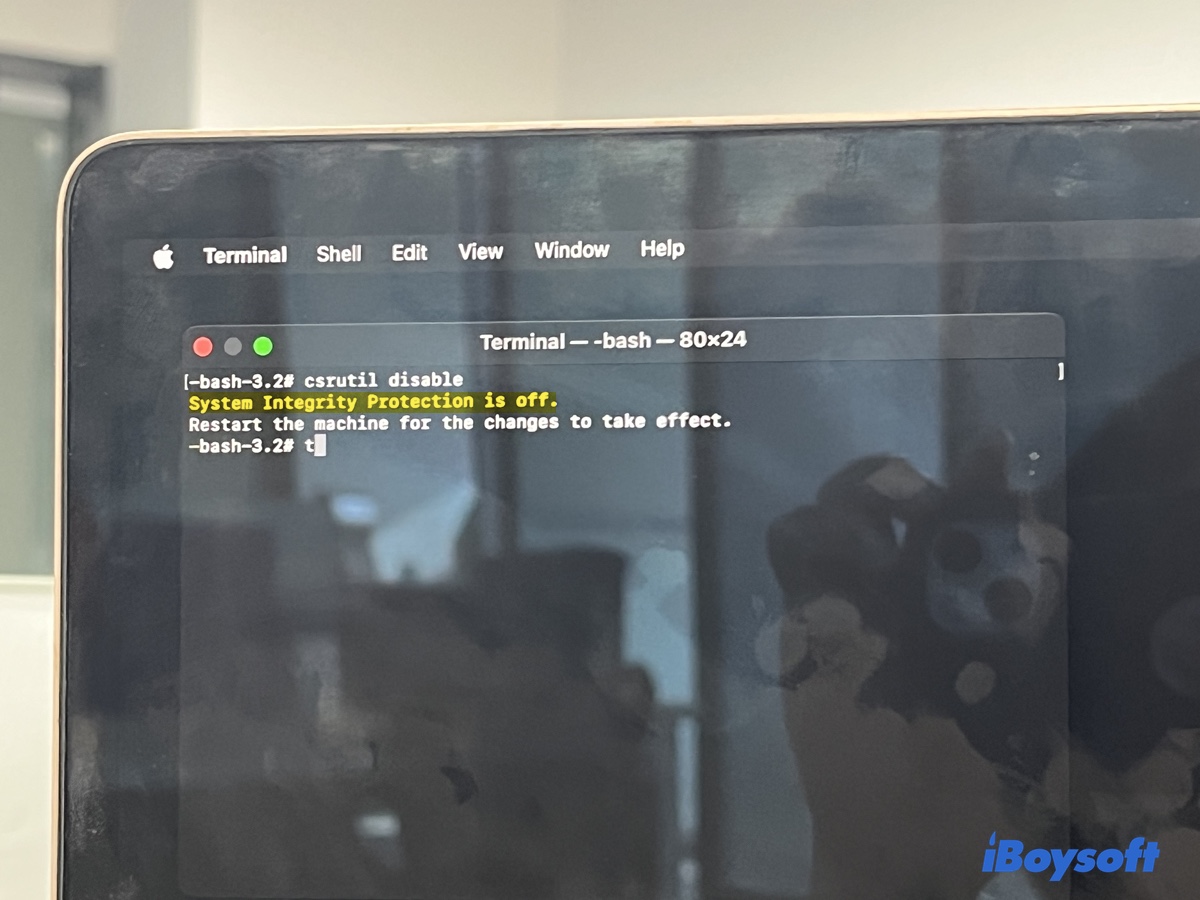
Tras desactivar SIP, reinicié el Mac e intenté eliminar de nuevo la aplicación Chess desde Terminal. Volvió a fallar, aunque esta vez con un error diferente: sistema de archivos de solo lectura.
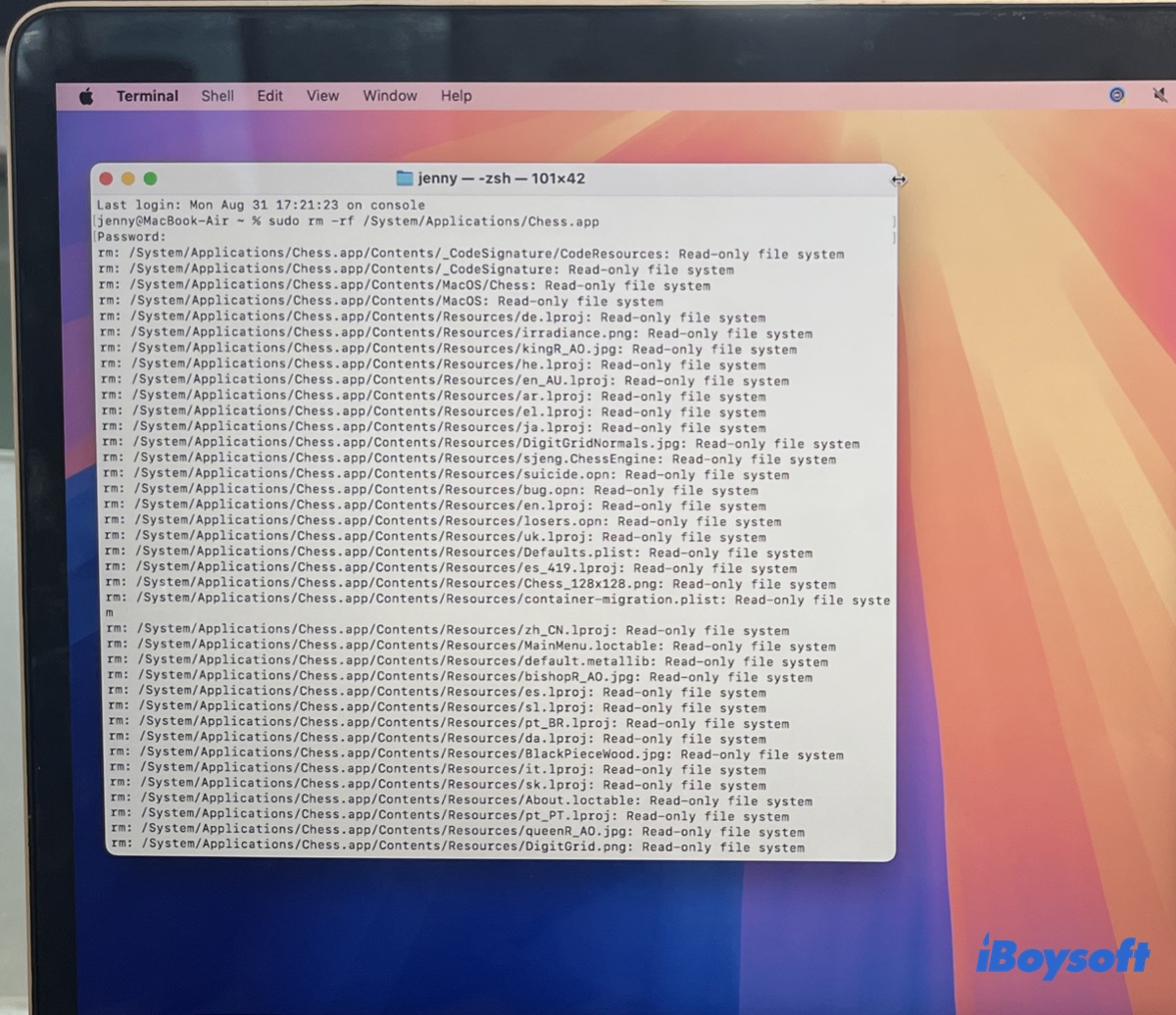
Eliminar Chess también ofrece muy poco beneficio. Es una aplicación pequeña, por lo que es poco probable que su eliminación libere suficiente espacio como para justificar un cambio en la configuración de seguridad de macOS.
¿Volverá a aparecer Chess después de actualizar macOS?
Es posible. Como parte de la actualización de macOS, las actualizaciones del sistema pueden reemplazar o restaurar componentes del sistema.
Esta es otra razón para no considerar Chess una aplicación normal. Eliminar una aplicación de terceros de /Applications es un cambio realizado a nivel de usuario. Modificar una aplicación del sistema de Apple equivale a modificar el propio sistema operativo.
Si una actualización de macOS instala un nuevo volumen del sistema, cualquier modificación manual que hayas realizado en la instalación anterior podría dejar de tener efecto.
¿Intentas desinstalar una aplicación de ajedrez de terceros?
Si descargaste tú mismo la aplicación de ajedrez, se trata de una situación diferente. Las aplicaciones de ajedrez de terceros se pueden desinstalar con normalidad.
Ten en cuenta que mover la aplicación a la Papelera y vaciarla no elimina los archivos relacionados con ella. Si también quieres eliminar los archivos asociados que puedan quedar después de borrar la aplicación, un desinstalador como iBoysoft Cleaner puede localizar y eliminar la aplicación junto con sus archivos relacionados.
Eliminar una aplicación de ajedrez de terceros con iBoysoft Cleaner
Si la aplicación de ajedrez es de terceros, la función App Uninstaller de iBoysoft Cleaner evita que tengas que buscar manualmente en las carpetas Library los archivos asociados a la aplicación.
El proceso básico es el siguiente:
- Abre iBoysoft Cleaner.
- Selecciona Desinstalador de aplicaciones.
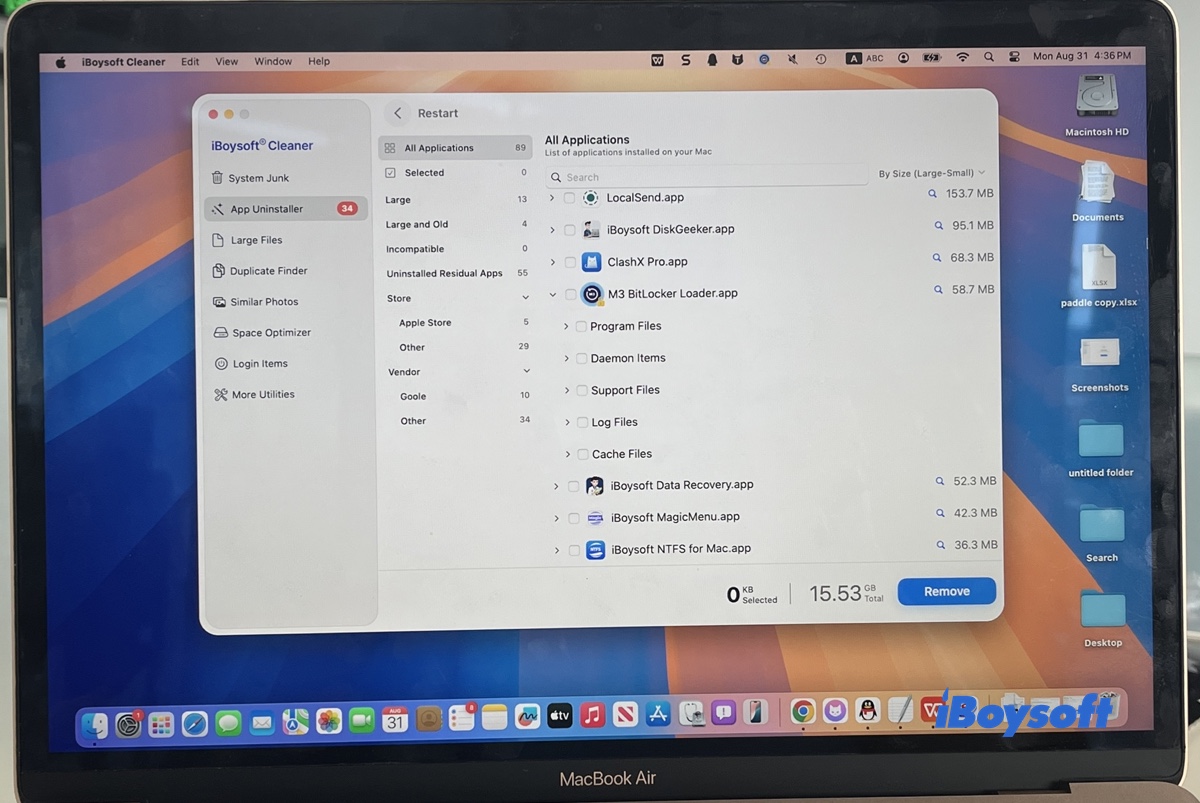
- Busca las aplicaciones instaladas.
- Localiza la aplicación Chess.
- Selecciónala y revisa los archivos asociados.
- Confirma la eliminación.
Este método resulta útil si quieres eliminar una aplicación de terceros junto con sus archivos asociados, en lugar de buscarlos manualmente.
¿Deberías eliminar Chess para liberar espacio?
Probablemente no.
Si buscas cómo desinstalar Chess en Mac porque necesitas liberar espacio, Chess no es una aplicación especialmente útil para ese propósito.
En su lugar, busca elementos que probablemente ocupen mucho más espacio, como los siguientes:
- Archivos grandes de la carpeta Descargas
- Vídeos y otros archivos multimedia
- Copias de seguridad antiguas del iPhone o el iPad
- Aplicaciones que ya no utilizas
- Instaladores antiguos de macOS
- Otros archivos innecesarios
Eliminar una aplicación pequeña integrada en el sistema normalmente no liberará mucho espacio.
Si el almacenamiento de tu Mac está casi lleno, la página Ajustes del Sistema > General > Almacenamiento de macOS puede ayudarte a identificar en qué se está utilizando realmente el espacio.
¿Qué deberías hacer?
La solución adecuada depende de qué aplicación Chess tengas y de lo que quieras conseguir.
| Situación | Qué hacer |
|---|---|
| No utilizas Chess de Apple | Déjala instalada |
| El Finder no permite eliminar Chess de Apple | No intentes forzar su eliminación |
| Terminal muestra el mensaje «Operation not permitted» | macOS está bloqueando la modificación de la ubicación del sistema protegida |
| Quieres liberar espacio | Busca archivos grandes o aplicaciones de terceros que ya no utilices |
| Quieres eliminar una aplicación de ajedrez de terceros y sus archivos asociados | Utiliza un desinstalador de aplicaciones como iBoysoft Cleaner |
Preguntas frecuentes sobre cómo desinstalar Chess en Mac
- Q¿Por qué Terminal muestra «Operation not permitted» cuando uso chflags con Chess?
-
A
Porque Chess se encuentra en una zona protegida del sistema. sudo te concede permisos elevados, pero no anula la Protección de Integridad del Sistema de macOS.
- Q¿Puedo eliminar Chess con sudo rm -rf?
-
A
No con la configuración de seguridad habitual de macOS. Además, no se recomienda utilizar sudo rm -rf para eliminar archivos protegidos del sistema como forma de desinstalar una aplicación integrada en macOS.
- Q¿Arrastrar una aplicación a la Papelera la desinstala por completo?
-
A
No. En el caso de una aplicación de terceros normal, moverla a la Papelera elimina la propia aplicación, pero pueden quedar algunos archivos asociados. Si el desarrollador proporciona un desinstalador, Apple recomienda utilizarlo.
- Q¿Chess ocupa mucho espacio en el Mac?
-
A
No. Chess es una aplicación del sistema relativamente pequeña. Si quieres recuperar una cantidad significativa de espacio, busca archivos grandes, contenido multimedia, copias de seguridad y aplicaciones de terceros que ya no utilices.