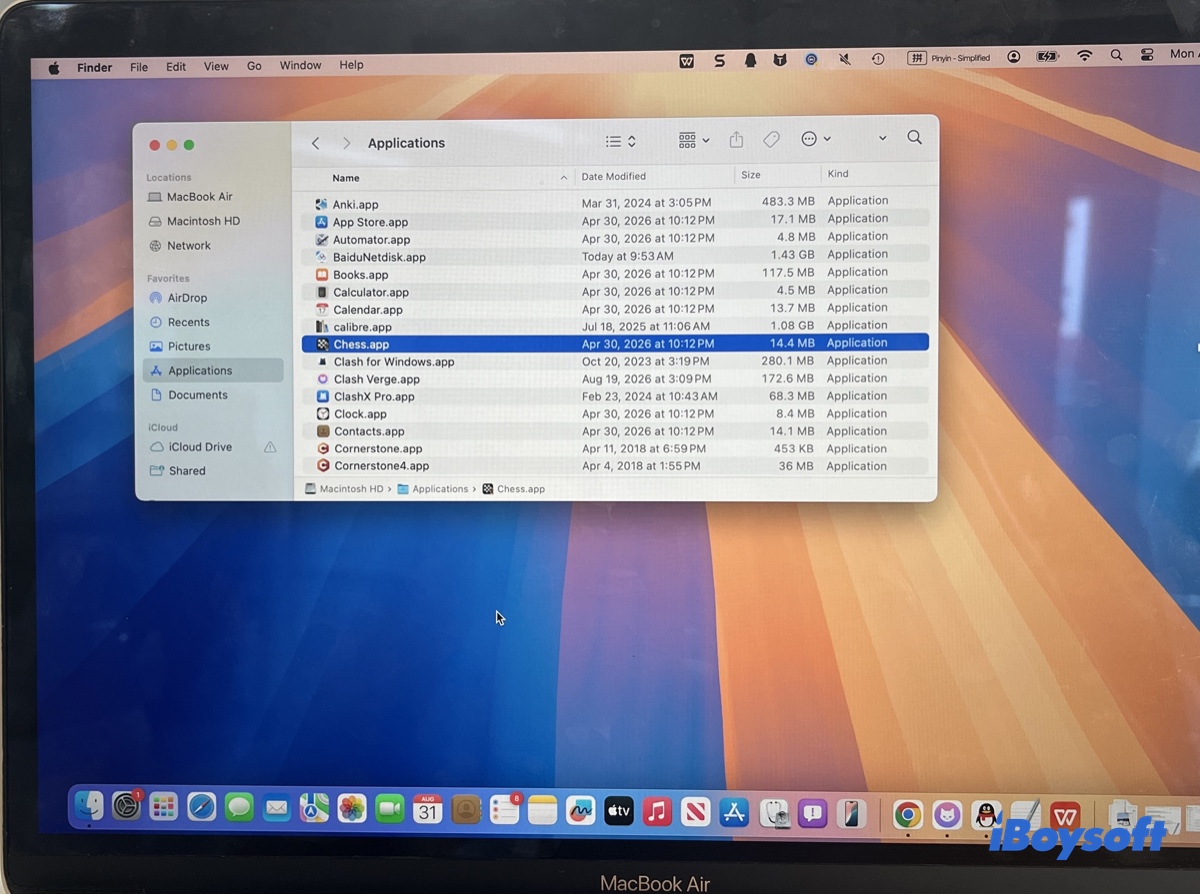
アプリケーションフォルダを開き、そこにあるチェスを見つけて、他のアプリと同じように削除できると思ったかもしれません。しかし、macOSでは削除が拒否されます。
Macアプリをゴミ箱にドラッグしてアンインストールする方法に慣れていると、戸惑うのも無理はありません。理由は、Appleのチェスアプリがユーザーによってインストールされた一般的なアプリではないためです。macOSに組み込まれており、ほとんどのサードパーティ製アプリには適用されない保護機能の対象になっています。
そのため、ターミナルコマンドをさらに試したり、Macのセキュリティ設定を変更したりする前に、チェスがどのようなアプリなのか、なぜmacOSから削除できないのか、Macに残したくない場合に何ができるのかを確認しておきましょう。
Macでチェスをアンインストールできないのはなぜ?
macOSでは、チェスが他のアプリケーションと一緒に表示されるため、通常のアプリのように見えてしまいます。そのため、ChromeやSpotifyなど、自分でインストールしたアプリと同じようにゴミ箱へドラッグできると思うかもしれません。
しかし、Appleのチェスアプリはオペレーティングシステムの一部です。最新のmacOSでは、保護されたシステム領域にある /System/Applications/Chess.app に保存されています。
このため、実行できる操作が制限されます。macOSは システム整合性保護(SIP) や、システムボリュームに対するその他の保護機能を使用して、保護されたシステムファイルが許可なく変更されるのを防いでいます。
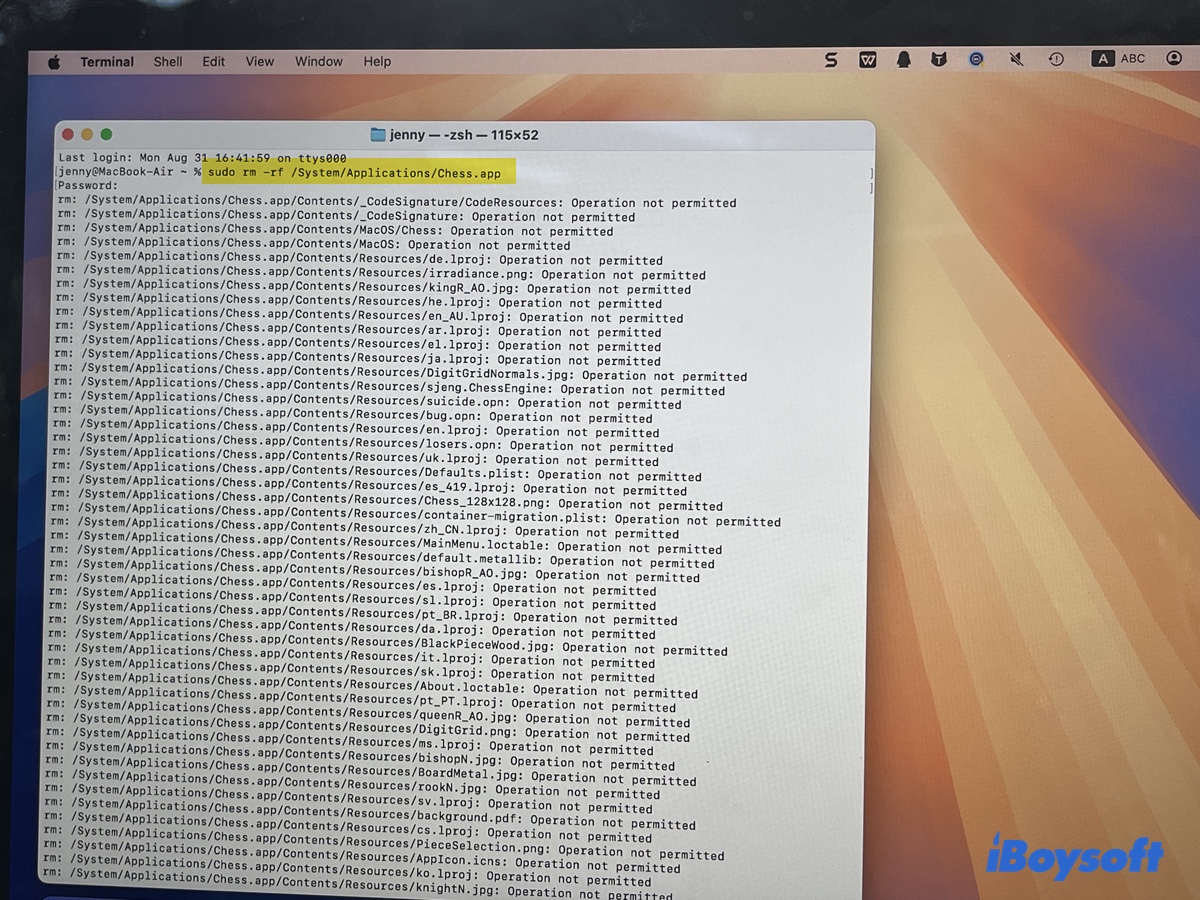
これが、通常のアプリのアンインストール方法が機能せず、オンラインで見つかる一部のターミナルコマンドを実行しても「Operation not permitted」と表示される理由です。
システムアプリなのに、なぜチェスがアプリケーションフォルダに表示されるのですか?
Finderでは、ユーザーが変更できる場所に保存されたアプリケーションと、システムアプリケーションが同じ一覧に表示されることがあります。そのため、「アプリケーション」リストにChessが表示されていても、他社製アプリと同じように削除できるとは限りません。
macOS Catalina以降、Appleはシステムのコンテンツとユーザーデータを分離しています。さらに後のmacOSでは、システムファイルの整合性を保護するSigned System Volumeも導入されました。
そのため、Chessはほかのアプリケーションと同じように開けますが、その.appバンドルは、ユーザーが書き込み可能な「アプリケーション」フォルダにある通常のファイルとは異なる扱いになります。
方法1:Chessをインストールしたままにする
Chessを使わないのであれば、最も簡単なのはそのままにしておくことです。
使っていないという理由だけで、保護されたシステムアプリケーションを削除する実際的な必要性はありません。Chessをインストールしたままにしておけば、セキュリティ保護を無効にしたり、今後のmacOSアップデートの影響を受ける可能性がある変更を加えたりする必要もありません。
Chessがアプリケーション一覧に表示されることが気になる場合は、実際に使うアプリケーションだけを整理し、不要な標準アプリケーションは無視する方法もあります。
この方法ではChessを技術的にアンインストールすることはできませんが、macOSを変更せずに、ほとんどのユーザーにとって根本的な問題を解決できます。
方法2:ターミナルでChessを強制削除しない
古いチュートリアルでは、次のようなコマンドが紹介されていることがあります。
sudo rm -rf /System/Applications/Chess.app
または、次のコマンドです。
sudo chflags hidden /System/Applications/Chess.app
これらのコマンドを、通常のChessのアンインストール方法として扱うべきではありません。
sudoの問題は、その動作を誤解しやすいことです。sudoはコマンドに昇格した権限を与えますが、システム整合性保護(SIP)を無効にするものではありません。
そのため、Chessを変更しようとすると、「Operation not permitted」のようなエラーが表示されることがあります。

chflagsで「Operation not permitted」と表示されるのはなぜですか?
chflagsは、隠し属性を含むファイルフラグを変更するためのmacOSコマンドです。
通常のファイルであれば、chflags hidden /path/to/fileのようなコマンドが機能する場合があります。
Chessが異なるのは、/System/Applicationsが保護されたシステムの場所だからです。sudoでコマンドを実行しても、macOSは変更を拒否することがあります。
したがって、次のように表示された場合:
chflags: /System/Applications/Chess.app: Operation not permitted
必ずしもコマンドの入力を間違えたという意味ではありません。macOSが要求された変更を阻止している可能性があります。
ChessをアンインストールするためにSIPを無効にするべきですか?
いいえ。ChessをアンインストールするためにSIPを無効にするべきではありません。
システム整合性保護を無効にし、システムボリュームを変更してからChessを削除するよう指示する手順を見かけることがあります。
Macコミュニティの議論や古いチュートリアルでは、保護されたシステムアプリケーションを変更する方法が紹介されてきました。しかし、Chessを削除するためだけにSIPを無効にするのは、通常のアンインストール方法として適切ではなく、実際に削除できるわけでもありません。
SIPは、macOSの重要な部分が許可なく変更されるのを防ぐためのセキュリティ機能です。無効にすると、Macのセキュリティ保護が変更されます。
そもそも、SIPを無効にしてもMacからChessを削除することはできません。
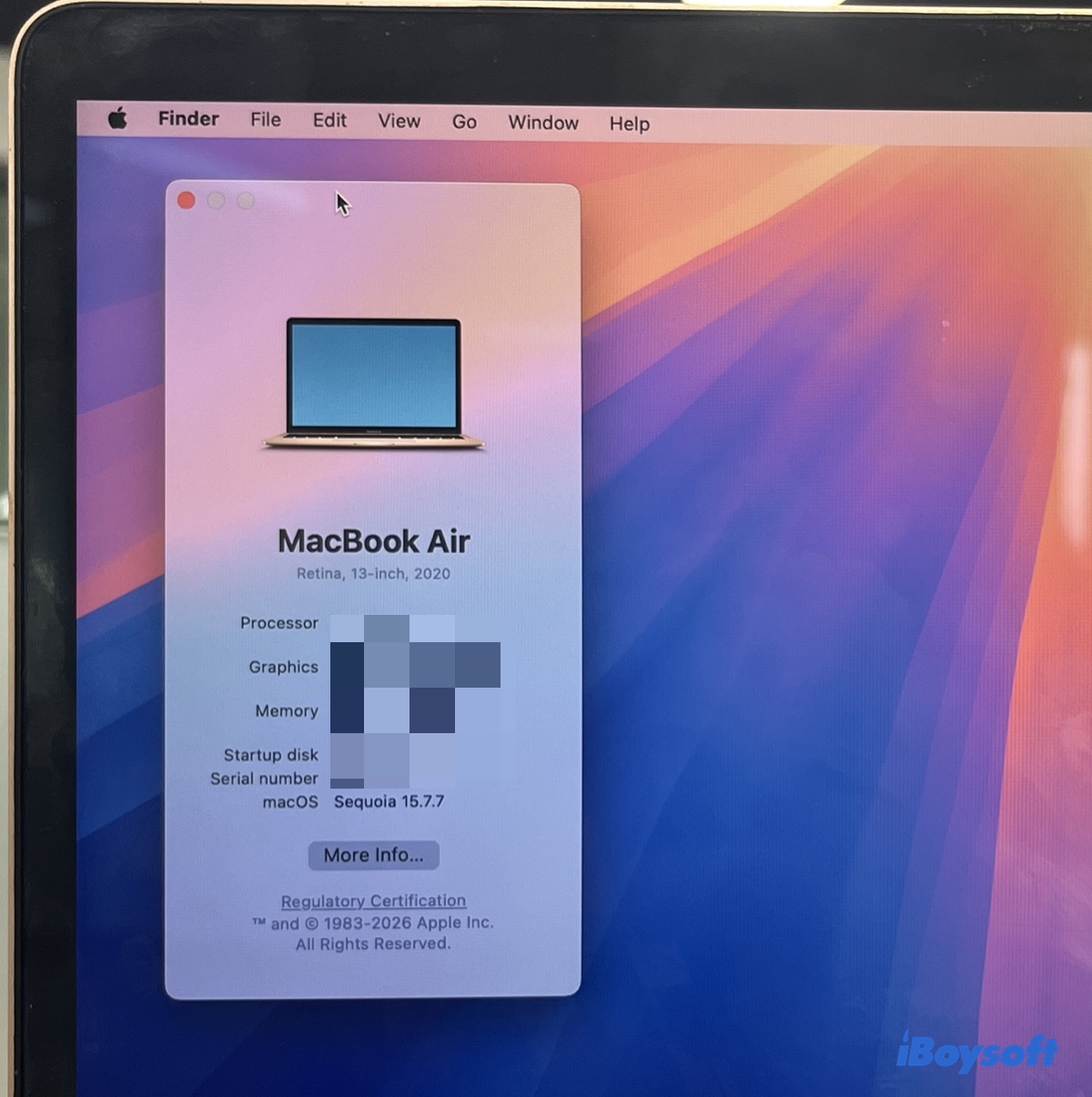
2020年モデルのMacBook Air(macOS Sequoia)を使って、実際に試してみました。
SIPを有効にした状態で、ターミナルからChessを削除しようとしましたが、権限エラーが表示されて失敗しました。
次に、macOS復旧から起動してSIPを無効にしました。
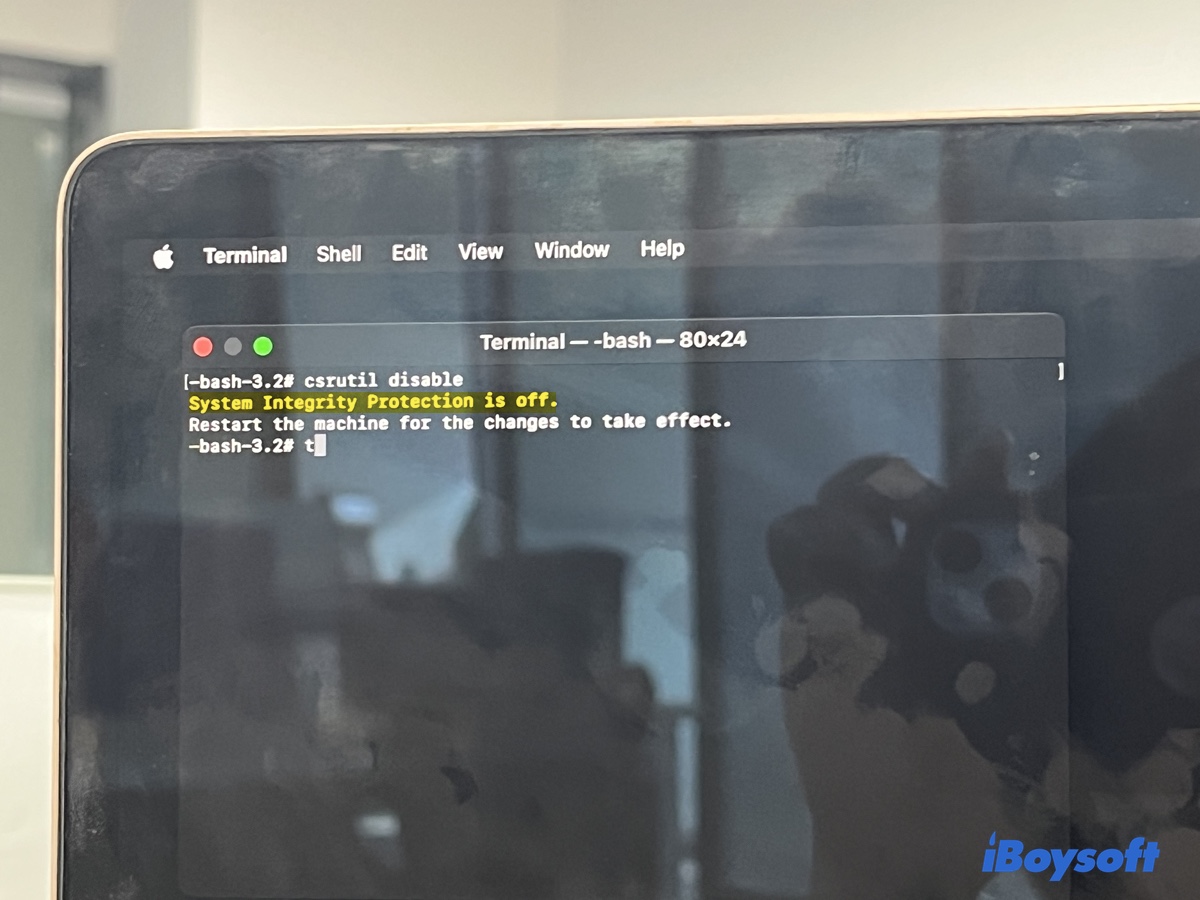
SIPを無効にした後、Macを再起動して、もう一度ターミナルからChessを削除してみました。しかし、今度も削除できず、表示されたエラーは「読み取り専用のファイルシステム」という別のものでした。
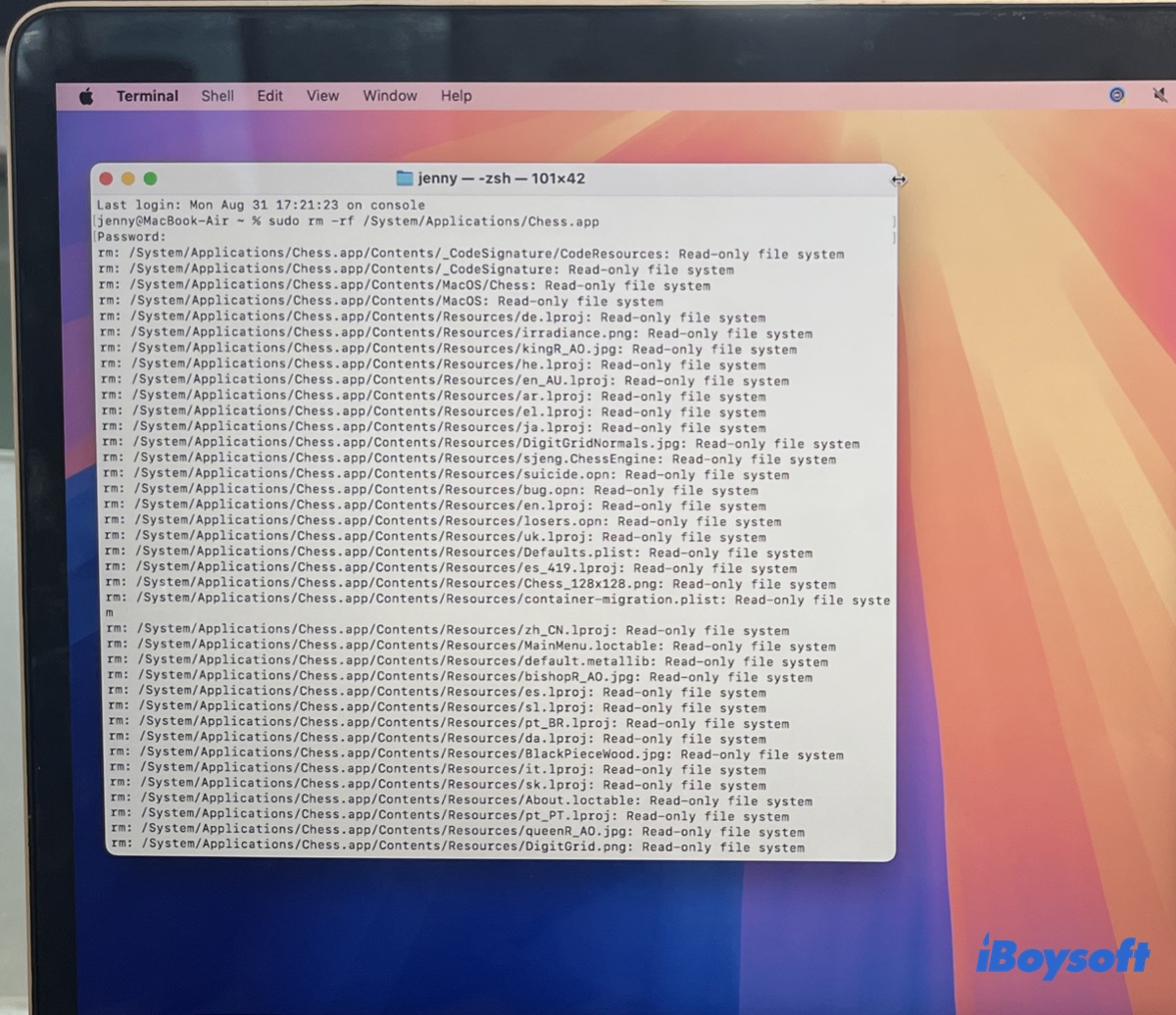
Chessを削除しても、得られるメリットはほとんどありません。容量の小さいアプリケーションなので、macOSのセキュリティ設定を変更してまで削除しても、十分な空き容量を確保できる可能性は低いでしょう。
macOSをアップデートするとChessは再びインストールされますか?
可能性はあります。macOSのアップデートでは、システムコンポーネントが置き換えられたり、復元されたりすることがあります。
これも、Chessを通常のアプリケーションとして扱うべきではない理由の一つです。/Applicationsからサードパーティ製アプリを削除するのはユーザーレベルの変更ですが、Appleのシステムアプリケーションを変更することは、オペレーティングシステム自体を変更することにあたります。
macOSのアップデートで新しいシステムボリュームがインストールされると、以前のシステムに加えた手動の変更が、その後の環境に影響しなくなる場合があります。
サードパーティ製のチェスアプリをアンインストールしようとしていますか?
自分でダウンロードしたチェスアプリであれば、状況は異なります。サードパーティ製のチェスアプリは、通常の手順でアンインストールできます。
アプリをゴミ箱に移動してゴミ箱を空にするだけでは、関連ファイルまでは削除されない点に注意してください。アプリの削除後に残る可能性のある関連ファイルも取り除きたい場合は、iBoysoft Cleanerなどのアプリアンインストーラを使って、アプリ本体と関連ファイルを検索・削除できます。
iBoysoft Cleanerでサードパーティ製のチェスアプリを削除する
チェスアプリがサードパーティ製の場合、iBoysoft CleanerのApp Uninstallerを使えば、アプリに関連するファイルを探してLibraryフォルダを手作業で確認する必要がありません。
基本的な手順は次のとおりです。
- iBoysoft Cleanerを起動します。
- App Uninstallerを選択します。
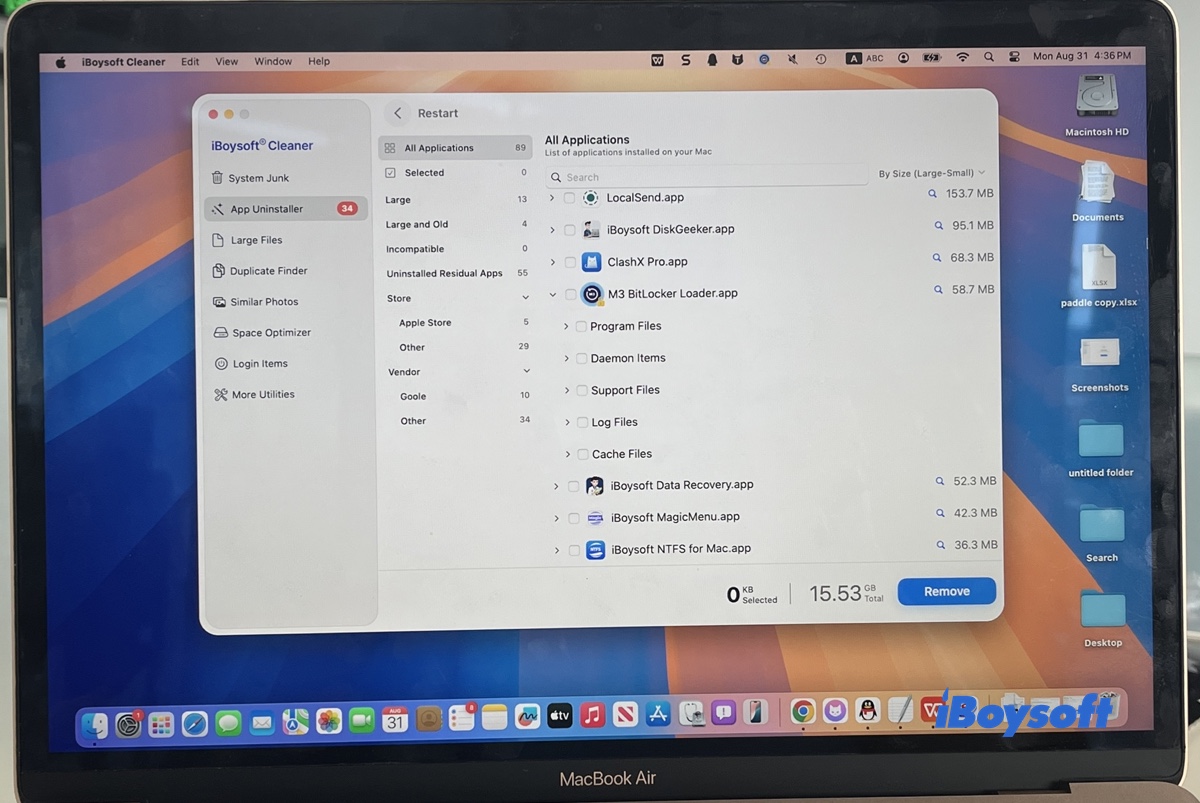
- インストールされているアプリケーションをスキャンします。
- Chessアプリを探します。
- Chessを選択し、関連ファイルを確認します。
- 削除を確定します。
アプリケーション本体と関連ファイルを手動で探すのではなく、サードパーティ製アプリをまとめて削除したい場合に便利です。
ストレージを空けるためにChessを削除すべきですか?
おそらく、削除する必要はありません。
ストレージを空けるためにMacでChessをアンインストールする方法を探している場合、Chessは優先して削除する対象とはいえません。
代わりに、次のように、より多くの容量を使用している可能性がある項目を確認しましょう。
- 「ダウンロード」フォルダ内の大きなファイル
- 動画などのメディアファイル
- 古いiPhoneまたはiPadのバックアップ
- 使用していないアプリケーション
- 古いmacOSインストーラ
- その他の不要なファイル
容量の小さい標準アプリを削除しても、通常はストレージを大きく空けることはできません。
Macの空き容量がほとんどない場合は、macOSの「システム設定」>「一般」>「ストレージ」で、実際にどの項目が容量を使用しているかを確認できます。
どうすればよいですか?
適切な対処法は、使用しているChessアプリの種類と、達成したい目的によって異なります。
| 状況 | 対処法 |
|---|---|
| AppleのChessを使用していない | インストールしたままにする |
| FinderでAppleのChessを削除できない | 強制的に削除しない |
| ターミナルに「Operation not permitted」と表示される | macOSによって、保護されたシステム領域の変更がブロックされています |
| ストレージを空けたい | より大きなファイルや使用していないサードパーティ製アプリを探す |
| サードパーティ製のチェスアプリと関連ファイルを削除したい | iBoysoft Cleanerなどのアプリアンインストーラを使用する |
MacでChessをアンインストールする方法に関するよくある質問
- QChessに対してchflagsを実行すると、なぜターミナルに「Operation not permitted」と表示されるのですか?
-
A
Chessは保護されたシステム領域に保存されているためです。sudoを使うと権限は昇格しますが、macOSのシステム整合性保護(SIP)を回避することはできません。
- Qsudo rm -rfを使ってChessを削除できますか?
-
A
通常のmacOSのセキュリティ設定では削除できません。さらに、sudo rm -rfで保護されたシステムファイルを削除する方法は、macOS標準アプリのアンインストール手段として推奨されません。
- Qアプリをゴミ箱に移動するだけで完全にアンインストールできますか?
-
A
いいえ。通常のサードパーティ製アプリの場合、アプリ本体をゴミ箱に移動すると削除できますが、関連ファイルが残ることがあります。開発元がアンインストーラを提供している場合は、Appleもその使用を推奨しています。
- QChessはMacのストレージを大量に使用しますか?
-
A
いいえ。Chessは比較的小さなシステムアプリです。ストレージ容量を大幅に確保したい場合は、大容量ファイル、メディア、バックアップ、使用していないサードパーティ製アプリを確認してください。