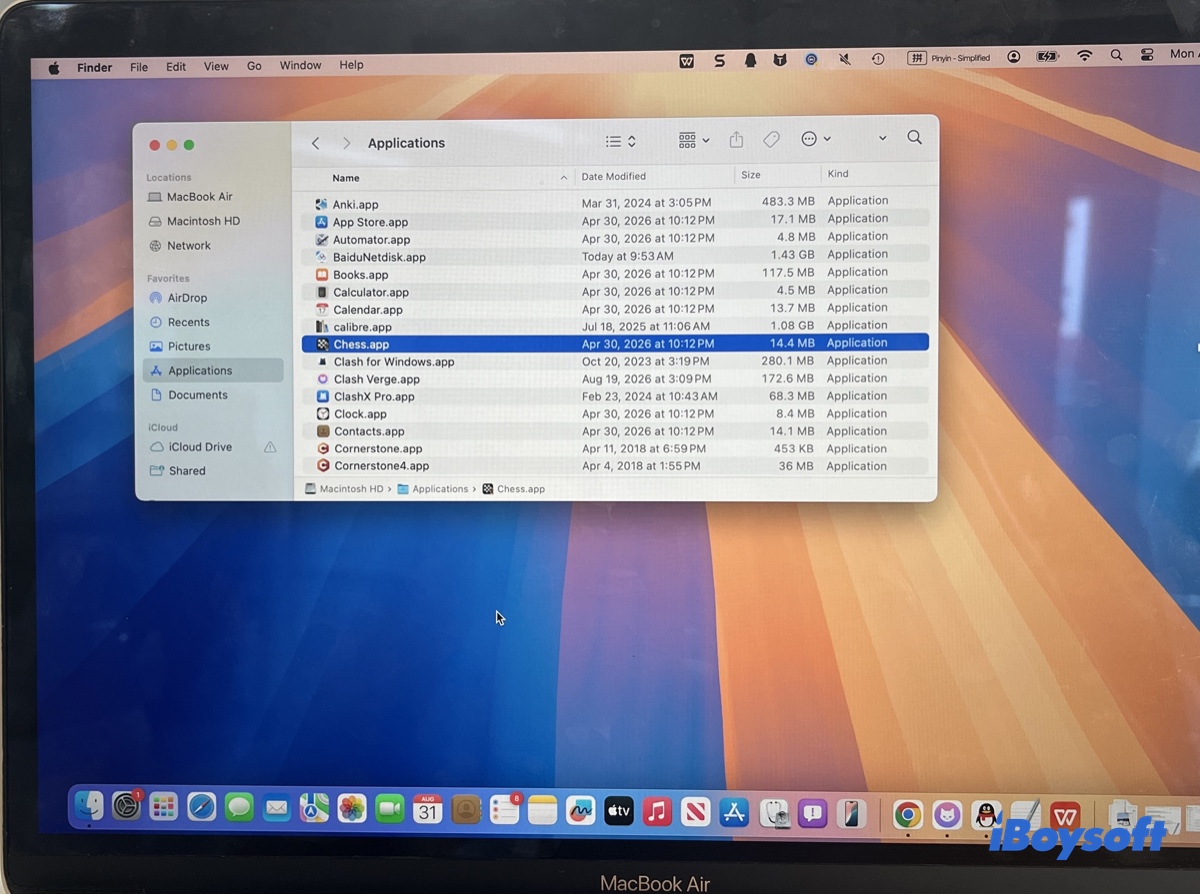
Vous avez peut-être ouvert votre dossier Applications, trouvé Chess à l’intérieur et pensé pouvoir la supprimer comme n’importe quelle autre app. Puis macOS vous a empêché de la supprimer.
Cela peut être surprenant, surtout si vous avez l’habitude de désinstaller les apps Mac en les faisant glisser vers la Corbeille. La raison est que l’app Chess d’Apple n’est pas une application ordinaire installée par l’utilisateur. Elle est incluse dans macOS et soumise à des protections qui ne s’appliquent pas à la plupart des apps tierces.
Avant d’essayer d’autres commandes dans Terminal ou de modifier les réglages de sécurité de votre Mac, il est donc utile de comprendre ce qu’est réellement Chess, pourquoi macOS refuse de vous laisser la supprimer et quelles solutions s’offrent à vous si vous ne souhaitez pas la conserver sur votre Mac.
Pourquoi est-il impossible de désinstaller Chess sur Mac ?
La désinstallation de Chess peut prêter à confusion, car macOS affiche l’app avec vos autres applications, ce qui donne l’impression qu’il s’agit d’une application ordinaire. Vous pouvez vous attendre à pouvoir la faire glisser vers la Corbeille, comme vous le feriez avec Chrome, Spotify ou une autre app installée par vos soins.
Mais l’app Chess d’Apple fait partie du système d’exploitation. Dans les versions récentes de macOS, elle se trouve dans l’emplacement système protégé suivant : /System/Applications/Chess.app.
Cette situation limite les opérations possibles. macOS utilise la Protection de l’intégrité du système (SIP) ainsi que d’autres protections du volume système pour empêcher toute modification non autorisée des fichiers système protégés.
C’est pourquoi les méthodes habituelles de désinstallation d’une app ne fonctionnent pas et que certaines commandes Terminal trouvées en ligne renvoient « Operation not permitted ».
Pourquoi Chess apparaît-elle dans le dossier Applications s’il s’agit d’une app système ?
Le Finder peut afficher les applications système aux côtés des applications stockées dans des emplacements que vous pouvez modifier. La présence de Chess dans la liste des applications ne signifie donc pas que vous disposez des mêmes autorisations de suppression que pour une app tierce.
Depuis macOS Catalina, Apple sépare les contenus système des données utilisateur. Les versions ultérieures de macOS ont également introduit le volume système signé (Signed System Volume), qui protège l’intégrité des fichiers système.
Ainsi, même si vous pouvez ouvrir Chess comme n’importe quelle autre application, macOS ne traite pas son paquet .app comme un fichier ordinaire situé dans votre dossier Applications accessible en écriture.
Méthode 1 : laisser Chess installé
Si vous n’utilisez pas Chess, la solution la plus simple consiste à ne pas y toucher.
Il n’est généralement pas nécessaire de supprimer une application système protégée simplement parce que vous ne l’utilisez pas. En laissant Chess installé, vous évitez également de désactiver les protections de sécurité ou d’effectuer des modifications susceptibles d’être affectées par de futures mises à jour de macOS.
Si ce qui vous gêne est la présence de Chess parmi vos applications, vous pouvez plutôt organiser les applications que vous utilisez réellement et ignorer les apps intégrées dont vous n’avez pas besoin.
Cette solution ne désinstalle pas Chess au sens strict, mais elle règle le problème à l’origine de la demande pour la plupart des utilisateurs, sans modifier macOS.
Méthode 2 : ne pas supprimer Chess de force avec Terminal
Vous trouverez peut-être dans d’anciens tutoriels des commandes telles que :
sudo rm -rf /System/Applications/Chess.app
ou :
sudo chflags hidden /System/Applications/Chess.app
Ces commandes ne doivent pas être considérées comme des méthodes classiques pour désinstaller Chess.
Le problème avec sudo est qu’il est facile de mal comprendre son fonctionnement. sudo accorde des privilèges élevés à une commande, mais ne désactive pas la Protection de l’intégrité du système (SIP).
C’est pourquoi vous pouvez voir apparaître une erreur telle que : Operation not permitted lorsque vous essayez de modifier Chess.

Pourquoi chflags affiche-t-il « Operation not permitted » ?
chflags est une commande macOS qui permet de modifier les attributs des fichiers, notamment l’attribut hidden.
Pour un fichier ordinaire, une commande telle que : chflags hidden /path/to/file peut fonctionner.
Chess est différent, car /System/Applications est un emplacement système protégé. macOS peut refuser la modification, même si la commande est exécutée avec sudo.
Si vous voyez :
chflags: /System/Applications/Chess.app: Operation not permitted
l’erreur ne signifie pas nécessairement que vous avez saisi la commande de manière incorrecte. macOS empêche la modification demandée.
Faut-il désactiver le SIP pour désinstaller Chess ?
Non, il n’est pas recommandé de désactiver le SIP pour désinstaller Chess.
Vous pouvez trouver des instructions vous demandant de désactiver la Protection de l’intégrité du système, de modifier le volume système, puis de supprimer Chess.
Bien que des méthodes permettant de modifier des applications système protégées aient été évoquées dans des discussions de la communauté Mac et d’anciens tutoriels, désactiver le SIP uniquement pour supprimer Chess ne constitue pas une procédure de désinstallation normale et ne fonctionne pas.
Le SIP est une fonctionnalité de sécurité conçue pour empêcher toute modification non autorisée des composants critiques de macOS. Le désactiver modifie les protections de sécurité de votre Mac.
De plus, la désactivation du SIP ne vous aide pas à supprimer Chess sur Mac.
J’ai moi-même effectué le test sur mon MacBook Air de 2020 exécutant macOS Sequoia.
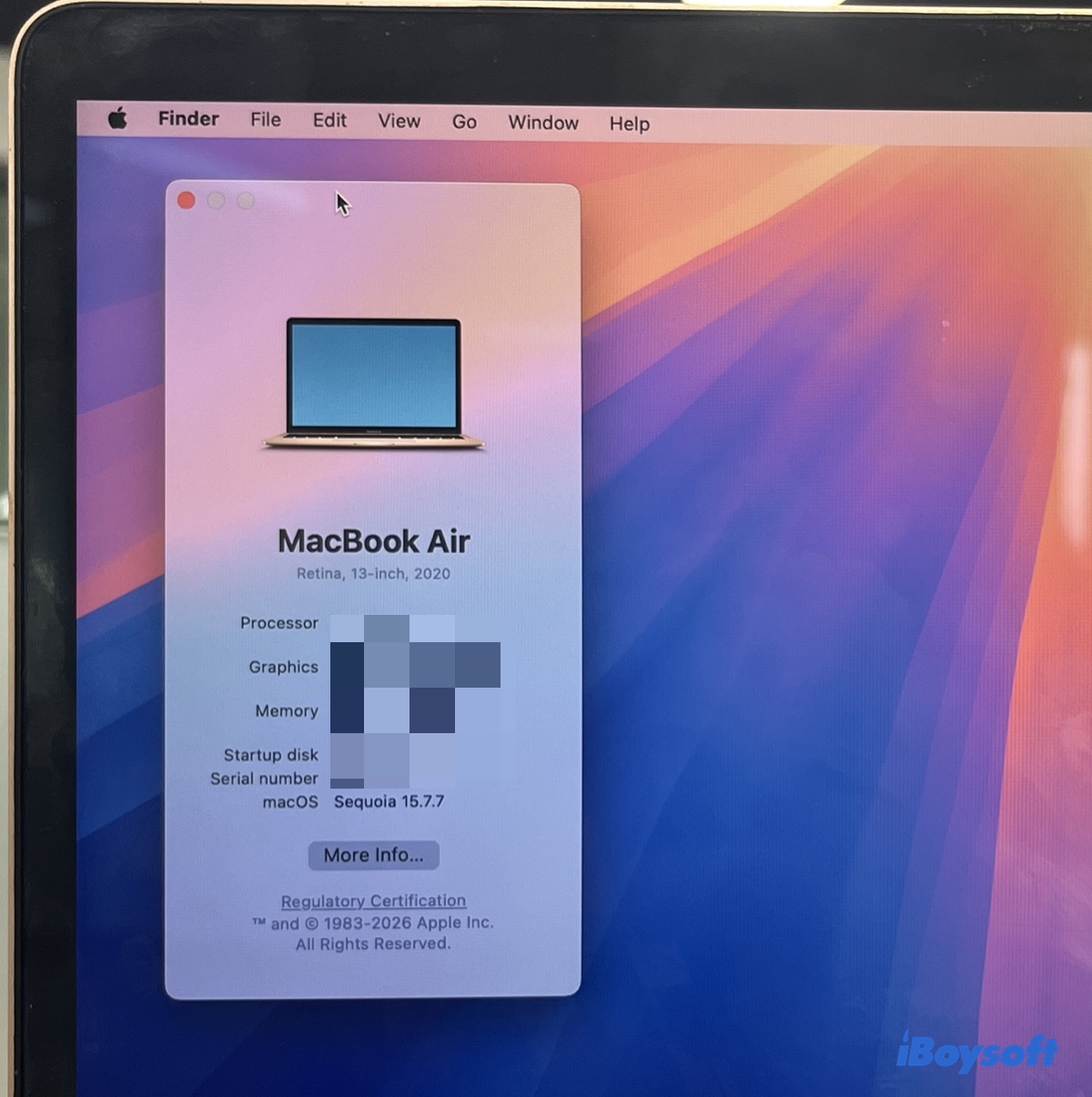
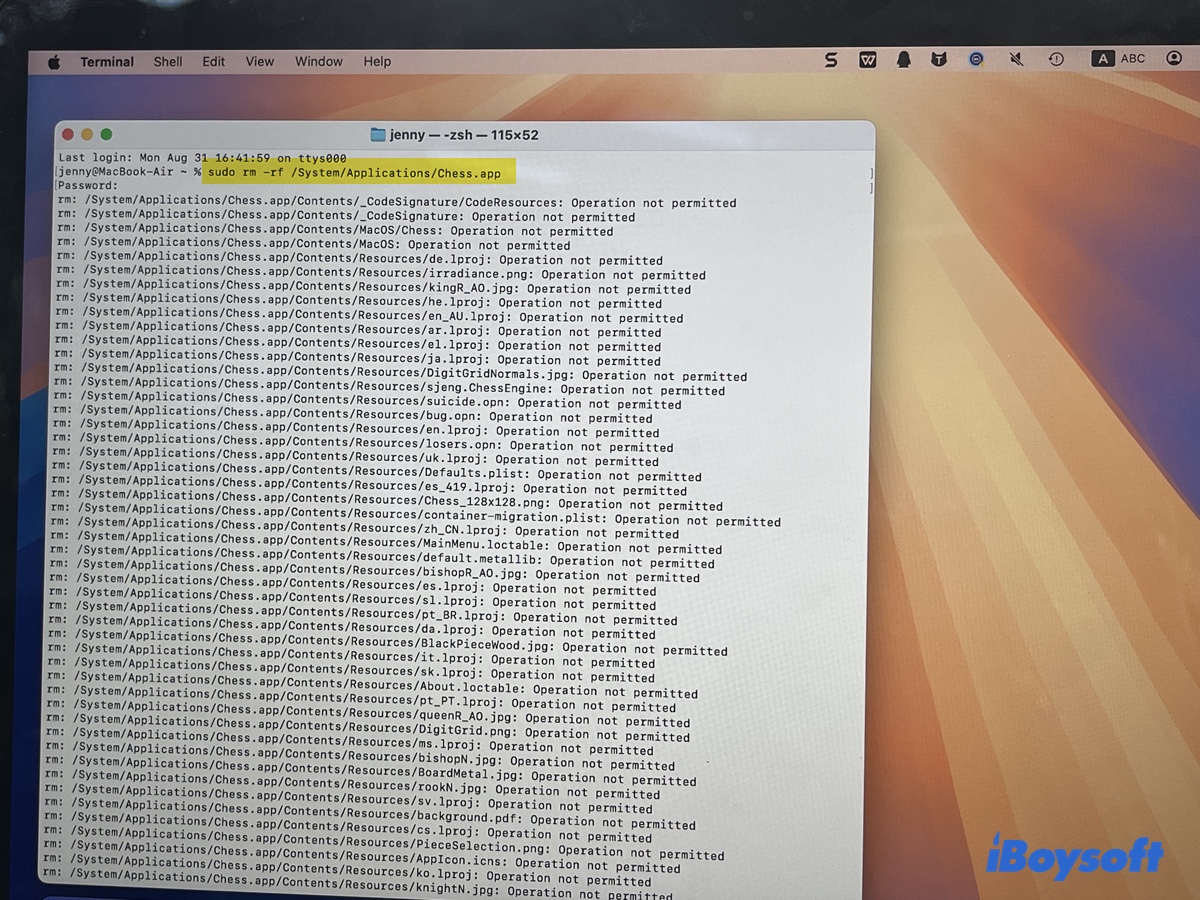
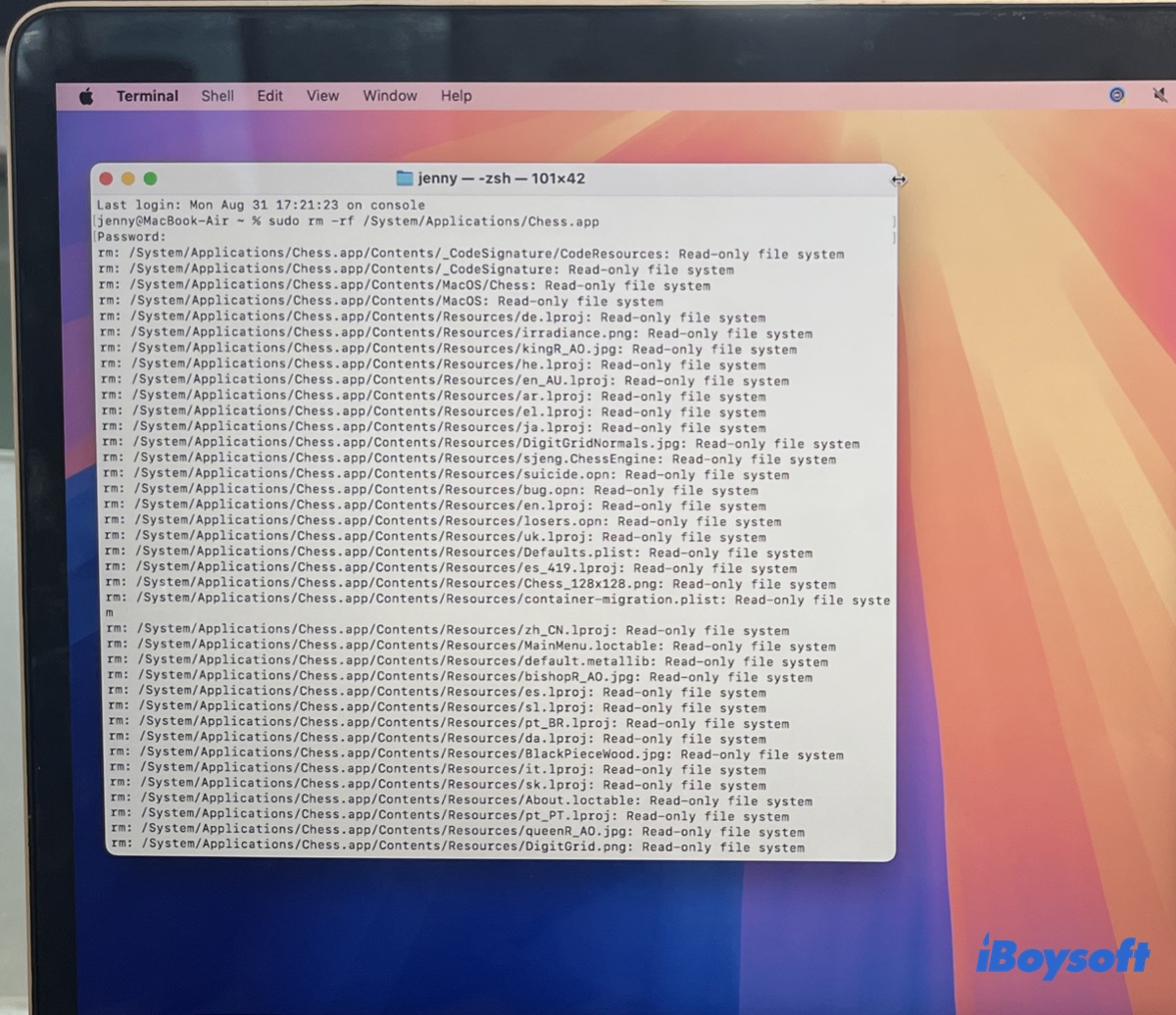
Avec le SIP activé, je suis allé directement dans Terminal pour supprimer Chess. L’opération a échoué avec une erreur d’autorisation.
J’ai ensuite démarré le Mac en mode Récupération macOS afin de désactiver le SIP.
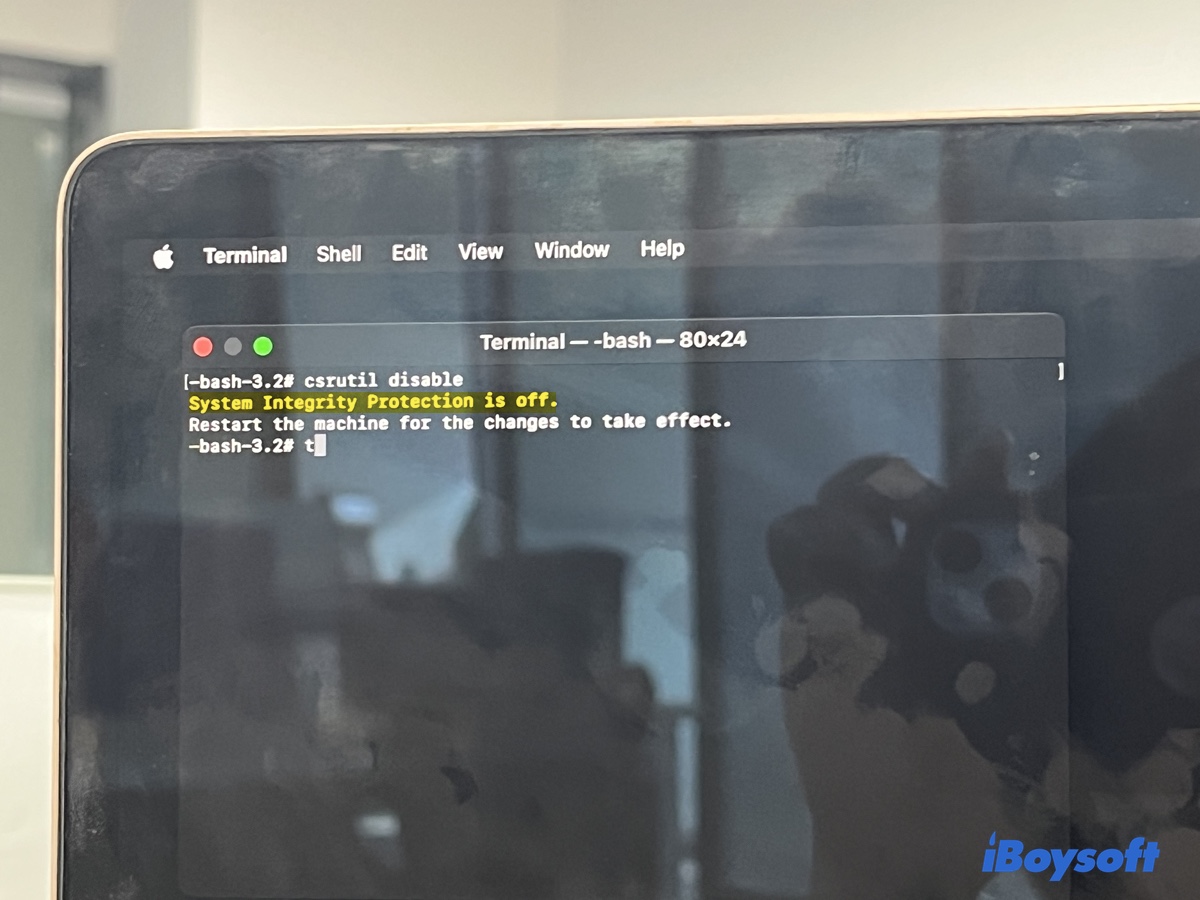
Une fois le SIP désactivé, j’ai redémarré le Mac et tenté à nouveau de supprimer l’application Chess dans Terminal. L’opération a encore échoué, mais avec une autre erreur : système de fichiers en lecture seule.
La suppression de Chess présente également très peu d’intérêt. Il s’agit d’une petite application : sa suppression ne libérera probablement pas suffisamment d’espace pour justifier une modification de la configuration de sécurité de macOS.
Chess réapparaîtra-t-il après une mise à jour de macOS ?
C’est possible : les mises à jour système peuvent remplacer ou restaurer certains composants de macOS.
C’est une autre raison de ne pas considérer Chess comme une application ordinaire. Supprimer une application tierce du dossier /Applications constitue une modification effectuée au niveau utilisateur. Modifier une application système Apple revient à modifier le système d’exploitation lui-même.
Si une mise à jour de macOS installe un nouveau volume système, les modifications manuelles apportées à l’installation précédente peuvent ne plus avoir d’effet.
Essayez-vous de désinstaller une application d’échecs tierce ?
Si vous avez téléchargé vous-même l’application d’échecs, la situation est différente. Les applications d’échecs tierces peuvent être désinstallées normalement.
Notez que déplacer l’application dans la Corbeille puis vider celle-ci ne supprime pas les fichiers qui lui sont associés. Si vous souhaitez également supprimer les fichiers résiduels susceptibles de rester après la suppression de l’application, un désinstalleur tel qu’iBoysoft Cleaner peut rechercher et supprimer l’application ainsi que les fichiers qui lui sont associés.
Supprimer une application d’échecs tierce avec iBoysoft Cleaner
Si l’application d’échecs est une application tierce, le Désinstalleur d’applications d’iBoysoft Cleaner vous évite de rechercher manuellement dans les dossiers de votre bibliothèque les fichiers associés à l’application.
La procédure de base est la suivante :
- Lancez iBoysoft Cleaner.
- Sélectionnez App Uninstaller.
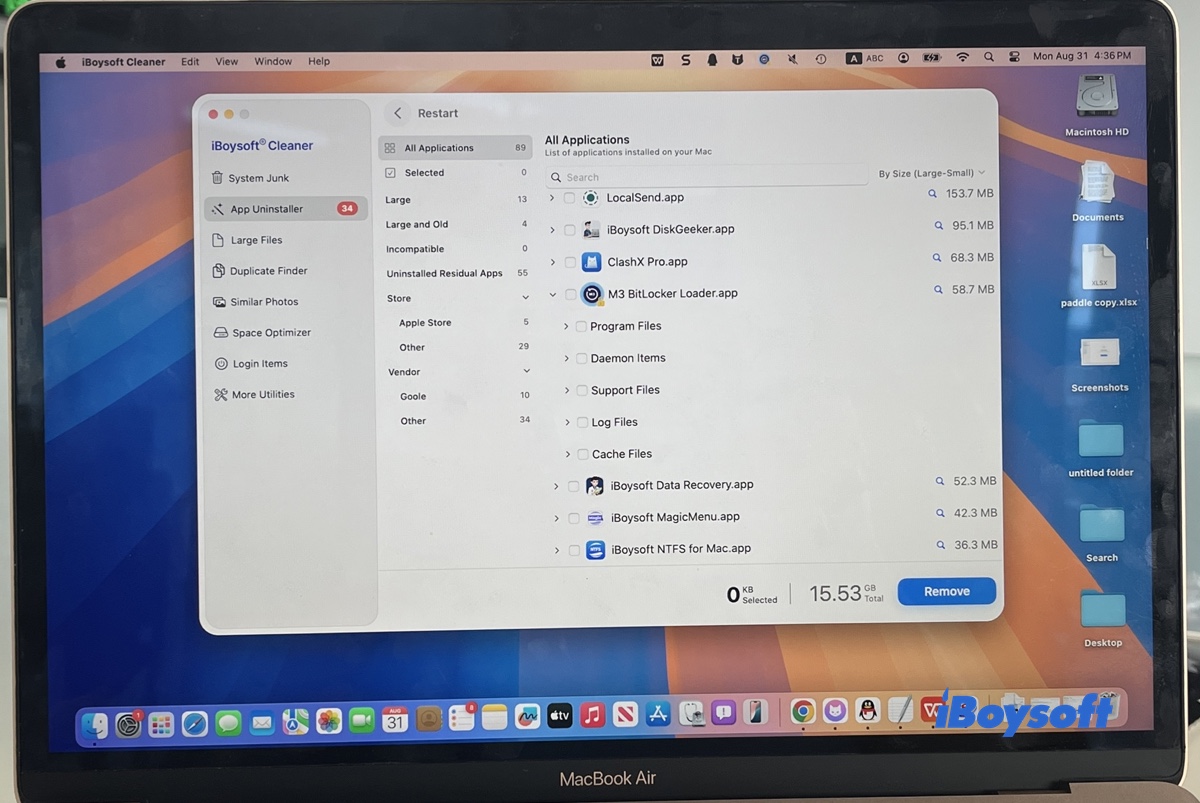
- Recherchez les applications installées.
- Repérez l’application Chess.
- Sélectionnez-la et examinez les fichiers associés.
- Confirmez la suppression.
Cette méthode est utile si vous souhaitez supprimer une application tierce et les fichiers qui lui sont associés, plutôt que de les rechercher manuellement.
Faut-il supprimer Chess pour libérer de l’espace de stockage ?
Probablement pas.
Si vous cherchez comment désinstaller Chess sur Mac parce que votre espace de stockage est insuffisant, Chess n’est pas l’élément à supprimer en priorité.
Commencez plutôt par rechercher les éléments susceptibles d’occuper beaucoup plus d’espace, notamment :
- les fichiers volumineux du dossier Téléchargements
- les vidéos et autres fichiers multimédias
- les anciennes sauvegardes d’iPhone ou d’iPad
- les applications que vous n’utilisez plus
- les anciens installateurs de macOS
- les autres fichiers inutiles
La suppression d’une petite application intégrée ne permet généralement pas de récupérer beaucoup d’espace.
Si le stockage de votre Mac est presque saturé, la page Réglages Système > Général > Stockage de macOS peut vous aider à identifier les éléments qui occupent réellement l’espace.
Que faire ?
La solution dépend de l’application Chess que vous utilisez et de votre objectif.
| Situation | Action à effectuer |
|---|---|
| Vous n’utilisez pas l’application Chess d’Apple | Laissez-la installée |
| Le Finder ne veut pas supprimer l’application Chess d’Apple | Ne forcez pas sa suppression |
| Le Terminal affiche « Operation not permitted » | macOS bloque la modification de l’emplacement système protégé |
| Vous souhaitez libérer de l’espace de stockage | Recherchez les fichiers volumineux ou les applications tierces que vous n’utilisez plus |
| Vous souhaitez supprimer une application d’échecs tierce et les fichiers associés | Utilisez un outil de désinstallation d’applications tel que iBoysoft Cleaner |
Questions fréquentes sur la désinstallation de Chess sur Mac
- QPourquoi Terminal affiche-t-il "Operation not permitted" lorsque j’utilise chflags sur Chess ?
-
A
Parce que Chess se trouve dans une zone système protégée. La commande sudo vous accorde des privilèges élevés, mais elle ne désactive pas la protection de l’intégrité du système de macOS.
- QPuis-je supprimer Chess avec sudo rm -rf ?
-
A
Pas avec la configuration de sécurité standard de macOS. Surtout, l’utilisation de sudo rm -rf pour supprimer des fichiers système protégés n’est pas une méthode recommandée pour désinstaller une application intégrée à macOS.
- QFaire glisser une application vers la Corbeille suffit-il à la désinstaller complètement ?
-
A
Non. Pour une application tierce classique, déplacer l’application vers la Corbeille supprime l’application elle-même, mais certains fichiers associés peuvent rester sur le Mac. Si le développeur fournit un programme de désinstallation, Apple recommande de l’utiliser.
- QChess occupe-t-il beaucoup d’espace sur mon Mac ?
-
A
Non. Chess est une application système relativement peu volumineuse. Si vous cherchez à récupérer un espace de stockage significatif, recherchez plutôt les fichiers volumineux, les contenus multimédias, les sauvegardes et les applications tierces inutilisées.
Comment désinstaller Chess sur Mac ?
Réponse rapide :
Vous ne pouvez généralement pas désinstaller l’app Chess intégrée d’Apple sur Mac.
Si vous n’utilisez pas Chess, le mieux est de laisser l’app installée plutôt que de désactiver la Protection de l’intégrité du système (SIP) ou de modifier des fichiers système protégés. Si vous cherchez à libérer de l’espace de stockage, supprimer Chess ne fera pratiquement aucune différence.
En revanche, si l’app Chess que vous essayez de supprimer est une app que vous avez téléchargée vous-même, la situation est différente. Les apps d’échecs tierces peuvent généralement être désinstallées comme les autres applications Mac avec iBoysoft Cleaner.