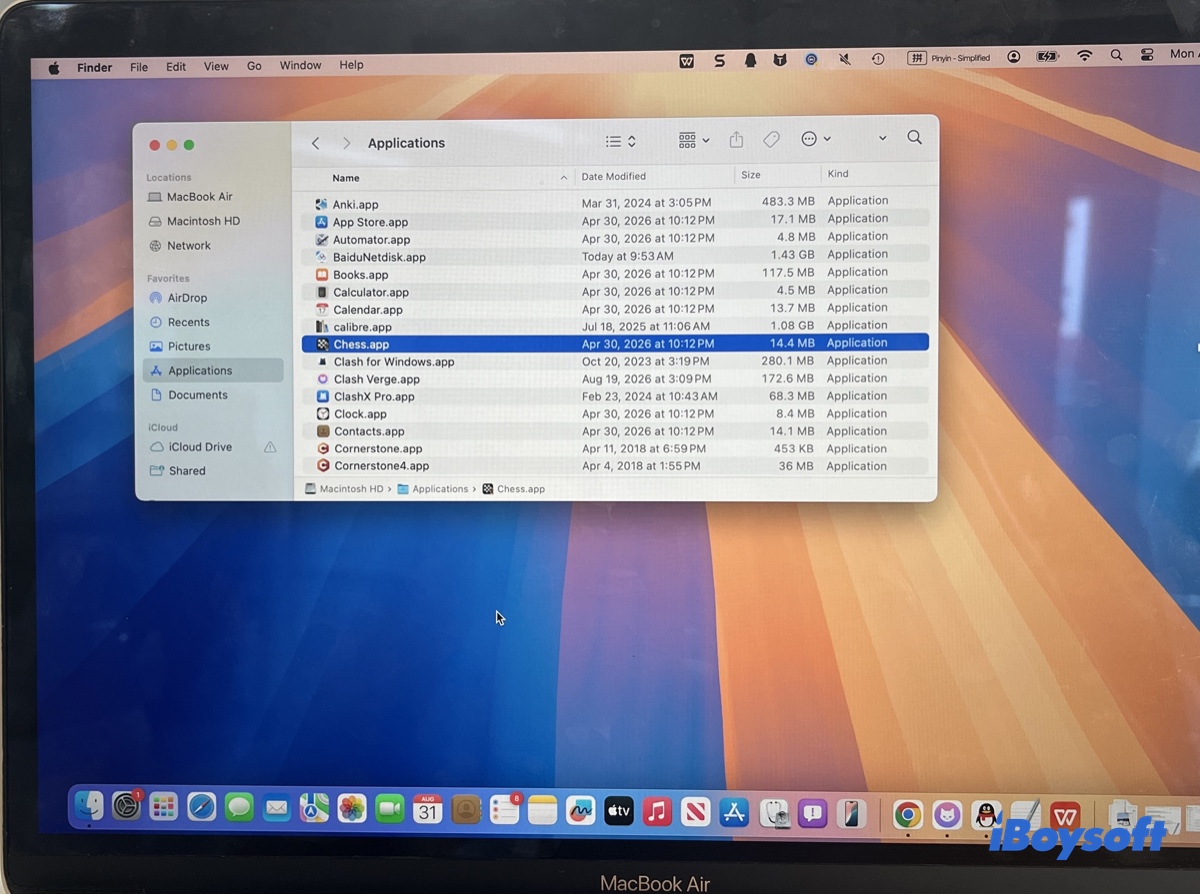
Talvez você tenha aberto a pasta Aplicativos, encontrado o Chess ali e imaginado que poderia removê-lo como qualquer outro app. No entanto, o macOS não permitiu excluí-lo.
Isso pode ser surpreendente, especialmente se você está acostumado a desinstalar apps do Mac arrastando-os para o Lixo. O motivo é que o app Chess da Apple não é um aplicativo comum instalado pelo usuário. Ele vem incluído no macOS e está sujeito a proteções que não se aplicam à maioria dos apps de terceiros.
Por isso, antes de tentar outros comandos no Terminal ou alterar os ajustes de segurança do Mac, é importante entender o que o Chess realmente é, por que o macOS não permite removê-lo e o que fazer se você não quiser mantê-lo no computador.
Por que não é possível desinstalar o Chess no Mac?
Tentar desinstalar o Chess pode ser confuso porque o macOS o exibe junto com os outros aplicativos, fazendo com que pareça um app comum. É natural esperar poder arrastá-lo para o Lixo, como você faria com o Chrome, o Spotify ou outro aplicativo instalado por conta própria.
Mas o app Chess da Apple faz parte do sistema operacional. Nas versões atuais do macOS, ele fica armazenado no local protegido do sistema: /System/Applications/Chess.app.
Isso limita o que você pode fazer com o aplicativo. O macOS usa a Proteção da Integridade do Sistema (SIP) e outras proteções do volume do sistema para impedir alterações não autorizadas em arquivos protegidos.
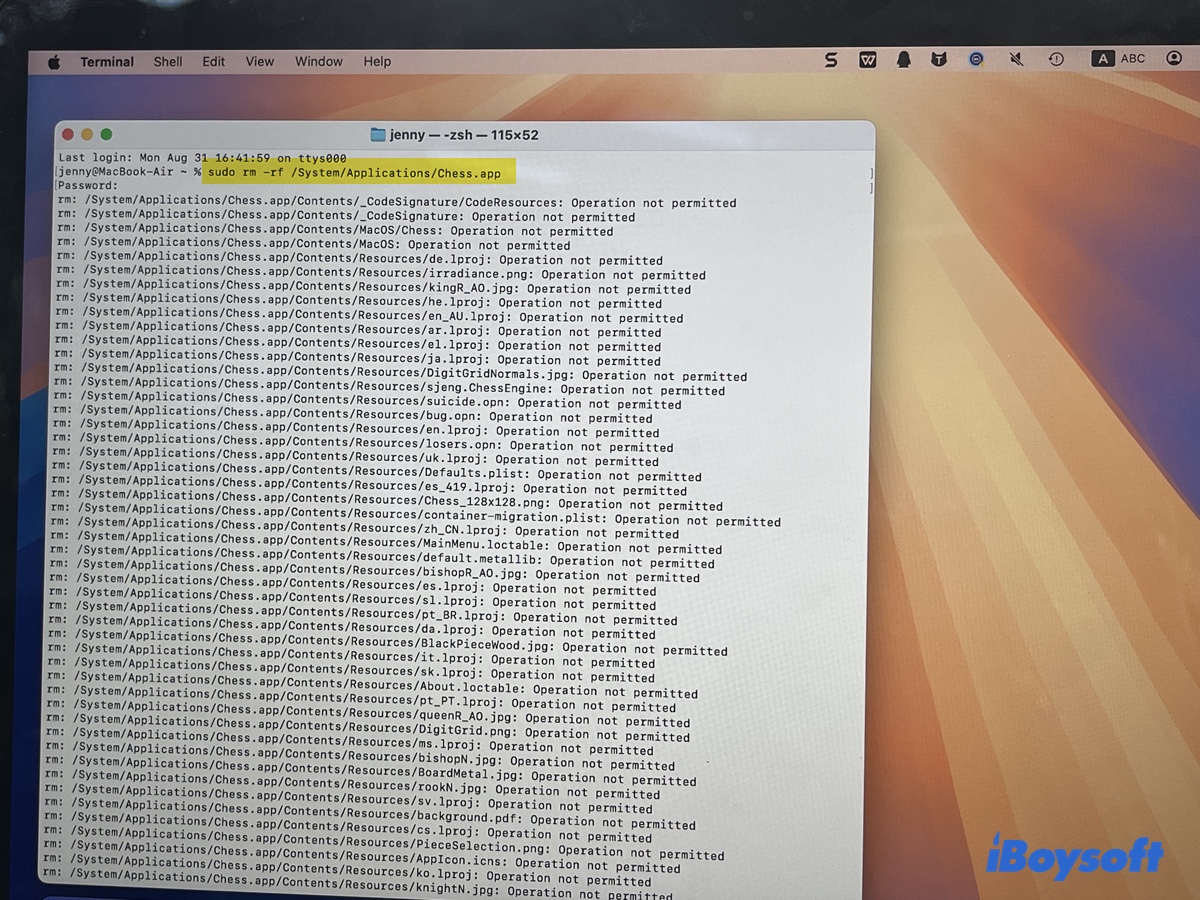
É por isso que os métodos comuns de desinstalação de apps não funcionam e que alguns comandos do Terminal encontrados na internet retornam "Operation not permitted."
Por que o Chess aparece em Aplicativos se é um app do sistema?
O Finder pode exibir aplicativos do sistema junto com aplicativos armazenados em locais que você pode modificar. Portanto, ver o Chess na lista de Aplicativos não significa que ele tenha as mesmas permissões de exclusão que um aplicativo de terceiros.
Desde o macOS Catalina, a Apple separa o conteúdo do sistema dos dados do usuário. As versões posteriores do macOS também introduziram o Signed System Volume, que protege a integridade dos arquivos do sistema.
Assim, embora você possa abrir o Chess como qualquer outro aplicativo, o macOS não trata o pacote .app como um arquivo comum na pasta Aplicativos, que pode ser modificada pelo usuário.
Método 1: manter o Chess instalado
Se você não usa o Chess, a solução mais simples é não mexer nele.
Não há necessidade prática de remover um aplicativo protegido do sistema só porque você não o utiliza. Manter o Chess instalado também evita que você precise desativar proteções de segurança ou fazer alterações que possam ser afetadas por futuras atualizações do macOS.
Se o que incomoda é o Chess aparecer entre os seus aplicativos, você pode organizar os aplicativos que realmente usa e simplesmente ignorar os aplicativos integrados de que não precisa.
Isso não desinstala tecnicamente o Chess, mas, para a maioria dos usuários, resolve o problema sem modificar o macOS.
Método 2: não force a exclusão do Chess pelo Terminal
Você pode encontrar tutoriais antigos que sugerem comandos como:
sudo rm -rf /System/Applications/Chess.app
ou:
sudo chflags hidden /System/Applications/Chess.app
Esses comandos não devem ser considerados métodos comuns para desinstalar o Chess.
O problema do sudo é que é fácil interpretar incorretamente o que ele faz. O sudo concede privilégios elevados a um comando, mas não desativa a Proteção da Integridade do Sistema (SIP).
Por isso, você pode ver um erro como: Operation not permitted ao tentar modificar o Chess.

Por que o chflags exibe “Operation not permitted”?
chflags é um comando do macOS usado para alterar atributos de arquivos, incluindo o atributo de ocultação.
Para um arquivo comum, um comando como: chflags hidden /path/to/file pode funcionar.
O Chess é diferente porque /System/Applications é um local protegido do sistema. O macOS pode recusar a alteração mesmo quando o comando é executado com sudo.
Portanto, se você vir:
chflags: /System/Applications/Chess.app: Operation not permitted
o erro não significa necessariamente que você digitou o comando incorretamente. O macOS está impedindo a alteração solicitada.
Você deve desativar a SIP para desinstalar o Chess?
Não. Você não deve desativar a SIP para desinstalar o Chess.
Você pode encontrar instruções que recomendam desativar a Proteção da Integridade do Sistema, modificar o volume do sistema e, em seguida, excluir o Chess.
Embora técnicas para modificar aplicativos protegidos do sistema tenham aparecido em discussões da comunidade Mac e em tutoriais antigos, desativar o SIP apenas para remover o Chess não é um procedimento normal de desinstalação — e também não funciona.
O SIP é um recurso de segurança desenvolvido para impedir modificações não autorizadas em partes essenciais do macOS. Desativá-lo altera as proteções de segurança do Mac.
Além disso, desativar o SIP não ajuda a excluir o Chess do Mac.
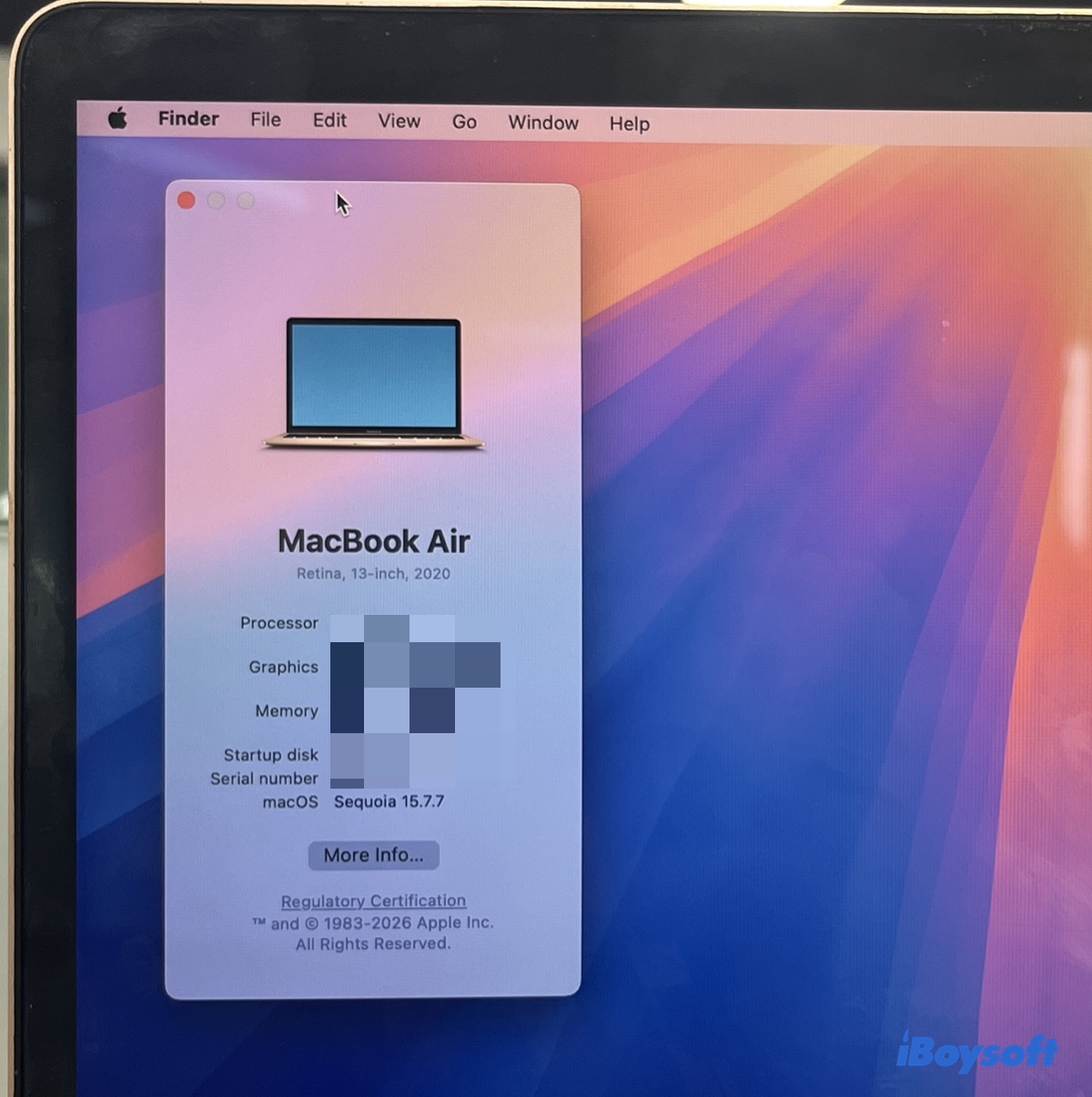
Eu mesmo fiz o teste em um MacBook Air de 2020 com macOS Sequoia.
Com o SIP ativado, fui diretamente ao Terminal para excluir o Chess. A operação falhou com um erro de permissão.
Em seguida, iniciei o Mac pela Recuperação do macOS para desativar o SIP.
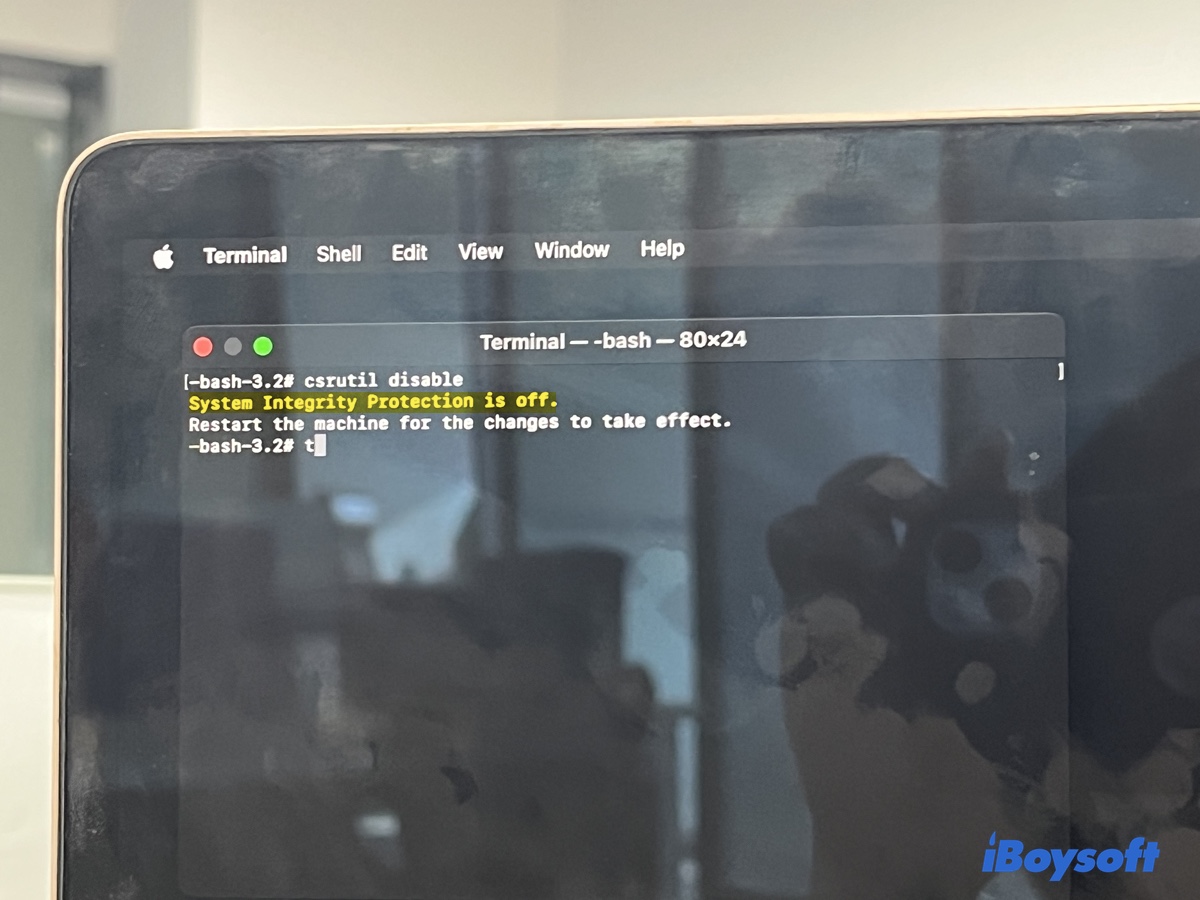
Depois de desativar o SIP, reiniciei o Mac e tentei remover o aplicativo Chess pelo Terminal novamente. A operação falhou mais uma vez, mas com um erro diferente: sistema de arquivos somente leitura.
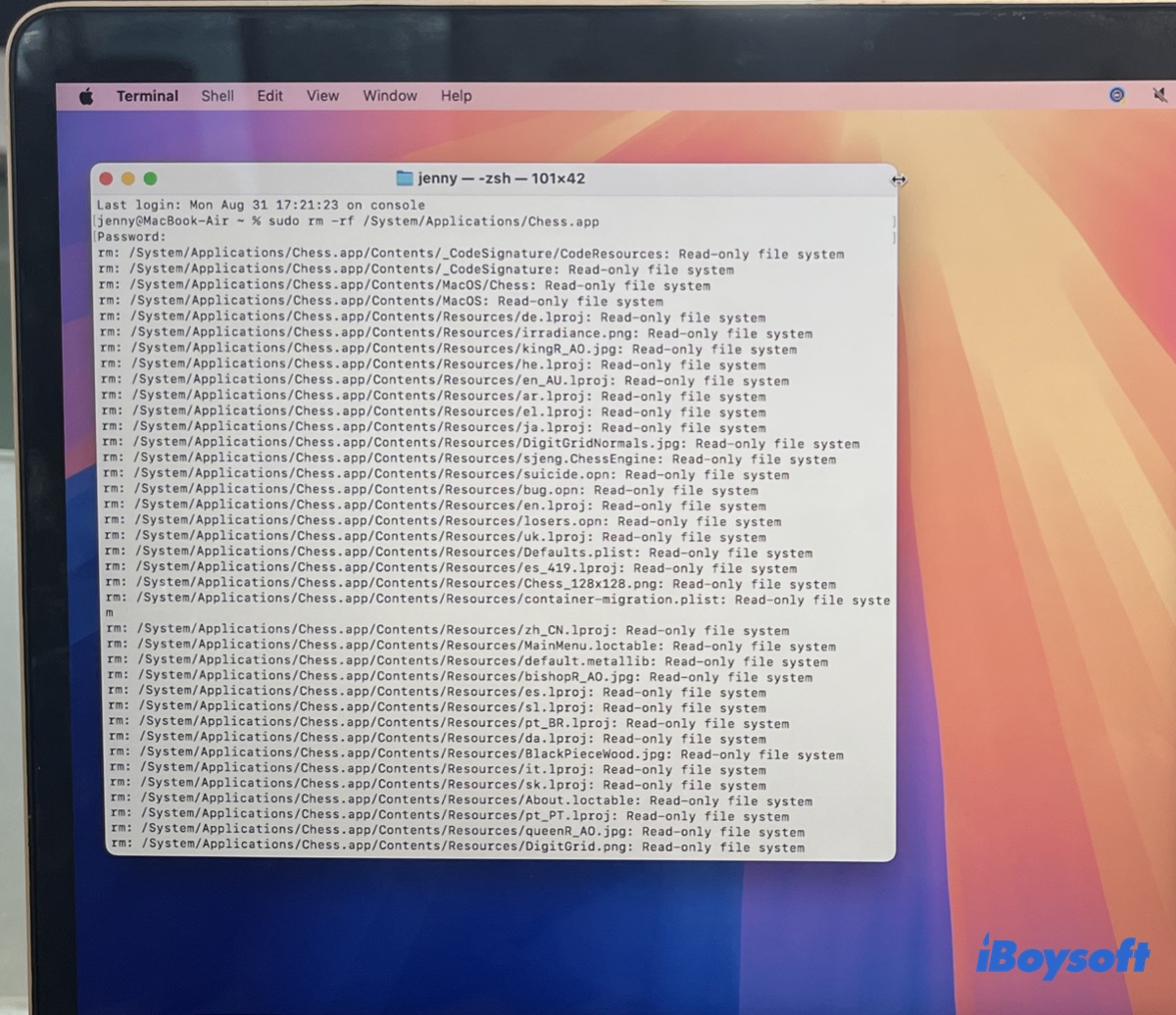
Excluir o Chess também traz poucos benefícios. Como é um aplicativo pequeno, é improvável que sua remoção libere espaço suficiente para justificar a alteração da configuração de segurança do macOS.
O Chess volta depois de uma atualização do macOS?
É possível. Como parte da atualização do macOS, as atualizações do sistema podem substituir ou restaurar componentes do sistema.
Esse é outro motivo para não tratar o Chess como um aplicativo comum. Excluir um aplicativo de terceiros de /Applications é uma alteração feita no nível do usuário. Já modificar um aplicativo do sistema da Apple significa alterar o próprio sistema operacional.
Se uma atualização do macOS instalar um novo volume do sistema, qualquer modificação manual feita na instalação anterior talvez deixe de ter efeito.
Você está tentando desinstalar um aplicativo de xadrez de terceiros?
Se foi você quem baixou o aplicativo de xadrez, a situação é diferente. Aplicativos de xadrez de terceiros podem ser desinstalados normalmente.
Observe que mover o aplicativo para o Lixo e esvaziá-lo não remove os arquivos relacionados a ele. Se você também quiser excluir os arquivos associados que podem permanecer após a remoção do aplicativo, um desinstalador como o iBoysoft Cleaner pode localizar e remover o aplicativo e esses arquivos relacionados.
Remova um aplicativo de xadrez de terceiros com o iBoysoft Cleaner
Se o aplicativo de xadrez for de terceiros, o Desinstalador de Apps do iBoysoft Cleaner evita que você precise procurar manualmente, nas pastas da Biblioteca, os arquivos associados ao aplicativo.
O processo básico é:
- Abra o iBoysoft Cleaner.
- Selecione App Uninstaller.
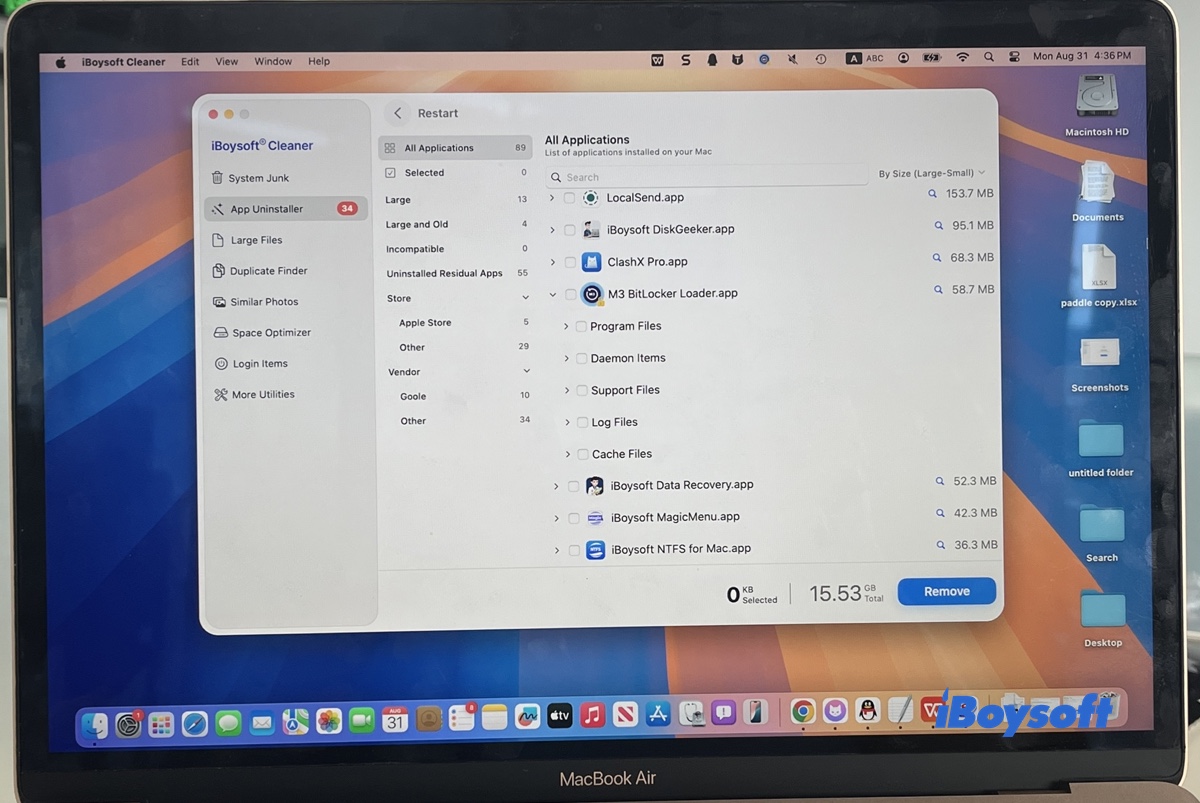
- Procure os aplicativos instalados.
- Localize o aplicativo Chess.
- Selecione-o e confira os arquivos associados.
- Confirme a remoção.
Esse método é útil quando o objetivo é remover um aplicativo de terceiros e os arquivos associados, em vez de procurá-los manualmente.
Você deve remover o Chess para liberar espaço de armazenamento?
Provavelmente, não.
Se o motivo para procurar como desinstalar o Chess no Mac for liberar espaço, o Chess não é um alvo particularmente útil.
Em vez disso, procure itens que provavelmente ocupam muito mais espaço, como:
- Arquivos grandes na pasta Downloads
- Vídeos e outras mídias
- Backups antigos do iPhone ou iPad
- Aplicativos que você não usa mais
- Instaladores antigos do macOS
- Outros arquivos desnecessários
Remover um aplicativo pequeno integrado ao sistema normalmente não libera muito espaço de armazenamento.
Se o armazenamento do Mac estiver quase cheio, a página Ajustes do Sistema > Geral > Armazenamento do macOS pode ajudar a identificar onde o espaço está sendo realmente usado.
O que você deve fazer?
A solução adequada depende de qual aplicativo Chess você tem e do que deseja fazer.
| Situação | O que fazer |
|---|---|
| Você não usa o Chess da Apple | Deixe-o instalado |
| O Finder não consegue excluir o Chess da Apple | Não tente forçar a exclusão |
| O Terminal informa “Operation not permitted” | O macOS está bloqueando a modificação do local protegido do sistema |
| Você quer liberar espaço de armazenamento | Procure arquivos maiores ou aplicativos de terceiros que não usa |
| Você quer remover um aplicativo de xadrez de terceiros e os arquivos associados | Use um desinstalador de aplicativos, como o iBoysoft Cleaner |
Perguntas frequentes sobre como desinstalar o Chess no Mac
- QPor que o Terminal exibe “Operation not permitted” quando uso chflags no Chess?
-
A
Porque o Chess está localizado em uma área protegida do sistema. O sudo concede privilégios elevados, mas não ignora a System Integrity Protection do macOS.
- QPosso apagar o Chess com sudo rm -rf?
-
A
Não usando a configuração de segurança padrão do macOS. Além disso, usar sudo rm -rf para remover arquivos protegidos do sistema não é uma forma recomendada de desinstalar um aplicativo integrado do macOS.
- QArrastar um aplicativo para o Lixo o desinstala completamente?
-
A
Não. No caso de um aplicativo comum de terceiros, movê-lo para o Lixo remove o próprio aplicativo, mas alguns arquivos associados podem permanecer. Se o desenvolvedor fornecer um desinstalador, a Apple recomenda usá-lo.
- QO Chess ocupa muito espaço no Mac?
-
A
Não. O Chess é um aplicativo do sistema relativamente pequeno. Se você está tentando liberar uma quantidade significativa de armazenamento, procure arquivos grandes, mídias, backups e aplicativos de terceiros que não são mais usados.