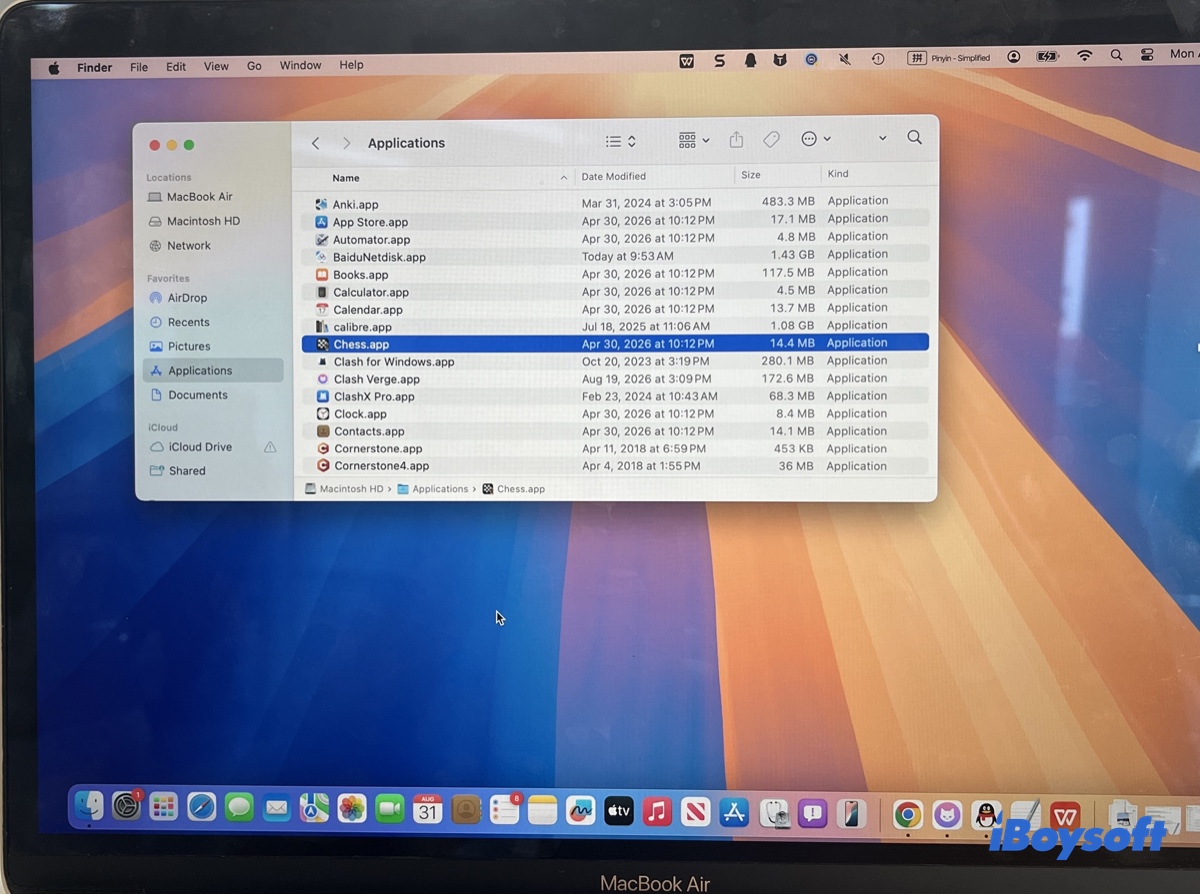
Vielleicht haben Sie den Ordner „Programme“ geöffnet, dort Chess gefunden und angenommen, dass Sie die App wie jedes andere Programm entfernen können. Doch macOS hat das Löschen verweigert.
Das kann zunächst überraschen – insbesondere, wenn Sie Mac-Apps normalerweise per Drag-and-drop in den Papierkorb verschieben. Der Grund: Apples Chess-App ist kein gewöhnliches, vom Benutzer installiertes Programm. Sie ist Bestandteil von macOS und unterliegt Schutzmechanismen, die für die meisten Apps von Drittanbietern nicht gelten.
Bevor Sie weitere Terminal-Befehle ausprobieren oder die Sicherheitseinstellungen Ihres Mac ändern, sollten Sie daher klären, was Chess eigentlich ist, warum macOS das Entfernen verhindert und welche Möglichkeiten Sie haben, wenn Sie die App nicht auf Ihrem Mac behalten möchten.
Warum lässt sich Chess auf dem Mac nicht deinstallieren?
Der Versuch, Chess zu deinstallieren, kann verwirrend sein, weil macOS die App zusammen mit Ihren anderen Programmen anzeigt. Dadurch wirkt sie wie eine gewöhnliche Anwendung, die Sie selbst installiert haben. Sie erwarten möglicherweise, Chess ebenso in den Papierkorb verschieben zu können wie Chrome, Spotify oder eine andere selbst installierte App.
Die Chess-App von Apple ist jedoch Bestandteil des Betriebssystems. In aktuellen macOS-Versionen befindet sie sich am geschützten Systempfad: /System/Applications/Chess.app.
Dadurch sind die möglichen Änderungen eingeschränkt. macOS verwendet System Integrity Protection (SIP) und weitere Schutzmechanismen für das Systemvolume, um nicht autorisierte Änderungen an geschützten Systemdateien zu verhindern.
Deshalb funktionieren die üblichen Methoden zum Deinstallieren von Apps nicht. Auch einige Terminal-Befehle, die Sie online finden, geben die Meldung „Operation not permitted“ zurück.
Warum wird Chess unter „Programme“ angezeigt, wenn es sich um eine System-App handelt?
Der Finder kann Systemanwendungen zusammen mit Apps anzeigen, die an Orten gespeichert sind, deren Inhalte Sie ändern können. Dass Chess in der Liste der Programme erscheint, bedeutet daher nicht, dass Sie es mit denselben Berechtigungen löschen können wie eine App eines Drittanbieters.
Seit macOS Catalina trennt Apple Systeminhalte von Benutzerdaten. In späteren macOS-Versionen kam außerdem das Signed System Volume hinzu, das die Integrität der Systemdateien schützt.
Sie können Chess zwar wie jede andere Anwendung öffnen, macOS behandelt das .app-Bundle jedoch nicht wie eine gewöhnliche Datei im für Sie beschreibbaren Programme-Ordner.
Methode 1: Chess installiert lassen
Wenn Sie Chess nicht verwenden, ist die einfachste Lösung, es einfach installiert zu lassen.
Es gibt keinen praktischen Grund, eine geschützte Systemanwendung zu entfernen, nur weil Sie sie nicht verwenden. Wenn Sie Chess installiert lassen, müssen Sie außerdem keine Sicherheitsfunktionen deaktivieren und keine Änderungen vornehmen, die durch künftige macOS-Updates beeinträchtigt werden könnten.
Wenn Sie stört, dass Chess zwischen Ihren Programmen angezeigt wird, können Sie stattdessen die Anwendungen organisieren, die Sie tatsächlich verwenden, und die integrierten Apps ignorieren, die Sie nicht benötigen.
Chess wird dadurch zwar technisch nicht deinstalliert, für die meisten Nutzer ist das zugrunde liegende Problem damit jedoch gelöst, ohne macOS zu verändern.
Methode 2: Chess nicht per Terminal löschen
In älteren Anleitungen finden sich möglicherweise Befehle wie:
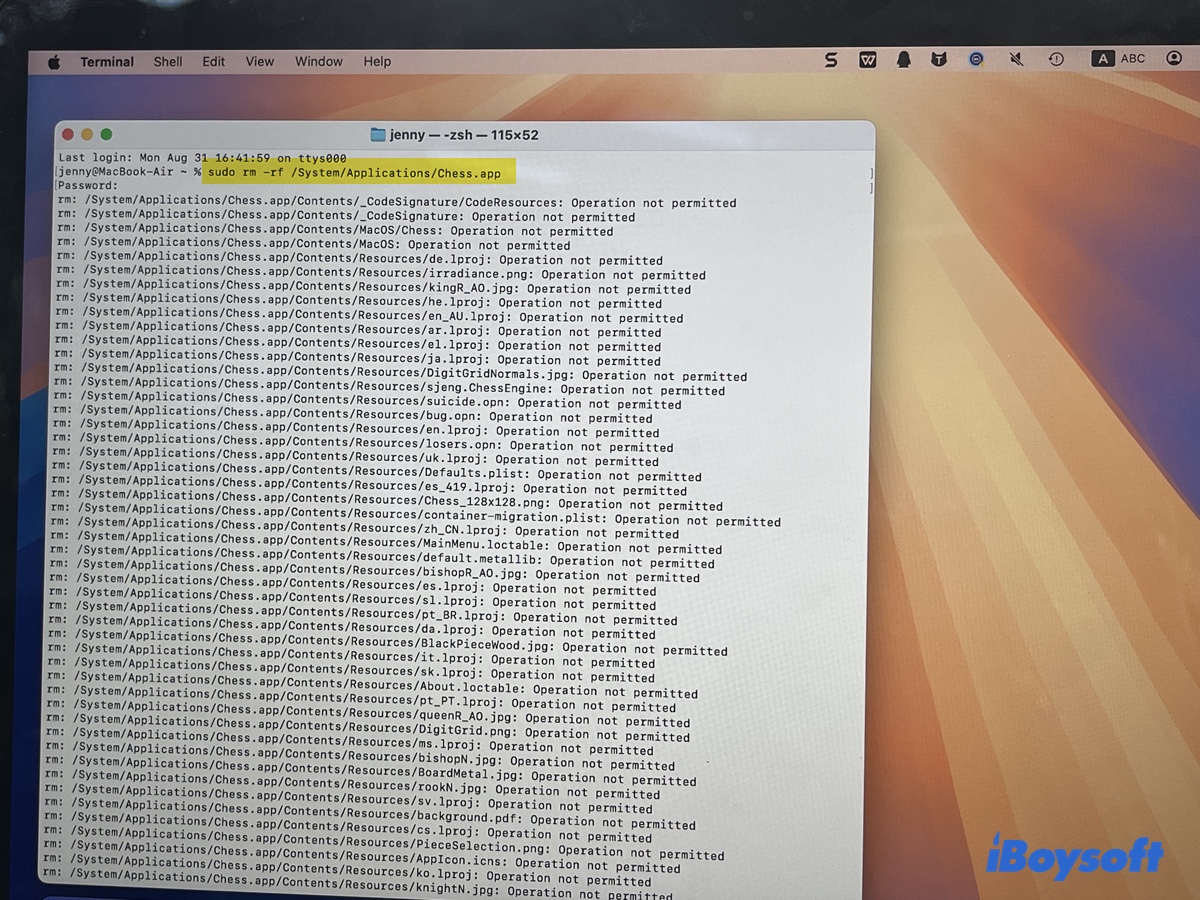
sudo rm -rf /System/Applications/Chess.app
oder:
sudo chflags hidden /System/Applications/Chess.app
Diese Befehle sollten nicht als gewöhnliche Methoden zur Deinstallation von Chess betrachtet werden.
Das Problem mit sudo besteht darin, dass seine Funktion leicht missverstanden werden kann. sudo führt einen Befehl mit erweiterten Berechtigungen aus, deaktiviert den Systemintegritätsschutz jedoch nicht.
Deshalb wird möglicherweise ein Fehler wie Operation not permitted angezeigt, wenn Sie versuchen, Chess zu ändern.

Warum meldet chflags „Operation not permitted“?
chflags ist ein macOS-Befehl zum Ändern von Dateiattributen, darunter des Attributs „hidden“.
Bei einer gewöhnlichen Datei kann ein Befehl wie chflags hidden /path/to/file funktionieren.
Bei Chess ist die Situation anders, weil /System/Applications ein geschützter Systemspeicherort ist. macOS kann die Änderung daher verweigern, selbst wenn der Befehl mit sudo ausgeführt wird.
Wenn Sie also Folgendes sehen:
chflags: /System/Applications/Chess.app: Operation not permitted
bedeutet der Fehler nicht zwangsläufig, dass Sie den Befehl falsch eingegeben haben. macOS verhindert die angeforderte Änderung.
Sollten Sie SIP deaktivieren, um Chess zu deinstallieren?
Nein, Sie sollten SIP nicht deaktivieren, um Chess zu deinstallieren.
Vielleicht stoßen Sie auf Anleitungen, die dazu auffordern, den Systemintegritätsschutz zu deaktivieren, das Systemvolume zu verändern und Chess anschließend zu löschen.
Auch wenn in Mac-Communitys und älteren Anleitungen Methoden zum Ändern geschützter System-Apps beschrieben werden, ist es kein sinnvoller regulärer Deinstallationsweg, den SIP ausschließlich zum Entfernen von Chess zu deaktivieren. Außerdem funktioniert das nicht.
SIP ist eine Sicherheitsfunktion, die verhindern soll, dass wichtige Bereiche von macOS unbefugt verändert werden. Wenn Sie SIP deaktivieren, ändern Sie die Sicherheitsvorkehrungen Ihres Mac.
Darüber hinaus hilft das Deaktivieren von SIP nicht dabei, Chess auf dem Mac zu löschen.
Ich habe den Vorgang selbst mit meinem MacBook Air aus dem Jahr 2020 unter macOS Sequoia getestet.
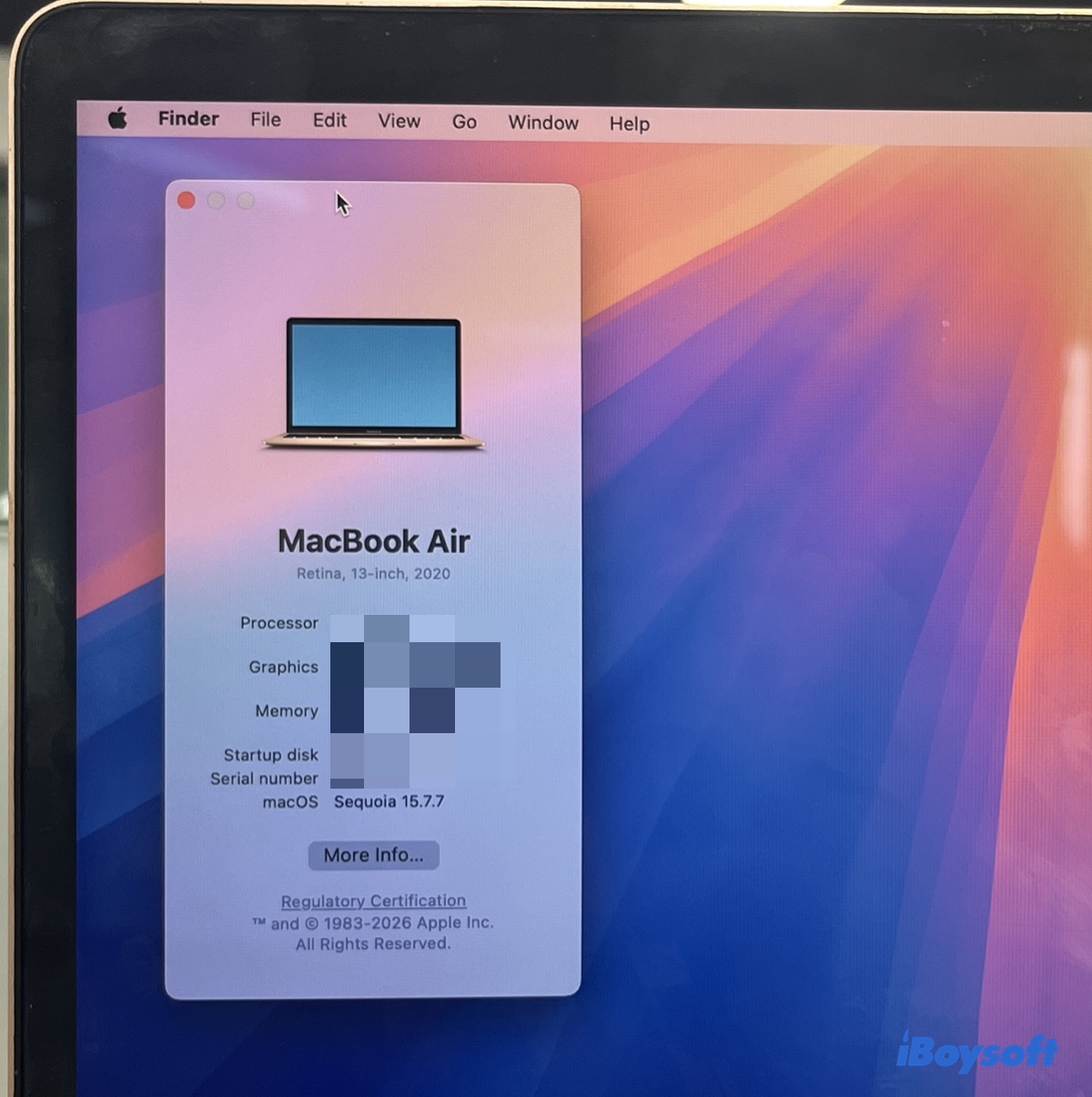
Bei aktiviertem SIP habe ich direkt das Terminal geöffnet und versucht, Chess zu löschen. Der Vorgang schlug mit einem Berechtigungsfehler fehl.
Anschließend startete ich den Mac in der macOS-Wiederherstellung, um SIP zu deaktivieren.
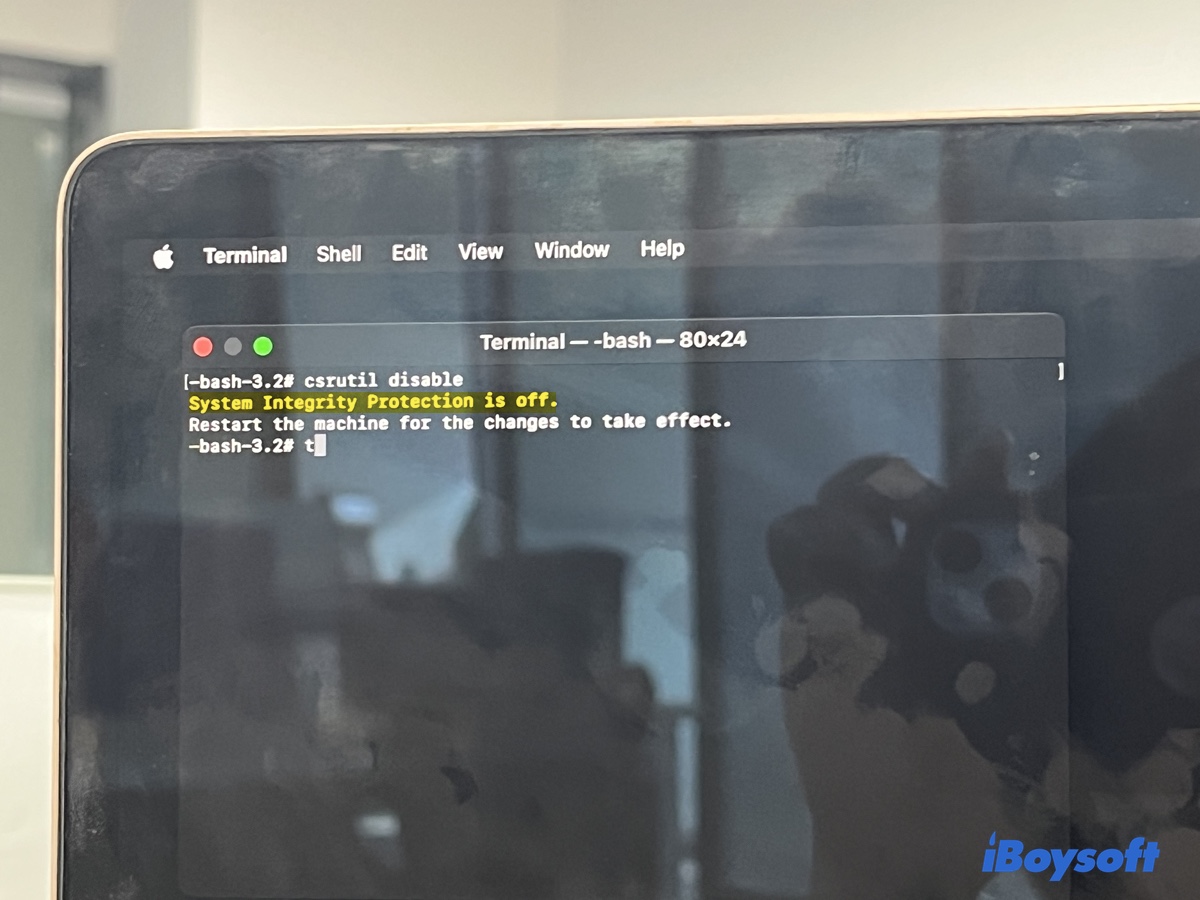
Nach der Deaktivierung von SIP startete ich den Mac neu und versuchte erneut, die Chess-App über das Terminal zu entfernen. Der Vorgang schlug wieder fehl, diesmal jedoch mit einer anderen Fehlermeldung: Das Dateisystem ist schreibgeschützt.
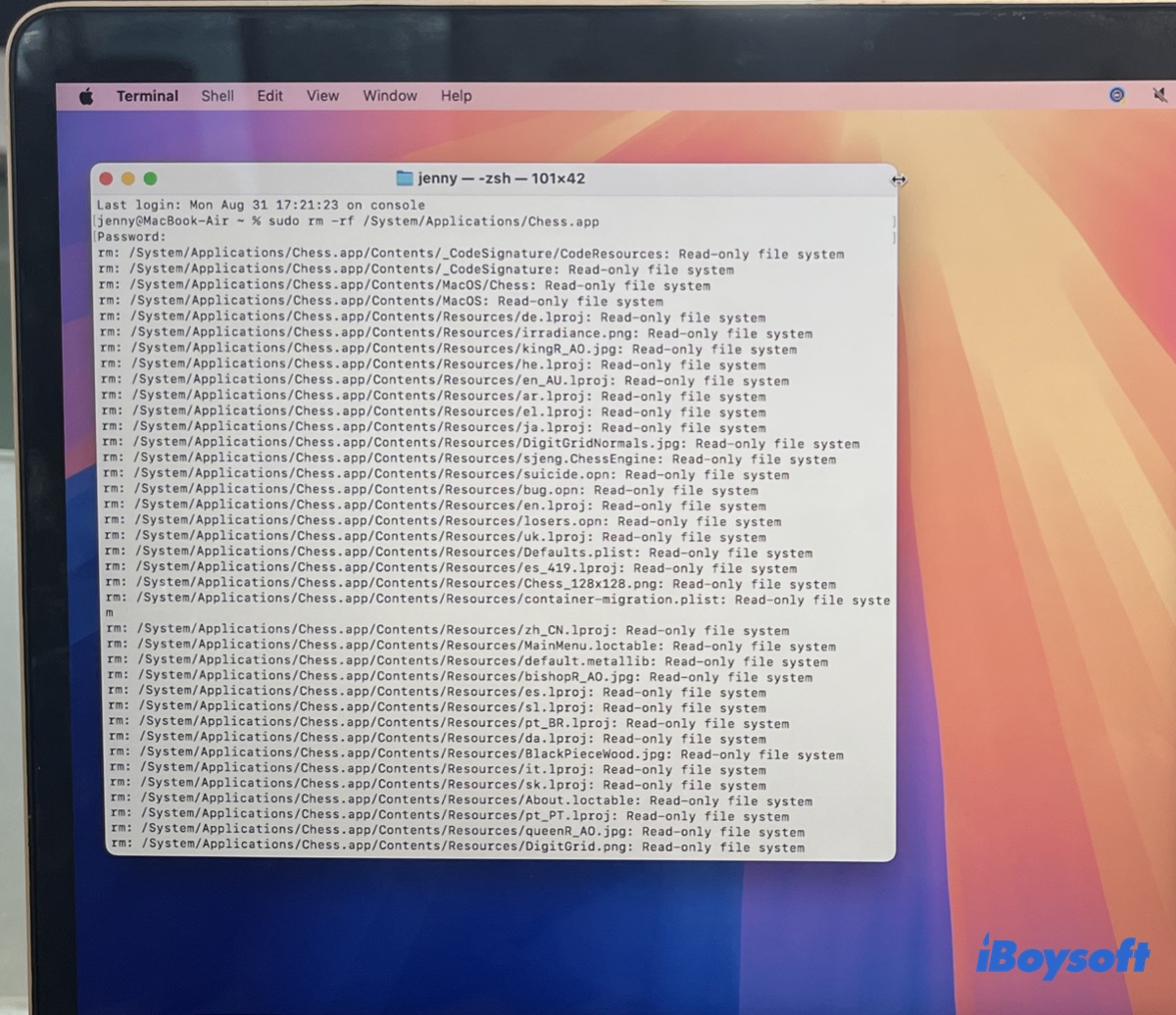
Auch das Löschen der Chess-App bringt nur sehr wenig. Da es sich um eine kleine Anwendung handelt, wird dadurch voraussichtlich nicht genügend Speicherplatz frei, um eine Änderung der macOS-Sicherheitskonfiguration zu rechtfertigen.
Kommt Chess nach einem macOS-Update zurück?
Das ist möglich. Bei der Aktualisierung von macOS können Systemkomponenten ersetzt oder wiederhergestellt werden.
Das ist ein weiterer Grund, Chess nicht als gewöhnliche Anwendung zu betrachten. Wenn Sie eine Drittanbieter-App aus dem Ordner „Programme“ löschen, handelt es sich um eine Änderung auf Benutzerebene. Die Änderung einer Apple-System-App betrifft dagegen das Betriebssystem selbst.
Wenn ein macOS-Update ein neues Systemvolume installiert, hat eine manuelle Änderung an der vorherigen Systeminstallation möglicherweise keine Auswirkungen mehr.
Möchten Sie eine Schach-App eines Drittanbieters deinstallieren?
Wenn Sie die Schach-App selbst heruntergeladen haben, liegt ein anderer Fall vor. Schach-Apps von Drittanbietern lassen sich normal deinstallieren.
Beachten Sie, dass das Verschieben der App in den Papierkorb und anschließende Leeren des Papierkorbs die zugehörigen Dateien nicht entfernt. Wenn Sie auch Dateien löschen möchten, die nach der Deinstallation möglicherweise zurückbleiben, kann ein App-Deinstallationsprogramm wie iBoysoft Cleaner die App und die zugehörigen Dateien finden und entfernen.
Eine Schach-App eines Drittanbieters mit iBoysoft Cleaner entfernen
Handelt es sich bei der Schach-App um eine Drittanbieter-App, erspart Ihnen die Funktion App-Deinstallationsprogramm von iBoysoft Cleaner die manuelle Suche nach zugehörigen Dateien in Ihren Library-Ordnern.
Die grundlegenden Schritte:
- Starten Sie iBoysoft Cleaner.
- Wählen Sie App Uninstaller aus.
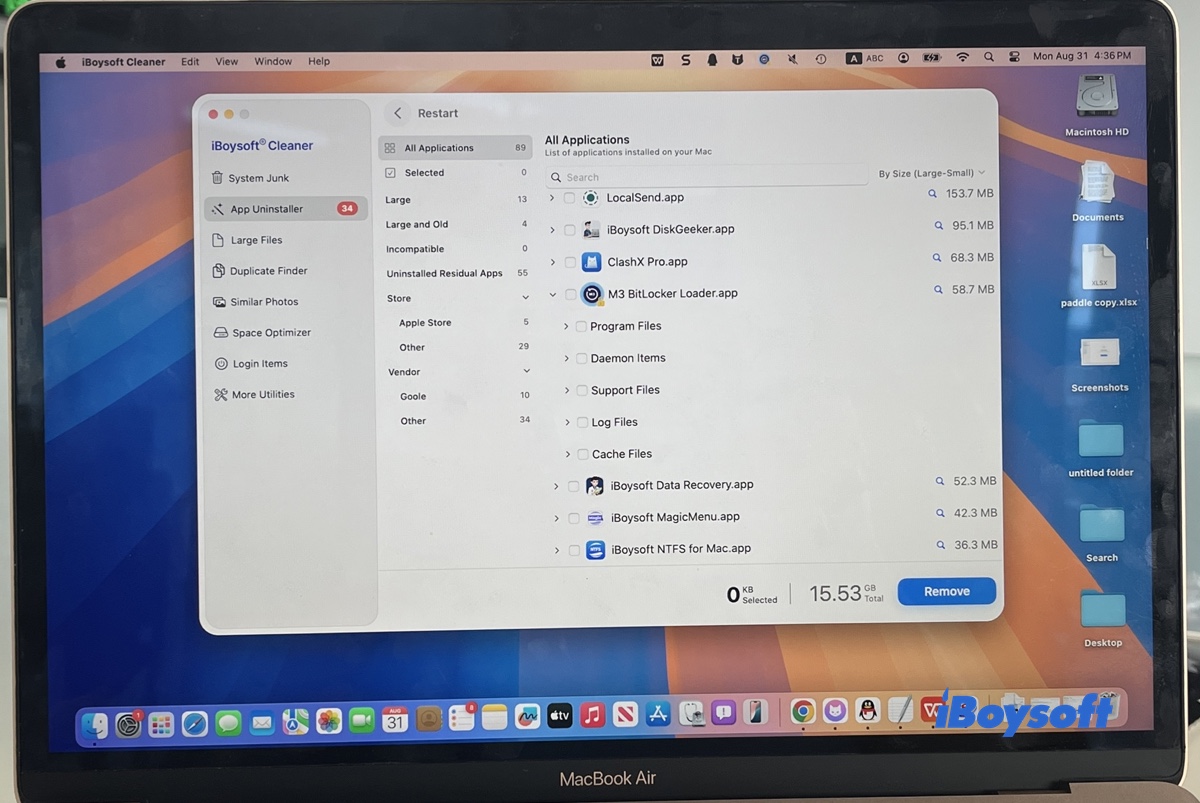
- Suchen Sie nach installierten Apps.
- Suchen Sie nach der Chess-App.
- Wählen Sie sie aus und überprüfen Sie die zugehörigen Dateien.
- Bestätigen Sie die Entfernung.
Das ist hilfreich, wenn Sie eine Drittanbieter-App einschließlich der zugehörigen Dateien entfernen möchten, statt diese Dateien manuell zusammensuchen zu müssen.
Sollten Sie Chess entfernen, um Speicherplatz freizugeben?
Wahrscheinlich nicht.
Wenn Sie nach einer Möglichkeit suchen, Chess auf dem Mac zu deinstallieren, um Speicherplatz freizugeben, ist Chess kein besonders lohnendes Ziel.
Sehen Sie sich stattdessen Dateien und Apps an, die wahrscheinlich deutlich mehr Speicherplatz belegen, zum Beispiel:
- große Dateien im Ordner „Downloads“
- Videos und andere Mediendateien
- alte Backups von iPhone oder iPad
- Apps, die Sie nicht mehr verwenden
- alte macOS-Installationsprogramme
- andere nicht benötigte Dateien
Durch das Entfernen einer kleinen integrierten App wird normalerweise nicht viel Speicherplatz frei.
Wenn der Speicher Ihres Mac fast voll ist, können Sie unter Systemeinstellungen > Allgemein > Speicher prüfen, wofür der Speicherplatz tatsächlich verwendet wird.
Was sollten Sie tun?
Die passende Lösung hängt davon ab, welche Chess-App Sie verwenden und was Sie erreichen möchten.
| Situation | Vorgehensweise |
|---|---|
| Sie verwenden Apples Chess-App nicht | Lassen Sie sie installiert |
| Der Finder kann Apples Chess-App nicht löschen | Erzwingen Sie ihre Löschung nicht |
| Im Terminal wird „Operation not permitted“ angezeigt | macOS verhindert Änderungen am geschützten Systempfad |
| Sie möchten Speicherplatz freigeben | Suchen Sie nach größeren Dateien oder nicht verwendeten Drittanbieter-Apps |
| Sie möchten eine Schach-App eines Drittanbieters einschließlich der zugehörigen Dateien entfernen | Verwenden Sie ein Deinstallationsprogramm wie iBoysoft Cleaner |
Häufig gestellte Fragen zur Deinstallation von Chess auf dem Mac
- QWarum zeigt Terminal bei chflags für Chess die Meldung „Operation not permitted“ an?
-
A
Chess befindet sich in einem geschützten Systembereich. Mit sudo erhalten Sie erweiterte Berechtigungen, umgehen jedoch nicht den Systemintegritätsschutz von macOS.
- QKann ich Chess mit sudo rm -rf löschen?
-
A
Nicht mit der normalen macOS-Sicherheitskonfiguration. Noch wichtiger: sudo rm -rf zum Entfernen geschützter Systemdateien zu verwenden, ist keine empfohlene Methode, um eine integrierte macOS-App zu deinstallieren.
- QWird eine App vollständig deinstalliert, wenn ich sie in den Papierkorb ziehe?
-
A
Nein. Bei einer normalen Drittanbieter-App wird durch das Verschieben in den Papierkorb die App selbst entfernt, einige zugehörige Dateien können jedoch zurückbleiben. Wenn der Entwickler ein Deinstallationsprogramm bereitstellt, empfiehlt Apple, dieses zu verwenden.
- QBelegt Chess viel Speicherplatz auf meinem Mac?
-
A
Nein. Chess ist eine vergleichsweise kleine System-App. Wenn Sie nennenswerten Speicherplatz freigeben möchten, suchen Sie stattdessen nach großen Dateien, Medien, Backups und nicht verwendeten Apps von Drittanbietern.