
Mac'inizdeki USB sürücüsü bozulduysa, özellikle önemli dosyalar içeriyorsa, hemen biçimlendirmeyin. Öncelikle sürücünün Disk İzlencesi'nde görünüp görünmediğini kontrol edin. Görünüyorsa dosya sistemi hatalarını onarmak için İlk Yardım'ı çalıştırın. İlk Yardım başarısız olursa USB sürücüsünü yeniden biçimlendirmeden önce önemli dosyalarınızı kurtarın.
Sürücü Disk İzlencesi'nde hiç görünmüyorsa USB bağlantısını, bağlantı noktasını, adaptörü ve sürücünün kendisini kontrol edin. Sorun, dosya sistemi bozulmasından ziyade donanımla ilgili olabilir.
Hızlı karar tablosu
| Durum | Olası neden(ler) | İlk olarak yapılması gereken |
| USB sürücüsü Finder'da görünüyor ancak dosyalar açılmıyor | Dosya sistemi bozulması | İlk Yardım'ı çalıştırın Veya Terminal'i kullanın |
| USB sürücüsü Disk İzlencesi'nde görünüyor ancak bağlanmıyor | Dosya sistemi büyük olasılıkla bozulmuş | Veri kurtarma işlemine geçin |
| USB sürücüsü Disk İzlencesi'nde görünüyor ancak İlk Yardım başarısız oluyor | Dosya sistemi bozulması Ciddi dosya sistemi hasarı Bozuk sektörler Bölüm tablosu bozulması Sürücü donanımı arızası | Önce verileri kurtarın, ardından USB sürücüsünü yeniden biçimlendirin |
| USB sürücüsü Disk İzlencesi'nde hiç görünmüyor | Olası bağlantı veya donanım sorunu | Bağlantı noktasını, bağlantıyı ve gücü kontrol edin; başka bir Mac'te deneyin Profesyonel bir onarım hizmetine başvurun |
Bozulmuş USB Sürücüsünü Onarmadan Önce
Mac'te bozulmuş bir USB sürücüsünü onarmaya başlamadan önce aşağıdakileri yapmanız önerilir:
- Erişilebilen dosyaları yedekleyin
- USB sürücünüzü hemen biçimlendirmeyin
- Kurtarılan dosyaları hasarlı USB sürücünüze geri kaydetmeyin
- Fiziksel hasardan şüpheleniyorsanız yazılımla onarım işlemini durdurup profesyonel bir onarım hizmetine başvurun
USB Onarım Yöntemlerini Nasıl Test Ettim?
Onarım adımlarını, macOS Monterey 12.7.6 yüklü 13 inçlik bir MacBook Air (2017) ve NTFS dosya sistemiyle biçimlendirilmiş 62,02 GB kapasiteli Kingston DataTraveler 3.0 Media USB flash sürücü üzerinde test ettim. Önce sürücünün Disk İzlencesi'nde göründüğünü doğruladım, ardından İlk Yardım'ı çalıştırıp sonucu kaydettim. Onarımın başarısız olduğu senaryoda, sürücüyü silip yeniden biçimlendirmeden önce erişilebilen dosyaları kurtardım.
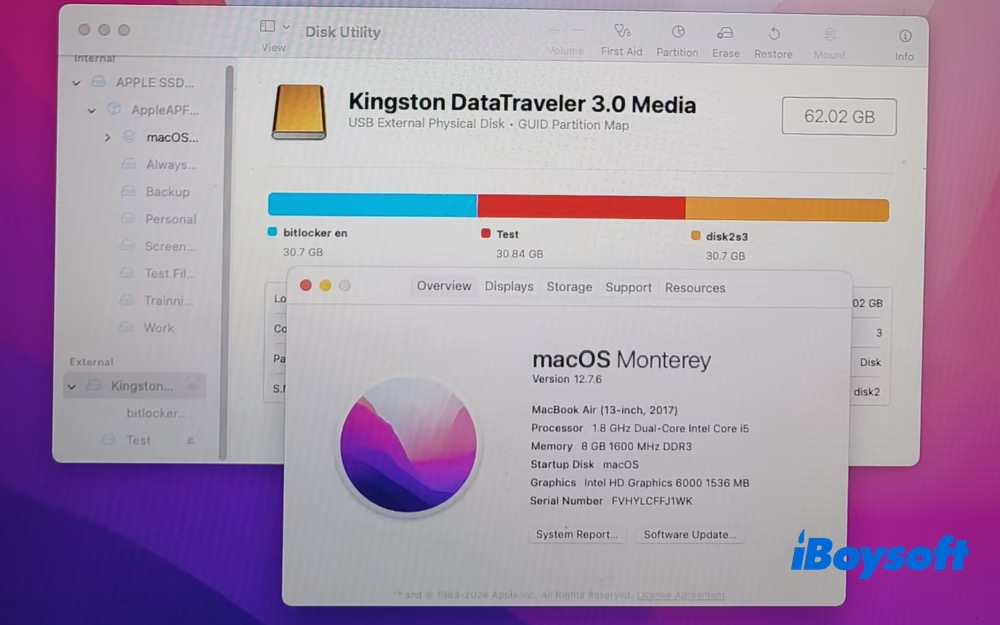
“USB Bağlandı Ancak Okunamıyor” Sorununu Çözmek İçin Disk İzlencesi'nde İlk Yardım'ı Çalıştırma
USB sürücünüz Disk İzlencesi'nde başarıyla bağlanıyor ancak okunamıyorsa, diski onarmak için Mac'teki İlk Yardım'ı kullanın.
Aşağıda, İlk Yardım ile Mac'te okunamayan bir USB'yi onarma konusundaki gerçek testimi paylaşıyorum:
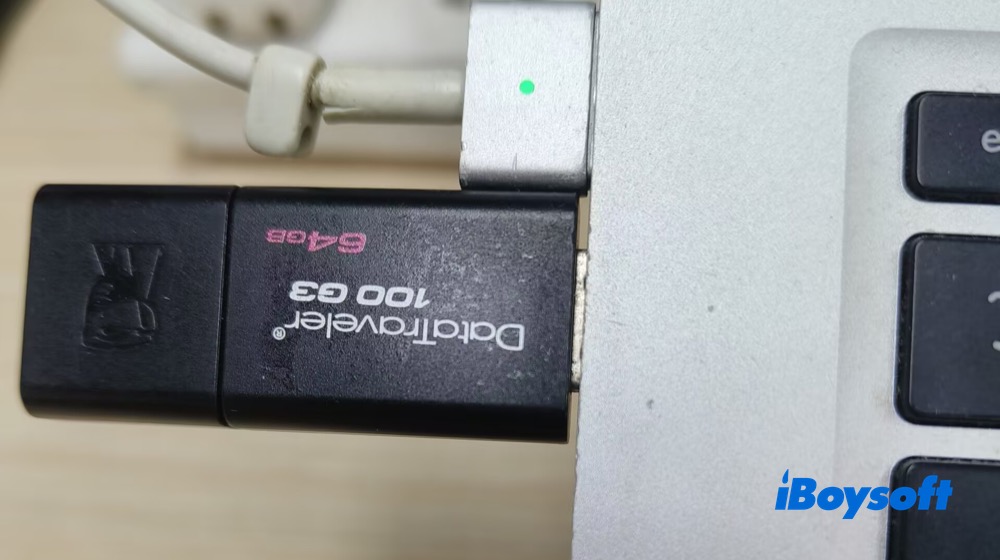
1. adım. Kingston DataTraveler 3.0 Media USB sürücümü USB bağlantı noktası üzerinden MacBook Air'ime (2017) bağladım.
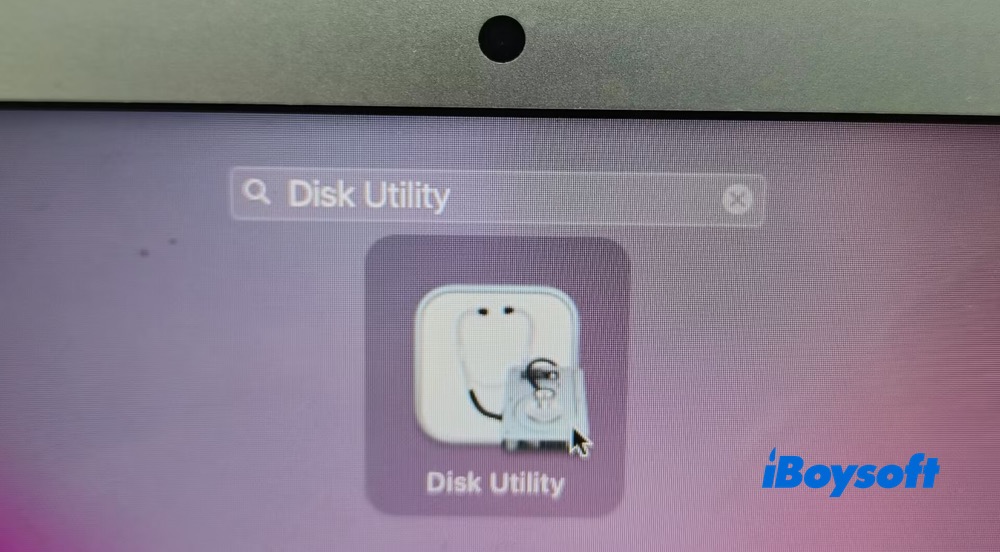
2. adım. Launchpad'i açın > “Disk İzlencesi” yazın > uygulamayı açın.
3. adım. Görüntü > Tüm Aygıtları Göster'i tıklayın.
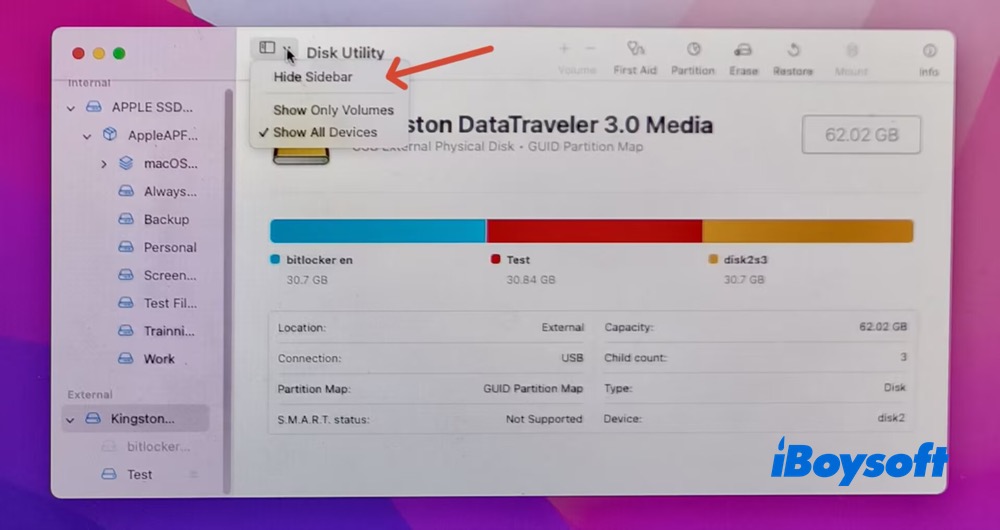
4. adım. USB sürücünüzü, yani “Kingston DataTraveler 3.0 Media”yı seçin > üst menüde “İlk Yardım”ı tıklayın > Çalıştır'a dokunun.
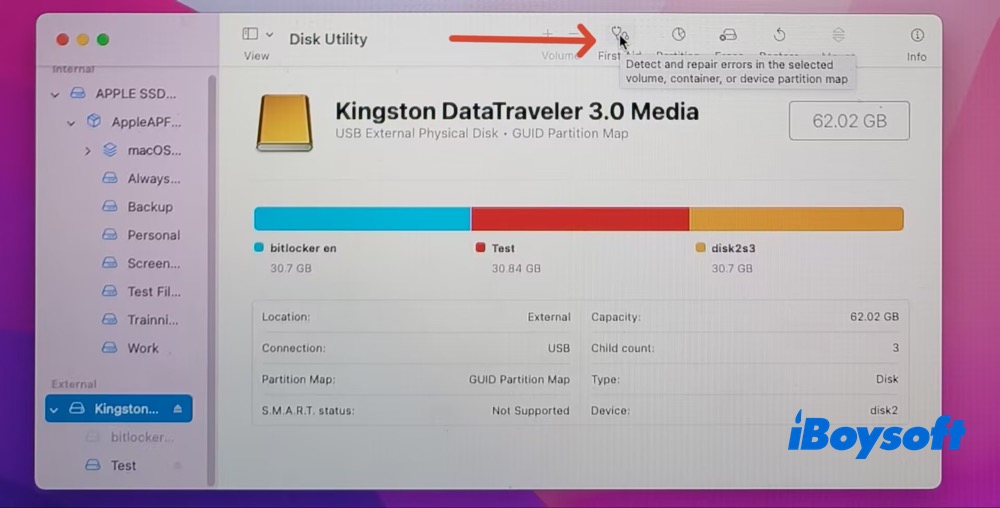
USB sürücünüz bir kapsayıcı içeriyorsa kapsayıcıda da İlk Yardım'ı çalıştırın. Kingston USB sürücümde yalnızca iki birim bulunuyor: Bunlardan biri BitLocker ile şifrelenmiş bir exFAT birimi, diğeri ise NTFS. Bu nedenle tüm USB sürücüsünü seçip İlk Yardım'ı üzerinde çalıştırmam gerekiyor.
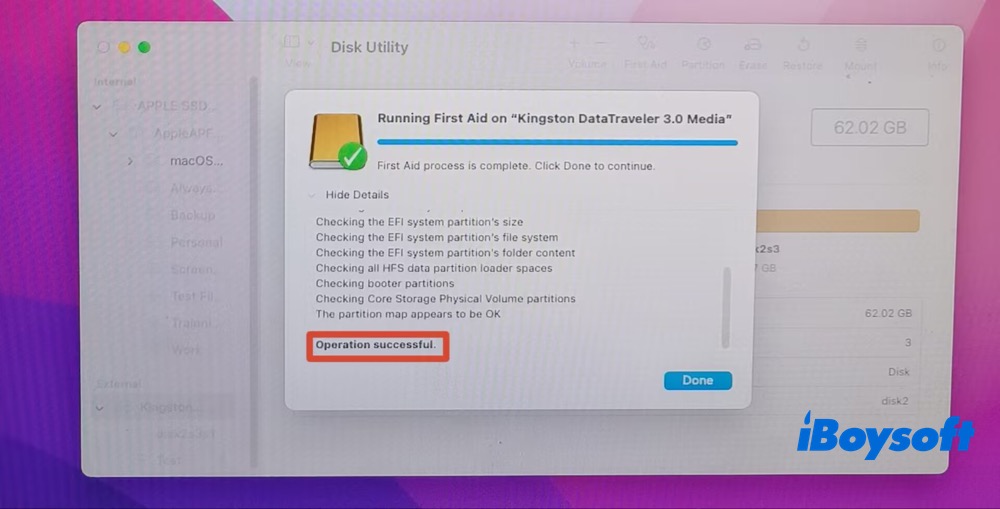
5. adım. Kingston USB sürücümde İlk Yardım çok hızlı çalıştı ve tamamlanması 10 saniyeden kısa sürdü. Okunamayan USB sürücüsünü başarıyla onardı ve Disk İzlencesi'nde “İşlem başarılı” mesajı görüntülendi.
İlk Yardım USB Sürücüsünü Onaramazsa Ne Yapmalı?
İlk Yardım diskinizi onaramadıysa veya USB sürücünüz Disk İzlencesi'nde göründüğü hâlde bağlanamıyorsa önce verilerinizi kurtarın, ardından USB sürücüsünü yeniden biçimlendirin!
Mac'te USB'den veri kurtarmak için özel bir veri kurtarma aracını deneyebilirsiniz.
iBoysoft Data Recovery for Mac ile Erişilemeyen USB'den Veri Kurtarma
iBoysoft Data Recovery for Mac bozulmuş, erişilemeyen, bağlanamayan veya biçimlendirilmiş USB sürücülerindeki belgeleri, resimleri, ses dosyalarını, videoları, e-postaları ve diğer dosya türlerini kurtarabilir. Ayrıca silinmiş veya kaybolmuş APFS ya da HFS+ bölümleri de dahil olmak üzere, kayıp disk bölümlerindeki dosyaları geri yükleyebilir.
Intel ve Apple Silicon işlemcili Mac'lerde, OS X El Capitan 10.11'den macOS Tahoe 26'ya kadar sorunsuz şekilde çalışır.
Not: Veri kurtarma işleminden önce etkilenen sürücüyü kullanmayı bırakın. iBoysoft Data Recovery for Mac diski taramadan önce sürücüyü onarmayın, silmeyin veya biçimlendirmeyin ve diske yeni dosyalar kaydetmeyin. Ayrıca USB sürücünüzün Disk İzlencesi tarafından algılandığından emin olun.
1. adım: MacBook Air bilgisayarıma iBoysoft Data Recovery for Mac'in 5.2.4 sürümünü indirip yükledim. Uzantıya izin verin.
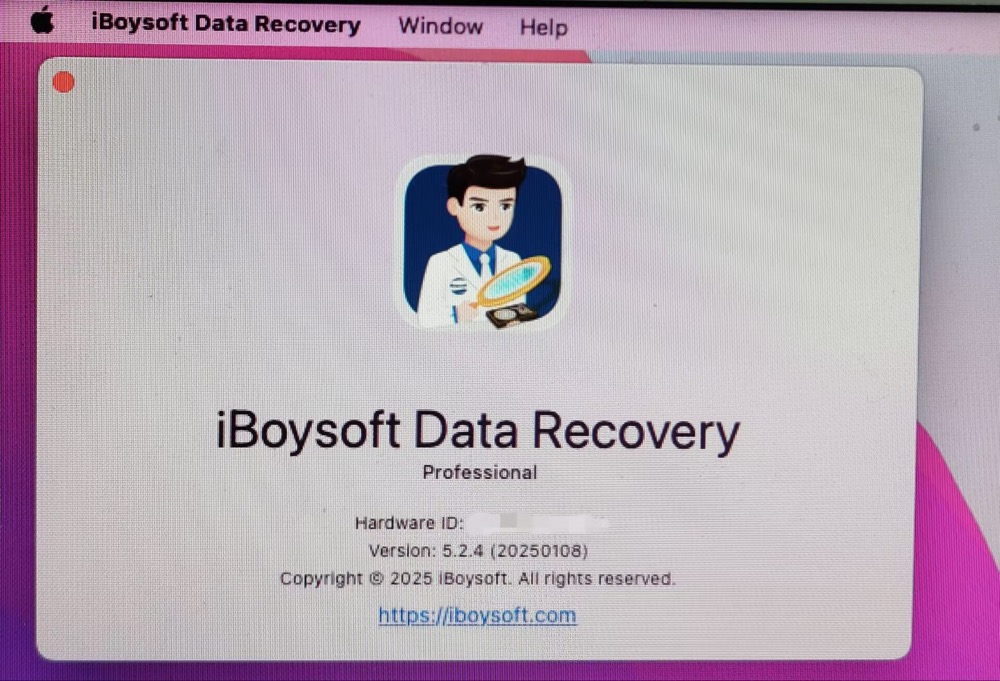
2. adım: Kingston DataTraveler 3.0 Media USB sürücümü Mac'ime bağladıktan sonra iBoysoft Data Recovery for Mac'i açtım.
3. adım: Erişilemeyen USB diskini veya mantıksal birimi seçin. Bu örnekte tarama için harici diskin tamamını seçtim ve tüm kayıp dosyaları taramak için "Search for Lost Data" düğmesine tıkladım.
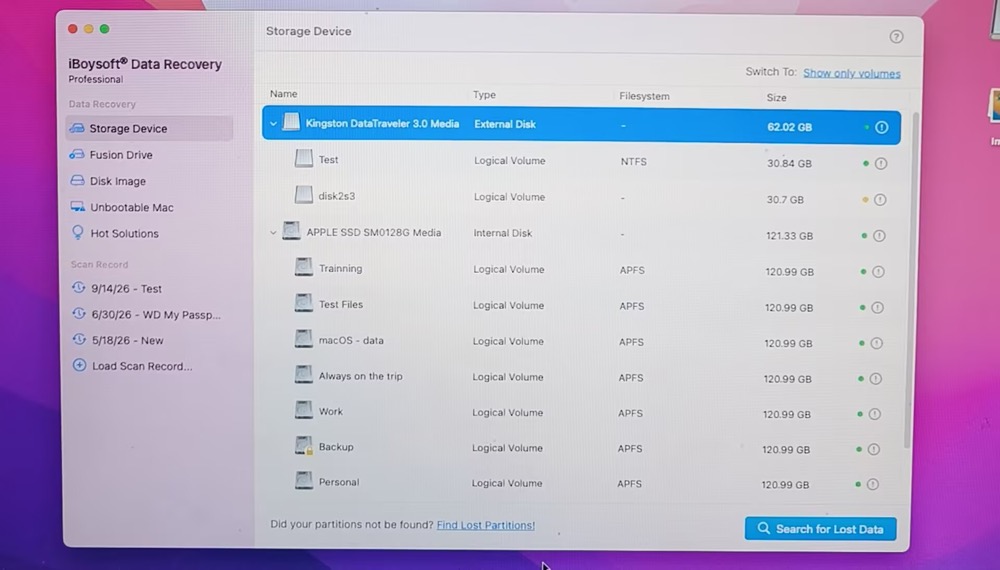
Harici diskin tamamını taramayı seçtiğim için tarama yaklaşık 40 dakika sürdü. Tarama süresi büyük ölçüde diskteki veri miktarına ve yazılımın otomatik olarak seçtiği tarama moduna (Quick veya Deep) bağlıdır.
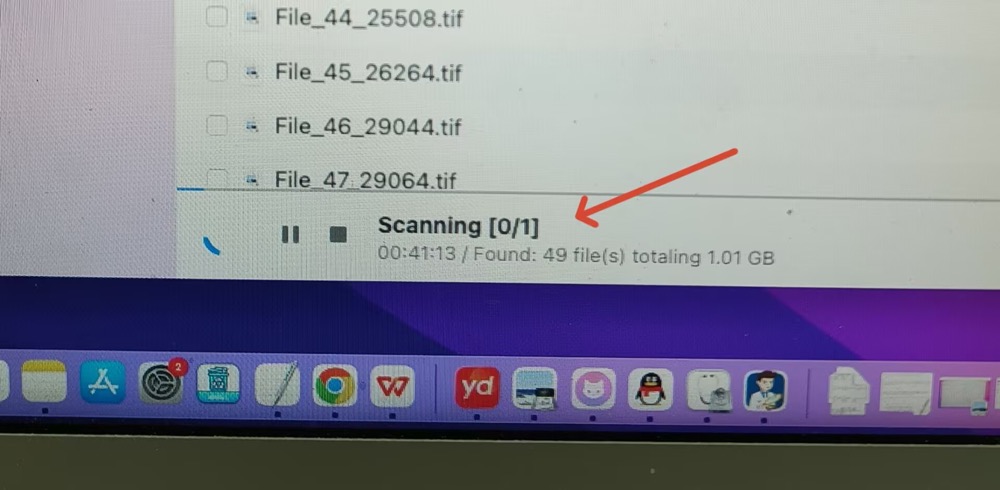
Önemli verileriniz yalnızca bir birimde kayıtlıysa bunun yerine tarama ve kurtarma için söz konusu birimi seçebilirsiniz. Bu, tarama süresini önemli ölçüde kısaltabilir.
4. adım: Dosyaların sağlam durumda olduğundan emin olmak için tarama sonuçlarını önizleyin.
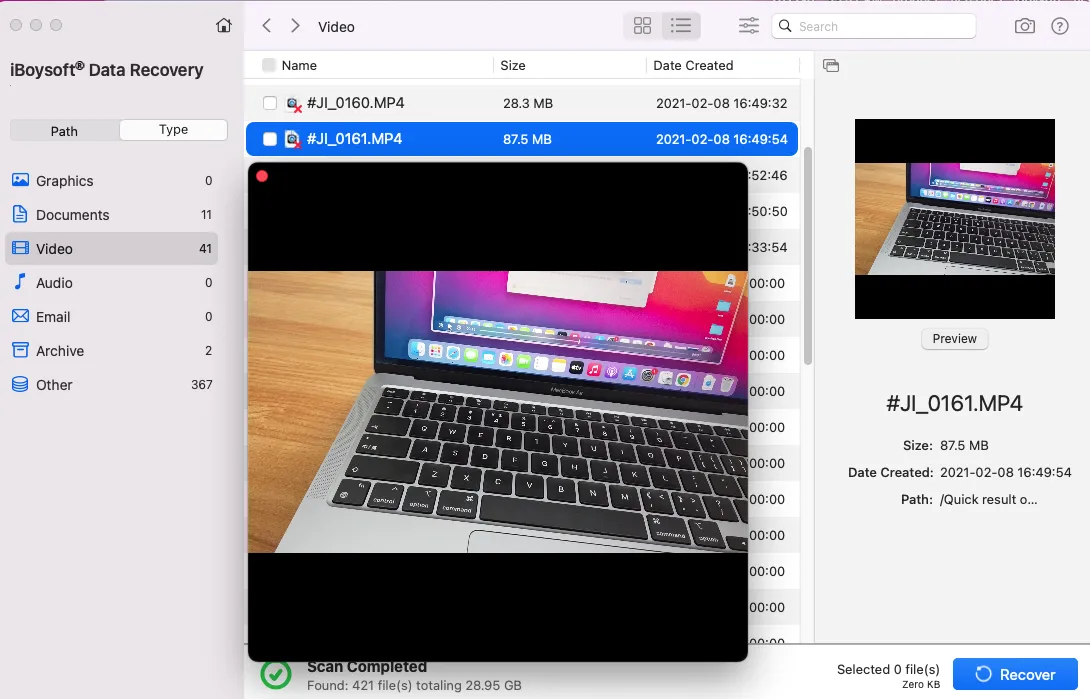
5. adım: Geri almak istediğiniz dosyaları seçin ve "Recover" düğmesine tıklayın.
6. adım: Kurtarılan dosyaları başka bir sağlıklı ve erişilebilir diske kaydedin. Ardından tüm kayıp dosyaların başarıyla kurtarılıp kurtarılmadığını kontrol edin.
Bozuk USB Sürücüsünü Yeniden Biçimlendirme
USB sürücüsündeki dosyalarınızı kurtardıktan sonra, mevcut dosya sistemi bozulmasını gidermek için sürücüyü yeniden biçimlendirebilirsiniz. Sorunlu bir sürücüyü yeniden biçimlendirme adımları için aşağıdaki yönergeye bakın.
• Mac'te USB flash sürücüyü biçimlendirme rehberi
Bu işlem, bozuk USB sürücüsüne yeni bir dosya sistemi atayarak yeniden kullanılabilmesini sağlayabilir. Ancak yeniden biçimlendirme diskinizdeki sorunu gideremezse ve dosyalarınızı daha önce açıkladığımız şekilde başarıyla kurtardıysanız, sürücüyü uygun şekilde geri dönüştürmenizi öneririz.
USB, Disk İzlencesi'nde görünmüyorsa ne yapmalısınız?
USB sürücünün Disk İzlencesi'nde hiç görünmemesi; USB bağlantı noktası, kablo veya adaptör sorunu, yetersiz güç, aygıt denetleyicisi arızası ya da fiziksel hasardan kaynaklanabilir.
Bu durumda bağlantı noktasını, kabloları ve güç bağlantısını kontrol edin. Sorunun çözümü için profesyonel teknik servis gerekebilir.
USB'yi onarmayı ne zaman bırakmalısınız?
USB sürücü fiziksel olarak çatlamış veya bükülmüşse, su hasarı görmüşse, normalden fazla ısınıyorsa, bağlantısı sürekli kesiliyorsa ya da hiçbir bilgisayar tarafından algılanmıyorsa ve verileriniz önemliyse kullanmayı bırakın. Yazılımla onarım araçları, arızalı flash belleği veya hasarlı denetleyiciyi onaramaz. Bunun yerine profesyonel veri kurtarma hizmeti almayı değerlendirin.
Harici USB sürücülerinin bozulması nasıl önlenir?
USB flash sürücüler ve SD kartlar gibi depolama ortamları, dosyaları farklı bilgisayarlar arasında aktarmak için sık sık takılıp çıkarıldığından bozulmaya daha yatkındır. Bir sürücü normal şekilde çalışmadığında veri kaybını önlemenin en iyi yolu düzenli yedekleme yapmaktır. Bunun yanı sıra, disk bozulmasını ve buna bağlı veri kaybını önlemeye yardımcı olacak şu ipuçlarını uygulayabilirsiniz:
- USB'yi çıkarmadan önce güvenli şekilde çıkarın
- Dosya aktarımı sırasında bağlantıyı kesmeyin
- Fiziksel hasardan, ısıdan ve nemden koruyun
- Önemli dosyalarınızı yedekleyin
- Sürekli hata veren USB sürücüsünü değiştirin.
Sık sorulan sorular
- Q1. Mac'te bozuk bir USB sürücüsünü veri kaybetmeden onarabilir miyim?
-
A
Bazen. USB sürücüsüne hâlâ erişebiliyorsanız herhangi bir onarım işlemine başlamadan önce önemli dosyalarınızı yedekleyin. Ardından Disk İzlencesi'ndeki İlk Yardım'ı kullanarak belirli dosya sistemi hatalarını denetleyip onarabilirsiniz. İlk Yardım başarısız olursa ve dosyalar önemliyse USB sürücüsünü yeniden biçimlendirmeden önce verileri kurtarın; çünkü biçimlendirme, sürücüdeki mevcut verileri siler.
- Q2. Mac'te USB sürücümün bozuk olduğunu nasıl anlarım?
-
A
Yaygın belirtiler arasında açılmayan dosyalar, boş veya erişilemez görünen klasörler, tekrarlanan okuma/yazma hataları, USB sürücüsünün bağlanmaması ve Disk İzlencesi'nin dosya sistemi hataları bildirmesi yer alır. Ancak USB sürücüsü Disk İzlencesi'nde hiç görünmüyorsa sorun basit bir dosya sistemi bozulmasından ziyade bağlantı veya donanım arızasından kaynaklanıyor olabilir.
- Q3. İlk Yardım USB sürücümü onaramazsa ne yapmalıyım?
-
A
USB bellekte önemli dosyalar varsa hemen silmeyin veya yeniden biçimlendirmeyin. Önce önemli verileri kurtarmayı ya da yedeklemeyi deneyin. Veriler güvende olduktan sonra USB sürücüsünü silebilir ve yeniden biçimlendirebilirsiniz. Sürücü fiziksel olarak hasar gördüyse, bağlantısı sürekli kesiliyorsa, normalden fazla ısınıyorsa veya birden fazla bilgisayar tarafından algılanmıyorsa kullanmayı bırakın ve profesyonel veri kurtarma hizmeti almayı değerlendirin.
- Q4. Bozuk bir USB sürücüsünü biçimlendirmek Mac'te sorunu çözer mi?
-
A
Biçimlendirme, yeni bir dosya sistemi oluşturarak birçok mantıksal dosya sistemi sorununu çözebilir; ancak fiziksel donanım hasarını onarmaz. Ayrıca USB sürücüsündeki mevcut verileri siler. Bu nedenle bozuk bir USB sürücüsünü biçimlendirmeden önce önemli dosyaları kurtarın veya yedekleyin.