Discord’u artık kullanmıyorsanız, sorun yaşıyorsanız veya sıfırdan temiz bir kurulum yapmak istiyorsanız, uygulamayı Mac’inizden tamamen kaldırmak isteyebilirsiniz.
En kolay yöntem, Discord’u Uygulamalar klasöründen doğrudan Çöp Kutusuna taşımaktır. Ancak bu işlem sonrasında, macOS kayıtlar, önbellekler ve ayar dosyaları gibi Discord’a ait bazı kalıntı dosyalarını bırakabilir. Bu dosyalar genellikle Mac’inize zarar vermez, ancak gereksiz depolama alanı kaplayabilir ya da Discord’u yeniden yüklediğinizde eski ayarlarınızın kalmasına neden olabilir.
Kullanılmayan alanı geri kazanmak isterseniz, bu rehberde Mac’te Discord’u kaldırmanın iki yolunu adım adım bulabilirsiniz.
Yöntem 1: Discord’u Mac’ten Elle Kaldırma
Discord’u Mac’inizden tamamen kaldırmak için ana uygulama dosyasının yanı sıra geride kalan tüm Discord dosyalarını da silmeniz gerekir. Manuel kaldırma işlemi iki temel aşamadan oluşur:
- Discord uygulamasını silin.
- Discord ile ilgili dosyaları gizli Library klasörlerinde bulun ve kaldırın.
Adım 1: Discord’u tamamen kapatın ve programı silin
Discord’u kaldırmadan önce uygulamanın kapalı olduğundan emin olun. Ardından uygulama dosyasını Çöp Kutusuna taşıyın.
- Dock'ta Discord simgesine sağ tıklayın.
- Discord'dan Çık seçeneğini tıklayın.
- Finder > Uygulamalar bölümünü açın.
- Discord.app dosyasını bulun.
- Discord'a sağ tıklayıp Çöp Kutusuna Taşıyı seçin.
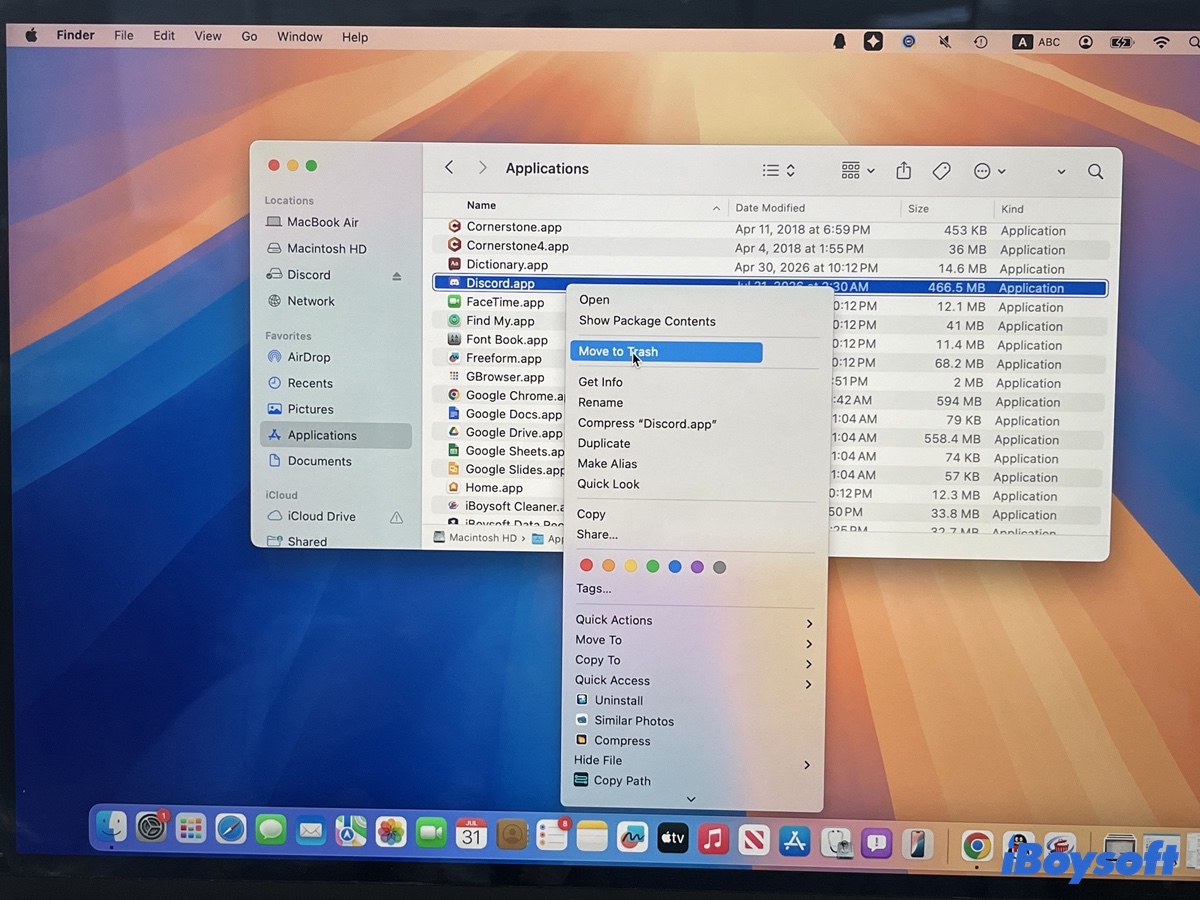
Bu işlemlerden sonra ana Discord uygulaması kaldırılmış olur, ancak bazı ilişikli dosyalar sistemde kalabilir.
Adım 2: Discord'a ait artık dosyaları silin
macOS, uygulamalara ait verileri gizli Kütüphane klasöründe depolar.
Discord ile ilgili kalan dosyaları bulmak için:
- Finder'ı açın.
- Git > Klasöre Git menüsüne tıklayın.
- Aşağıdaki dizinleri tek tek girin:
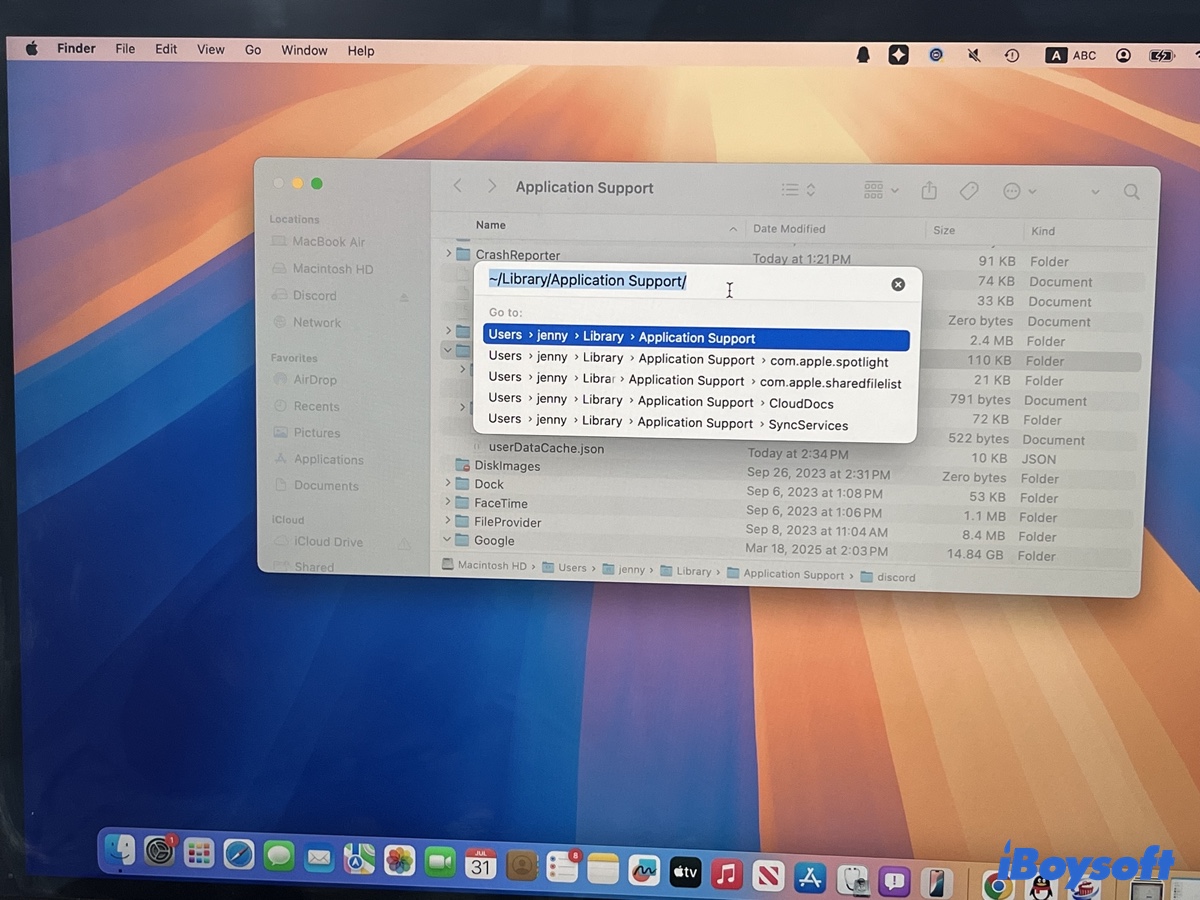
- ~/Library/Application Support/
- ~/Library/Caches/
- ~/Library/Preferences/
- ~/Library/Logs/
4. İçerisinde aşağıdaki ifadeleri barındıran dosya veya klasörleri bulun:
- Discord
- com.hnc.Discord
5. İlgili öğeleri Çöp Kutusu'na taşıyın.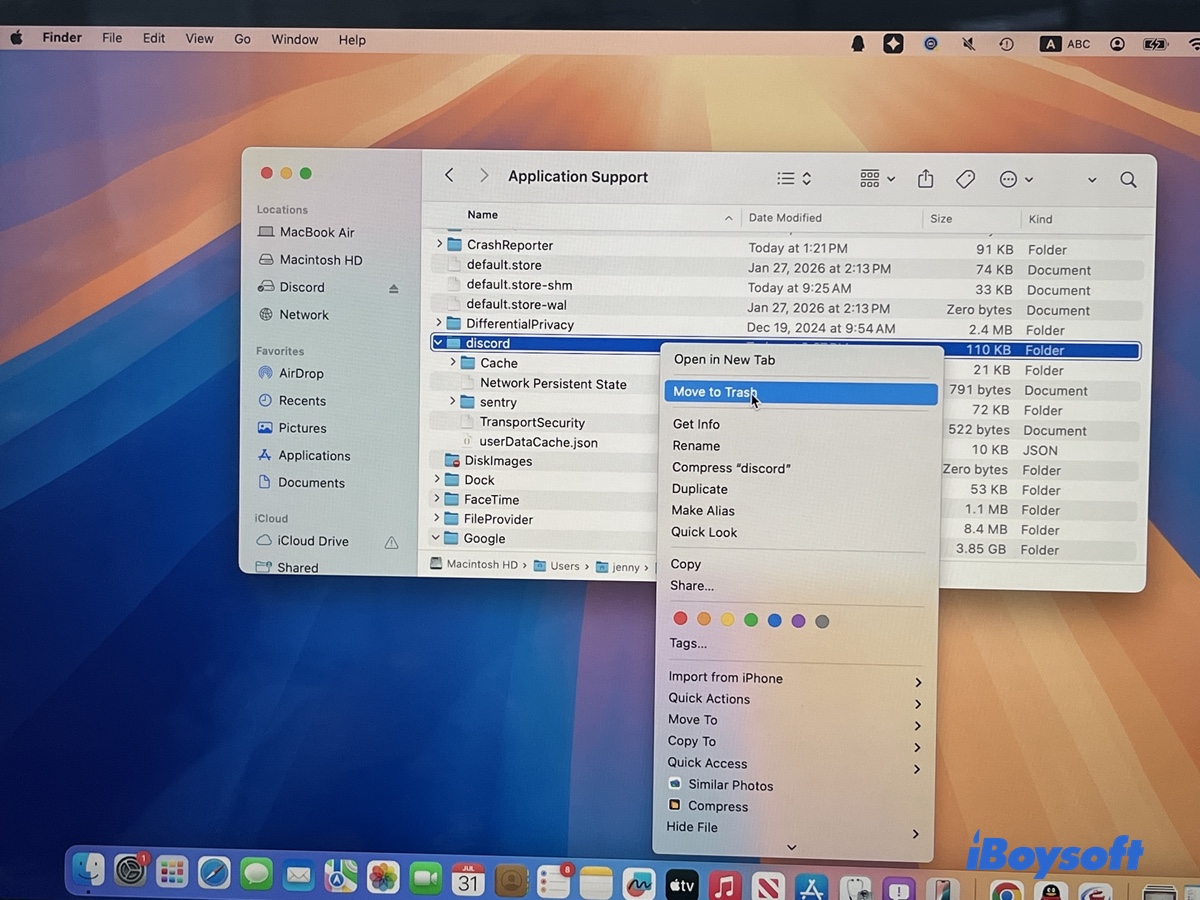
Discord ile ilişkili yaygın dosyalar şunlar olabilir:
- Discord uygulama destek dosyaları
- Önbellek dosyaları
- Tercih dosyaları
- Günlük dosyaları
Discord'u ve ilişkili dosyalarını kaldırdıktan sonra:
- Çöp Kutusu'na sağ tıklayın.
- Çöp Kutusunu Boşalt seçeneğini tıklayın.
Discord'u tekrar yüklemeyi düşünüyorsanız Mac'inizi yeniden başlatın.
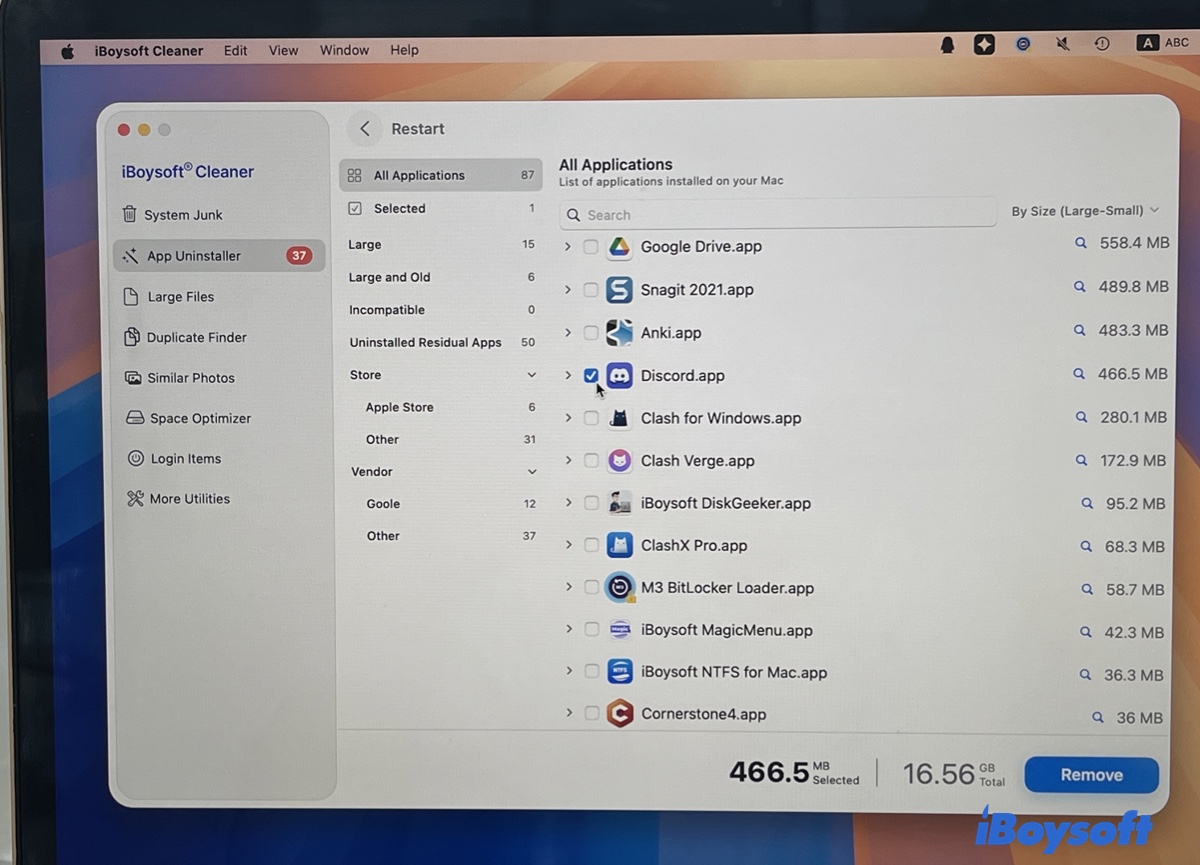
Yöntem 2: Discord'u Mac'ten Otomatik Olarak Kaldırma (Tavsiye Edilir)
Gizli klasörlerde tek tek arama yapmak istemiyorsanız, bir uygulama kaldırıcı sayesinde Discord'u ve ona ait dosyaları otomatik olarak silebilirsiniz.
iBoysoft Cleaner yüklü uygulamaları tarar ve uygulamaları ilişkili dosyalarıyla beraber kaldırmanıza yardımcı olur, böylece farklı Library klasörlerini manuel kontrol etmenize gerek kalmaz. Ayrıca Mac’inizde kaldırılmış uygulamaların, büyük ve eski uygulamaların veya uyumsuz uygulamaların kalıntılarını da bulabilir.
iBoysoft Cleaner ile Discord’u tamamen kaldırmak için:
- iBoysoft Cleaner'ı indirip açın.
- Uygulama Kaldırıcı bölümünü seçin.
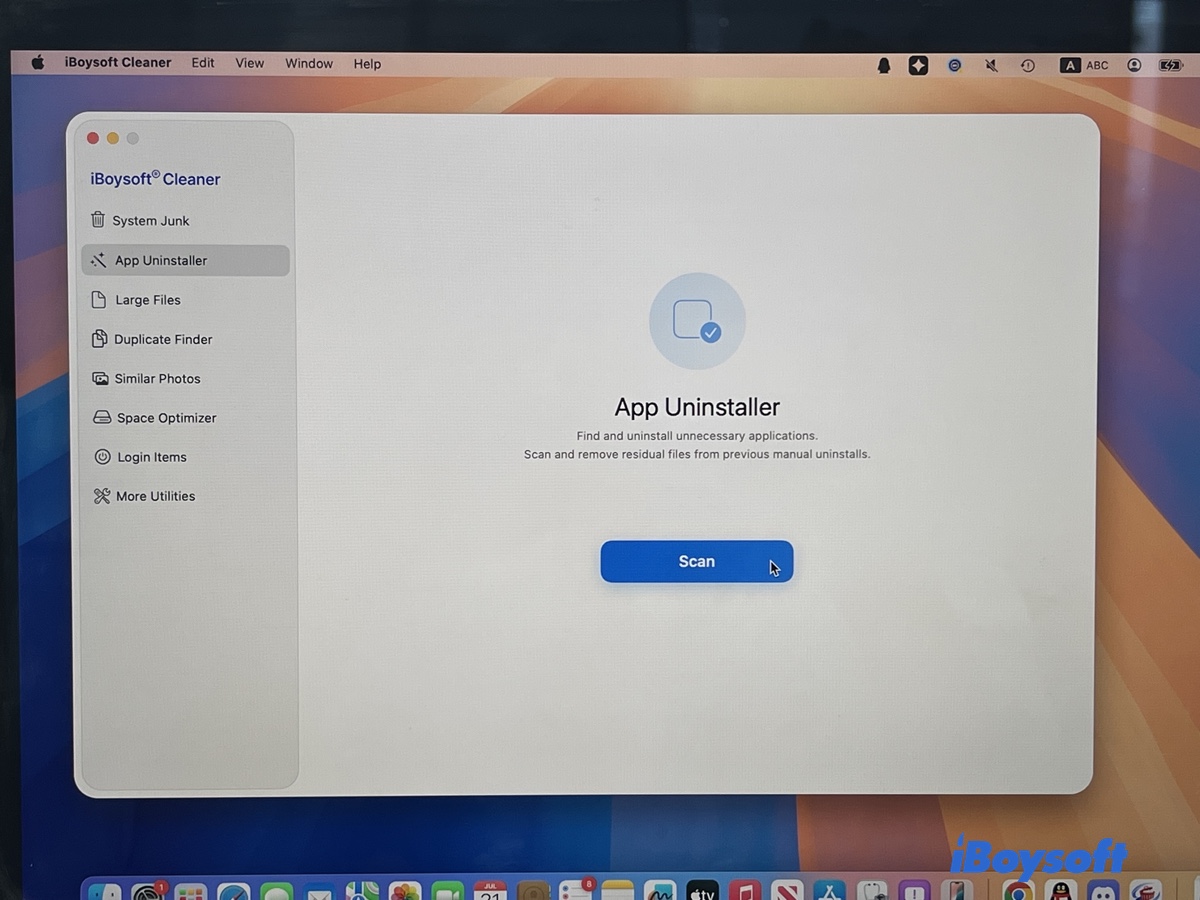
- Tara seçeneğine tıklayın.
- Uygulama listesinden Discord'u bulun.
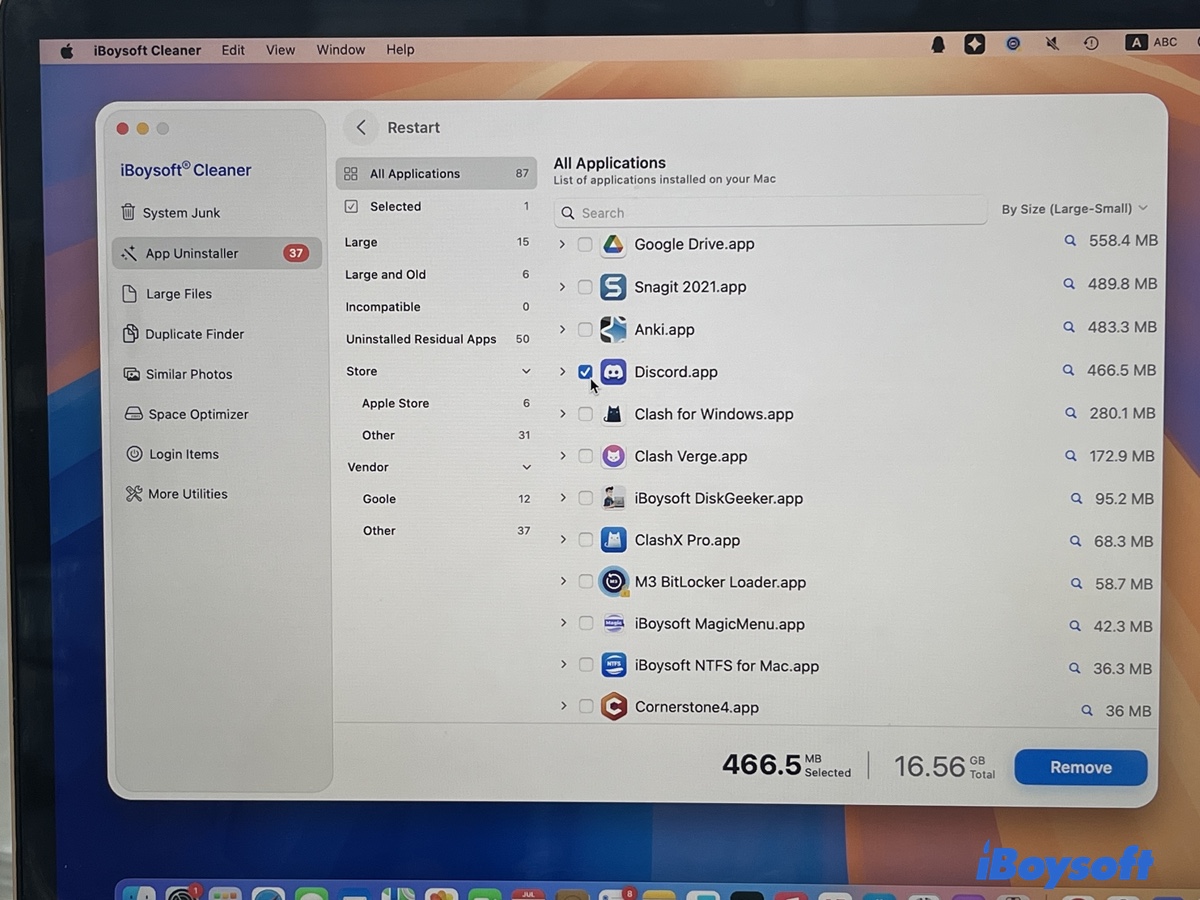
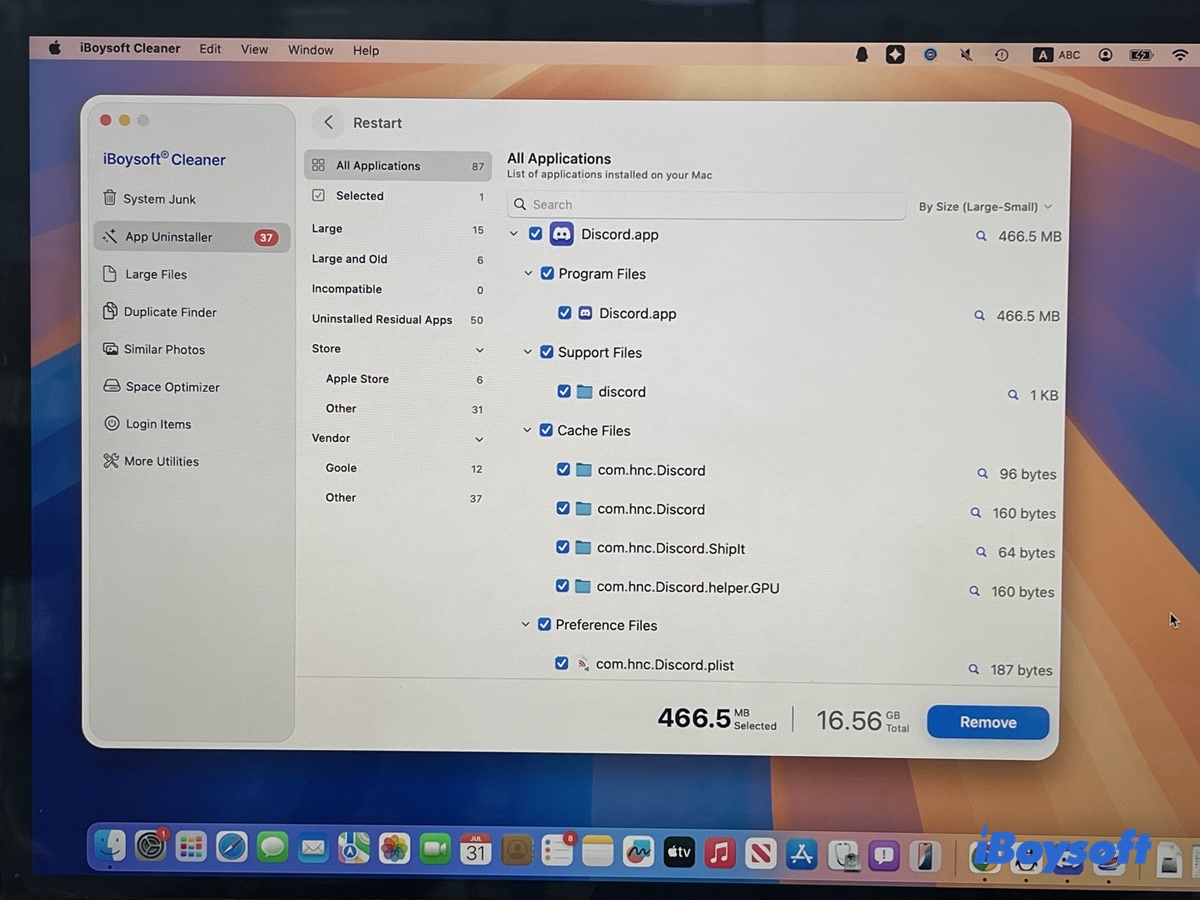
- Discord'u seçin ve ilgili dosyaları görmek için oka tıklayın.
- Kaldır'a ve ardından Onayla'ya tıklayarak Discord ve ilişkili dosyaların silinmesini onaylayın.
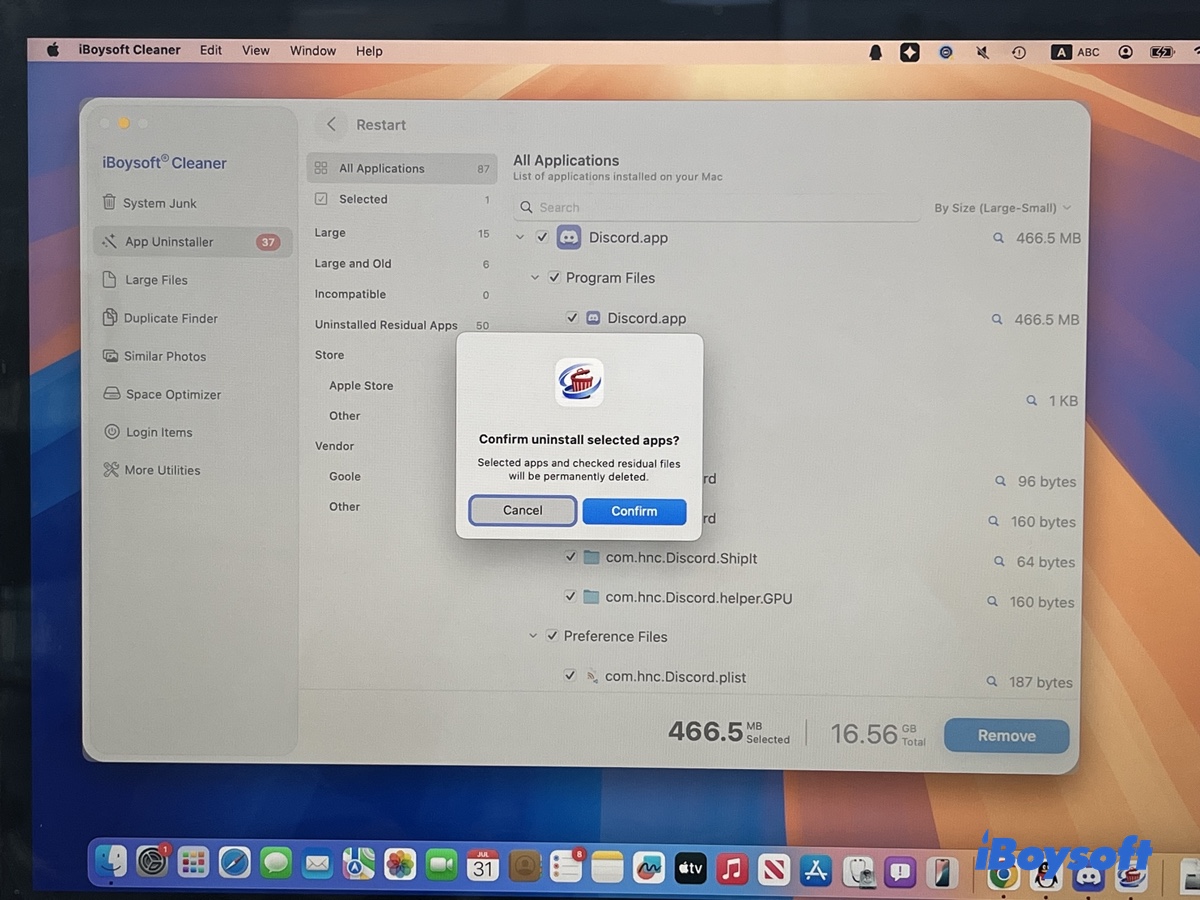
Otomatik kaldırıcı kullanmanın avantajı, macOS uygulama verilerinin nerede saklandığını bilmenize gerek kalmadan ilişkili tüm dosyaları bulabilmesidir.
Eğer bu aracı faydalı bulduysanız paylaşabilirsiniz!
Discord Önbelleği Silme: Uygulamayı Kaldırmadan Temizleme
Discord yavaş çalışıyorsa, donuyorsa veya gereğinden fazla depolama alanı kullanıyorsa, uygulamayı tamamen kaldırmanıza gerek yoktur. Bunun yerine Discord önbelleğini temizleyebilirsiniz.
Discord önbelleğini manuel olarak silmek için şu adımları izleyin:
- Discord’u kapatın.
- Finder’ı açın.
- “Git” menüsünden “Klasöre Git...” seçeneğine tıklayın.
- Şu klasöre gidin: ~/Library/Application Support/discord/
- Önbellekle ilgili klasörleri silin.
- Discord’u tekrar başlattığınızda, macOS yeni önbellek dosyaları oluşturacaktır.
Mac’te Discord Canary veya BetterDiscord Nasıl Kaldırılır?
Standart Discord uygulamasına ek olarak, bazı kullanıcılar test sürümü olan Discord Canary veya Discord’u özelleştiren BetterDiscord gibi alternatifleri de yüklerler. Bu sürümler, kendi dosyalarını ayrı olarak saklar; bu nedenle ana Discord uygulamasını silmek, bu ek sürümleri otomatik olarak kaldırmaz.
Genel kaldırma adımları aynıdır:
- Uygulamayı kapatın.
- Uygulama dosyasını silin.
- İlgili dosyaları Library klasörlerinden kaldırın.
- Çöp Kutusu’nu boşaltın.
Otomatik kaldırıcı bir program kullanırsanız, yalnızca listeden doğru uygulamayı seçmeniz yeterlidir; böylece işlem daha da kolaylaşır.
Mac’te Discord Silinmiyor mu? Olası Nedenler ve Çözümler
Discord’u Çöp Kutusu’na taşıyamıyorsanız ya da kaldırdıktan sonra tekrar görünüyorsa, bunun nedeni genellikle uygulamanın arka planda çalışmaya devam etmesi, yeterli silme izninizin olmaması veya bazı kalıntı dosyaların sistemde kalmasıdır. Aşağıda yaşadığınız soruna uygun çözümleri bulabilirsiniz.
Neden 1: Discord Arka Planda Çalışıyor
Discord penceresini kapatsanız bile, uygulama arka planda çalışmayı sürdürebilir. macOS, içerisindeki işlemler aktifken bir uygulamanın silinmesine izin vermez.
Ne Yapmalı?
Dock’taki Discord simgesine sağ tıklayın ve Discord’u Sonlandır seçeneğini seçin. Eğer hala silemiyorsanız, Etkinlik Monitörünü kullanın:
- Finder > Uygulamalar > Araçlar > Etkinlik Monitörü yolunu izleyin.
- Ara kısmına Discord yazın.
- Tüm Discord ile ilgili işlemleri seçin ve Durdur (×) butonuna tıklayın.
- Ardından Discord’u tekrar Çöp Kutusu’na taşımayı deneyin.
Neden 2: Discord’a Ait Dosyalar Halen Sistemde Kaldı
Discord’u Çöp Kutusu’na sürüklemek ana uygulamayı siler. Ancak macOS, Library klasörü içinde uygulamaya ait çeşitli dosyaları tutmaya devam edebilir. Bu kalıntı dosyalar, özellikle uygulamayı tekrar yüklediğinizde eski ayar ve profil bilgilerinin geri gelmesine neden olabilir.
Ne Yapmalı?
Discord’a ait dosyaları şu klasörlerden silin:
~/Library/Application Support/
~/Library/Caches/
~/Library/Preferences/
“Discord” adı geçen klasör ve dosyaları aratıp Çöp Kutusu’na taşıyın.
Neden 3: Discord'u Silmek İçin Yeterli İzniniz Yok
Discord başka bir kullanıcı hesabı tarafından yüklenmişse veya Mac'inizde izinler kısıtlıysa, macOS silme işlemini engelleyebilir.
Ne yapmalı?
- Uygulamalar klasöründe Discord simgesine sağ tıklayın.
- Bilgi Al seçeneğini tıklayın.
- Paylaşım ve İzinler bölümünü kontrol edin.
- Hesabınızın okuma ve yazma iznine sahip olduğundan emin olun.
- Discord’u tekrar silmeyi deneyin.
Neden 4: Discord’u kaldırdıktan sonra tekrar ortaya çıkıyor
Mac’inizi yeniden başlattıktan veya Discord’u kaldırıp yeniden yükledikten sonra uygulama tekrar çıkıyorsa, ilgili bazı dosyalar hâlâ bilgisayarınızda kalmış olabilir ya da Discord otomatik olarak başlatılacak şekilde ayarlanmış olabilir.
Ne yapmalı?
- Sistem Ayarları > Genel > Giriş Öğeleri bölümünü kontrol edin.
- Discord listeleniyorsa kaldırın.
- Kütüphane klasöründeki Discord destek dosyalarını silin.
- Mac’inizi yeniden başlatın.
Sık Sorulan Sorular
- QDiscord'u Çöpe Taşımak Tamamen Kaldırır mı?
-
A
Hayır. Discord'u Çöp'e taşımak yalnızca ana uygulamayı siler, ancak macOS genellikle önbellekler ve tercih dosyaları gibi destekleyici dosyaları tutmaya devam eder. Bu dosyalar genellikle zararsızdır, ancak Mac'inizde kalabilir.
- QDiscord'u kaldırmak hesabımı siler mi?
-
A
Hayır. Discord uygulamasını silmek yalnızca Mac'inizdeki yerel dosyaları kaldırır. Discord hesabınız, sunucularınız, mesajlarınız ve arkadaşlarınız çevrimdedir.
- QDiscord'u kaldırdıktan sonra tekrar yükleyebilir miyim?
-
A
Evet. Discord'u kaldırdıktan sonra, Discord'un resmi web sitesinden en son sürümünü indirip yeniden yükleyebilirsiniz.
- QMac'ten Discord'u tamamen kaldırmanın en kolay yolu nedir?
-
A
Otomatik bir kaldırıcı kullanmak genellikle en kolay çözümdür; çünkü gizli sistem klasörlerinde manuel arama yapmaya gerek kalmaz. iBoysoft Cleaner gibi araçlar, Discord ile ilgili dosyaları otomatik olarak bulup silebilir.