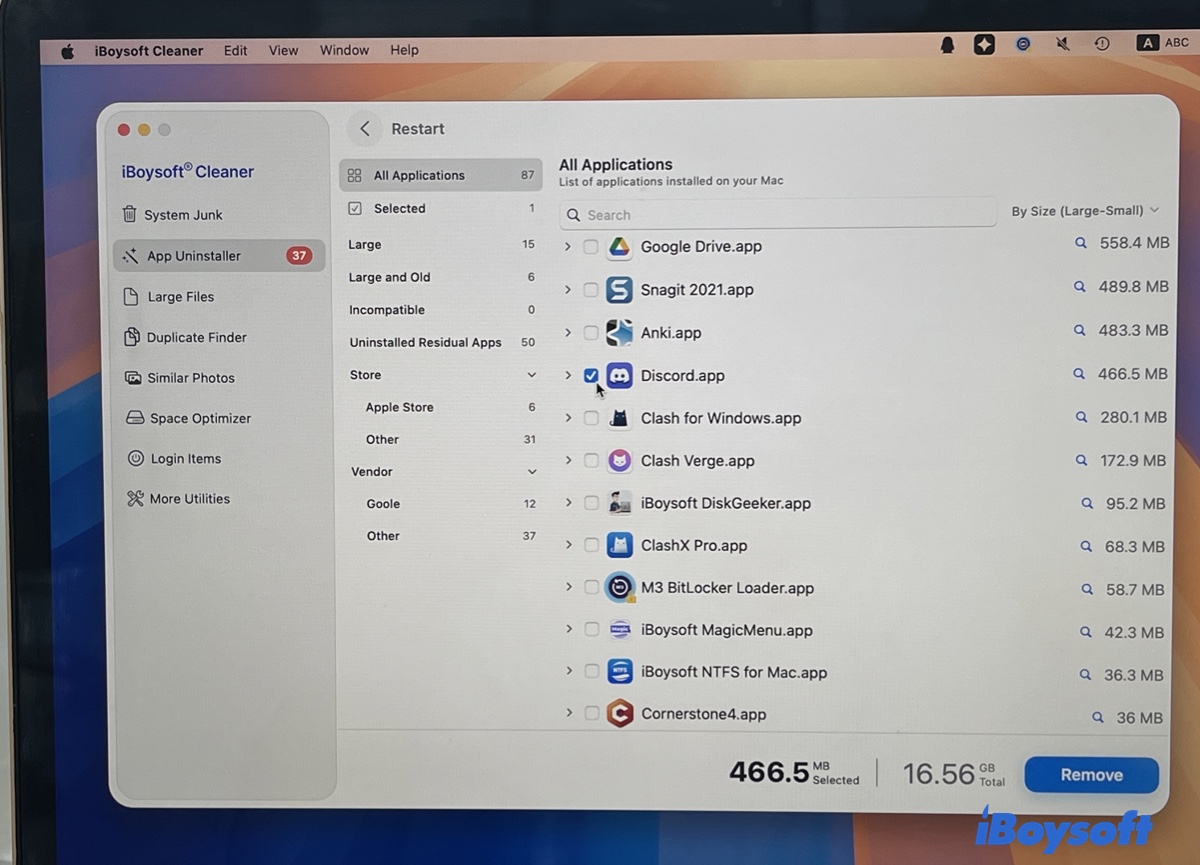
Discordを使わなくなった場合やアプリに不具合が起きたとき、または最初から再インストールしたいときは、Macから完全に削除したいことがあるでしょう。
最も手軽な方法は、「アプリケーション」フォルダからDiscordをゴミ箱にドラッグすることですが、この方法ではキャッシュや設定ファイル、サポートファイルなど、一部の関連ファイルがMac内部に残る場合があります。これらのファイルは通常Macの動作に影響しませんが、ストレージを圧迫したり、再インストール時に古い設定が残ったりすることがあります。
不要なファイルも含めて空き容量を確保したい場合は、下記の2つの方法でDiscordをアンインストールできます。
方法1:Discordを手動でアンインストールする
DiscordをMacから完全削除するには、アプリ本体に加え、残存する関連ファイルも削除する必要があります。手動アンインストールは、以下の2つの手順で進めます。
- Discordアプリケーション本体を削除
- 隠しフォルダであるLibrary内にあるDiscord関連ファイルを探して削除
ステップ1:Discordを完全に終了してプログラムを削除する
Discordをアンインストールする前に、必ずアプリが起動していない状態にしてください。そのうえで、プログラムファイルをゴミ箱に移動します。
- Dock内のDiscordアイコンを右クリックします。
- Discordを終了を選択します。
- Finderでアプリケーションフォルダを開きます。
- Discord.appを探します。
- Discordを右クリックし、ゴミ箱に入れるを選択します。
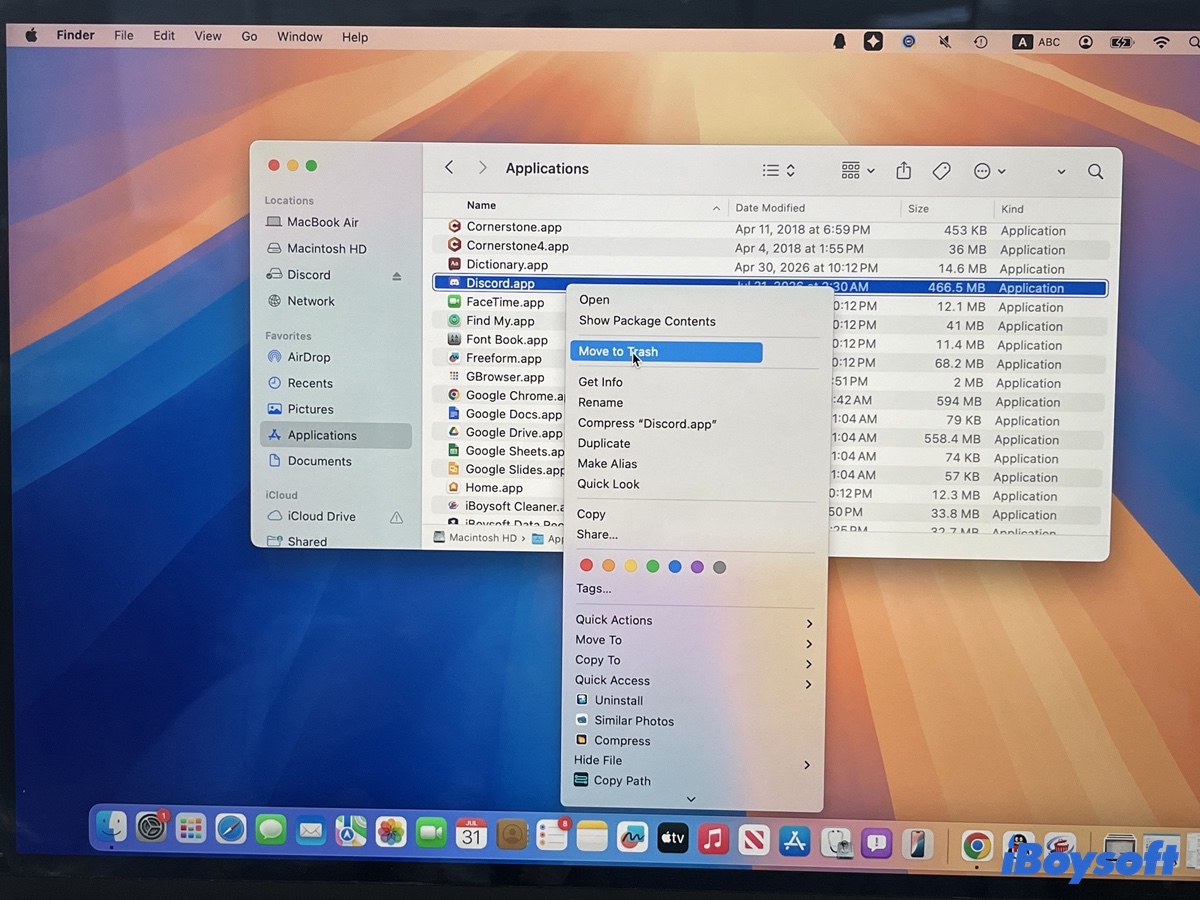
これでDiscord本体は削除されましたが、関連ファイルが残っている場合があります。
ステップ2:Discordの残存ファイルを削除する
macOSではアプリのデータが隠しフォルダの「ライブラリ」に保存されています。
Discord関連の残存ファイルを探すには:
- Finder を開きます。
- 移動 > フォルダへ移動... をクリックします。
- 以下の場所を1つずつ入力してください。
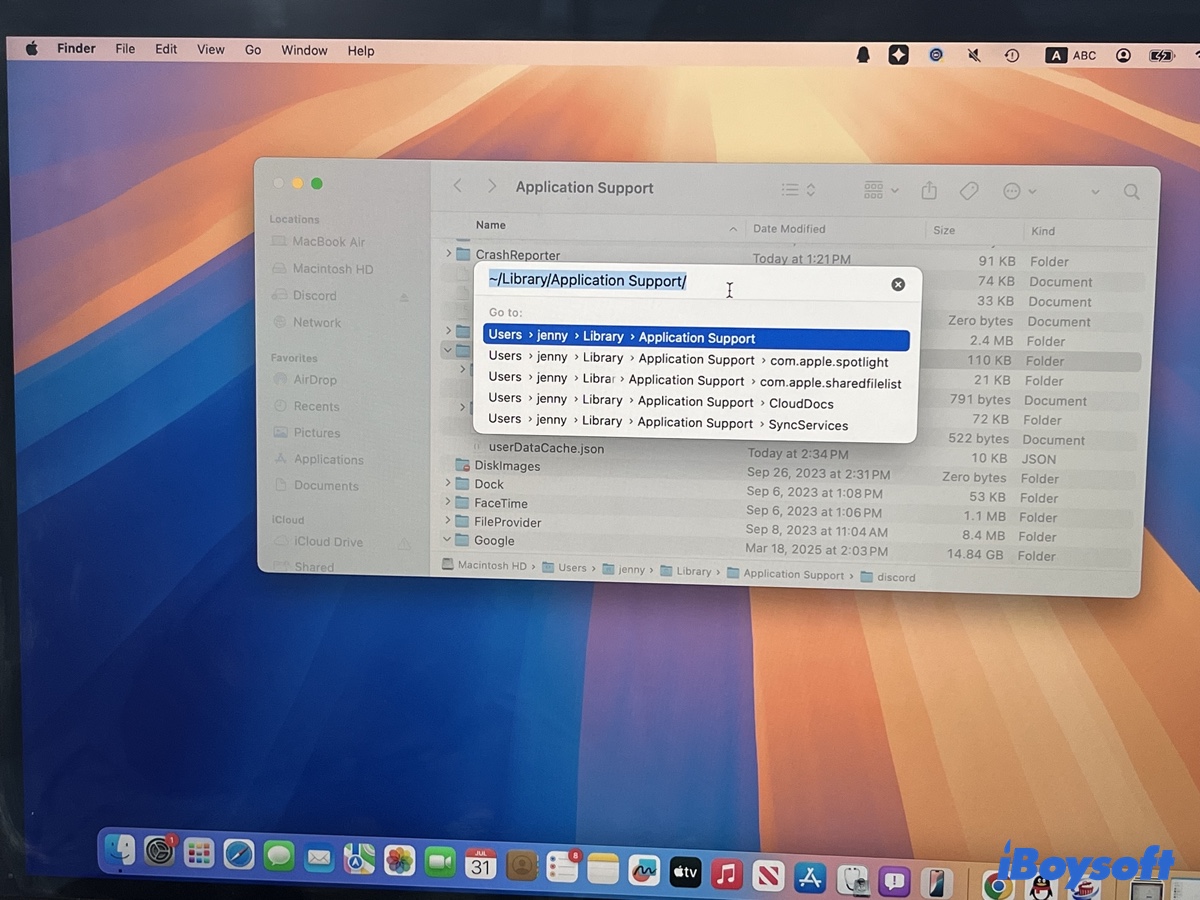
- ~/Library/Application Support/
- ~/Library/Caches/
- ~/Library/Preferences/
- ~/Library/Logs/
4. 以下の名前を含むファイルまたはフォルダを探します。
- Discord
- com.hnc.Discord
5. 該当する項目をゴミ箱に入れます。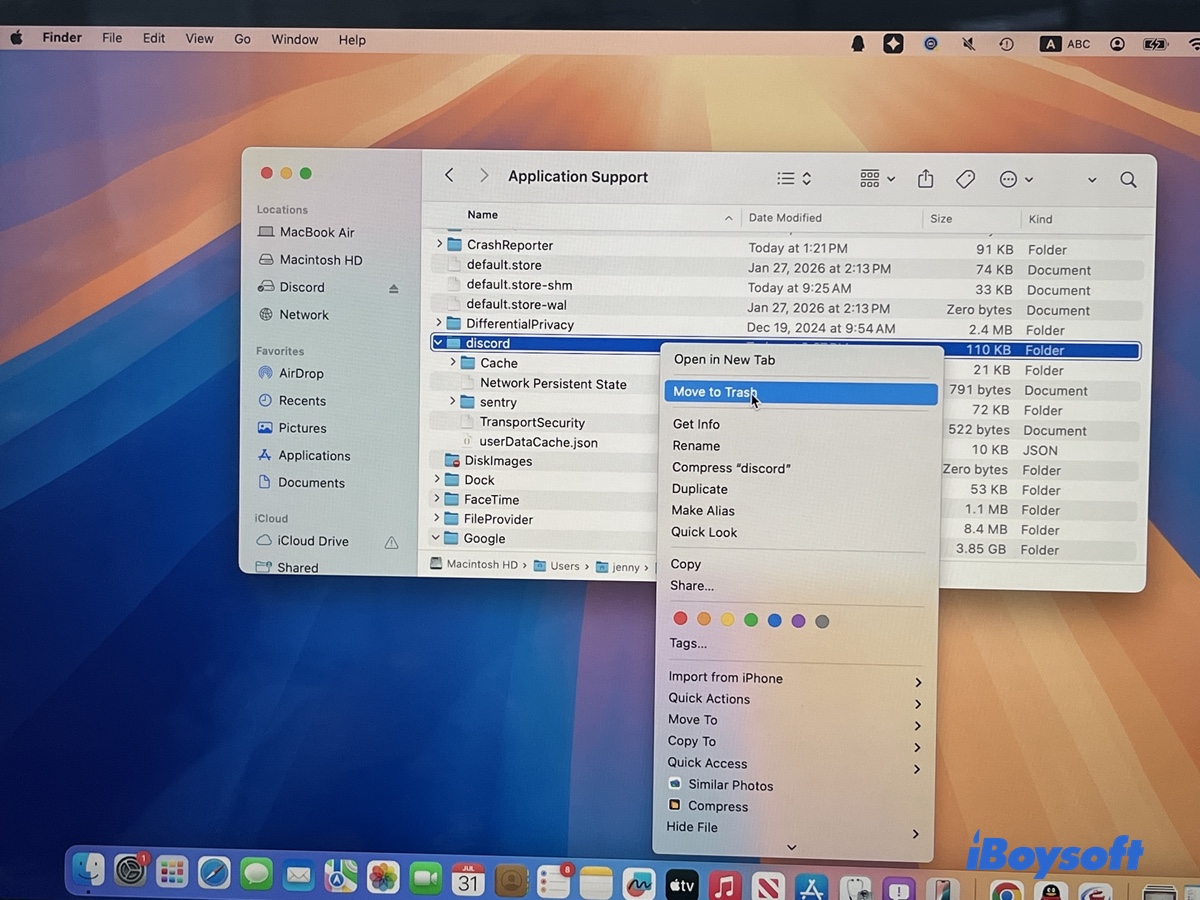
Discord 関連の主なファイル例:
- Discord のアプリケーションサポートファイル
- キャッシュファイル
- 設定ファイル(Preferences)
- ログファイル
Discord 本体と関連ファイルを削除した後:
- ゴミ箱を右クリックします。
- ゴミ箱を空にする を選択します。
Discord を再インストールする場合は、Mac を再起動してください。
方法2:MacでDiscordを自動アンインストールする(おすすめ)
隠しフォルダまで手作業で探したくない場合は、アプリ削除専用ソフトを利用することで、Discord本体と関連ファイルを自動的に削除できます。
iBoysoft Cleaner はインストール済みアプリをスキャンし、関連ファイルごとまとめて削除できるため、複数のLibrary内を手動で確認する手間が省けます。さらに、アンインストール済みアプリの残留ファイルや、容量の大きいアプリ・古いアプリ・互換性のないアプリも検出できます。
iBoysoft CleanerでDiscordを完全にアンインストールする手順:
- iBoysoft Cleaner をダウンロードして起動します。
- アプリアンインストーラー 機能を選択します。
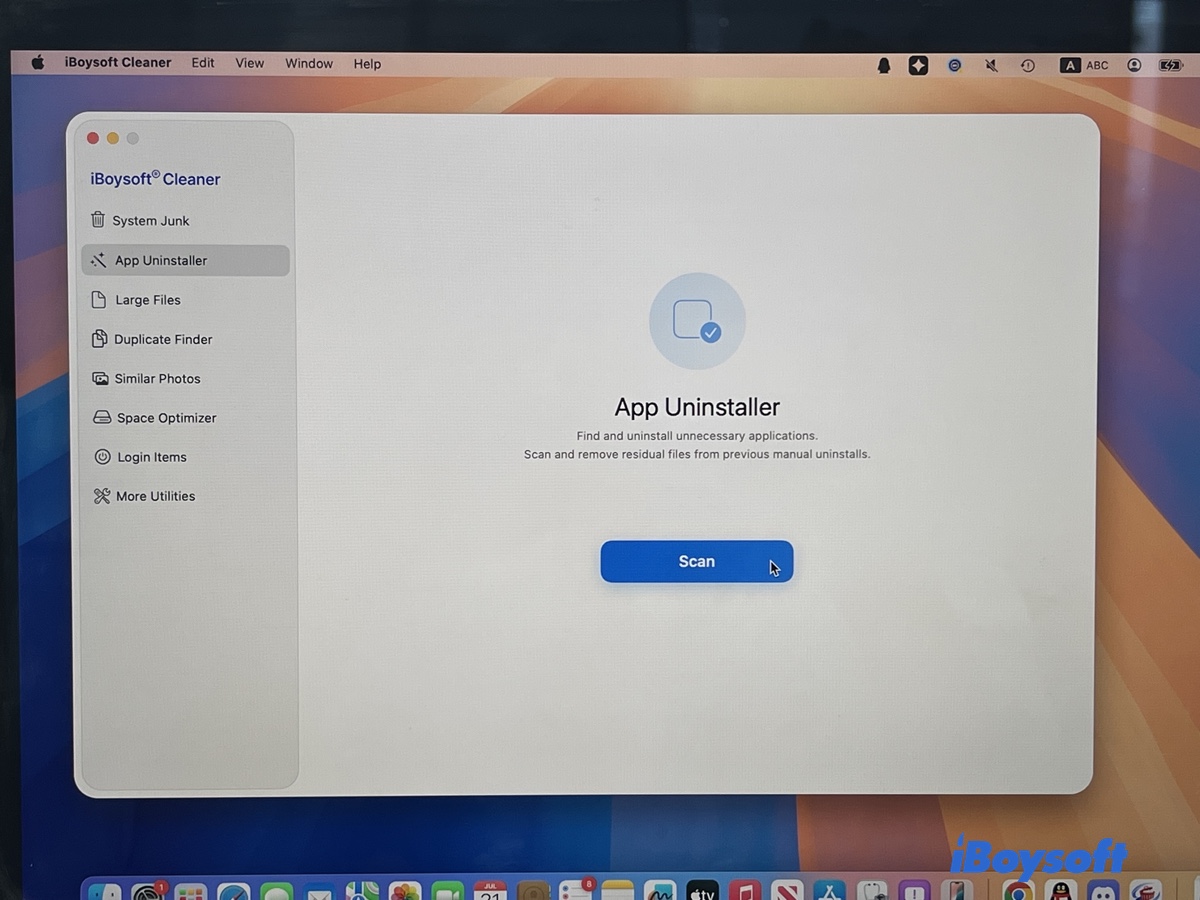
- スキャン をクリックします。
- アプリ一覧から Discord を探します。
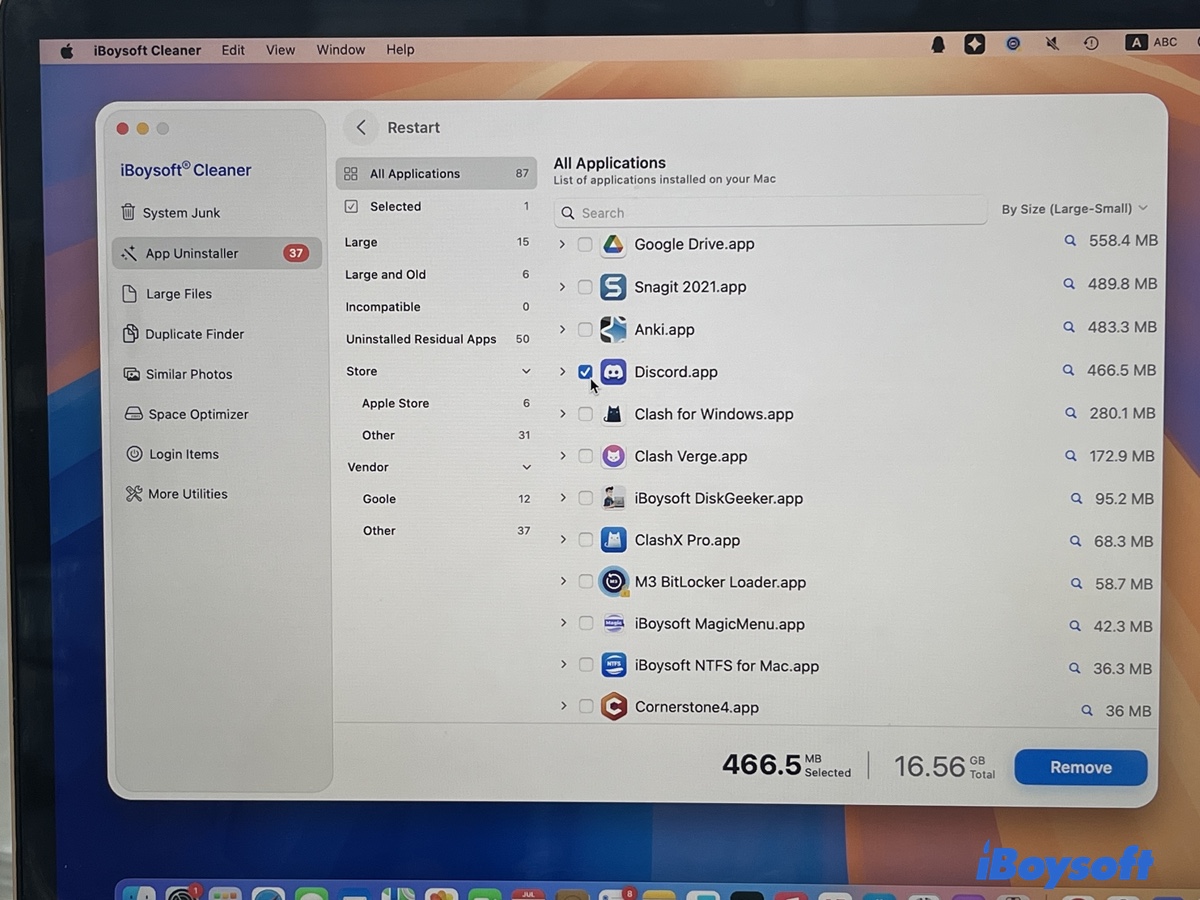
- Discord を選択し、矢印をクリックして関連ファイルを表示します。
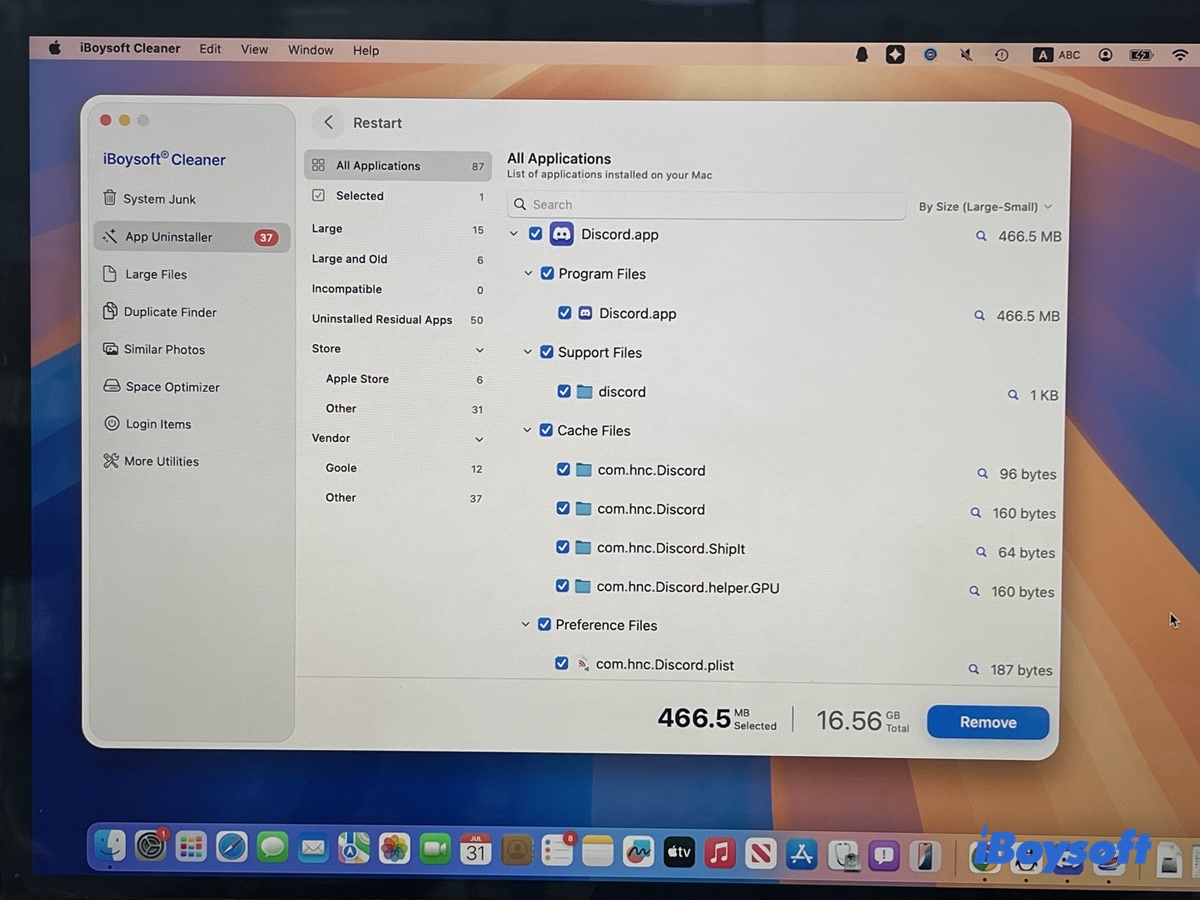
- 削除 をクリックし、確認画面で削除を確定します。
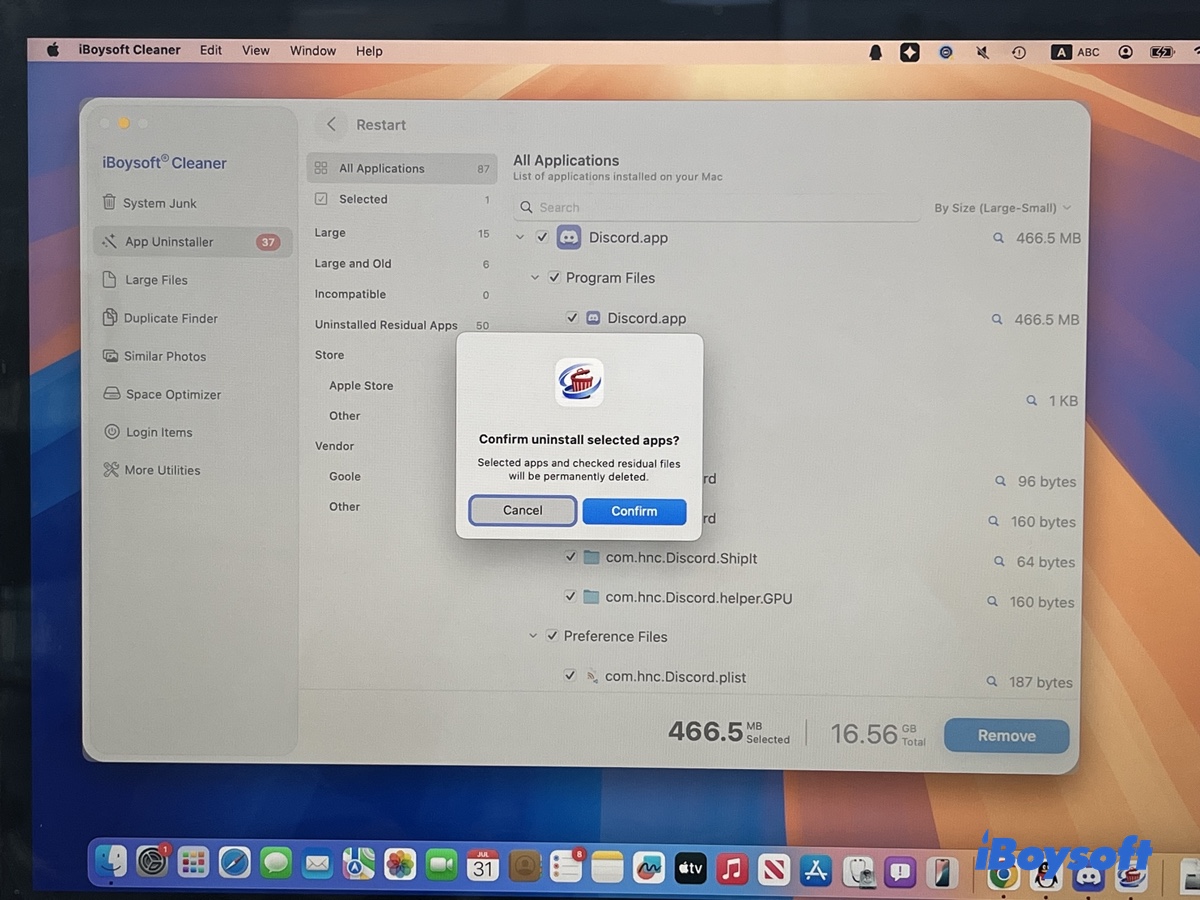
自動アンインストーラーを使うメリットは、macOSがアプリデータをどの場所に保存しているか把握していなくても、関連ファイルをまとめて見つけて削除できる点です。
このツールが役立ったらぜひ共有してください。
Discordのキャッシュをアンインストールせずに削除する方法
Discordが重くなったり、フリーズしたり、ストレージの使用量が多すぎる場合は、アプリ自体をアンインストールしなくてもキャッシュを削除することで改善できることがあります。
以下の手順でDiscordのキャッシュを手動で削除できます。
- Discordを終了します。
- Finderを開きます。
- 「移動」メニューから「フォルダへ移動」を選択します。
- 次のパスにアクセスします:~/Library/Application Support/discord/
- キャッシュ関連のフォルダを削除します。
- Discordを再起動すると、macOSが新しいキャッシュファイルを自動で作成します。
MacでDiscord CanaryやBetterDiscordをアンインストールする方法
標準のDiscordアプリ以外にも、Discord Canary(テスト版)やBetterDiscord(Discordの拡張版)を利用しているユーザーもいます。これらのバージョンは独自のファイルを保持しているため、通常のDiscordだけを削除しても完全に削除されない場合があります。
基本的な削除手順は下記の通りです。
- アプリを終了します。
- アプリ本体を削除します。
- Libraryフォルダから関連ファイルを削除します。
- ゴミ箱を空にします。
アンインストーラーを使用すると、リストから対象アプリを選ぶだけで効率的に削除できます。
MacでDiscordがアンインストールできない場合の主な原因と対処法
Discordがゴミ箱に移動できなかったり、削除後もアプリが表示される場合は、バックグラウンドで実行中のプロセスや権限不足、残存ファイルなどが原因となっている可能性があります。下記の状況ごとに対処方法を試してください。
原因1:Discordがバックグラウンドで実行されている
Discordのウィンドウを閉じても、バックグラウンドでプロセスが動作し続ける場合があります。macOSでは、アプリのプロセスが残っていると削除を妨げることがあります。
対処方法:
DockのDiscordアイコンを右クリックし、「Discordを終了」を選択してください。これでも削除できない場合は、アクティビティモニタを使って強制終了します。
- Finder > アプリケーション > ユーティリティ > アクティビティモニタを開く。
- 「Discord」で検索します。
- Discordに関連するプロセスを選択し、停止(×)ボタンをクリックします。
- 再度Discordをゴミ箱に移動できるか試します。
原因2:Discordの関連ファイルが残っている
Discordをゴミ箱にドラッグしても本体のみ削除されるため、Libraryフォルダに関連ファイルが残ることがあります。これらの残存ファイルが原因でDiscordが完全に削除されていないように見えるほか、再インストール時に以前の設定が復元されることもあります。
対処方法:
以下の場所からDiscordに関連するファイルやフォルダを探して削除してください。
~/Library/Application Support/
~/Library/Caches/
~/Library/Preferences/
「Discord」で検索して見つかったファイルやフォルダをゴミ箱へ移動しましょう。
原因3:Discordを削除する権限がない
Discord が他のユーザーアカウントによってインストールされていたり、Mac の権限が制限されている場合、macOS によって削除がブロックされることがあります。
対処方法:
- 「アプリケーション」フォルダで Discord を右クリックします。
- 「情報を表示」を選択します。
- 「共有とアクセス権」のセクションを確認します。
- ご自身のアカウントに「読み/書き」の権限があることを確認します。
- 再度 Discord の削除を試みます。
原因4: Discord をアンインストールしたのに再び現れる場合
Mac を再起動した後や Discord を再インストールした後に再び現れる場合、関連ファイルが残っているか、自動起動に設定されている可能性があります。
対処方法:
- 「システム設定」>「一般」>「ログイン項目」を確認します。
- Discord がリストにあれば削除します。
- 「ライブラリ」フォルダ内に残っている Discord のサポートファイルを削除します。
- Mac を再起動します。
よくあるご質問
- QDiscordをゴミ箱に入れるだけで完全にアンインストールできますか?
-
A
いいえ。Discordアプリをゴミ箱に移動しても、macOSにはキャッシュや設定などの関連ファイルが残る可能性があります。これらのファイルは通常問題ありませんが、Mac上に残ることがあります。
- QDiscordをアンインストールするとアカウントも削除されますか?
-
A
いいえ。Discordアプリを削除しても、Macからローカルファイルが消えるだけで、アカウントやサーバー、メッセージ、フレンドはオンライン上に保存されています。
- QDiscordをアンインストールした後、再インストールできますか?
-
A
はい。Discordを削除後、公式サイトから最新版をダウンロードして再インストールできます。
- QMacからDiscordを完全削除する一番簡単な方法は?
-
A
自動アンインストールツールを使うのが一般的に最も簡単です。これにより、システムの隠しフォルダを手動で探す必要がなくなります。iBoysoft Cleanerなどのツールは、Discord関連ファイルを自動で見つけて削除できます。