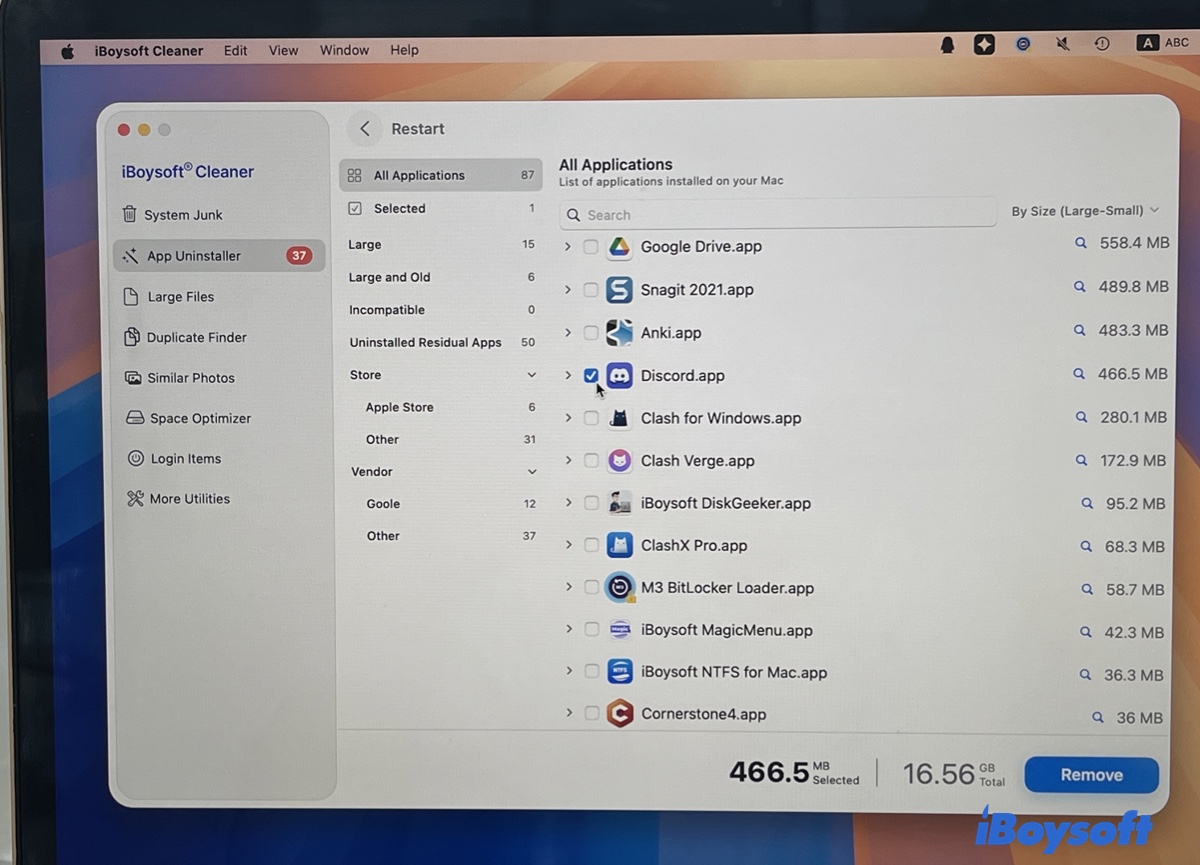
Se você não usa mais o Discord, está enfrentando problemas no app ou quer reinstalar do zero, talvez queira removê-lo completamente do seu Mac.
A maneira mais simples é arrastar o Discord da pasta Aplicativos para o Lixo. Mas o macOS pode deixar arquivos do Discord, como cache, preferências e arquivos de suporte. Esses resíduos normalmente não prejudicam o Mac, mas podem ocupar espaço ou manter configurações antigas ao reinstalar o Discord.
Para liberar espaço e remover completamente, veja duas formas de desinstalar o Discord no Mac neste guia.
Método 1: Como desinstalar o Discord manualmente no Mac
Para remover totalmente o Discord do seu Mac, é preciso excluir tanto o aplicativo principal quanto os arquivos residuais. A desinstalação manual envolve dois passos:
- Excluir o aplicativo Discord.
- Encontrar e apagar arquivos relacionados armazenados em pastas ocultas da Library.
Passo 1: Encerre completamente o Discord e mova o aplicativo para o Lixo
Antes de desinstalar, certifique-se de que o Discord não está em uso. Depois, arraste o arquivo do programa para o Lixo.
- Clique com o botão direito do mouse no ícone do Discord no Dock.
- Selecione Sair do Discord.
- Abra o Finder > Aplicativos.
- Localize o Discord.app.
- Clique com o botão direito no Discord e escolha Mover para o Lixo.
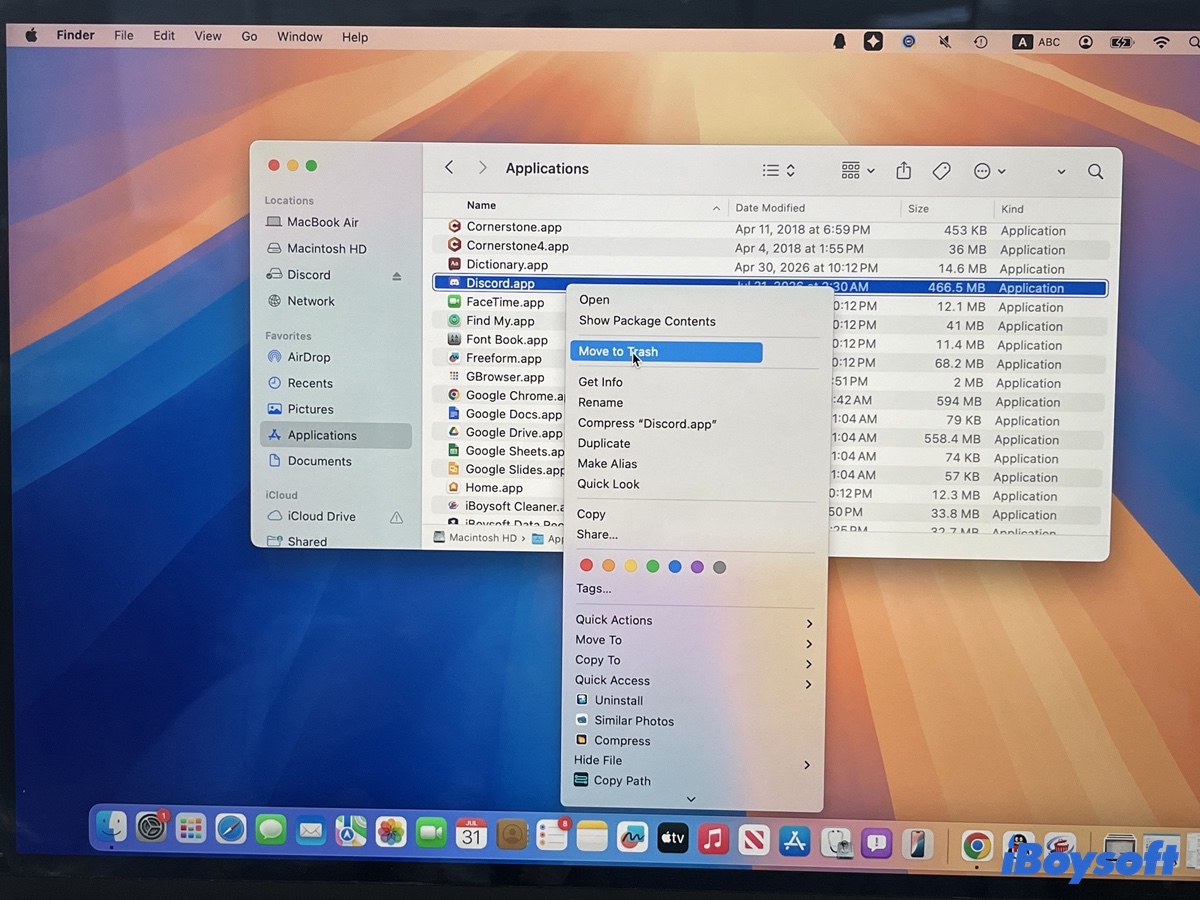
Neste momento, o aplicativo principal do Discord já foi excluído, mas podem restar alguns arquivos relacionados.
Passo 2: Remover arquivos restantes do Discord
O macOS armazena dados de aplicativos na pasta oculta Biblioteca.
Para localizar arquivos residuais do Discord:
- Abra o Finder.
- Clique em Ir > Ir para a pasta.
- Digite cada um dos seguintes caminhos, um de cada vez:
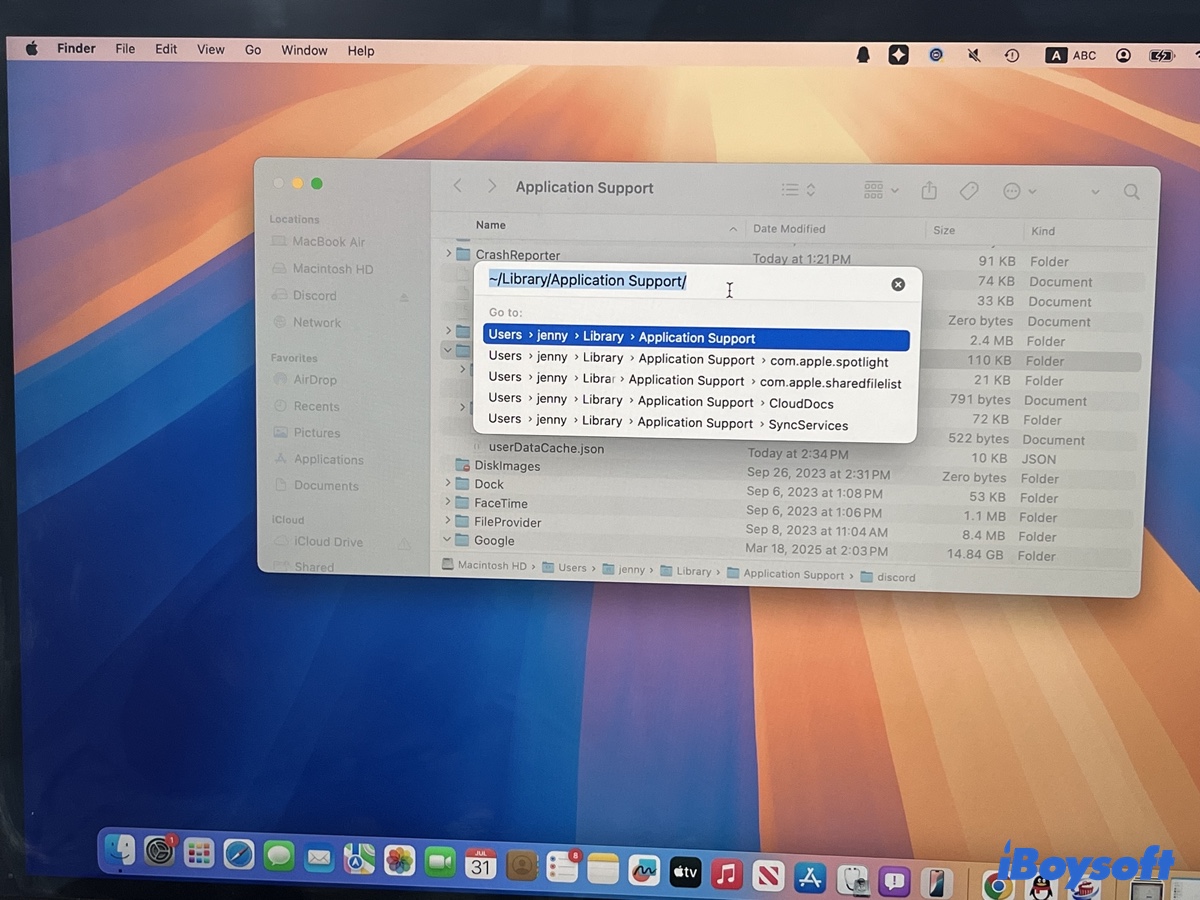
- ~/Library/Application Support/
- ~/Library/Caches/
- ~/Library/Preferences/
- ~/Library/Logs/
4. Procure por arquivos ou pastas com os nomes:
- Discord
- com.hnc.Discord
5. Mova os itens relacionados para o Lixo.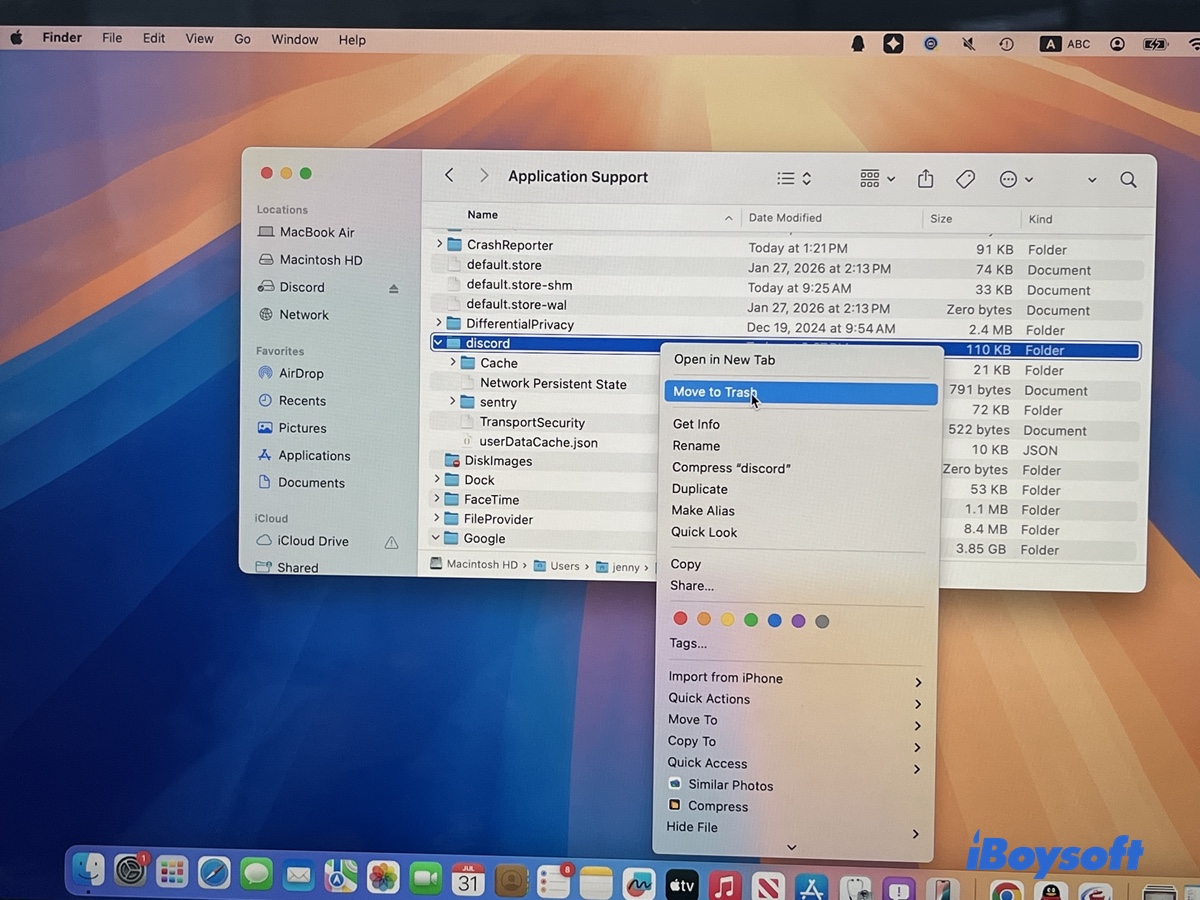
Entre os arquivos normalmente relacionados ao Discord estão:
- Arquivos de suporte do aplicativo Discord
- Arquivos de cache
- Arquivos de preferências
- Arquivos de log
Depois de remover o Discord e seus arquivos relacionados:
- Clique com o botão direito do mouse sobre o Lixo.
- Selecione Esvaziar Lixo.
Reinicie o Mac caso vá reinstalar o Discord.
Método 2: Desinstalar o Discord automaticamente no Mac (Recomendado)
Se você prefere não procurar manualmente pelas pastas ocultas, um desinstalador de aplicativos pode remover o Discord e todos os arquivos associados de forma automática.
iBoysoft Cleaner escaneia os aplicativos instalados e permite remover programas juntamente com seus arquivos relacionados, poupando a verificação manual de diversas localizações na Biblioteca. Além disso, encontra restos de apps já removidos, aplicativos grandes e antigos, e apps incompatíveis no seu Mac.
Como desinstalar completamente o Discord usando o iBoysoft Cleaner:
- Baixe e abra o iBoysoft Cleaner.
- Selecione a função Desinstalador de Apps.
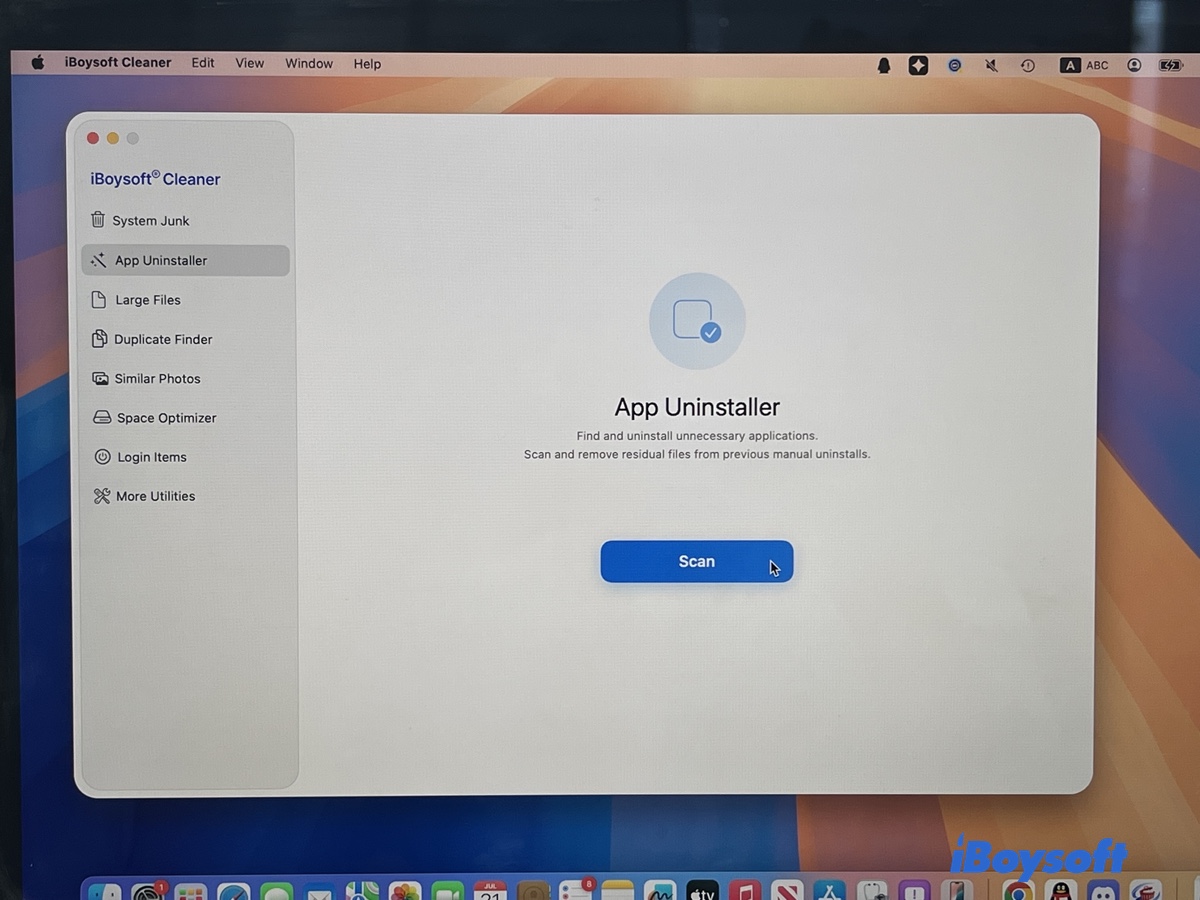
- Clique em Escanear.
- Encontre o Discord na lista de aplicativos.
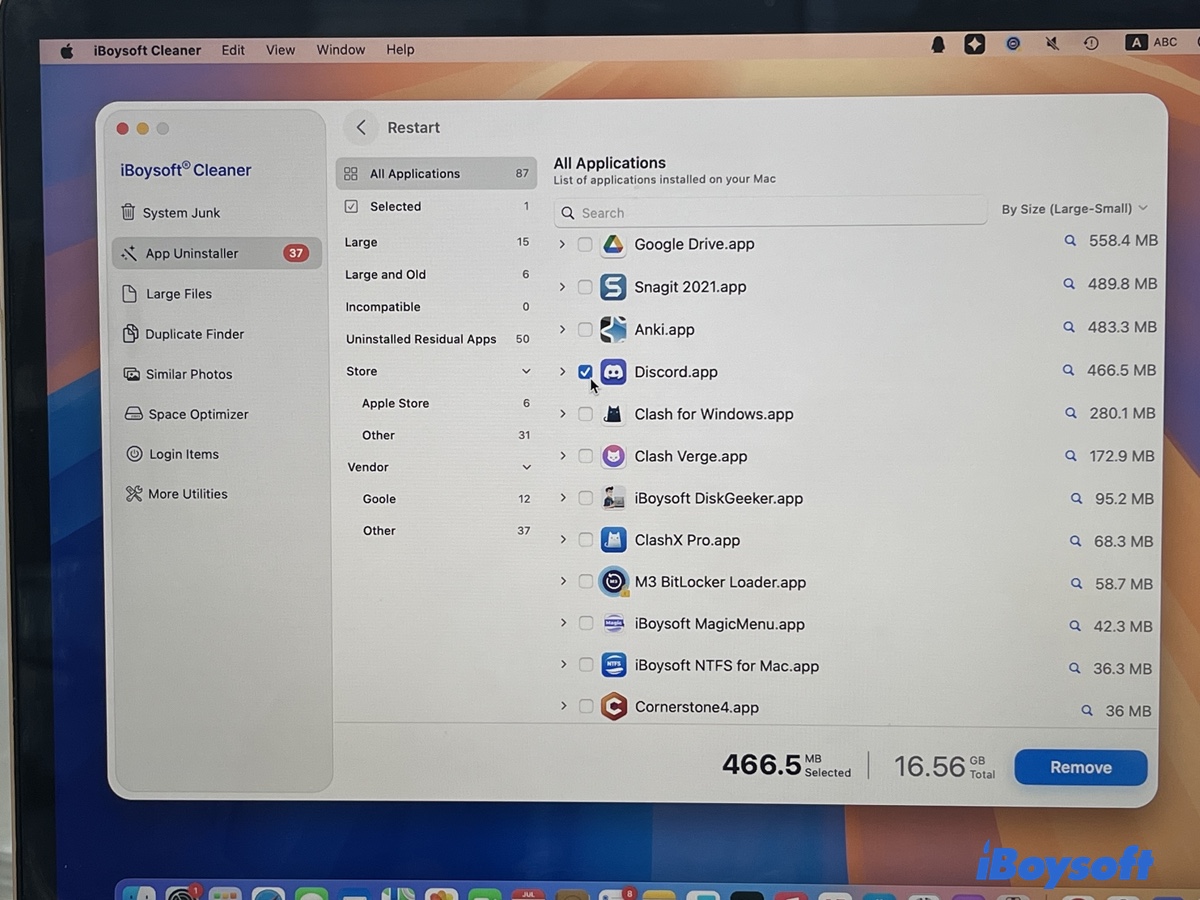
- Selecione Discord e clique na seta para visualizar os arquivos relacionados.
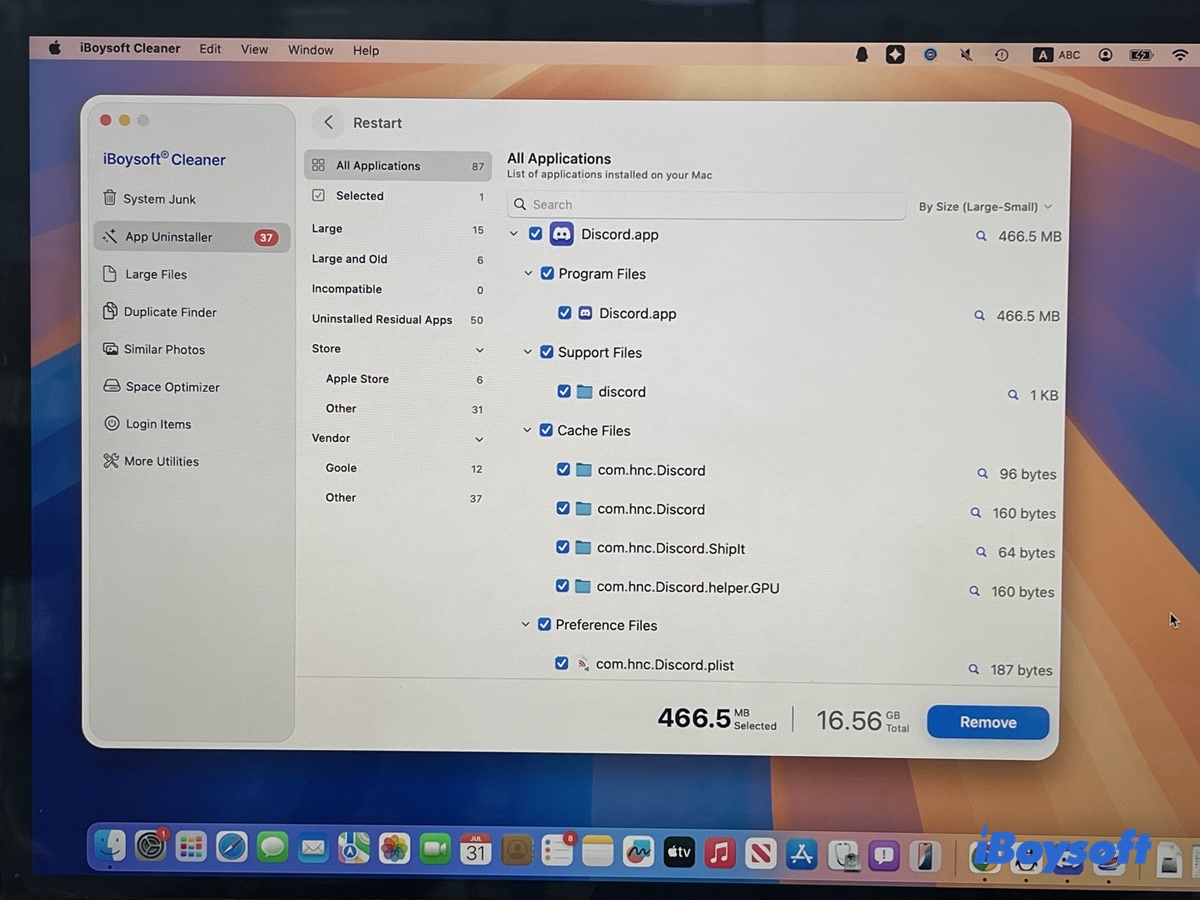
- Clique em Remover > Confirmar para confirmar a exclusão do Discord e dos arquivos referentes a ele.
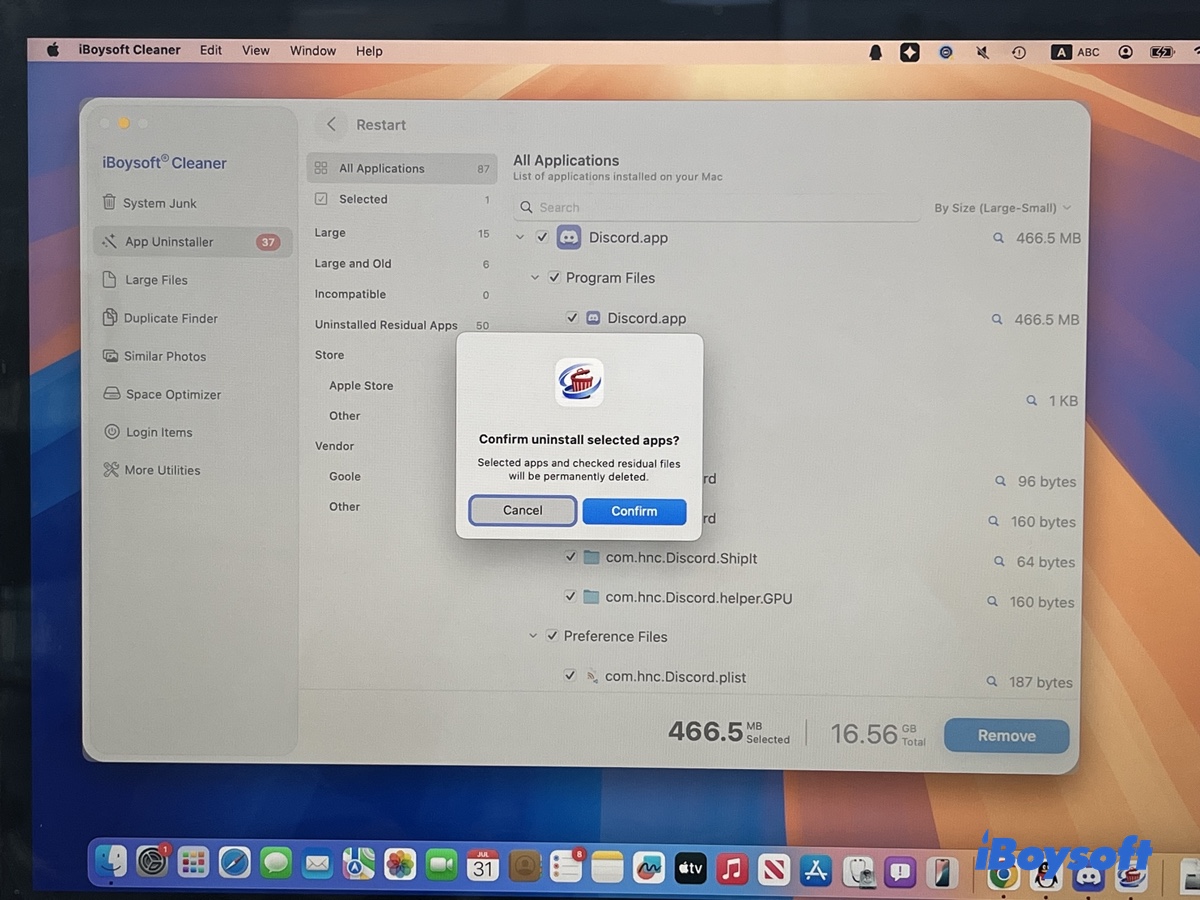
O principal benefício de utilizar um desinstalador automático é que ele localiza os arquivos relacionados mesmo que você não saiba onde o macOS armazena os dados do aplicativo.
Se achou útil, compartilhe esta ferramenta!
Como limpar o cache do Discord sem desinstalar o aplicativo
Se o Discord está lento, travando ou ocupando muito espaço, você não precisa necessariamente desinstalá-lo. É possível liberar espaço e resolver problemas apenas apagando o cache do Discord.
Veja como limpar manualmente o cache do Discord:
- Feche completamente o Discord.
- Abra o Finder.
- No menu, clique em Ir > Ir para a Pasta....
- Acesse: ~/Library/Application Support/discord/
- Exclua as pastas relacionadas a cache.
- Ao reiniciar o Discord, o macOS criará novos arquivos de cache automaticamente.
Como desinstalar o Discord Canary ou BetterDiscord no Mac
Além da versão padrão, alguns usuários instalam o Discord Canary (versão de testes) ou modificações como o BetterDiscord. Essas variantes armazenam arquivos próprios, então remover apenas o Discord comum pode não apagar tudo.
O processo geral de remoção é semelhante:
- Encerre o aplicativo.
- Apague o aplicativo do sistema.
- Remova os arquivos relacionados nas pastas da Library.
- Esvazie o Lixo.
Um desinstalador automático pode facilitar esse processo, já que basta selecionar o app correto na lista para remover.
Não consegue desinstalar o Discord no Mac? Causas comuns e soluções
Caso o Discord não possa ser enviado para o Lixo ou volte a aparecer após a remoção, geralmente o motivo envolve processos em execução, permissões insuficientes ou arquivos residuais. Confira abaixo como resolver cada situação:
Causa 1: Discord ainda está rodando em segundo plano
Mesmo fechando a janela do Discord, o programa pode permanecer ativo em segundo plano. O macOS bloqueia a exclusão enquanto existirem processos abertos do app.
O que fazer:
Clique com o botão direito no ícone do Discord no Dock e selecione Encerrar Discord. Se ainda não conseguir remover, use o Monitor de Atividade:
- No Finder, acesse Aplicativos > Utilitários > Monitor de Atividade.
- Procure por Discord.
- Selecione todos os processos relacionados ao Discord e clique no botão Parar (×).
- Tente mover o Discord para o Lixo novamente.
Causa 2: Sobram arquivos do Discord no sistema
Arrastar o Discord para o Lixo remove apenas o app, mas arquivos residuais podem ficar nas pastas da Library. Isso pode fazer parecer que o Discord não foi totalmente removido, especialmente se você reinstalar e as configurações antigas voltarem.
O que fazer:
Apague arquivos e pastas relacionados ao Discord nestes caminhos:
~/Library/Application Support/
~/Library/Caches/
~/Library/Preferences/
Procure por itens com o nome "Discord" e mova-os para o Lixo.
Causa 3: Falta de permissão para excluir o Discord
Se o Discord foi instalado por outro usuário ou se o Mac possui permissões restritas, o macOS pode impedir a exclusão.
O que fazer:
- Clique com o botão direito no Discord na pasta Aplicativos.
- Selecione Obter Informações.
- Vá até a seção Compartilhamento e Permissões.
- Verifique se sua conta tem permissão de leitura e gravação.
- Tente excluir o Discord novamente.
Causa 4: O Discord reaparece após a desinstalação
Se o Discord voltar a aparecer após reiniciar o Mac ou reinstalá-lo, é possível que ainda existam arquivos relacionados ou que ele esteja programado para abrir automaticamente.
O que fazer:
- Acesse Ajustes do Sistema > Geral > Itens de Início.
- Remova o Discord, caso esteja na lista.
- Exclua arquivos de suporte restantes do Discord na pasta Biblioteca.
- Reinicie o Mac.
Perguntas frequentes
- QArrastar o Discord para o Lixo desinstala completamente?
-
A
Não. Arrastar o Discord para o Lixo remove apenas o aplicativo principal, mas o macOS geralmente mantém arquivos de suporte como caches e preferências. Esses arquivos normalmente são inofensivos, mas podem permanecer no seu Mac.
- QDesinstalar o Discord apaga minha conta?
-
A
Não. Remover o aplicativo Discord apaga apenas arquivos locais do seu Mac. Sua conta Discord, servidores, mensagens e amigos ficam salvos online.
- QPosso reinstalar o Discord após desinstalá-lo?
-
A
Sim. Após remover o Discord, baixe a versão mais recente no site oficial do Discord e faça a instalação novamente.
- QQual é a forma mais simples de remover totalmente o Discord do Mac?
-
A
Usar um desinstalador automático costuma ser o método mais simples, pois dispensa a busca manual por pastas ocultas do sistema. Ferramentas como o iBoysoft Cleaner podem localizar e remover automaticamente arquivos relacionados ao Discord.