Wenn Sie Discord nicht mehr verwenden, Probleme mit der App haben oder eine Neuinstallation wünschen, empfiehlt es sich, Discord vollständig vom Mac zu entfernen.
Am schnellsten gelingt dies per Drag-and-Drop von Discord aus dem Programme-Ordner in den Papierkorb. Allerdings verbleiben dabei oft zusätzliche Dateien wie Caches, Einstellungen und Support-Dateien auf dem Mac. Sie beeinträchtigen Ihr System in der Regel nicht, können aber Speicher belegen oder beim erneuten Installieren alte Einstellungen wiederherstellen.
Möchten Sie Speicherplatz zurückgewinnen, erfahren Sie in dieser Anleitung zwei Wege, um Discord auf dem Mac zu deinstallieren.
Methode 1: Discord manuell vom Mac entfernen
Für eine vollständige Entfernung müssen sowohl die Hauptanwendung als auch alle zugehörigen Restdateien gelöscht werden. Die manuelle Deinstallation besteht aus zwei Schritten:
- Löschen der Discord-App.
- Auffinden und Entfernen aller Discord-Dateien in versteckten Library-Ordnern.
Schritt 1: Discord vollständig beenden und die App löschen
Bevor Sie Discord deinstallieren, stellen Sie sicher, dass das Programm vollständig beendet ist. Anschließend verschieben Sie die App in den Papierkorb.
- Klicken Sie mit der rechten Maustaste auf das Discord-Symbol im Dock.
- Wählen Sie Discord beenden aus.
- Öffnen Sie den Finder und gehen Sie zu Programme.
- Suchen Sie Discord.app in der Liste.
- Klicken Sie mit der rechten Maustaste auf Discord und wählen Sie In den Papierkorb legen.
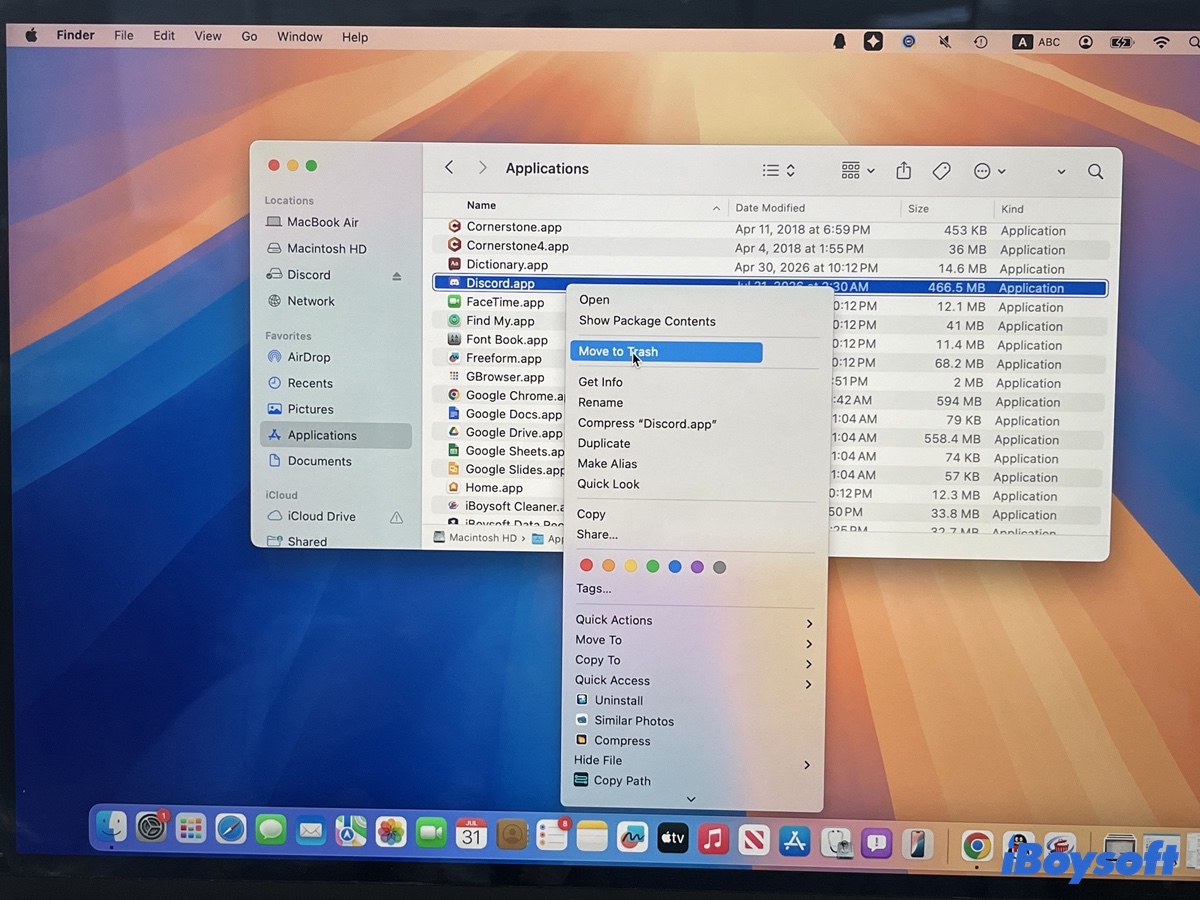
Damit haben Sie die Discord-Hauptanwendung entfernt. Es können jedoch noch einige zugehörige Dateien auf dem System verbleiben.
Schritt 2: Übrig gebliebene Discord-Dateien entfernen
macOS speichert Anwendungsdaten im versteckten Ordner „Library“.
So finden Sie verbliebene Dateien von Discord:
- Öffnen Sie den Finder.
- Klicken Sie auf Gehe zu > Gehe zum Ordner ….
- Geben Sie die folgenden Pfade nacheinander ein:
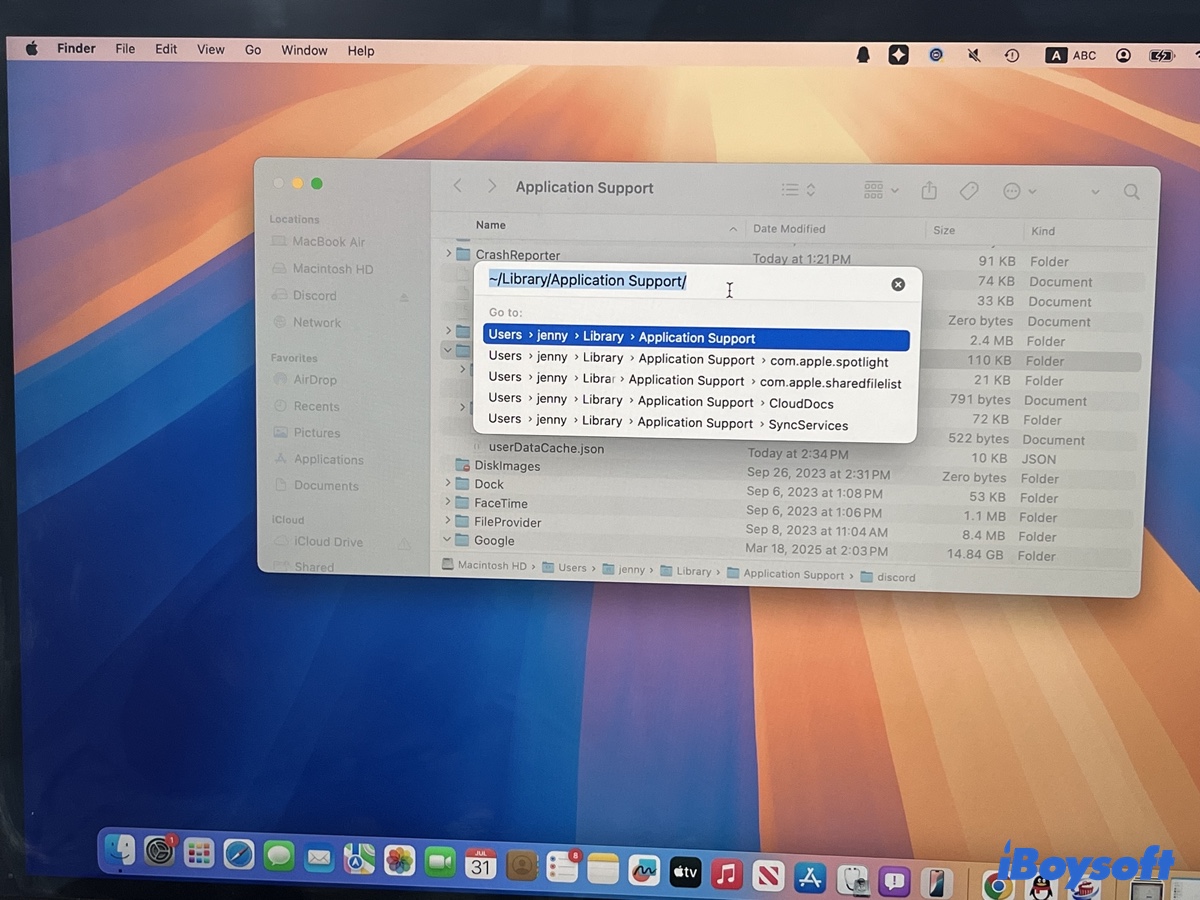
- ~/Library/Application Support/
- ~/Library/Caches/
- ~/Library/Preferences/
- ~/Library/Logs/
4. Suchen Sie nach Dateien oder Ordnern mit diesen Bezeichnungen:
- Discord
- com.hnc.Discord
5. Verschieben Sie alle entsprechenden Objekte in den Papierkorb.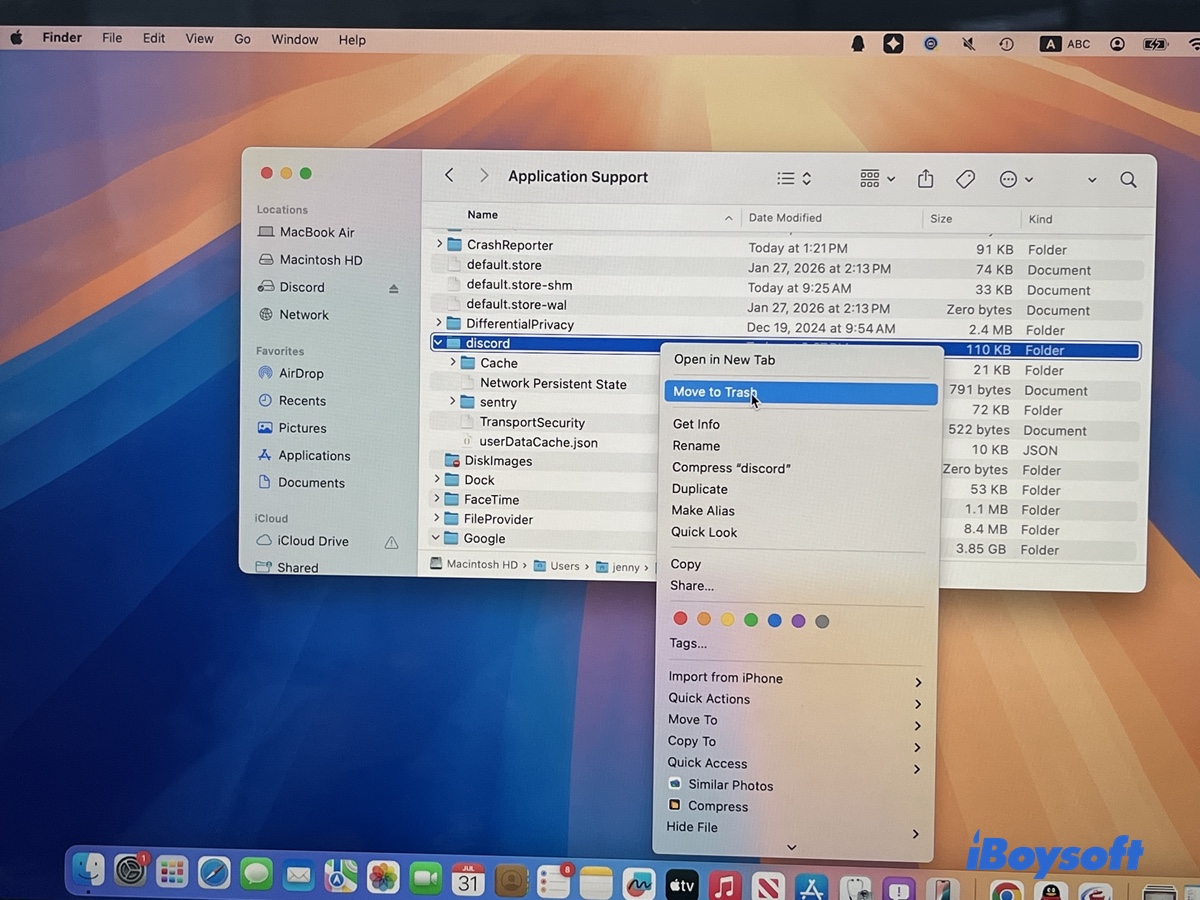
Typische Discord-bezogene Dateien sind zum Beispiel:
- Support-Dateien der Discord-App
- Cache-Dateien
- Einstellungsdateien
- Protokolldateien
Nachdem Sie Discord und alle zugehörigen Dateien entfernt haben:
- Klicken Sie mit der rechten Maustaste auf den Papierkorb.
- Wählen Sie Papierkorb entleeren.
Starten Sie Ihren Mac neu, falls Sie Discord neu installieren möchten.
Methode 2: Discord auf dem Mac automatisch deinstallieren (Empfohlen)
Wenn Sie nicht manuell in versteckten Ordnern suchen möchten, kann ein App-Deinstallationsprogramm Discord samt aller zugehörigen Dateien automatisch entfernen.
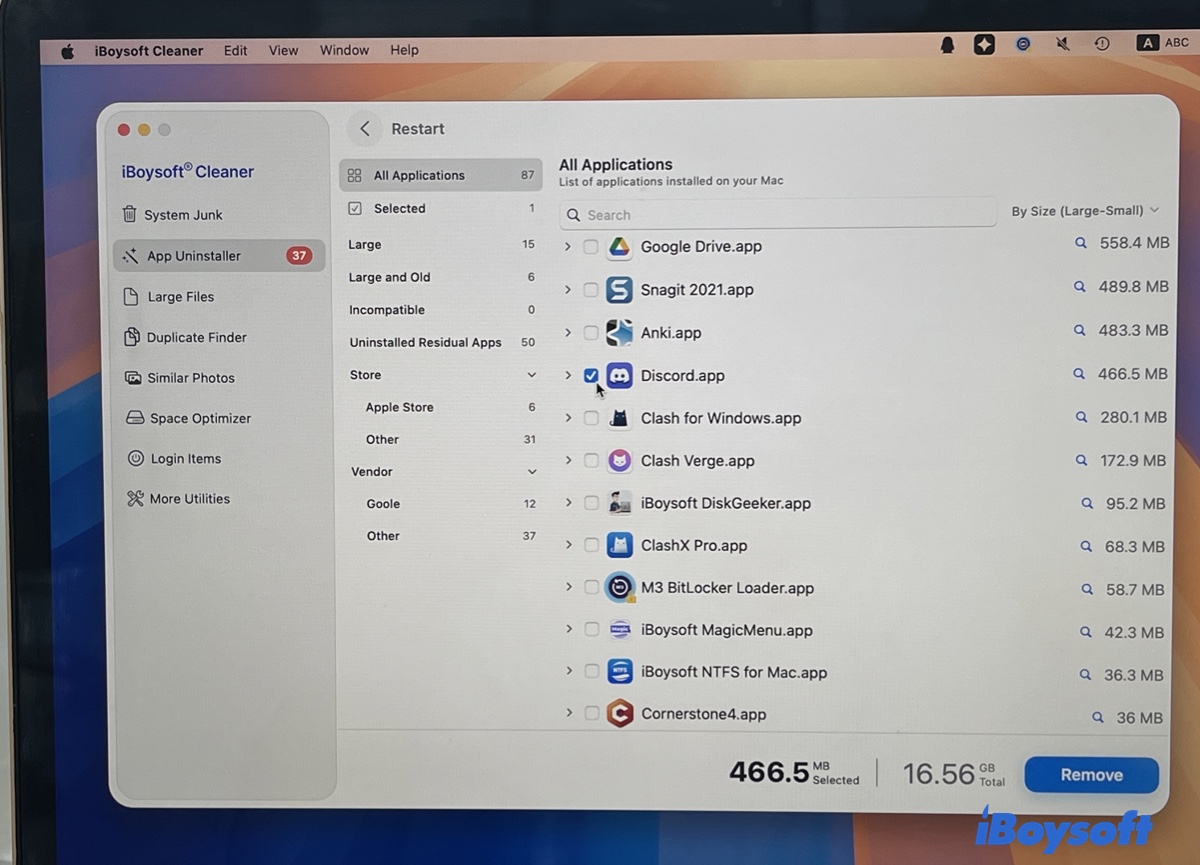
iBoysoft Cleaner scannt installierte Programme auf Ihrem Mac und entfernt diese inklusive aller zugehörigen Dateien, sodass Sie die verschiedenen Library-Ordner nicht selbst durchsuchen müssen. Zusätzlich findet das Programm auch Überbleibsel deinstallierter Apps, große und alte Programme sowie inkompatible Anwendungen auf Ihrem Mac.
So entfernen Sie Discord mit iBoysoft Cleaner vollständig:
- Laden Sie iBoysoft Cleaner herunter und öffnen Sie das Programm.
- Wählen Sie die Funktion App-Deinstallierer aus.
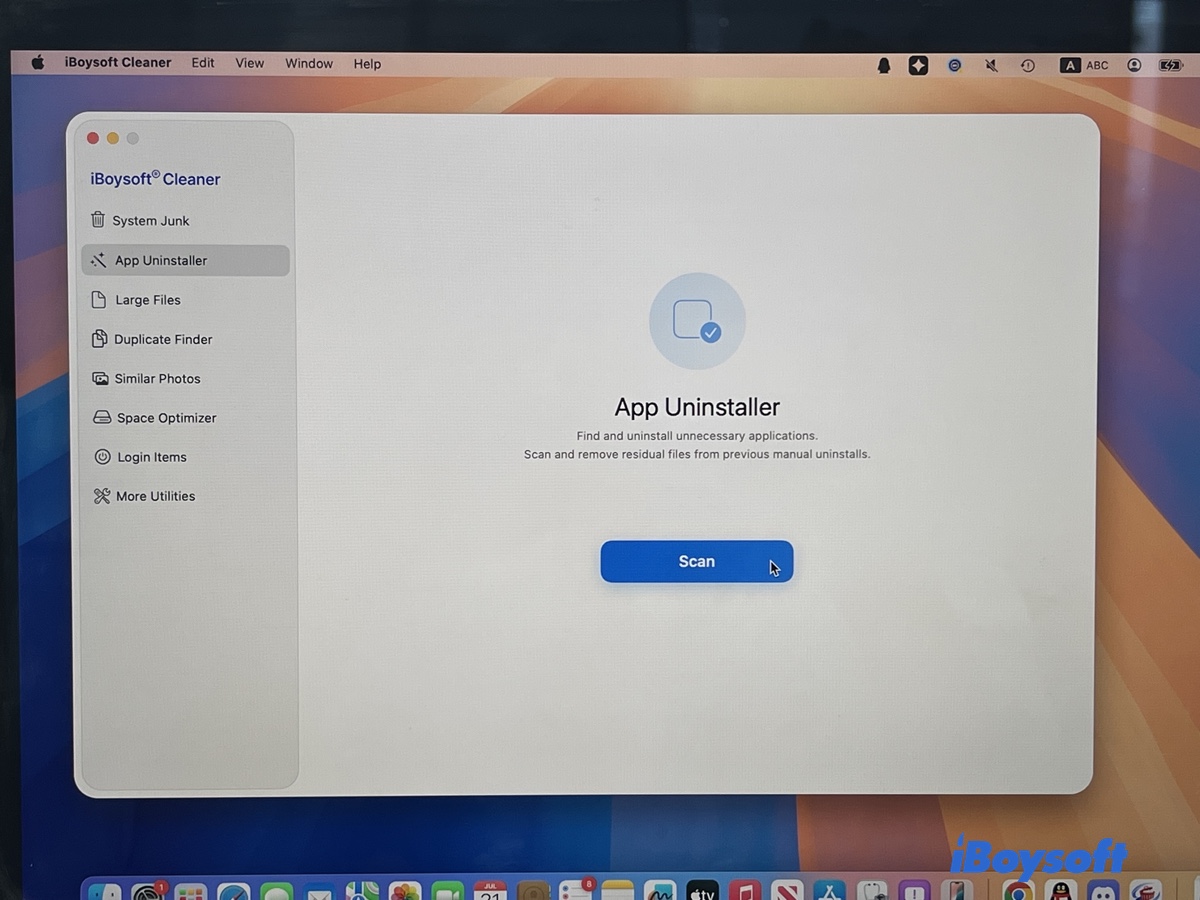
- Klicken Sie auf Scan.
- Suchen Sie in der Liste der Anwendungen nach Discord.
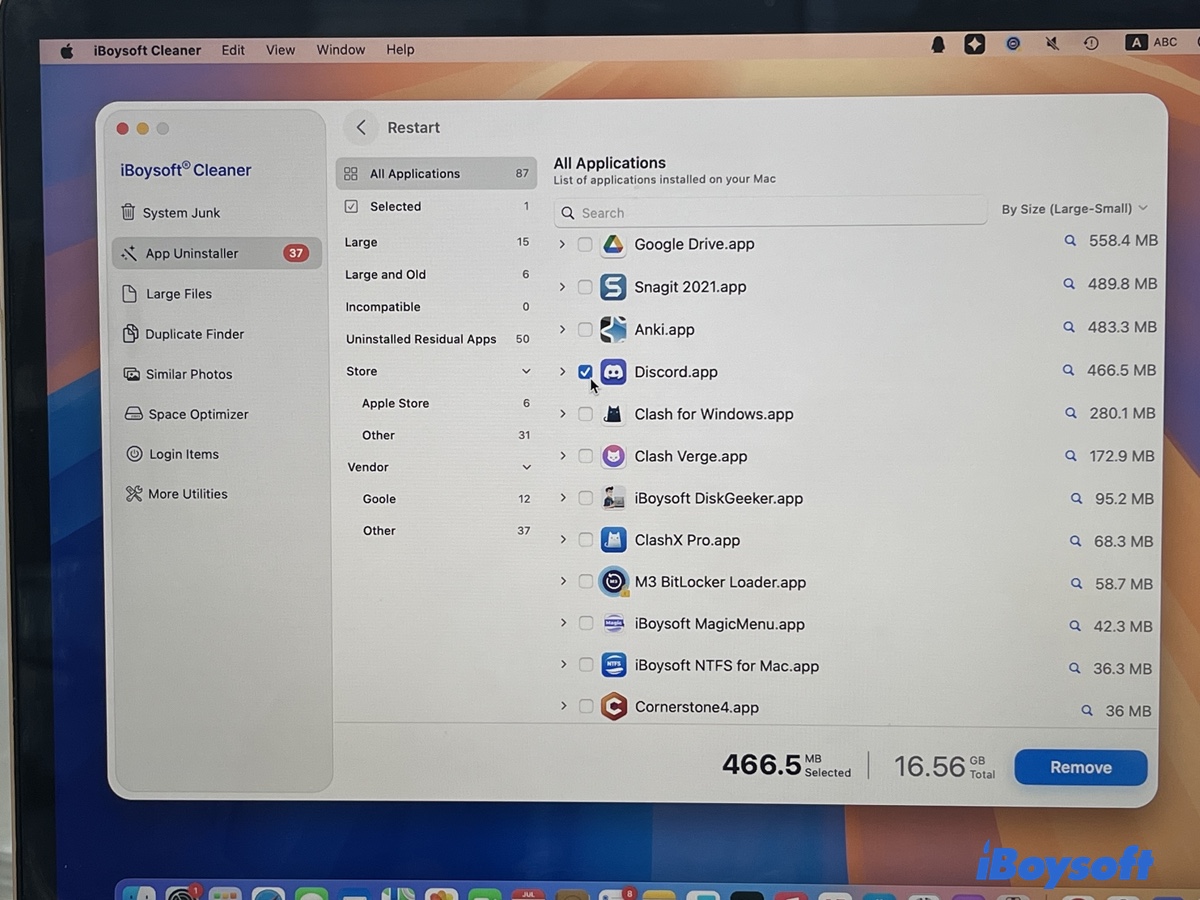
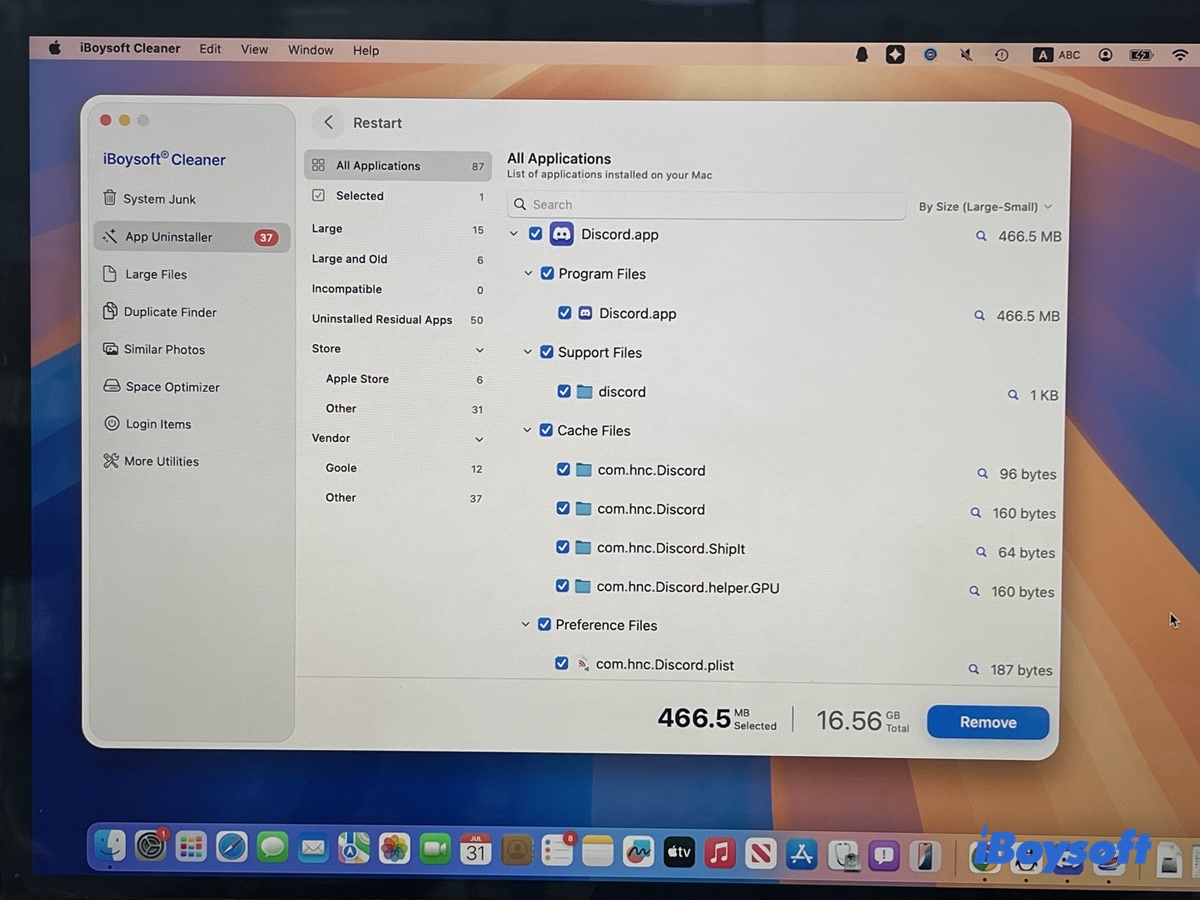
- Markieren Sie Discord und klicken Sie auf den Pfeil, um die zugehörigen Dateien anzuzeigen.
- Klicken Sie auf Entfernen > Bestätigen, um Discord und die zugehörigen Dateien endgültig zu löschen.
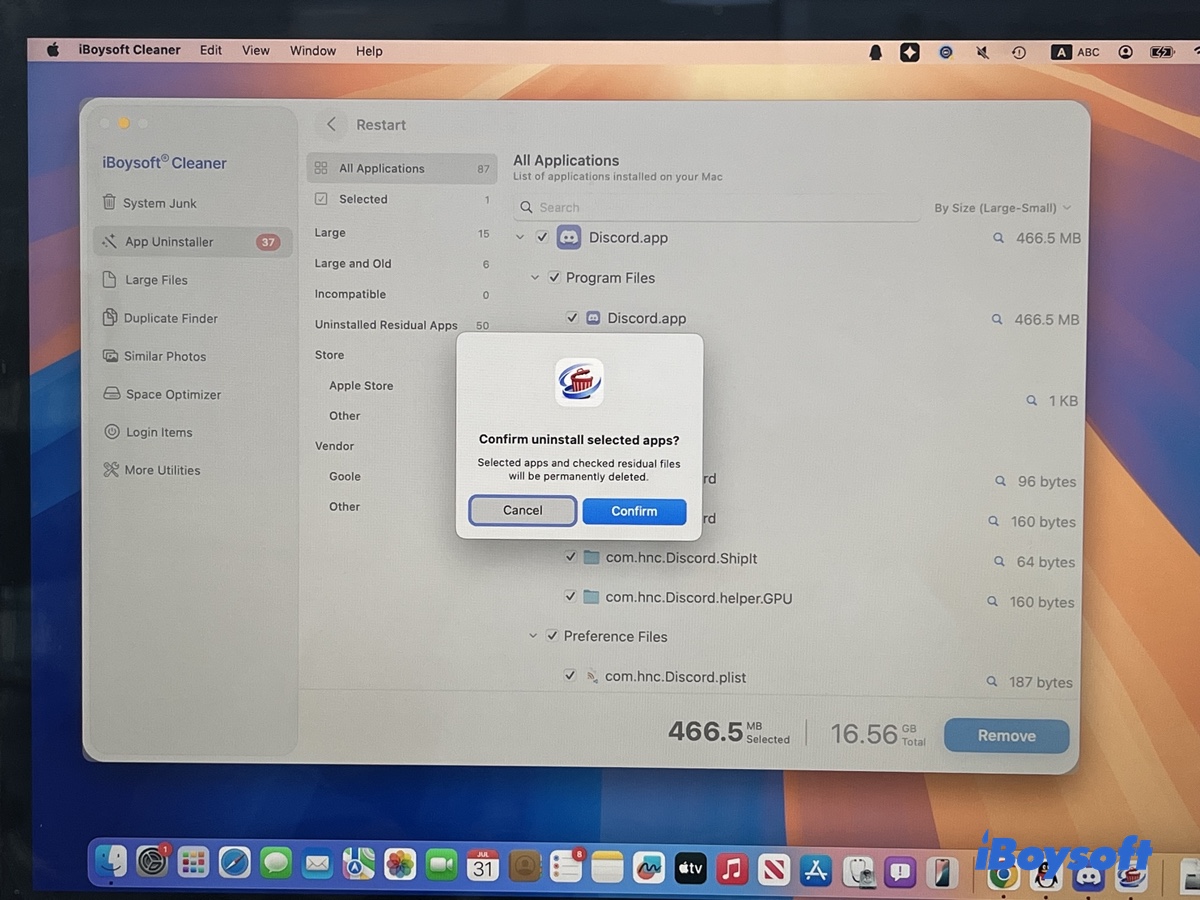
Der Vorteil einer automatischen Deinstallation ist, dass alle relevanten Dateien beseitigt werden, ohne dass Sie wissen müssen, wo macOS programmspezifische Daten ablegt.
Teilen Sie dieses Tool, wenn Sie es hilfreich finden!
So löschen Sie den Discord-Cache, ohne die App zu deinstallieren
Wenn Discord langsam reagiert, einfriert oder ungewöhnlich viel Speicherplatz belegt, müssen Sie die Anwendung nicht zwangsläufig deinstallieren. Stattdessen können Sie den Cache von Discord löschen.
So leeren Sie den Discord-Cache manuell:
- Beenden Sie Discord vollständig.
- Öffnen Sie den Finder.
- Klicken Sie auf „Gehe zu“ > „Gehe zum Ordner …“.
- Öffnen Sie folgenden Pfad: ~/Library/Application Support/discord/
- Löschen Sie die Ordner, die den Cache enthalten.
- Nach dem Neustart von Discord legt macOS automatisch neue Cache-Dateien an.
So deinstallieren Sie Discord Canary oder BetterDiscord auf dem Mac
Neben der regulären Discord-App installieren manche Nutzer auch Discord Canary (Testversion) oder BetterDiscord (modifizierte Version). Diese Varianten speichern eigene Dateien – ein Entfernen der Standard-App löscht also nicht automatisch alle Daten.
Die grundlegenden Schritte zur Deinstallation sind identisch:
- Beenden Sie die betreffende App.
- Löschen Sie die jeweilige Anwendung aus dem Programme-Ordner.
- Entfernen Sie zugehörige Dateien aus den Library-Ordnern.
- Leeren Sie anschließend den Papierkorb.
Mit einem Deinstallations-Tool geht dies schneller, da Sie einfach die gewünschte App aus einer Liste auswählen und entfernen lassen können.
Discord lässt sich auf dem Mac nicht deinstallieren? Häufige Ursachen und Lösungen
Lässt sich Discord nicht in den Papierkorb verschieben oder erscheint die App nach dem Löschen erneut, liegt dies meist an noch laufenden Prozessen, fehlenden Berechtigungen oder übrig gebliebenen Dateien. Prüfen Sie abhängig von der Situation folgende Lösungen.
Ursache 1: Discord läuft im Hintergrund weiter
Auch wenn das Discord-Fenster geschlossen ist, kann die Anwendung im Hintergrund aktiv bleiben. macOS erlaubt das Löschen einer App oft nicht, solange noch Prozesse ausgeführt werden.
So gehen Sie vor:
Klicken Sie mit der rechten Maustaste auf das Discord-Symbol im Dock und wählen Sie Discord beenden. Funktioniert das Entfernen weiterhin nicht, öffnen Sie die Aktivitätsanzeige:
- Öffnen Sie Finder > Programme > Dienstprogramme > Aktivitätsanzeige.
- Suchen Sie nach Discord.
- Markieren Sie alle Einträge, die zu Discord gehören, und klicken Sie auf Prozess beenden (×).
- Versuchen Sie nun erneut, Discord in den Papierkorb zu verschieben.
Ursache 2: Überreste von Discord-Dateien befinden sich noch auf dem Mac
Wenn Sie Discord in den Papierkorb legen, wird nur die Hauptanwendung entfernt. In den Library-Ordnern bleiben häufig Konfigurations- und Cache-Dateien zurück. Diese können dazu führen, dass bei einer Neuinstallation alte Einstellungen übernommen werden oder Discord als nicht vollständig deinstalliert erscheint.
So gehen Sie vor:
Durchsuchen und löschen Sie alle Discord-Dateien aus folgenden Verzeichnissen:
~/Library/Application Support/
~/Library/Caches/
~/Library/Preferences/
Suchen Sie nach Ordnern oder Dateien mit „Discord“ im Namen und verschieben Sie diese in den Papierkorb.
Ursache 3: Ihnen fehlen die nötigen Rechte, um Discord zu löschen
Wenn Discord von einem anderen Benutzerkonto installiert wurde oder Ihr Mac eingeschränkte Berechtigungen aufweist, kann macOS das Löschen blockieren.
So gehen Sie vor:
- Klicken Sie im Programme-Ordner mit der rechten Maustaste auf Discord.
- Wählen Sie Informationen aus.
- Prüfen Sie den Bereich Teilen & Zugriffsrechte.
- Stellen Sie sicher, dass Ihr Benutzerkonto über Lese- und Schreibrechte verfügt.
- Versuchen Sie dann, Discord erneut zu löschen.
Grund 4: Discord taucht nach der Deinstallation wieder auf
Falls Discord nach einem Neustart Ihres Macs oder nach einer Neuinstallation wieder erscheint, existieren möglicherweise noch zugehörige Dateien oder Discord ist so eingestellt, dass es automatisch gestartet wird.
So gehen Sie vor:
- Öffnen Sie Systemeinstellungen > Allgemein > Anmeldeobjekte.
- Entfernen Sie Discord, sofern es dort aufgeführt ist.
- Löschen Sie verbleibende Discord-Support-Dateien im Library-Ordner.
- Starten Sie Ihren Mac neu.
FAQs
- QReicht es, Discord in den Papierkorb zu verschieben, um es komplett zu deinstallieren?
-
A
Nein. Beim Verschieben von Discord in den Papierkorb wird lediglich die Haupt-App entfernt. Unter macOS bleiben meist noch unterstützende Dateien wie Caches und Einstellungen bestehen. Diese sind in der Regel harmlos, können aber auf Ihrem Mac verbleiben.
- QWird mein Discord-Account durch die Deinstallation gelöscht?
-
A
Nein. Durch das Entfernen der Discord-App werden nur lokale Dateien auf Ihrem Mac gelöscht. Ihr Discord-Konto, Server, Nachrichten und Freunde bleiben online erhalten.
- QKann ich Discord nach der Deinstallation wieder installieren?
-
A
Ja. Nach dem Entfernen können Sie die aktuelle Version von der offiziellen Discord-Website herunterladen und erneut installieren.
- QWie lässt sich Discord am einfachsten vollständig vom Mac entfernen?
-
A
Mit einem automatischen Deinstallationsprogramm sparen Sie sich das manuelle Durchsuchen verborgener Systemordner. Tools wie iBoysoft Cleaner finden und löschen Discord-Dateien zuverlässig und automatisch.