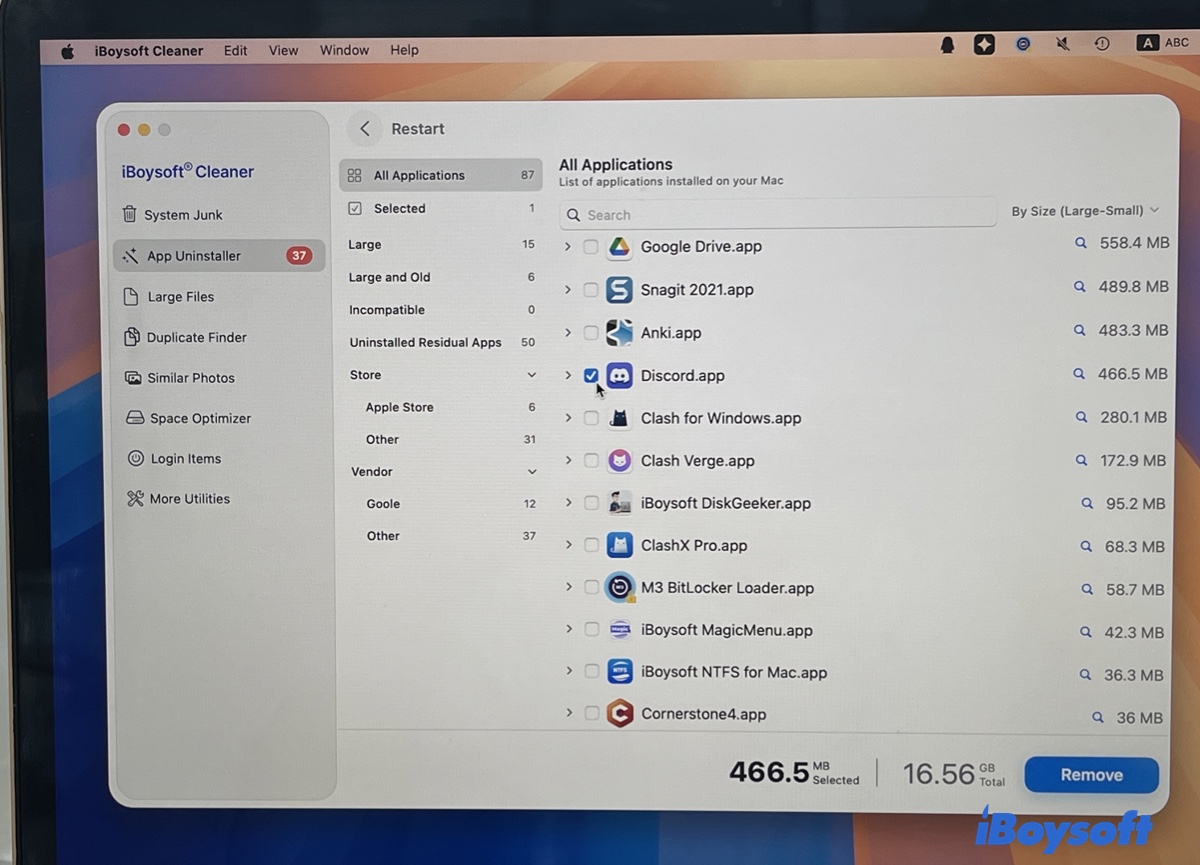
Si ya no usas Discord, experimentas problemas con la app o quieres reinstalarla desde cero, puedes optar por eliminarla completamente de tu Mac.
La forma más rápida es arrastrar Discord a la Papelera desde la carpeta Aplicaciones. Sin embargo, macOS puede dejar archivos relacionados con Discord —como cachés, preferencias y archivos de soporte— que, si bien no suelen provocar problemas, pueden ocupar espacio en disco o conservar configuraciones antiguas si reinstalas la aplicación.
Si quieres liberar espacio o borrar todos los restos, en esta guía te mostramos dos métodos para desinstalar Discord en Mac.
Método 1: Desinstalar Discord en Mac manualmente
Para eliminar Discord completamente de tu Mac, debes borrar la aplicación principal y todos sus archivos residuales. El proceso manual se divide en dos partes:
- Eliminar la aplicación Discord.
- Buscar y borrar los archivos asociados a Discord en las carpetas ocultas de Library.
Paso 1: Cierra completamente Discord y elimina el programa
Antes de desinstalar Discord, asegúrate de que la aplicación no esté en ejecución. Después, mueve el archivo de la app a la Papelera.
- Haz clic derecho en el icono de Discord en el Dock.
- Selecciona Salir de Discord.
- Abre Finder > Aplicaciones.
- Busca Discord.app.
- Haz clic derecho sobre Discord y selecciona Mover a la papelera.
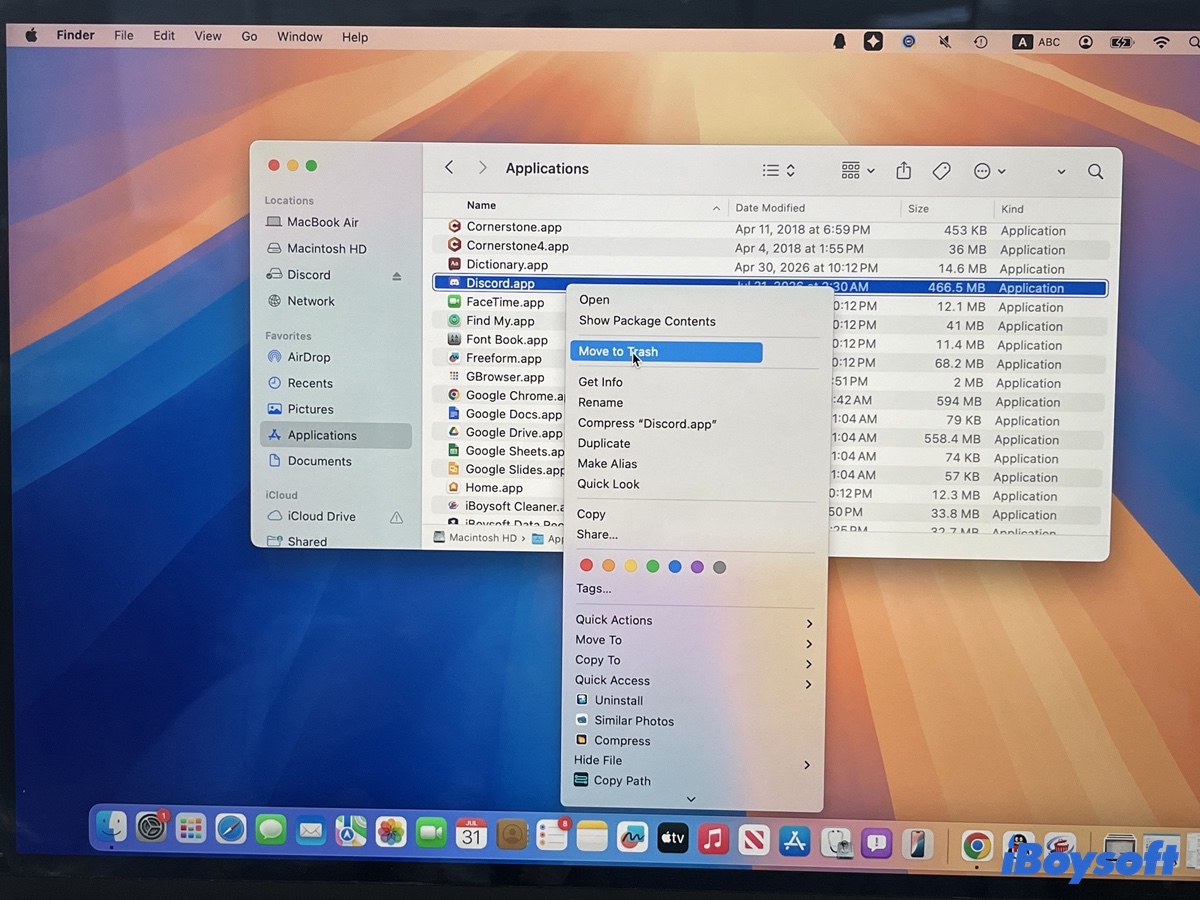
En este punto, la aplicación principal de Discord se ha eliminado, aunque pueden quedar algunos archivos asociados.
Paso 2: Eliminar archivos residuales de Discord
macOS guarda los datos de las aplicaciones en la carpeta oculta Biblioteca.
Para localizar los archivos restantes de Discord:
- Abre Finder.
- Pulsa en Ir > Ir a la carpeta.
- Introduce las siguientes ubicaciones una a una:
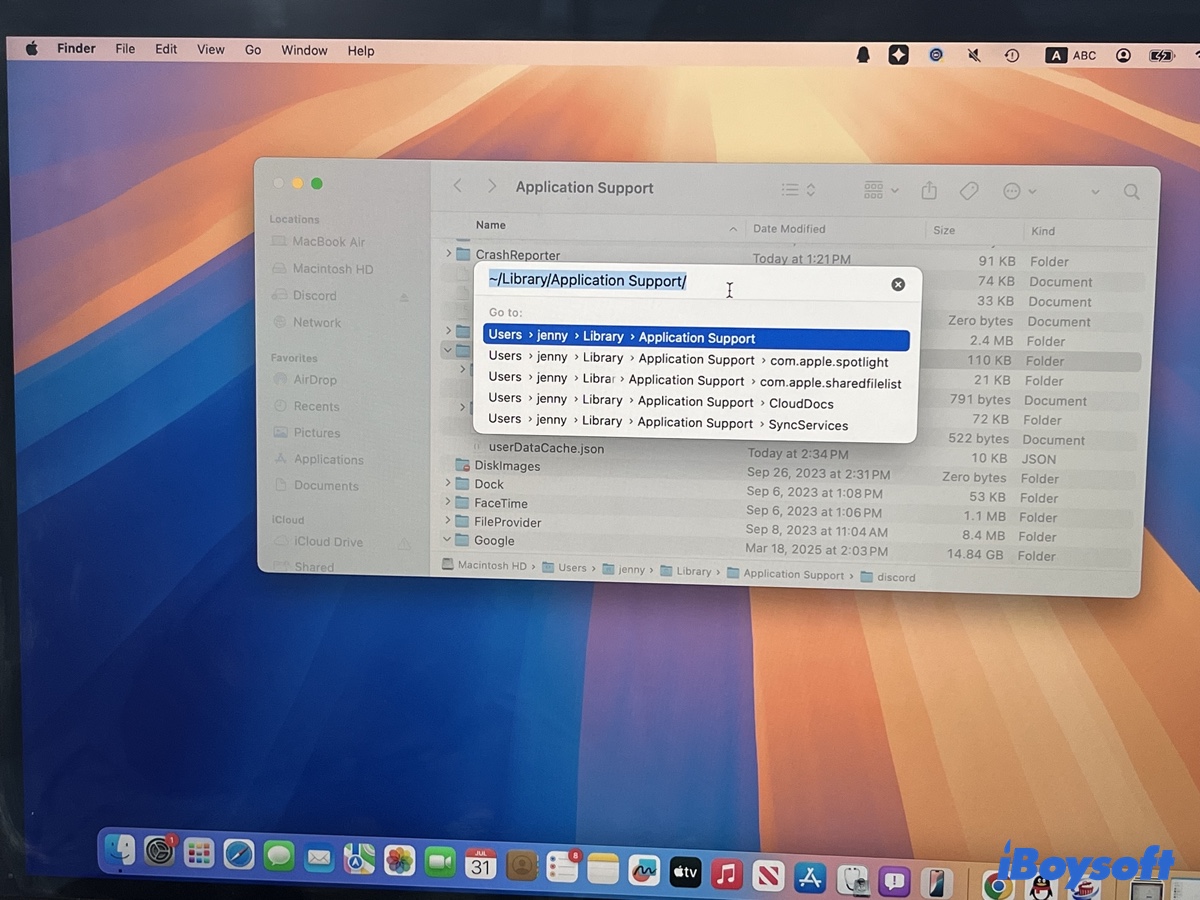
- ~/Library/Application Support/
- ~/Library/Caches/
- ~/Library/Preferences/
- ~/Library/Logs/
4. Busca archivos o carpetas que contengan:
- Discord
- com.hnc.Discord
5. Mueve los elementos relacionados a la Papelera.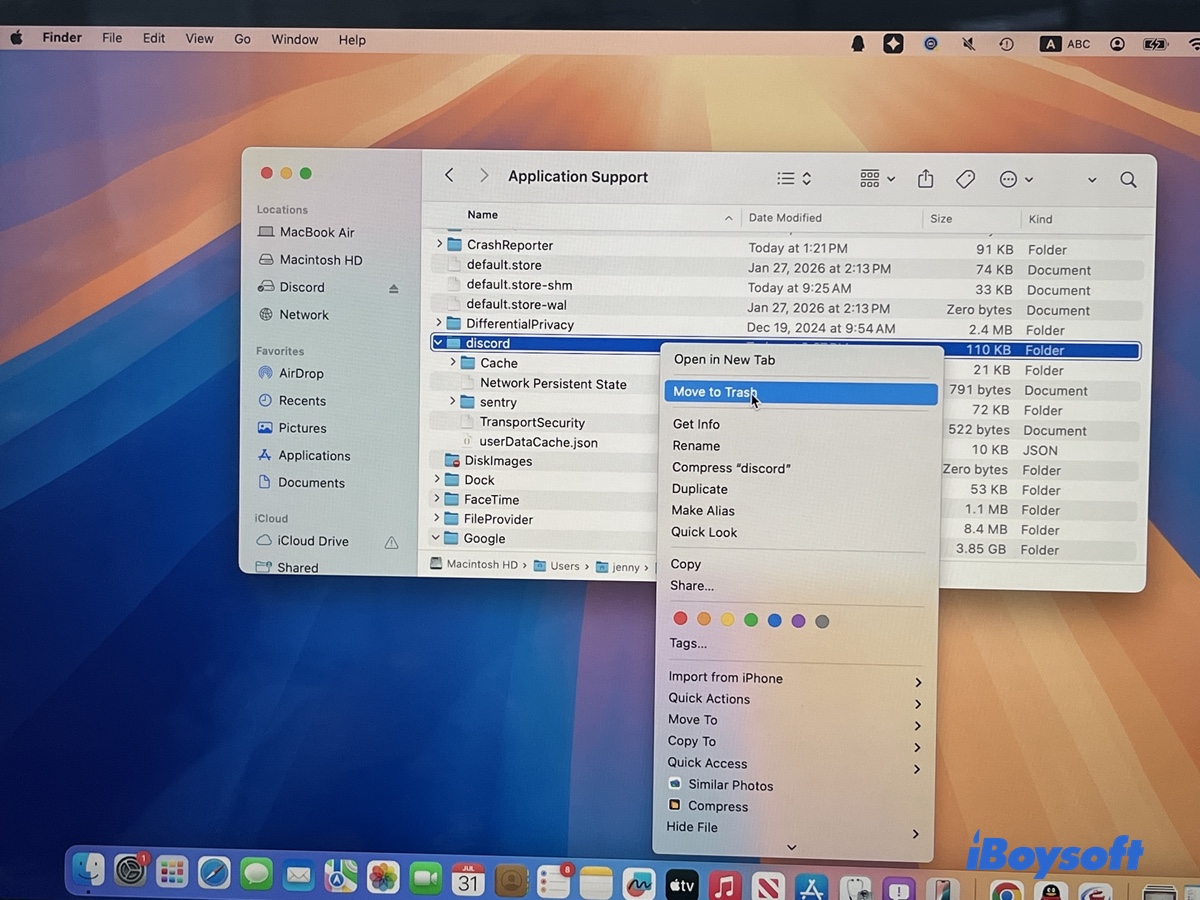
Entre los archivos más comunes relacionados con Discord se incluyen:
- Archivos de soporte de la aplicación Discord
- Archivos de caché
- Archivos de preferencias
- Archivos de registro
Después de eliminar Discord y los archivos asociados:
- Haz clic derecho en la Papelera.
- Selecciona Vaciar Papelera.
Reinicia tu Mac si tienes pensado volver a instalar Discord.
Método 2: Desinstalar Discord en Mac automáticamente (Recomendado)
Si prefieres no buscar carpetas ocultas manualmente, una app desinstaladora puede eliminar Discord y los archivos asociados de forma automática.
iBoysoft Cleaner analiza las aplicaciones instaladas y ayuda a eliminarlas junto con sus archivos relacionados, ahorrándote buscar en distintas ubicaciones de la Biblioteca. Además, puede detectar restos de apps ya eliminadas, identificar aplicaciones grandes o antiguas, así como aquellas que no son compatibles con tu Mac.
Cómo desinstalar completamente Discord con iBoysoft Cleaner:
- Descarga y abre iBoysoft Cleaner.
- Elige la función Desinstalador de aplicaciones.
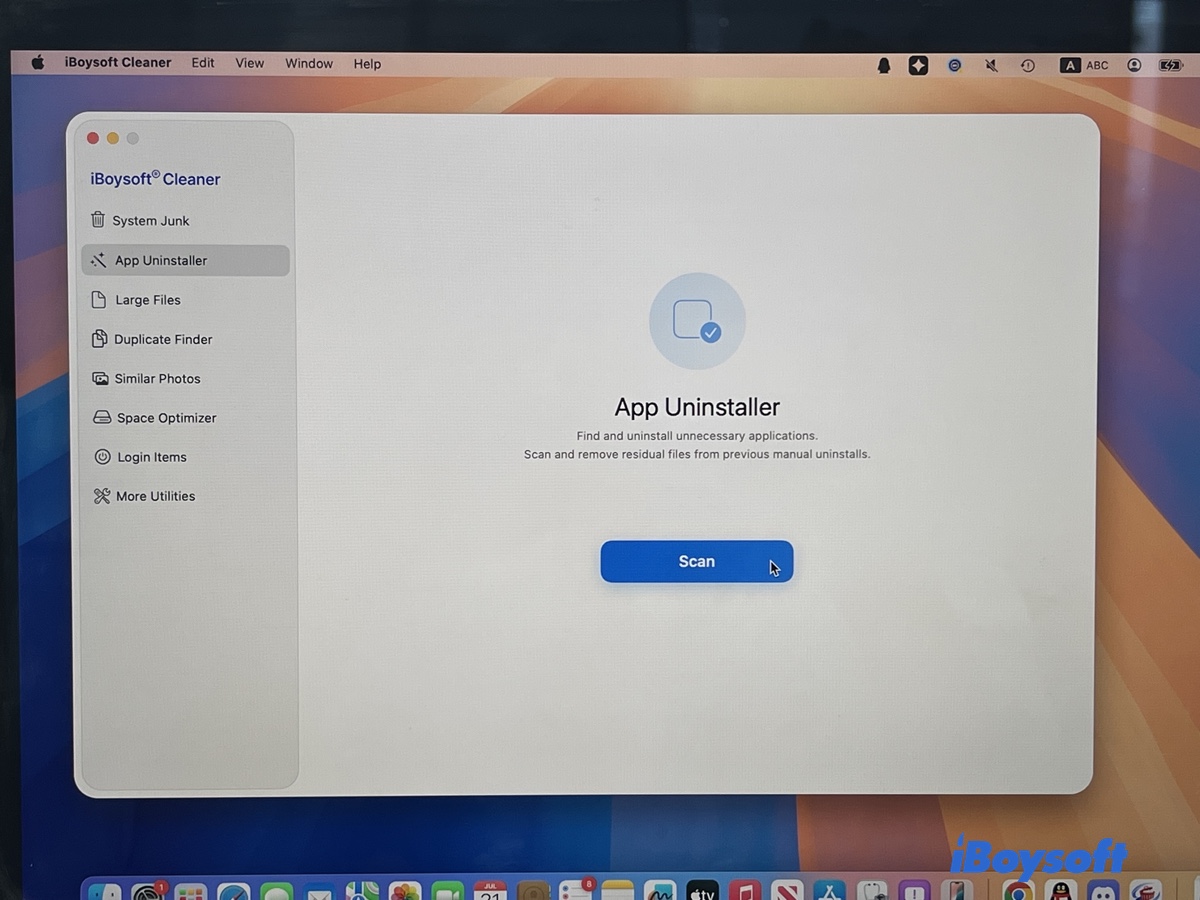
- Haz clic en Analizar.
- Busca Discord en la lista de aplicaciones.
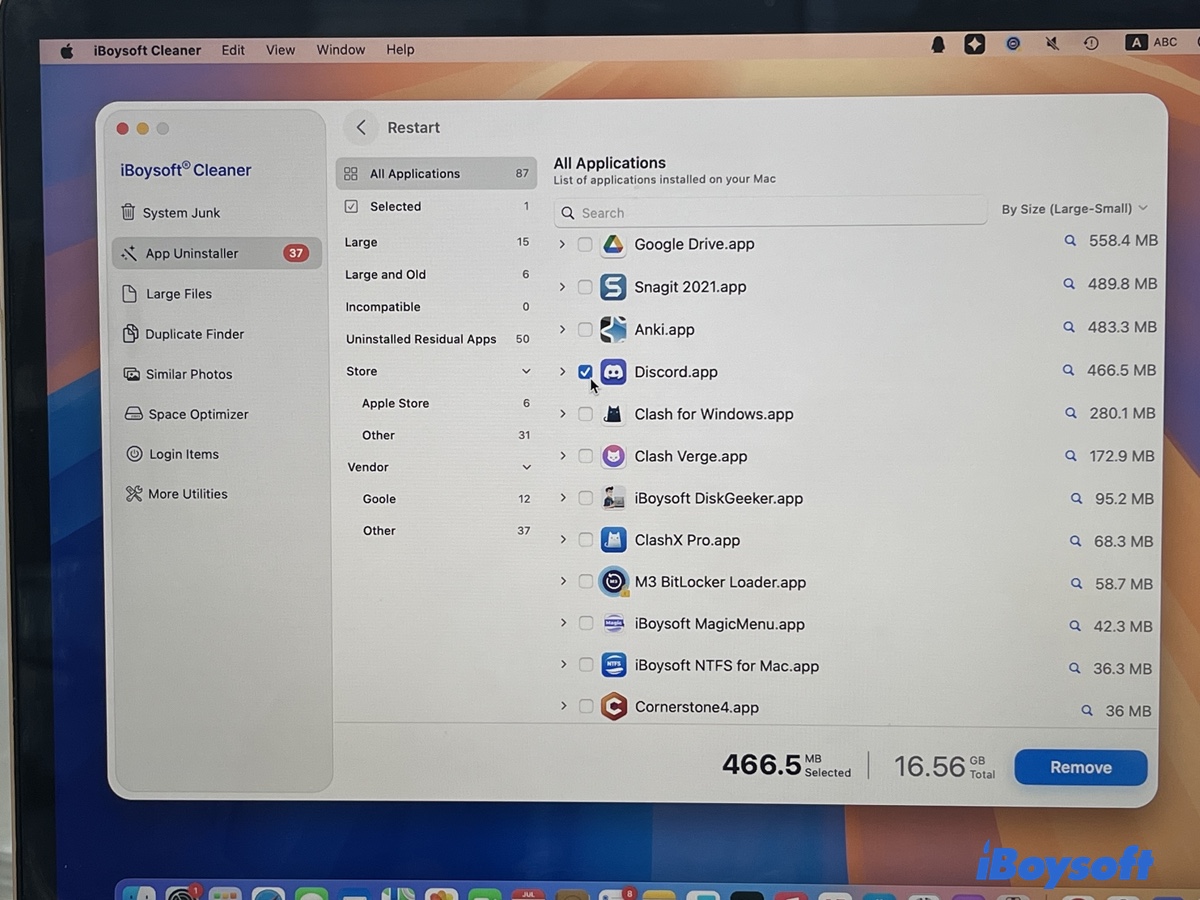
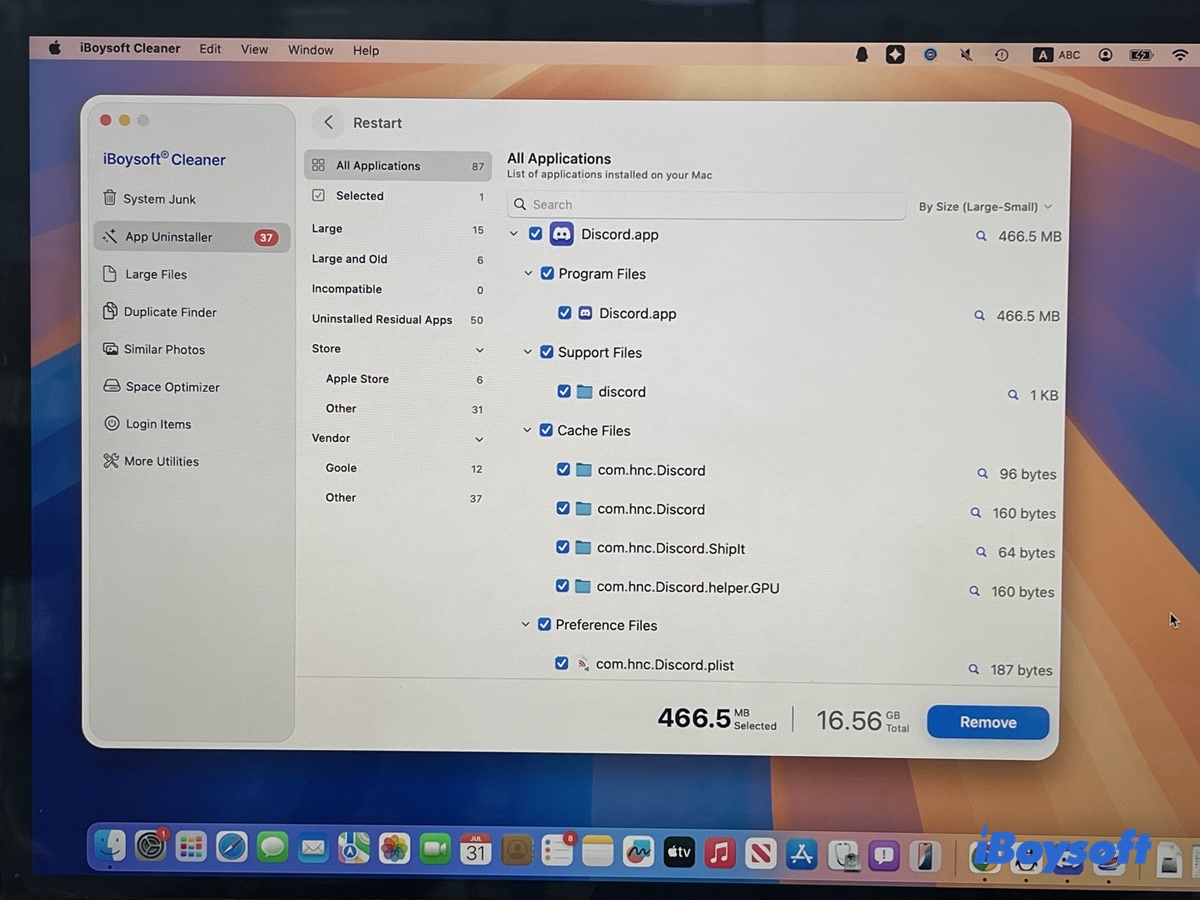
- Selecciona Discord y haz clic en la flecha para ver los archivos asociados.
- Pulsa en Eliminar > Confirmar para completar la eliminación de Discord y sus archivos relacionados.
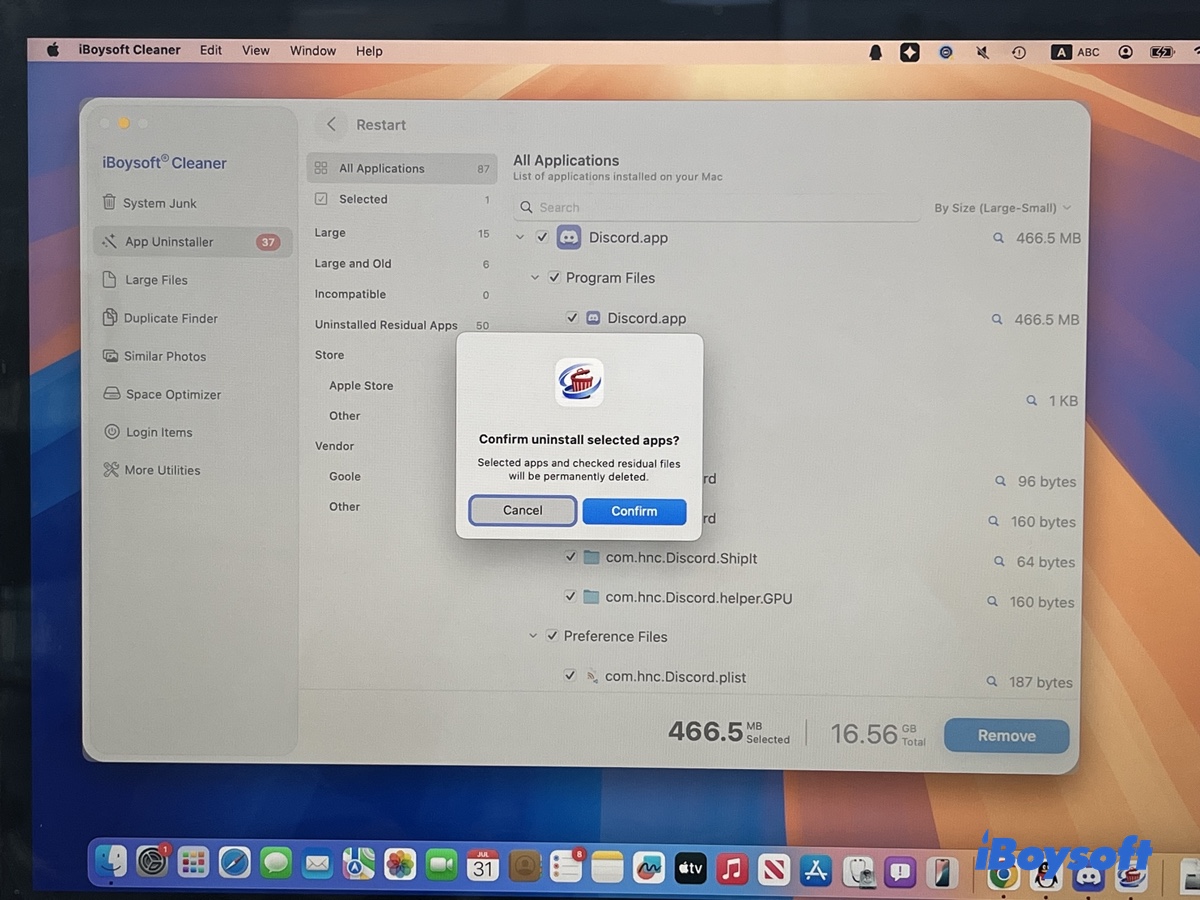
La principal ventaja de usar un desinstalador automático es que localiza los archivos vinculados sin que tengas que saber en qué carpetas almacena macOS la información de las aplicaciones.
¡Comparte esta herramienta si te ha resultado útil!
Cómo eliminar la caché de Discord sin desinstalar la aplicación
Si Discord funciona lento, se congela o ocupa demasiado espacio, no es necesario desinstalarlo por completo. En su lugar, puedes borrar la caché de Discord.
Para eliminar manualmente la caché de Discord, sigue estos pasos:
- Cierra Discord por completo.
- Abre Finder.
- Haz clic en Ir > Ir a la carpeta....
- Accede a: ~/Library/Application Support/discord/
- Elimina las carpetas relacionadas con la caché.
- Al reiniciar Discord, macOS generará nuevos archivos de caché automáticamente.
Cómo desinstalar Discord Canary o BetterDiscord en Mac
Además de la versión estándar de Discord, algunos usuarios instalan Discord Canary (versión de prueba) o BetterDiscord (modificación de Discord). Estas versiones almacenan archivos propios, por lo que eliminar la aplicación principal no siempre borra por completo estos componentes.
El proceso general para desinstalar es similar:
- Cierra la aplicación.
- Elimina el archivo de la aplicación correspondiente.
- Borra los archivos relacionados en las carpetas Library.
- Vacía la Papelera.
Utilizar un desinstalador automático puede simplificar el proceso, ya que solo tendrás que seleccionar la aplicación deseada de la lista.
¿Discord no se desinstala en Mac? Causas habituales y soluciones
Si Discord no se puede mover a la Papelera o sigue apareciendo tras intentar eliminarlo, suele deberse a procesos en ejecución, permisos insuficientes o archivos residuales. Según el caso, prueba las siguientes soluciones.
Causa 1: Discord sigue activo en segundo plano
Aunque cierres la ventana, Discord puede seguir funcionando en segundo plano. macOS no permite eliminar una aplicación si sus procesos están activos.
Qué hacer:
Haz clic derecho en el icono de Discord en el Dock y selecciona Salir de Discord. Si no logras eliminar la app, abre Monitor de Actividad:
- Ve a Finder > Aplicaciones > Utilidades > Monitor de Actividad.
- Busca Discord.
- Selecciona los procesos relacionados con Discord y pulsa el botón Salir (×).
- Intenta mover Discord a la Papelera de nuevo.
Causa 2: Quedan archivos de Discord en el sistema
Al arrastrar Discord a la Papelera eliminas la aplicación principal, pero macOS puede conservar archivos relacionados en la carpeta Library. Estos archivos residuales pueden causar que parezca que la desinstalación no se ha completado, sobre todo si reinstalas la app y reaparecen los ajustes antiguos.
Qué hacer:
Elimina los archivos relacionados con Discord de las siguientes ubicaciones:
~/Library/Application Support/
~/Library/Caches/
~/Library/Preferences/
Busca carpetas o archivos que contengan "Discord" y muévelos a la Papelera.
Causa 3: No tienes permisos para eliminar Discord
Si Discord fue instalado por otro usuario o tu Mac tiene permisos restringidos, es posible que macOS no permita eliminarlo.
Qué hacer:
- Haz clic derecho sobre Discord en la carpeta Aplicaciones.
- Selecciona Obtener información.
- Revisa el apartado Compartir y permisos.
- Comprueba que tu usuario tenga permisos de lectura y escritura.
- Intenta eliminar Discord de nuevo.
Causa 4: Discord vuelve a aparecer tras desinstalarlo
Si Discord reaparece después de reiniciar el Mac o tras reinstalarlo, puede deberse a que todavía existen archivos asociados, o a que está configurado para ejecutarse automáticamente.
Qué hacer:
- Accede a Ajustes del sistema > General > Ítems de inicio.
- Elimina Discord si aparece en la lista.
- Borra los archivos de soporte restantes de Discord en la carpeta Library.
- Reinicia el Mac.
Preguntas frecuentes
- Q¿Arrastrar Discord a la Papelera lo desinstala por completo?
-
A
No. Al arrastrar Discord a la Papelera solo eliminas la aplicación principal, pero macOS suele conservar archivos auxiliares como la caché y las preferencias. Estos archivos normalmente no representan un problema, pero pueden quedarse en tu Mac.
- Q¿Eliminar Discord borra mi cuenta?
-
A
No. Al eliminar la aplicación de Discord solo se eliminan los archivos locales de tu Mac. Tu cuenta, servidores, mensajes y amigos de Discord se almacenan en línea.
- Q¿Puedo volver a instalar Discord después de desinstalarlo?
-
A
Sí. Una vez elimines Discord, puedes descargar la versión más reciente desde la web oficial de Discord e instalarla de nuevo.
- Q¿Cuál es la forma más sencilla de eliminar Discord completamente en Mac?
-
A
Usar un desinstalador automático suele ser la opción más fácil, ya que te evita buscar manualmente en carpetas del sistema que pueden estar ocultas. Herramientas como iBoysoft Cleaner permiten localizar y eliminar automáticamente los archivos relacionados con Discord.