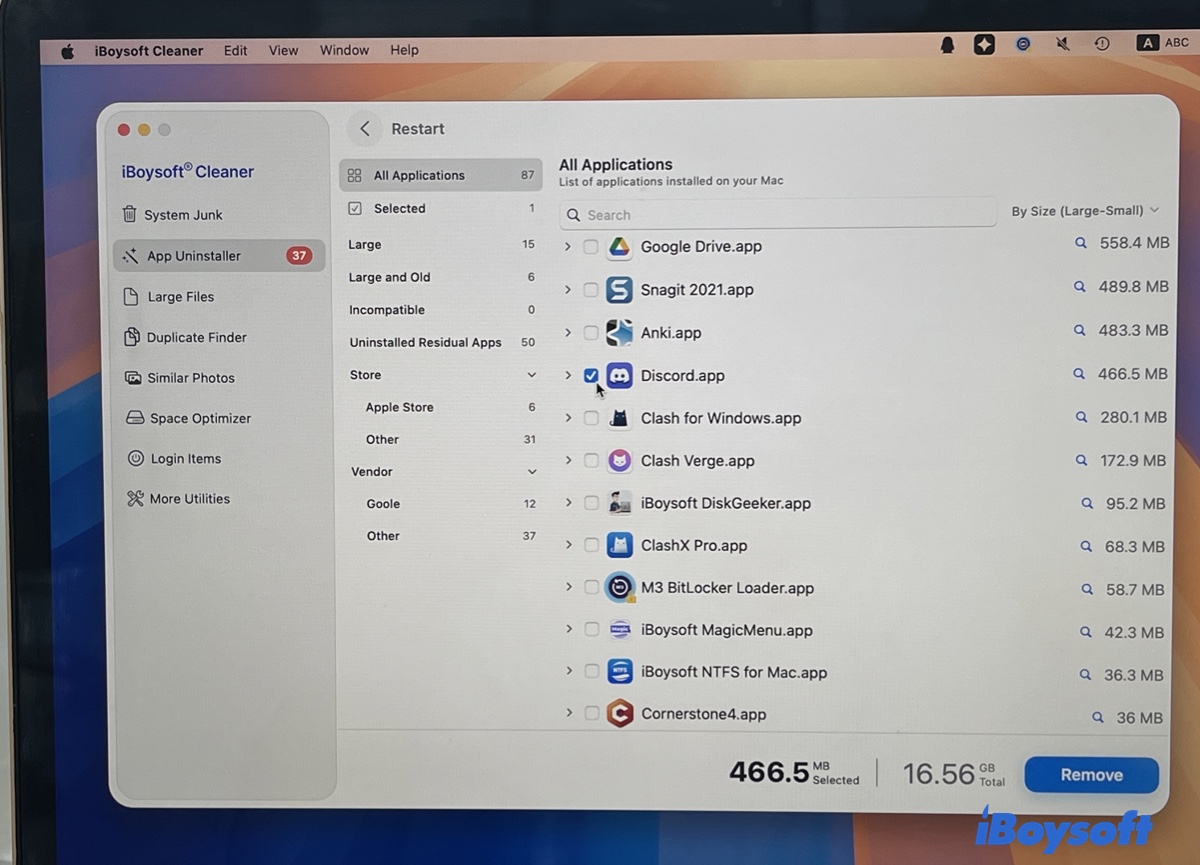
Si vous n’utilisez plus Discord, rencontrez des problèmes avec l’application ou souhaitez la réinstaller sur des bases saines, il peut être utile de la supprimer complètement de votre Mac.
La méthode la plus simple consiste à faire glisser Discord du dossier Applications vers la Corbeille. Cependant, macOS peut laisser certains fichiers liés à Discord, comme des caches, préférences ou fichiers de support. Ces éléments n’endommagent pas votre Mac, mais ils occupent de l’espace disque et peuvent conserver d’anciens réglages si vous réinstallez Discord ultérieurement.
Pour libérer cet espace et repartir sur une installation propre, ce guide présente deux méthodes pour désinstaller Discord sur Mac.
Méthode 1 : Désinstaller Discord manuellement sur Mac
Pour supprimer Discord en totalité, il faut effacer à la fois l’application principale et tous les fichiers associés. La désinstallation manuelle se compose de deux étapes :
- Supprimer l’application Discord
- Rechercher et effacer les fichiers liés à Discord présents dans les dossiers cachés de la Bibliothèque
Étape 1 : Quitter Discord et supprimer l’application
Avant toute désinstallation, vérifiez que Discord n’est plus en cours d’exécution. Déplacez ensuite le programme dans la Corbeille.
- Faites un clic droit sur l’icône Discord dans le Dock.
- Sélectionnez Quitter Discord.
- Ouvrez Finder > Applications.
- Repérez Discord.app.
- Faites un clic droit sur Discord et choisissez Placer dans la corbeille.
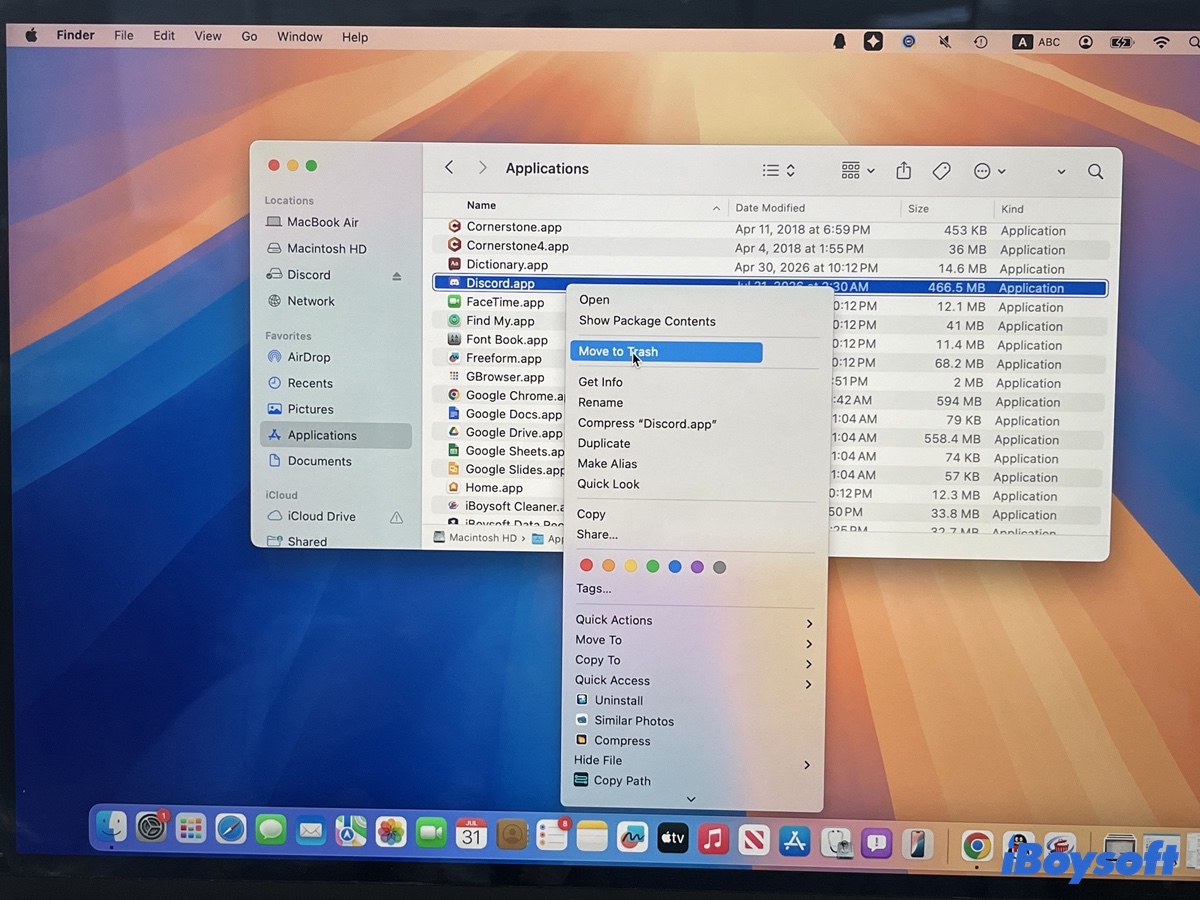
À ce stade, l’application principale Discord a été supprimée, mais certains fichiers associés peuvent subsister.
Étape 2 : Supprimer les fichiers résiduels de Discord
macOS enregistre les données des applications dans le dossier caché « Bibliothèque ».
Pour localiser les fichiers restants de Discord :
- Ouvrez le Finder.
- Cliquez sur Aller > Aller au dossier.
- Saisissez successivement les emplacements suivants :
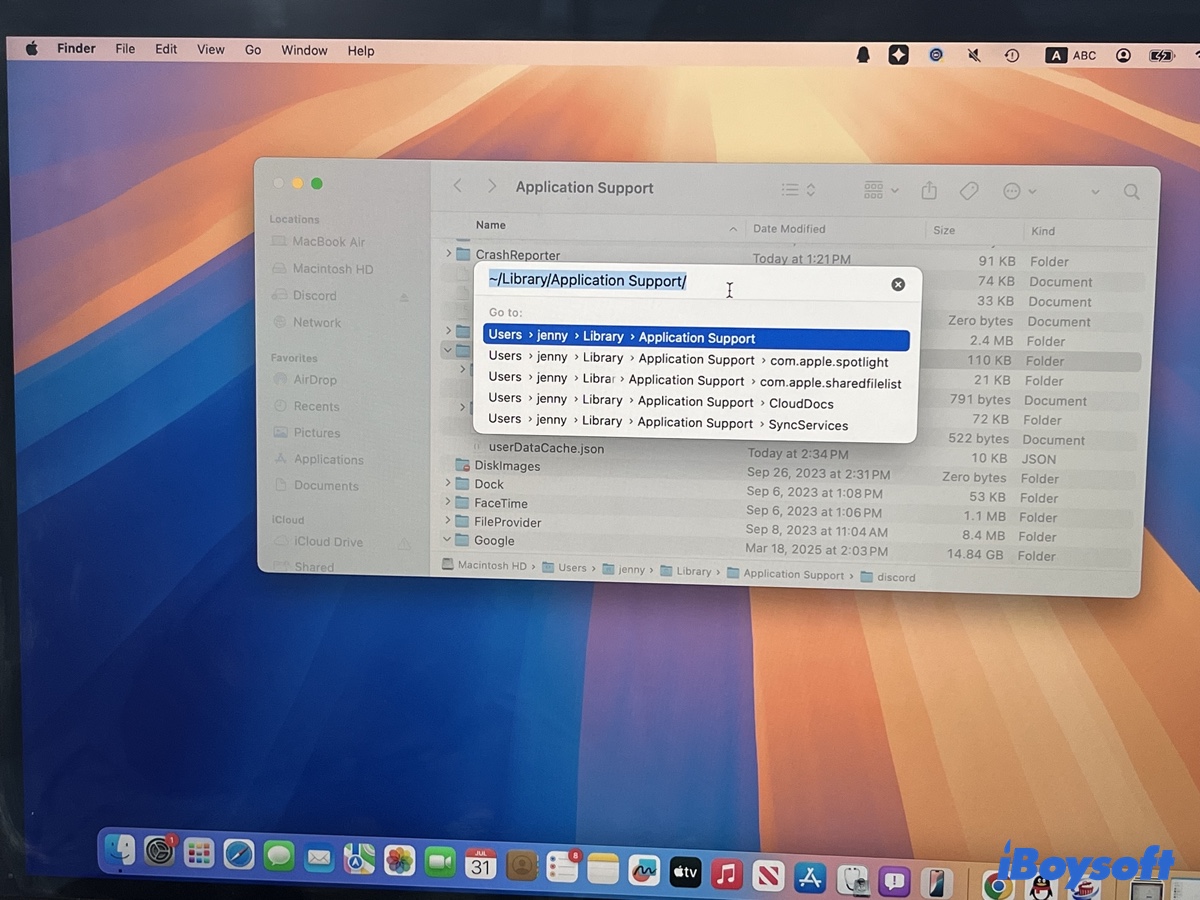
- ~/Library/Application Support/
- ~/Library/Caches/
- ~/Library/Preferences/
- ~/Library/Logs/
4. Recherchez les fichiers ou dossiers contenant :
- Discord
- com.hnc.Discord
5. Déplacez les éléments correspondants vers la Corbeille.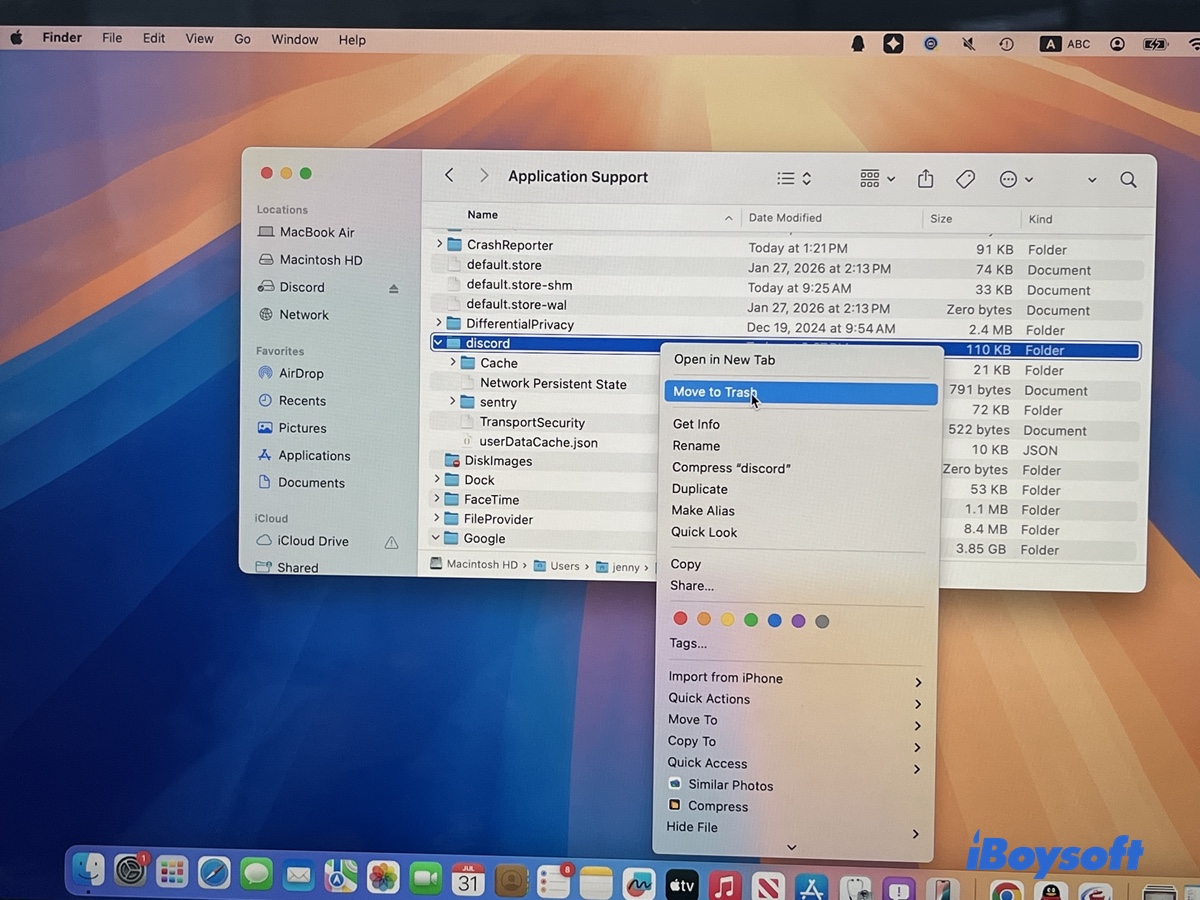
Voici certains fichiers liés à Discord que vous pouvez trouver :
- Fichiers de support de l’application Discord
- Fichiers cache
- Fichiers de préférences
- Fichiers journaux
Après avoir supprimé Discord et ses fichiers associés :
- Faites un clic droit sur la Corbeille.
- Sélectionnez Vider la Corbeille.
Redémarrez votre Mac si vous envisagez de réinstaller Discord.
Méthode 2 : Désinstaller automatiquement Discord sur Mac (recommandé)
Si vous ne souhaitez pas rechercher manuellement dans les dossiers cachés, un désinstalleur d’application peut supprimer Discord et tous les fichiers associés automatiquement.
iBoysoft Cleaner analyse les applications installées et aide à supprimer les logiciels ainsi que leurs fichiers associés. Cela vous évite de vérifier plusieurs emplacements de la bibliothèque manuellement. De plus, il peut détecter les résidus d’applications déjà désinstallées, les logiciels volumineux ou anciens, ainsi que ceux qui ne sont plus compatibles sur votre Mac.
Comment désinstaller complètement Discord avec iBoysoft Cleaner :
- Téléchargez et ouvrez iBoysoft Cleaner.
- Sélectionnez la fonctionnalité Désinstalleur d’applications.
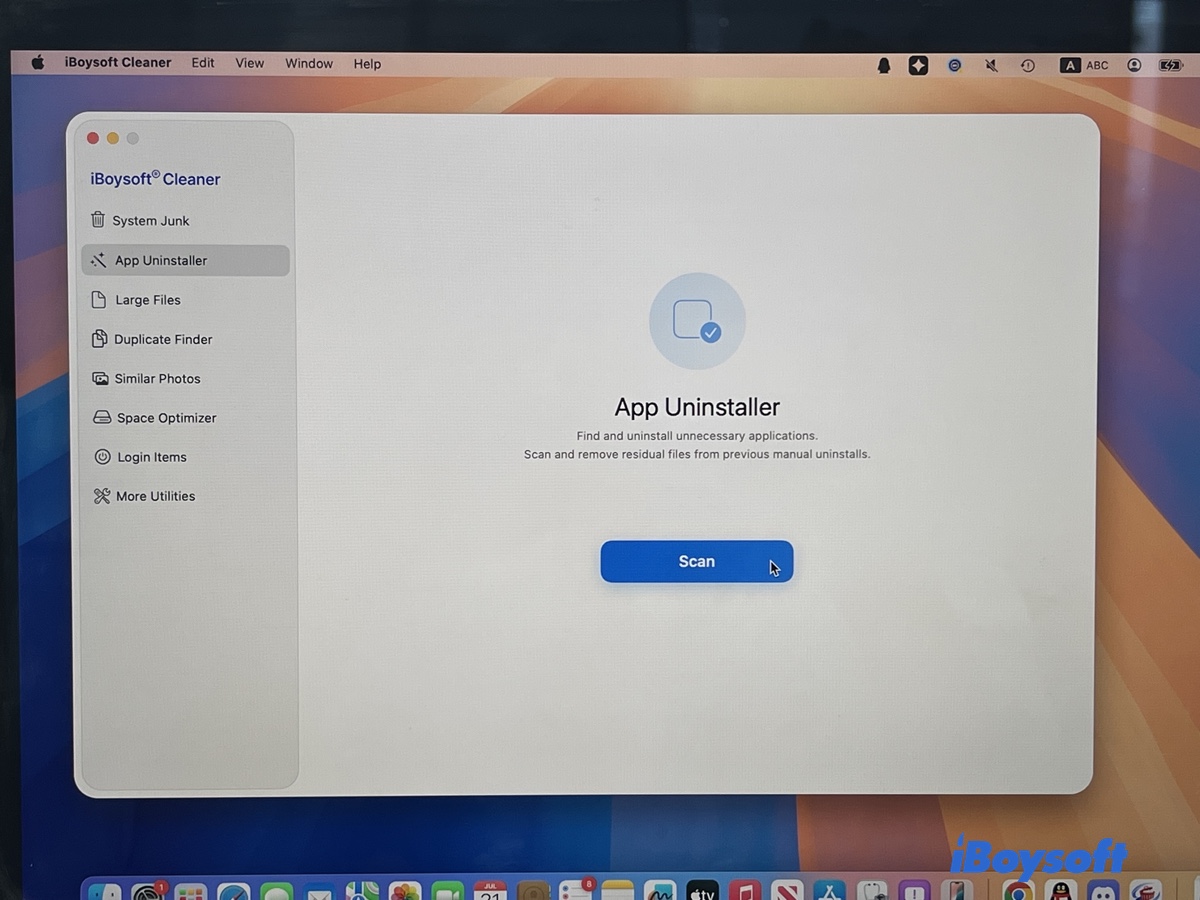
- Cliquez sur Analyser.
- Trouvez Discord dans la liste des applications.
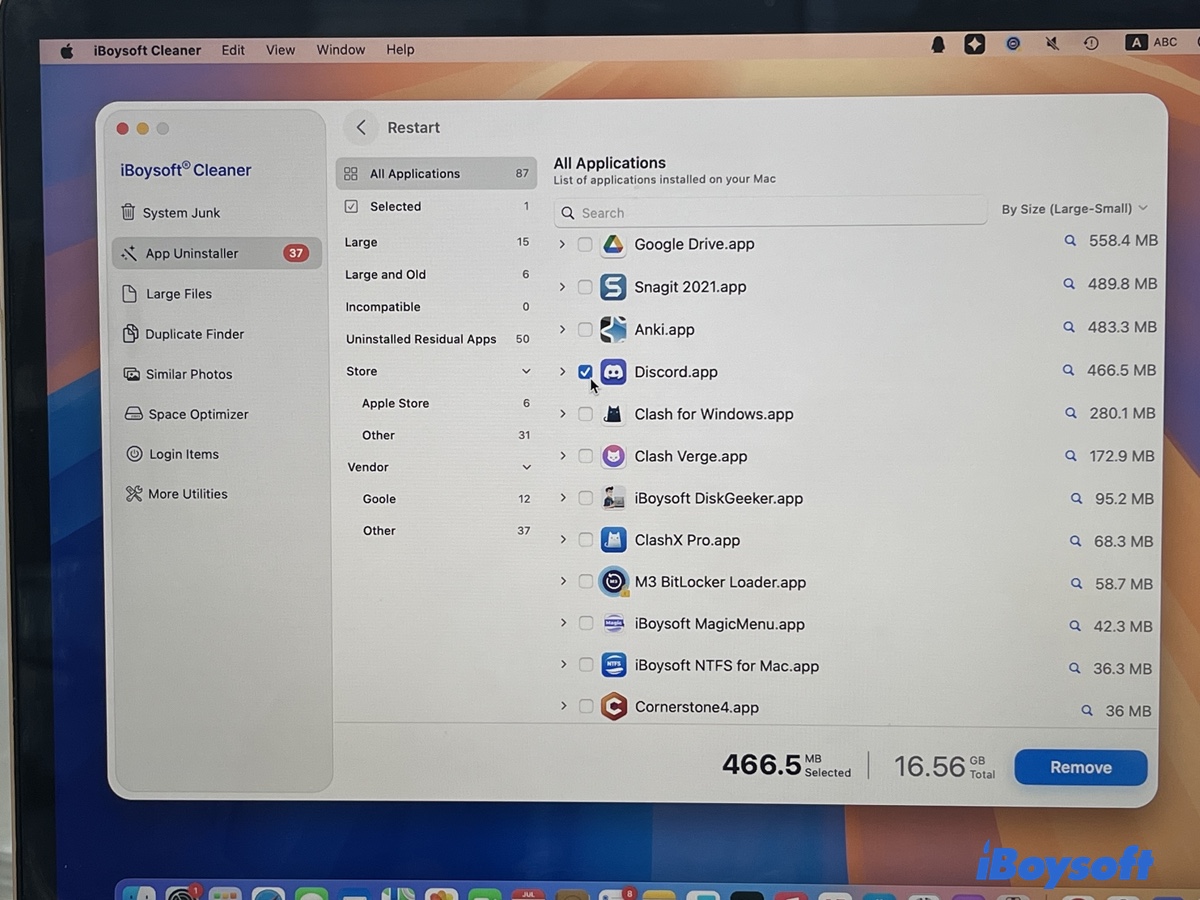
- Sélectionnez Discord et cliquez sur la flèche pour afficher les fichiers associés.
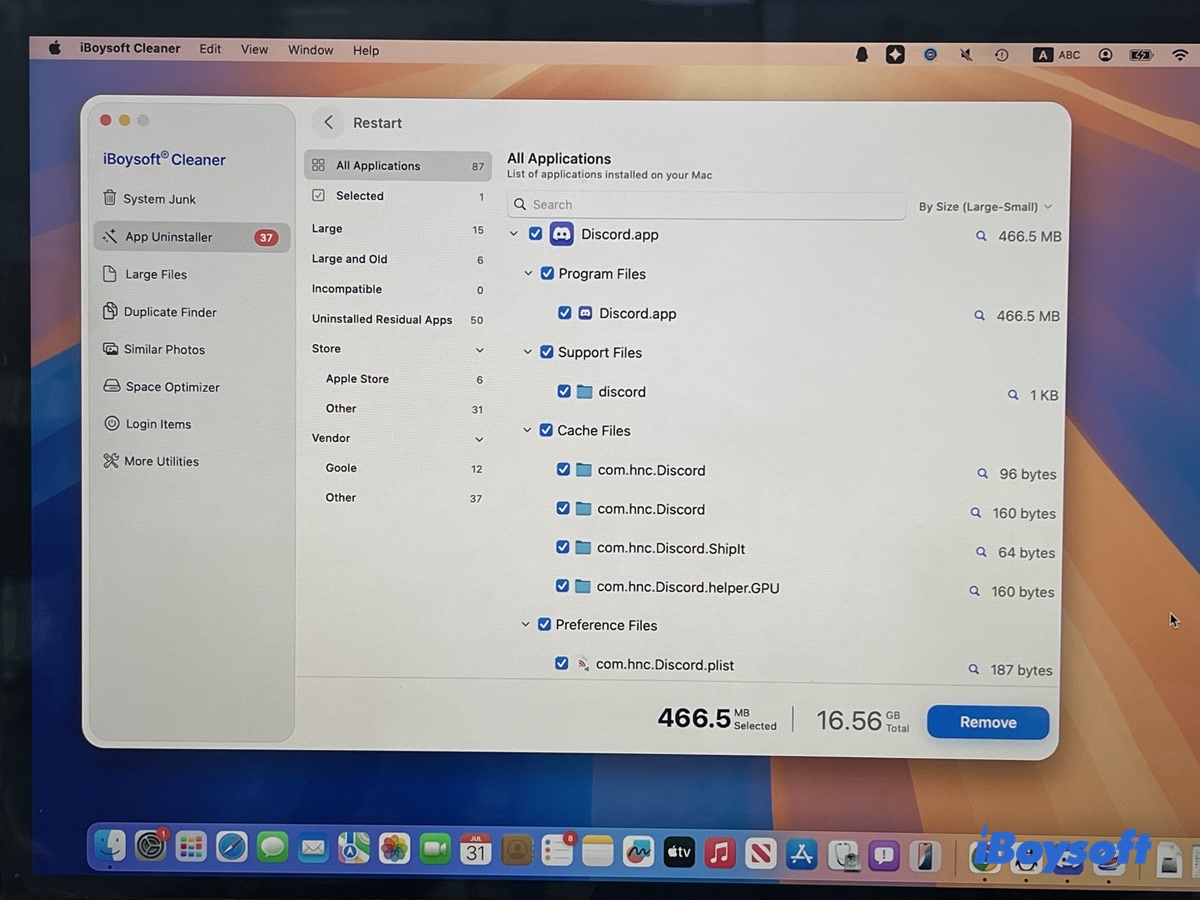
- Cliquez sur Supprimer > Confirmer pour valider la suppression de Discord et des fichiers liés.
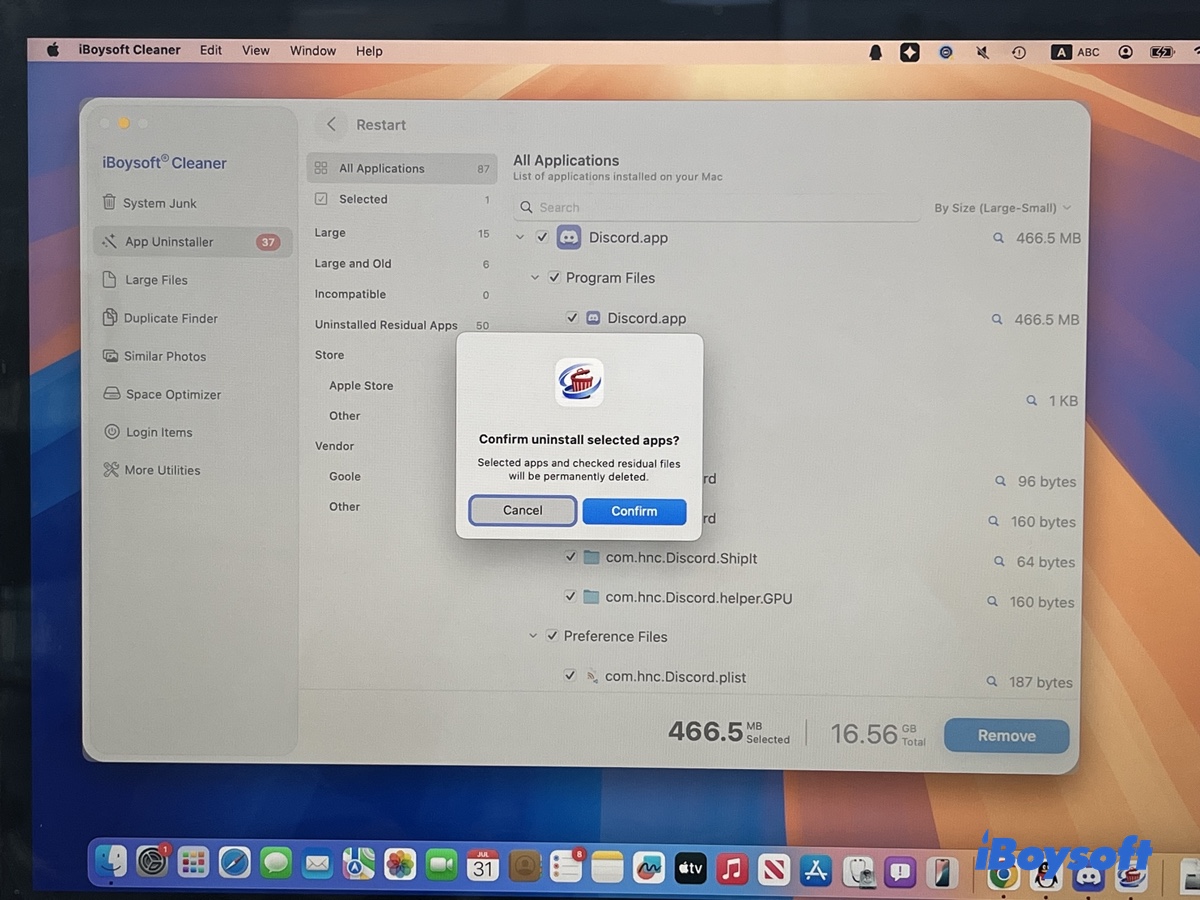
L’avantage d’un désinstalleur automatique est qu’il peut localiser tous les fichiers associés sans nécessiter de connaître les emplacements utilisés par macOS pour stocker les données des applications.
Partagez cet outil s’il vous a été utile !
Comment vider le cache de Discord sans le désinstaller
Si Discord ralentit, plante ou occupe trop d’espace de stockage, il n’est pas forcément nécessaire de le désinstaller. Vous pouvez simplement supprimer le cache de Discord.
Voici comment effacer manuellement le cache de Discord :
- Fermez Discord.
- Ouvrez le Finder.
- Dans la barre de menus, cliquez sur Aller > Aller au dossier…
- Saisissez : ~/Library/Application Support/discord/
- Supprimez les dossiers liés au cache.
- Au redémarrage de Discord, macOS recréera automatiquement les fichiers de cache nécessaires.
Comment désinstaller Discord Canary ou BetterDiscord sur Mac
En plus de l’application Discord standard, certains utilisateurs installent Discord Canary (version test) ou BetterDiscord (modification du client). Chacune de ces versions conserve ses propres fichiers, si bien que supprimer Discord classique ne les efface pas forcément.
La procédure globale de désinstallation reste similaire :
- Fermez l’application concernée.
- Supprimez l’application du dossier Applications.
- Effacez les fichiers associés dans les dossiers de la Bibliothèque.
- Videz la Corbeille.
Un utilitaire de désinstallation automatique peut faciliter la tâche en vous permettant simplement de sélectionner l’application dans la liste.
Impossible de désinstaller Discord sur Mac ? Causes fréquentes et solutions
Si Discord ne va pas à la Corbeille ou réapparaît après suppression, il s’agit souvent d’un processus encore actif, d’un manque de droits ou de fichiers résiduels. Testez les pistes ci-dessous selon votre situation.
Cause 1 : Discord tourne toujours en arrière-plan
Fermer la fenêtre Discord ne suffit pas toujours : l’application peut continuer à fonctionner en tâche de fond. macOS bloque alors parfois la suppression d’une application encore active.
Que faire ?
Cliquez avec le bouton droit sur l’icône Discord dans le Dock puis choisissez Quitter Discord. Si Discord ne se ferme pas complètement, passez par Moniteur d’activité :
- Ouvrez Finder > Applications > Utilitaires > Moniteur d’activité.
- Recherchez Discord.
- Sélectionnez les processus liés à Discord puis cliquez sur le bouton Arrêter (×).
- Tentez à nouveau de placer Discord dans la Corbeille.
Cause 2 : Des fichiers Discord subsistent sur le Mac
Déposer Discord dans la Corbeille retire l’application principale, mais macOS conserve parfois certains fichiers dans la Bibliothèque. Ces éléments résiduels peuvent donner l’impression que Discord n’a pas été complètement effacé, notamment si vous réinstallez ensuite l’application et que d’anciens réglages réapparaissent.
Que faire ?
Supprimez les fichiers et dossiers liés à Discord dans les emplacements suivants :
~/Library/Application Support/
~/Library/Caches/
~/Library/Preferences/
Recherchez les éléments comportant « Discord » dans leur nom, puis placez-les à la Corbeille.
Cause 3 : Vous n’avez pas l’autorisation pour supprimer Discord
Si Discord a été installé par un autre utilisateur ou si les autorisations de votre Mac sont restreintes, macOS peut empêcher la suppression de l’application.
Que faire ?
- Dans le dossier Applications, effectuez un clic droit sur Discord.
- Sélectionnez Lire les informations.
- Accédez à la section Partage et permissions.
- Vérifiez que votre compte dispose des droits de lecture et d’écriture.
- Essayez à nouveau de supprimer Discord.
Cause 4 : Discord réapparaît après la désinstallation
Si Discord revient après le redémarrage de votre Mac ou sa réinstallation, des fichiers liés peuvent encore être présents, ou Discord peut être configuré pour se lancer automatiquement.
Que faire ?
- Ouvrez Réglages du système > Général > Ouverture à la connexion.
- Supprimez Discord de la liste si nécessaire.
- Supprimez les fichiers de support restants de Discord dans le dossier Bibliothèque.
- Redémarrez votre Mac.
FAQ
- QLe fait de glisser Discord dans la corbeille le désinstalle-t-il entièrement ?
-
A
Non. Placer Discord dans la corbeille retire l’application principale, mais macOS conserve probablement des fichiers associés comme les caches ou préférences. Ces fichiers sont en général inoffensifs, mais ils peuvent rester présents sur votre Mac.
- QLa désinstallation de Discord supprime-t-elle mon compte ?
-
A
Non. Supprimer l’application Discord n’efface que les fichiers locaux sur votre Mac. Votre compte Discord, vos serveurs, messages et contacts sont conservés en ligne.
- QPuis-je réinstaller Discord après l’avoir désinstallé ?
-
A
Oui. Après avoir supprimé Discord, téléchargez la dernière version sur le site officiel de Discord et installez-la à nouveau.
- QQuelle est la façon la plus simple de supprimer totalement Discord de son Mac ?
-
A
Utiliser un désinstalleur automatique est généralement la solution la plus simple, car cela évite de devoir chercher manuellement dans les dossiers système cachés. Des outils tels qu’iBoysoft Cleaner peuvent vous aider à localiser et supprimer tous les fichiers liés à Discord de façon automatique.
Comment désinstaller entièrement Discord de votre Mac ?
Réponse rapide :
Pour supprimer totalement Discord de votre Mac, vous avez deux options :
Option 1 : Supprimer manuellement l’application et ses fichiers résiduels
Idéal pour ceux qui acceptent d’y consacrer un peu de temps : il s’agit d’effacer à la main l’application ainsi que tous les fichiers associés.
Option 2 : Désinstaller automatiquement l’application
Si vous préférez éviter de fouiller dans les dossiers système, un utilitaire de désinstallation comme iBoysoft Cleaner permet de supprimer Discord et ses fichiers en quelques clics.