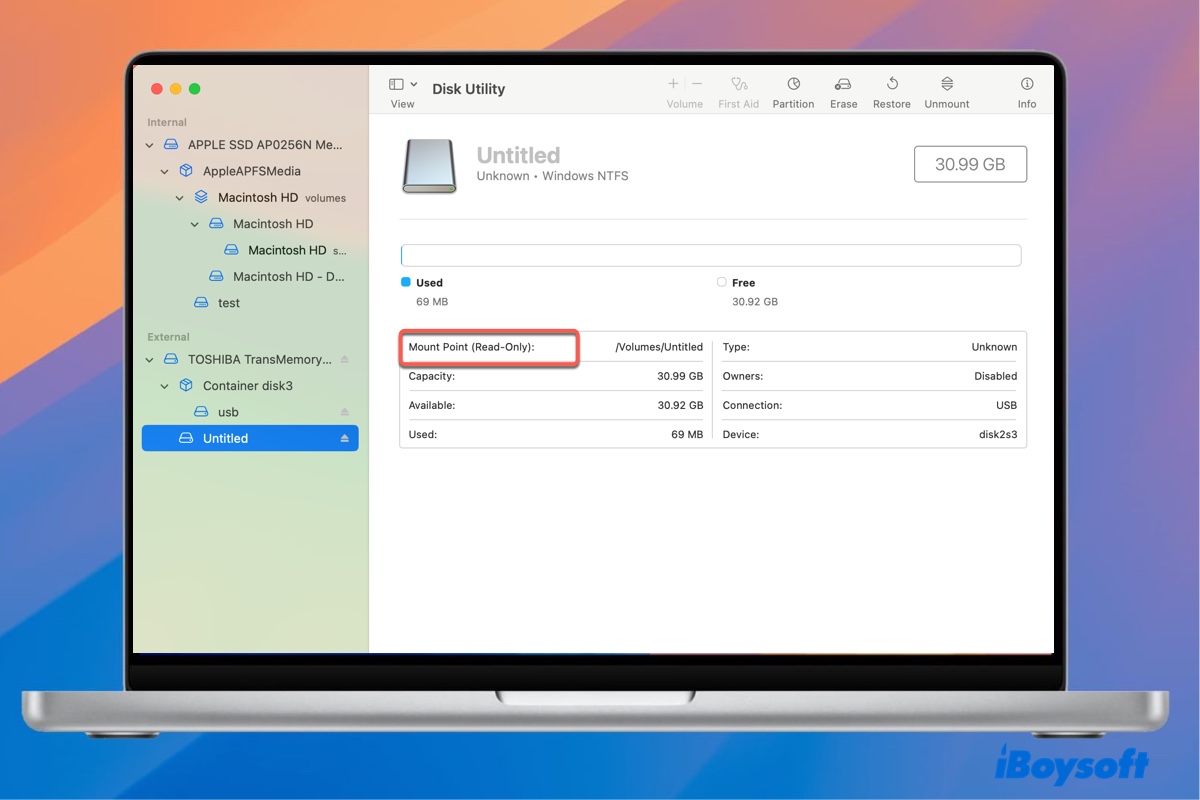
Mac’inizdeki NTFS sürücünüz macOS Sequoia’da salt okunur mu?
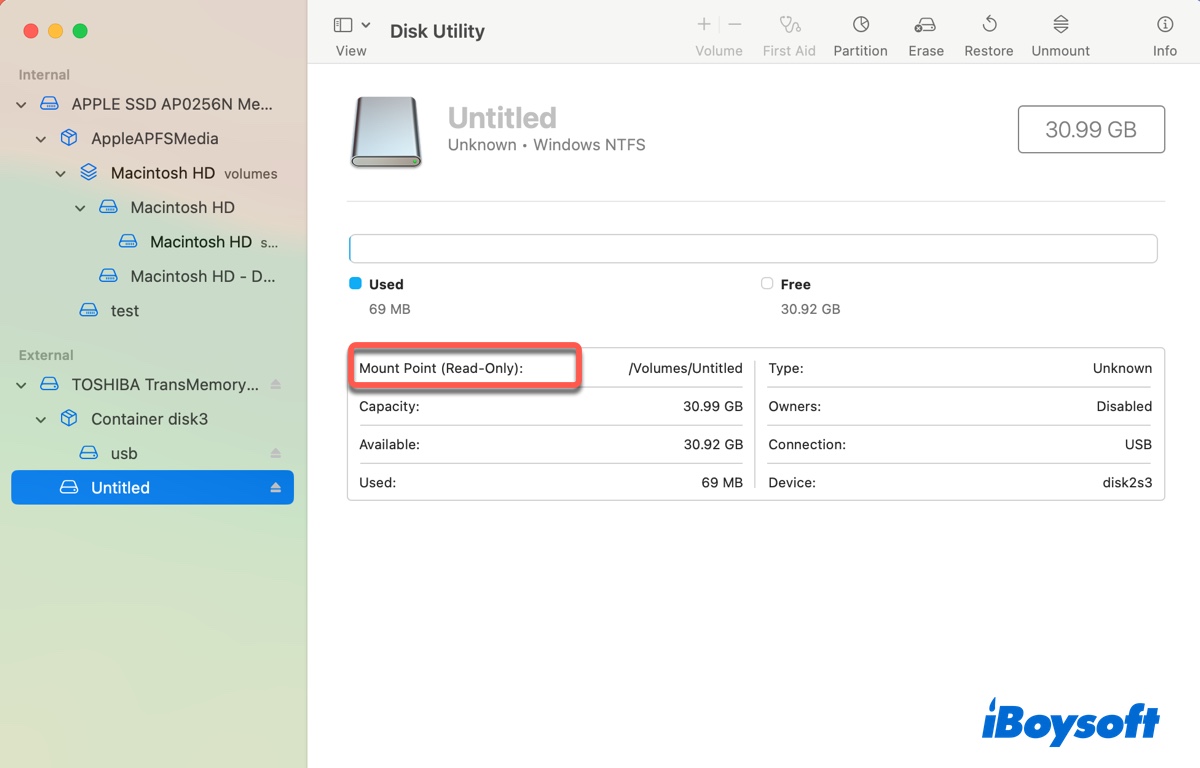
Apple’ın her yıl yeni bir Mac işletim sistemi sürümü yayınlaması, birçok yeni özellik getirirken, NTFS harici sürücülerinizin Mac’te düzgün çalışmamasına neden olabilir. Aynı durum macOS 15 Sequoia için de geçerlidir.
macOS Sequoia güncellemesini takiben, dosya kopyalama, dosya silme veya yeni klasörler oluşturma gibi Mac üzerinde yazma işlemlerini yapamadığınızı hızla fark edebilirsiniz.
Genellikle bu, eski bir NTFS for Mac sürücüsünden kaynaklanır veya Mac’te NTFS’ye yazma desteğini etkinleştirmek için kullandığınız yöntem artık macOS Sequoia’da geçerli değildir. Bu nedenle, salt okunur NTFS sürücünüzün çözümü, macOS Sequoia ile uyumlu bir NTFS for Mac sürücüsü bulmak, onu Mac formatında yeniden biçimlendirmek veya Mac’inize Windows kurarak NTFS’yi kullanmaktır.
Bu yöntemleri detaylı olarak açıklayacağım. Sürücüyü silme veya Mac’inize Windows yükleme gibi zaman ve zahmetten tasarruf etmek istiyorsanız, basitçe iBoysoft NTFS for Mac ’ı indirerek macOS Sequoia’da NTFS desteğini (okuma ve yazma) etkinleştirin. Bu araç size NTFS’ye macOS Sequoia’da yazma olanağı sağlar.
| macOS Sequoia'da NTFS için okuma ve yazma desteği nasıl elde edilir | Adımlar | Gereken Zaman | Verimlilik ve Etkililik |
| iBoysoft NTFS for Mac Sequoia kullanın | 1. NTFS for Mac Sequoia'yı indirin ve yükleyin. 2. NTFS sürücülere okuma/yazma yapın. | < 5 dakika | Yüksek (güvenli ve hızlı; biçimlendirme yapmadan hemen NTFS okuma/yazma desteği elde edin) |
| macOS Sequoia'ya Windows yükleyin | 1. Mac'inize Windows yükleyin. 2. Windows bölümüne başlatın. 3. NTFS sürücüyü kullanın. | > 30 dakika | Düşük (Mac'inizi bölümlendirip Windows yüklemek zaman alır, NTFS sürücüleri kullanabilmek için Mac'inizi yeniden başlatmanız gerekir) |
| NTFS'yi Mac formatında biçimlendirin | 1. Disk Yardımcısı'nı açın. 2. NTFS sürücüyü seçin ve Sil'e tıklayın. 3. Bir biçim seçin ve tekrar Sil'e tıklayın. | > 10 dakika (verileri yedekleme süresine bağlı olarak) | Yüksek ancak NTFS sürücüsündeki tüm verileri siler ve NTFS'yi başka bir biçime dönüştürür. |
macOS Sequoia NTFS'e yazabilir mi?
Hayır, macOS Sequoia varsayılan olarak NTFS'e yazamaz. Aslında, Mac'iniz hangi macOS sürümünde olursa olsun, NTFS'i sadece okuyabilir. NTFS, Microsoft'a ait özel bir dosya sistemi olduğundan ve Apple'ın bunun için gerekli lisansa sahip olmadığından Mac'te tam okuma/yazma desteği sağlayamaz.
macOS Sequoia'da NTFS yazma desteğini nasıl etkinleştirirsiniz?
Eğer macOS Sequoia'da NTFS sürücüsü üzerinde dosya kopyalayamıyor, silemiyorsanız, düzenleyemiyorsanız veya kaydedemiyorsanız, NTFS sürücüsünü macOS Sequoia'da okuma/yazma modunda kullanmak için aşağıdaki üç yöntemden birini kullanın.
Yöntem 1: iBoysoft NTFS for Mac Sequoia'yı Kullanın
Veri kaybı olmadan veya biçimlendirme yapmadan macOS Sequoia'da NTFS'e yazmanın en iyi yolu iBoysoft NTFS for Mac'i kullanmaktır. Bu güvenilir NTFS for Mac sürücüsü, macOS Sequoia için güncellenmiş olup Intel, T2 ve Apple Silicon (M1, M2, M3 ve M4) Mac modelleri de dahil olmak üzere tüm Mac modelleriyle uyumludur.
Yüklendikten sonra, Mac'inize bağlı herhangi bir NTFS harici sürücüyü otomatik olarak okuma/yazma modunda bağlayabilir, USB flash sürücü, SSD/HDD veya SD kart olsun fark etmez.
macOS Sequoia için En İyi NTFS - iBoysoft NTFS for Mac
- macOS Sequoia/Sonoma/Ventura/Monterey/Big Sur/Catalina/Mojave/High Sierra ile uyumlu
- Mac'te NTFS sürücülere okuma/yazma erişimi sağlar
- Mac'te sürücüleri NTFS olarak biçimlendirme
- Mac'te NTFS biçimli sürücüleri kontrol etme ve onarma
- Mac'te NTFS disklerini açma, bağlama ve çıkartma
- Boot Camp bölümlerini okuma/yazma modunda bağlama
- Var ise Boot Camp Penceresi bölümünden başlatma.
Sadece okuma & risk yok
macOS Sequoia'da NTFS sürücülere nasıl yazılır: (Var ise eski NTFS for Mac sürücüsünü önce kaldırın.)
Adım 1: iBoysoft NTFS for Mac'ı İndirip Yükleyin.
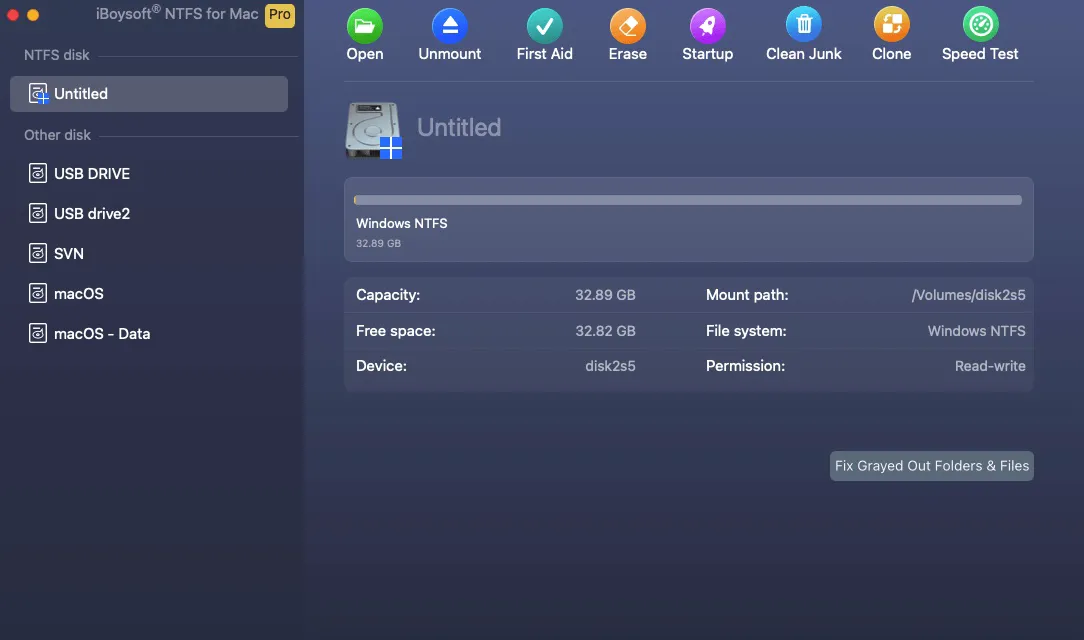
Adım 2: NTFS sürücüsüne yazmak için okuma/yazma modunda bağlandıktan sonra yazın.
NTFS harici sabit sürücünüz Mac'te bağlı değilse, iBoysoft NTFS for Mac'ı açabilir, sol panelde bağlı olmayan NTFS diski seçebilir ve açmak için Mount'a tıklayabilirsiniz. Bundan sonra macOS Sequoia NTFS desteği kazanacaksınız.
Bu macOS Sequoia için NTFS aracını başkalarına da fayda sağlamak için paylaşın!
Yol 2: macOS Sequoia'da Windows Yükle
Eğer Mac'inizde Windows çalıştırmayı düşünüyorsanız, şimdi tam zamanı. Windows bölümü mevcut olduğunda, NTFS sürücüsünü Mac'inizde kullanmak için macOS'tan Windows'a geçebilirsiniz. Bu seçenek, Mac'lerini her NTFS sürücüye yazmak için Mac'inizi yeniden başlatmayı ve Windows'a geçmeyi göze alabilen ve ikinci bir bölüm için yeterince boş alanı olanlar için uygun bir seçenektir.
Bu yöntem, Intel tabanlı Mac kullanıcıları için tamamen ücretsizdir, çünkü Windows'u Mac'e yerleşik Boot Camp Assistant ile kurabilirler. Ancak, Apple Silicon Mac'ler bunu desteklemez. Eğer M1, M2, M3 veya M4 Mac'iniz varsa, Windows'u bir sanal makine üzerinde kurmanız gerekecek.
Unutmayın ki macOS bölümünü kullanırken hala NTFS harici sürücülerinize yazamayacaksınız. Ayrıca, Windows'tan başlarken macOS bölümündeki verilere erişemezsiniz.
Mac'inize Boot Camp Assistant ile Nasıl Windows 10 Yüklenir?
Yol 3: NTFS'yi Mac formatıyla Biçimlendirin
Mac'de NTFS sürücülerini macOS Sequoia'da özgürce kullanmanın bir yolu, diski Mac ile uyumlu bir dosya sistemiyle yeniden biçimlendirmektir. Bu, NTFS'yi yeni bir formata değiştirerek ve diskinizdeki tüm verileri kaldırarak Mac'te sürücüyle okuma/yazma imtiyazlarıyla çalışmanıza olanak tanır.
Eğer NTFS sürücünüz değerli veri içermiyorsa, yeniden biçimlendirme iyi bir seçim olabilir. Yalnızca biçimlendirme işlemine başlamadan önce sürücünüzü yedekleme konusunu unutmayın.
Sürücünüz yedeklendikten sonra, şu adımları izleyerek biçimlendirme işlemini yapın:
- NTFS biçimli sürücünüzün Mac'inize takılı olduğundan emin olun.
- Applications > Utilities klasöründen Disk Utility’i açın.
- View > Show All Devices seçeneğine tıklayın.
- NTFS diski veya bölümü seçin ve Sil'e tıklayın. (Tüm sürücüyü yeniden biçimlendirmek istiyorsanız, etiket üzerinde üreticinin adı olan fiziksel diski seçin; yalnızca bir NTFS bölümünü yeniden biçimlendirmeniz gerekiyorsa, bölümü seçin.)
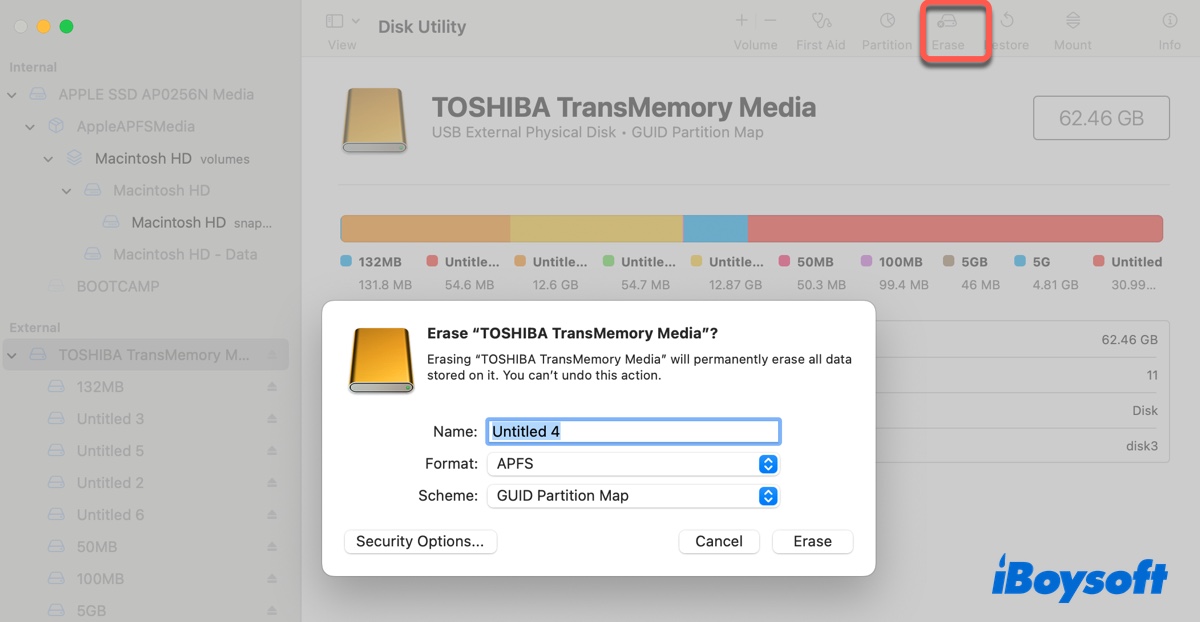
- Sürücüye bir isim verin.
- Uygun bir format seçin. (En iyi formatı öğrenmek için bu kılavuzu okuyun: Mac'te Harici Sabit Sürücüyü Verileri Kaybetmeden Nasıl Yeniden Biçimlendirirsiniz?)
- Şema olarak GUID Partition Map'i tutun. (Tüm bir diski biçimlendirirken yalnızca kullanılabilir.)
- Silme işlemini başlatmak için tekrar Sil'e tıklayın.
İşte macOS Sequoia'da NTFS'ye okuma/yazma yapmanın yolu. Bu bilgilerin faydalı olduğunu düşünüyorsanız, paylaşmaktan çekinmeyin!
Mac Sequoia için ücretsiz NTFS aracı var mı?
Resmi olarak macOS Sequoia'yı destekleyen pek çok ücretsiz NTFS Mac sürücüsü bulunmaktadır, ancak çoğu iBoysoft NTFS for Mac'in sahip olduğu yüksek performansa sahip değildir.
Ancak, deneyim yaşamaya açıksanız, Mounty for NTFS denemeyi düşünebilirsiniz. Bu, tamamen ücretsiz popüler bir NTFS Mac sürücüsüdür. Ancak başarıyı kimse garanti edemeyeceği için kendi riskinizde yapın. Test etmeye karar verirseniz, lütfen NTFS diskinizin önemli dosyalar içermediğinden emin olun ve aşağıdaki adımları izleyin.
Apple, Mounty’nin macOS Ventura'da NTFS'yi okuma/yazma modunda bağlamak için kullandığı NTFS kext dosyasını kaldırdığından, şimdi üçüncü taraf sürücü NTFS-3G için bir grafik arayüz olarak işlev görür. Bu nedenle kullanmak için iki ek programınız olacak: macFUSE ve NTFS-3G for Mac.
macOS Sequoia'da bu ücretsiz NTFS for Mac aracının nasıl kurulacağını aşağıda bulabilirsiniz:
- Mac'inize Homebrew'u yükleyin.
- Homebrew hazır olduğunda Terminal'i açın.
- macFUSE'ı yüklemek için aşağıdaki komutu uygulayın.brew install --cask macfuse
- NTFS-3G'yi macOS Sequoia'ya yüklemek için aşağıdaki komutu çalıştırın.brew install gromgit/fuse/ntfs-3g-mac
- Mounty'yi almak için aşağıdaki komutu uygulayın.brew install --cask mounty
Bu, ücretsiz NTFS for Mac Sequoia sürücüsünü elde etmenin bir yolu. Yardımcı olduysa, bu gönderiyi paylaşın!
NTFS for Mac Sequoia'da çalışır mı?
Şu anda, macOS Sequoia'da resmi olarak çalışan tek NTFS for Mac yazılımı iBoysoft NTFS for Mac'tir. macOS Sequoia'da NTFS harici sürücülere yazamıyorsanız, aşağıdaki düğmeden kurun. Bu, Microsoft NTFS sürücülerinize Mac'inizde tam okuma/yazma erişimi verir ve disk hızını, yerel bir Mac dosya sisteminde biçimlendirilen sürücülere yakın hızda sağlar.
Artık Mac'te Microsoft NTFS sürücülerinde dosya yazabilir, kopyalayabilir veya silebilirsiniz!