Mac’inizde çok sayıda veri arasında belirli bir belgeyi hızla bulmak istediğinizde Spotlight’ı kullanmayı düşünürsünüz. Ancak, arama sonuçlarında yalnızca uygulamalar listelenirse dosya veya belge bulunamaz.
Sadece uygulamalar görüntülenirken dosya veya belgeleri bulamayan Spotlight’ın altında yatan sebeplerin anlaşılması ve etkili yöntemlerle sorunun çözüme kavuşturulması için bu rehberden yararlanılabilir. Bu adımlar sayesinde Spotlight arama işlevi yeniden doğru şekilde çalışır.
Spotlight dosyaları bulmuyor mu? Aşağıdaki yöntemlerle sorun giderilebilir:
- Spotlight, Mac’te Belge Bulmuyor ve Arama İndekslemesi Sorunu
- Alternatif olarak Mac veri kurtarma programı ile eksik dosyaların diskte taranması ve kurtarılması mümkündür
Spotlight’ın yalnızca uygulamaları bulup dosya veya belge göstermemesi durumunda izlenebilecek adımlar:
- Mac’in yeniden başlatılması
- Spotlight ayarlarının sıfırlanması
- Kullanıcı klasörünün Spotlight Gizlilik bölümüne eklenip ardından çıkarılması
- Macintosh HD’nin kısa süreliğine Gizlilik bölümüne eklenip çıkarılması
- Spotlight indeksleme durumunun Terminal’den kontrol edilmesi
- Spotlight indekslemesinin yeniden oluşturulması
- macOS’in güncellenmesi
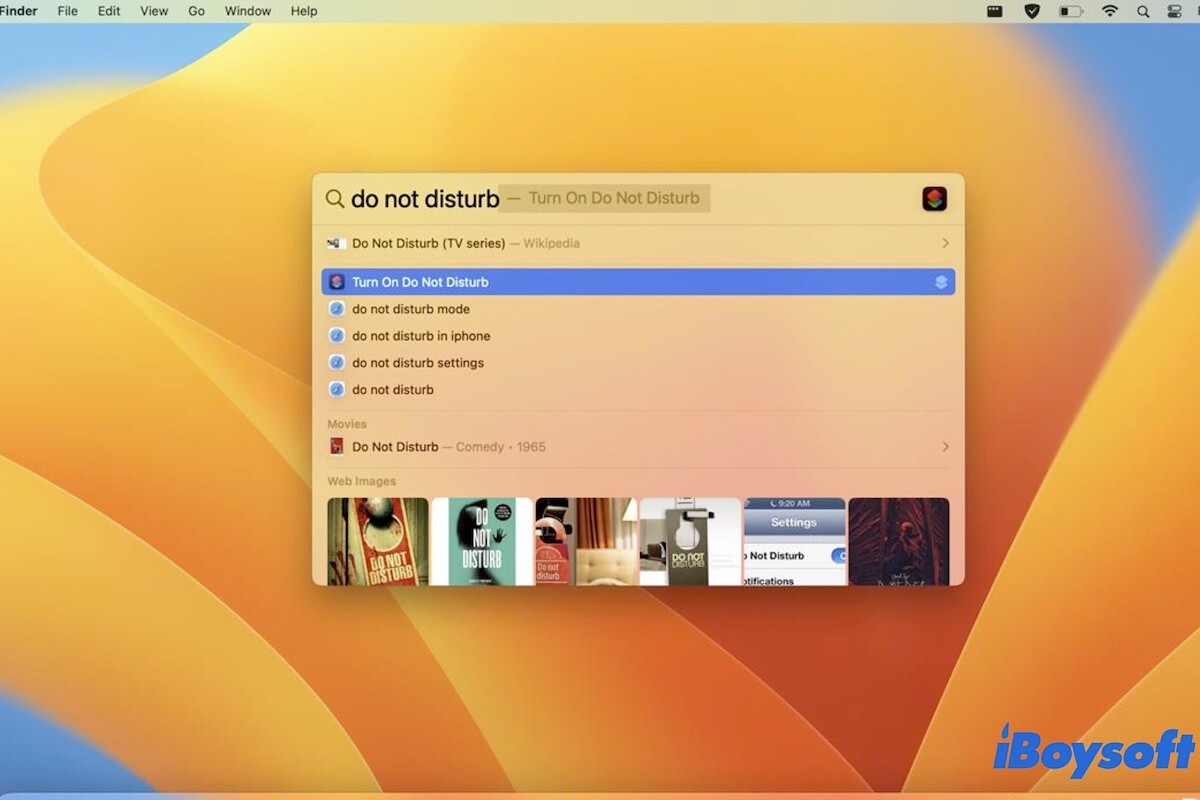
Spotlight’ın Mac’te dosyaları bulamama nedenleri
Farklı sebepler olabilir. Spotlight Araması’nda dosya ve klasörlerin sonuçlarda gösterilebilmesi için ilgili ayarın etkinleştirilmemiş olması, aranan dosyaların arama dışı bırakılan konumlara kaydedilmiş bulunması, bazen de geçici yazılım hatalarının Spotlight’ın dosyaları bulamamasına yol açması bu nedenler arasındadır.
Başka kullanıcılara da Spotlight’ın Mac’te dosya gösterememesinin olası nedenlerinden bahsedebilirsiniz.
Spotlight yalnızca uygulamaları buluyor, dosya veya belge görmüyorsa çözüm yolları
Mac’inizde Spotlight yalnızca uygulamaları gösteriyor, dosya veya belgelere ulaşamıyorsa aşağıdaki hızlı önerilerden yararlanılabilir.
Mac’in yeniden başlatılması
Sistem kaynaklı geçici hatalar, Spotlight’ın beklenen şekilde çalışmamasına, yalnız uygulamaların görünmesine neden olabilmektedir. Bunun gibi durumlarda genellikle Mac’i yeniden başlatmak bu hataların ortadan kalkmasına yardımcı olur. Yeniden başlatma sonrası Spotlight arama penceresinde “indeksleme ilerleme çubuğu”nun aktif olup olmadığı gözlemlenebilir.
Spotlight ayarlarının sıfırlanması
Muhtemelen, Mac Spotlight'ın arama sonuçlarında belgeleri ve klasörleri listelemesine izin verilmemiş olabilir. Ayrıca, Spotlight’ın hedef dosyaların bulunduğu konumları dizine eklemesine de engel konulmuş olabilir. Bu nedenle, dosya adını girdikten sonra yalnızca uygulamalar görünmektedir.
Spotlight ayarlarını sıfırlayarak bu sorunun önüne geçmek mümkündür.
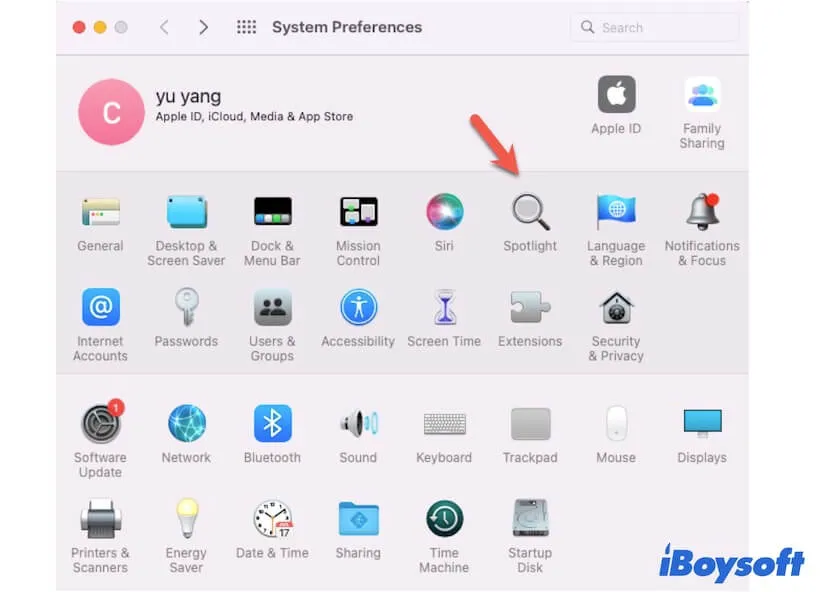
- Apple menüsünden Sistem Ayarları > Spotlight adımlarını izleyin.
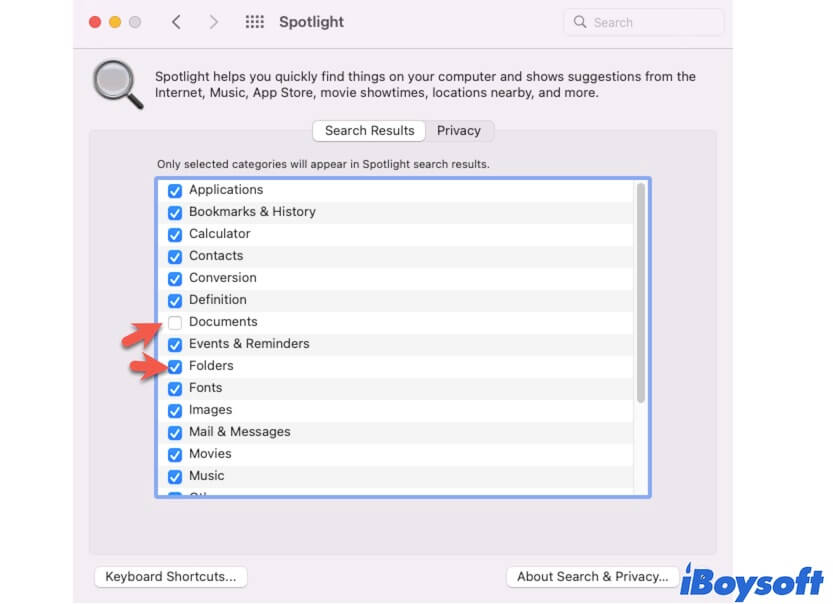
- "Arama Sonuçları" bölümüne geçilerek "Belgeler" ve "Klasörler" seçeneklerinin yanındaki kutucukların işaretli olup olmadığından emin olun.
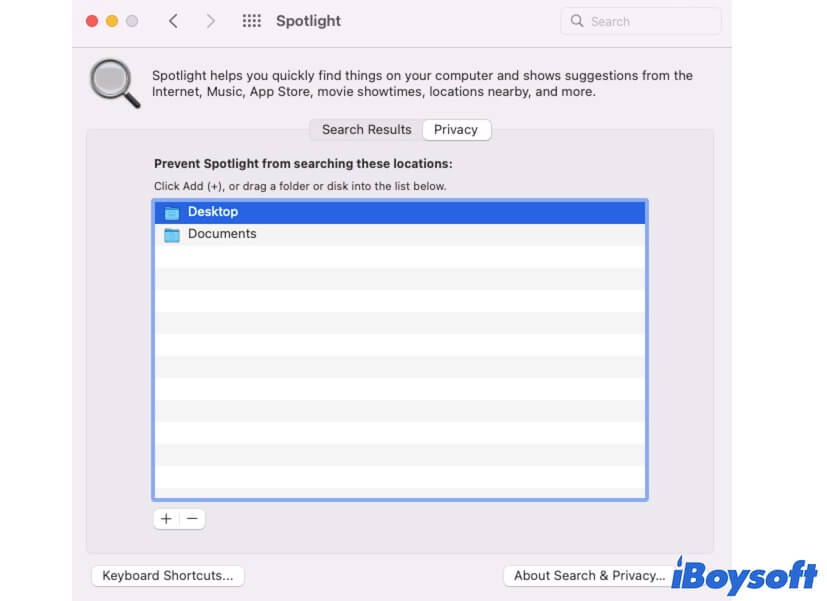
- Gizlilik sekmesinden, listeden klasör veya diski seçerek alttaki Kaldır düğmesine (-) tıklayın.
Bundan sonra, Command + Space kısayolunu kullanarak Spotlight Araması’nı açıp dosya adını girin; belge veya klasörlerin ekranda görünürlüğünü kontrol edin.
Spotlight Gizliliği'nde kullanıcı klasörünü ekleyip kaldırma yöntemi
Daha önce kullanıcı klasörünüzü Spotlight Gizlilik listesine eklemiş olabilirsiniz. Gizlilik listesinden kaldırılsa bile, Spotlight’ın bu klasörün dizine alınmasında sorun yaşaması mümkündür. Bu durumda, kullanıcı klasörü içindeki dosyalar sonuçlarda gözükmez.
Böyle bir durumda, Spotlight Gizlilik’e kullanıcı klasörünün eklenip ardından kaldırılmasıyla birlikte, Spotlight’ın klasördeki PDF, Word belgeleri, metin dosyaları ve benzeri içerikleri yeniden dizine eklemesi sağlanır.
- Sistem Ayarları üzerinden Spotlight ekranına girin.
- Gizlilik sekmesine geçin.
- Ekle düğmesini kullanın.
- Açılan Finder penceresinin kenar çubuğunda "macOS" veya "Macintosh HD" seçeneğine tıklayın.
- "Kullanıcılar" klasörünü seçip "Seç" düğmesine basın.
- Çıkan onay penceresinde "Tamam" seçeneğine tıklayın.
- "Kullanıcılar" klasörünü listeden işaretleyip Kaldır düğmesi (-) ile listen çıkarın.
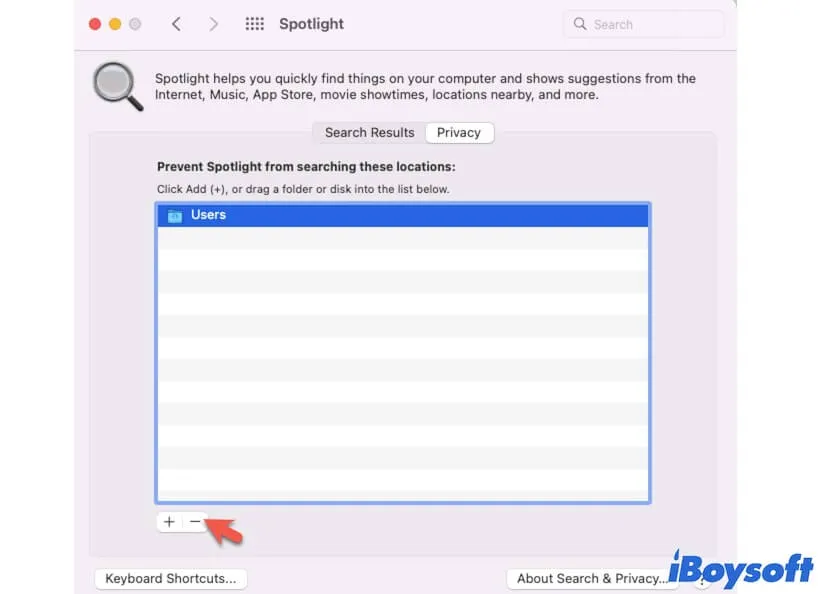
Bu işlemin ardından Spotlight’ta yalnızca uygulamalara ulaşılıp ulaşılamadığını veya dosya ve belgelerin de görünüp görünmediğini kontrol edin.
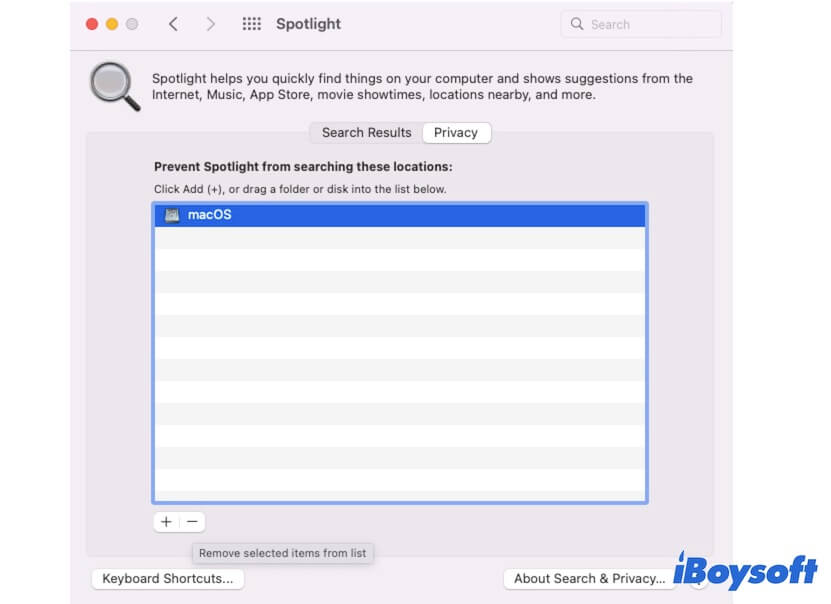
Macintosh HD’nin Spotlight Gizliliğine eklenip ardından kaldırılması yöntemi
Tüm Macintosh HD (veya macOS) diskinin Spotlight Gizliliği’ne eklenip ardından kaldırılması önerilir. Eğer "Gizlilik Listesi Hatası: Öğenin eklenmesi ya da çıkarılması bilinmeyen bir hata nedeniyle gerçekleşemedi" uyarısı alınırsa, Mac yeniden başlatıldıktan sonra disk gizlilik listesinden çıkarılarak Spotlight’ın dosyaları doğru şekilde arayıp getirdiği kontrol edilebilir.
Spotlight dizinleme işleminin Terminal üzerinden kontrol edilmesi
Eğer Spotlight hâlâ yalnızca uygulamaları buluyor ve dosya/belgeler görünmüyorsa, Spotlight dizinlemesinin etkin olup olmadığını Terminal üzerinden denetlemek mümkündür. Bunun için Terminal kullanılmalıdır.
- Terminal uygulamasının açılması (Launchpad > Diğer).
- Mac sabit diskindeki ve bağlı harici disklerdeki tüm birimlerde Spotlight dizinlemesinin etkin olup olmadığını görmek için aşağıdaki komutun Terminal’e girilmesi gerekir. mdutil -sa
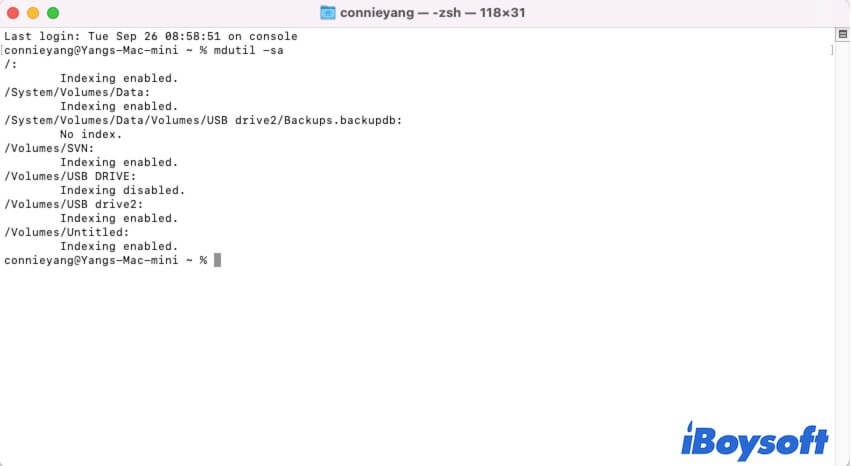
- Herhangi bir birimde Spotlight dizinlemesi devre dışıysa, aşağıdaki komutun kopyalanıp yapıştırılması yeterlidir. sudo mdutil -ai on
- Tüm birimlerin Spotlight tarafından dizinlenmesi için kısa bir süre beklenmelidir.
Bu adımların ardından, Spotlight arama penceresinde yalnızca uygulamaların değil, dosya ve belgelerin de listelenip listelenmediği kontrol edilmeli.
Spotlight dizinlemesinin yeniden oluşturulması
Spotlight dizinleme özelliği etkinleştirildiği halde "Spotlight yalnızca uygulamalara erişip dosya ya da belgelere ulaşamıyor" sorunu devam ediyorsa, aşağıdaki komutla Mac’inize bağlı tüm disklerde dizin yenilenebilir.
- Terminal penceresinin açılması gerekir.
- Aşağıda yer alan komut çalıştırılmalıdır. sudo mdutil -Ea
Mac’in güncellenmesi
Bazı kullanıcılar, macOS Ventura sürümüne geçiş yaptıktan sonra Spotlight işlevinin beklendiği gibi çalışmadığını belirtiyor. Spotlight kimi zaman arama sonuçlarında uygulamaları da göstermeyebiliyor.
Dolayısıyla, Spotlight arama uyumsuzluğunun yazılımsal bir hata kaynaklı olma olasılığı göz önünde bulundurulmalı. Mevcut ek bir güncellemenin yüklenmesiyle bu sorun ortadan kaldırılabilir.
İlgili İçerik:
macOS Sequoia’da Spotlight Aramasında Uygulama veya Dosyalar Görünmüyor mu?
Bu rehber ile sorun çözüldüyse, daha fazla kişiye ulaştırmak için paylaşabilirsiniz.